
Bloķēšanas ekrāna funkcija iepriekšējās macOS versijās vispār nebija pieejama. Tā bija, taču, lai to sasniegtu, noteikti vajadzēja ilgāku laiku nekā tagad operētājsistēmā macOS High Sierra 10.13. Ar ekrāna bloķēšanas funkciju, ko, iespējams, zināt arī no operētājsistēmas Windows, kur tas slēpjas zem Win + L saīsnes, tagad varat ātri bloķēt ekrānu ar vienkāršu īsceļu vai diviem klikšķiem. Šī funkcija var būt īpaši noderīga darbā vai skolā, kur vienā telpā atrodas vairāki cilvēki. Vienkārši izmantojiet īsinājumtaustiņus, lai bloķētu ierīces ekrānu un neļautu nevienam iekļūt jūsu Mac datorā. Tātad, kā izmantot šo jauno funkciju?
Jūs varētu interesēt
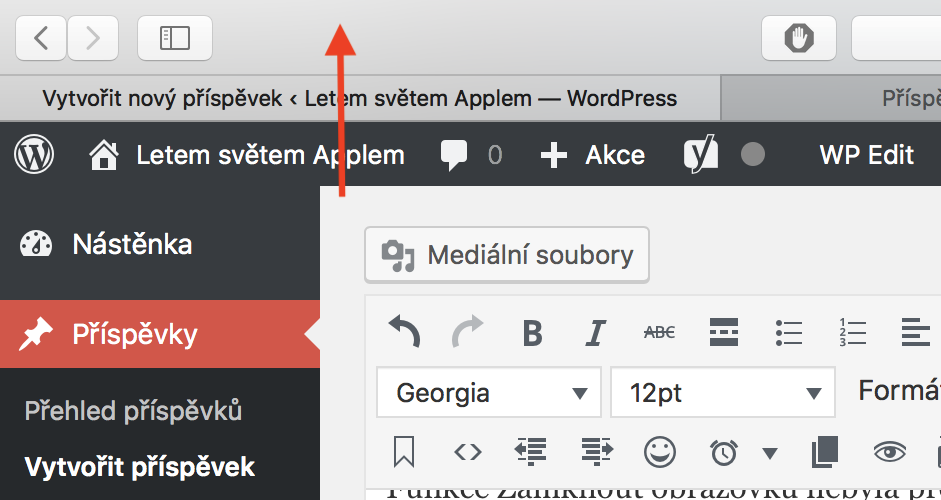
Ekrāna bloķēšana caur augšējo joslu
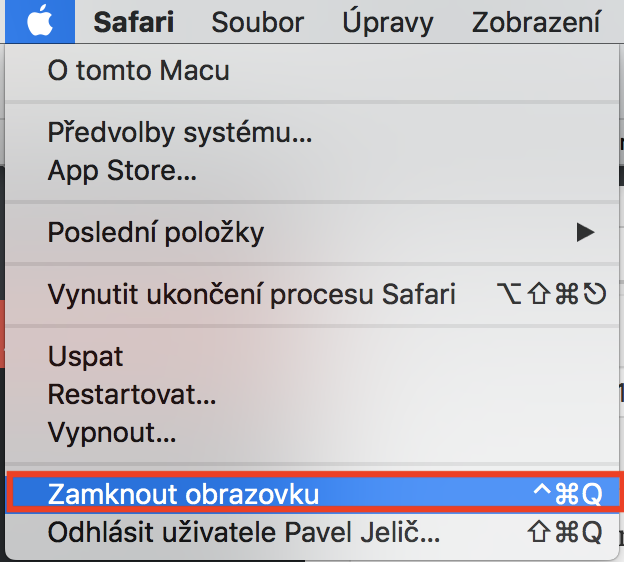
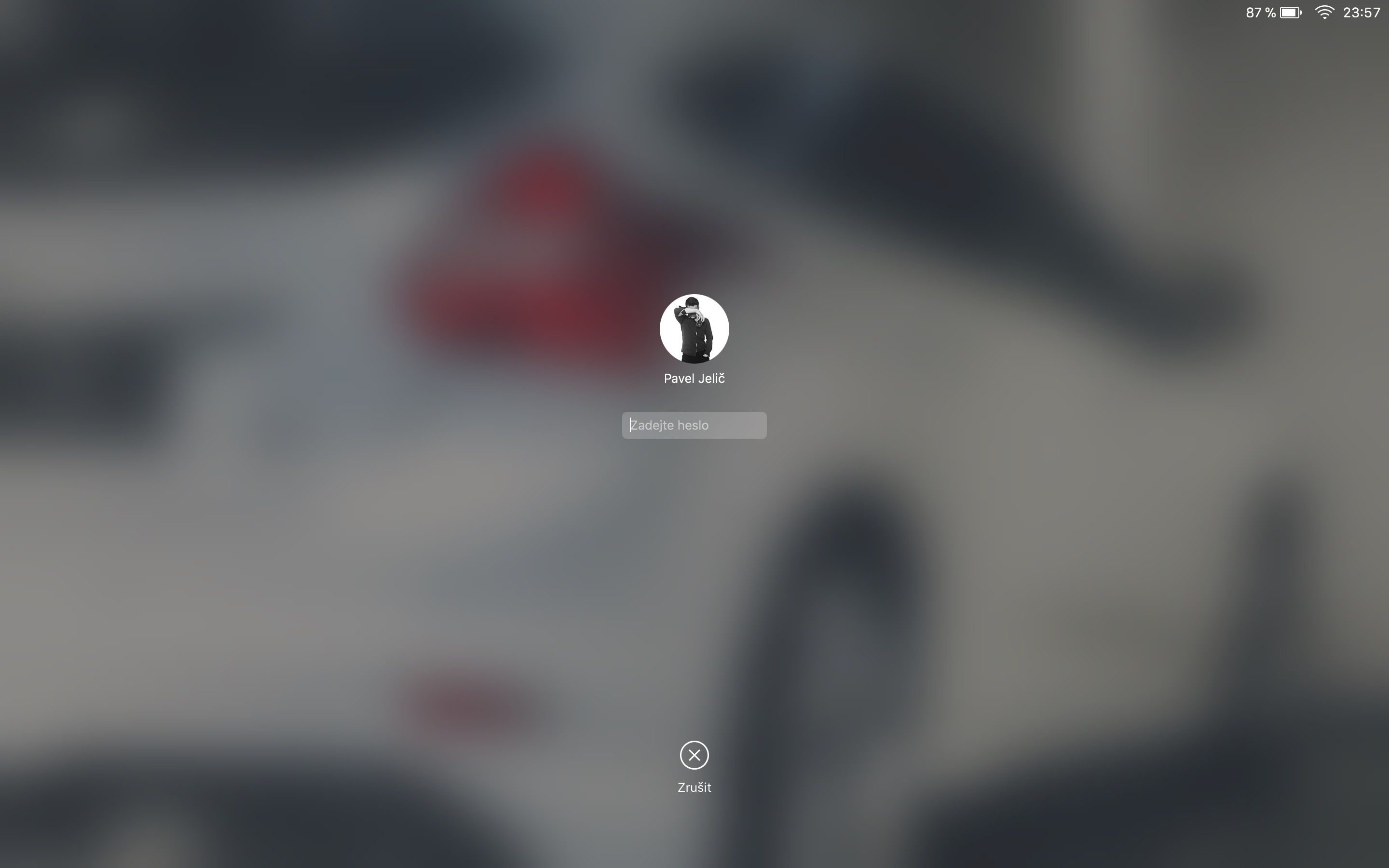
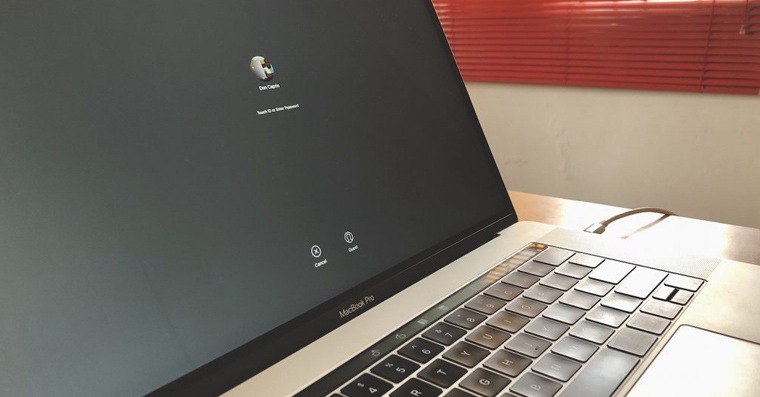
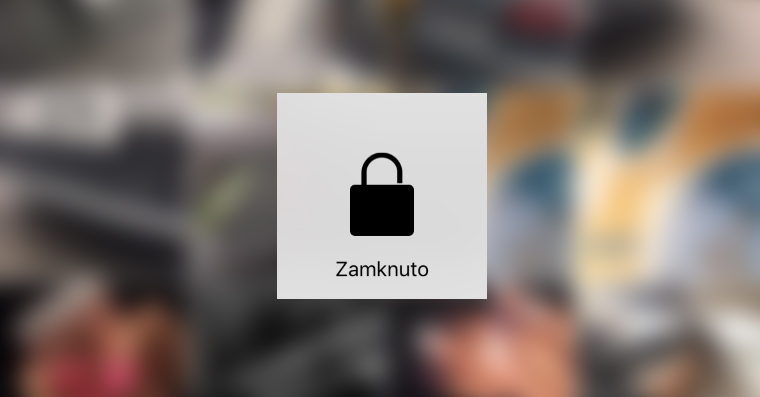
Nav svarīgi, kur atrodaties savā Mac datorā, varat bloķēt ekrānu jebkurā vietā un laikā tieši no augšējās joslas izvēlne. Vienkārši noklikšķiniet uz ikonu Apple login un izvēlieties priekšpēdējo iespēju Bloķēšanas ekrāns. Ekrāns nekavējoties tiks bloķēts, un jums būs jāievada lietotāja parole, lai turpinātu lietot savu Mac datoru.
Fotogalerie
Bloķējiet ekrānu, izmantojot karsto taustiņu
Tāpat kā iepriekšējā gadījumā, nav svarīgi, kur atrodaties. Vienkārši nospiediet īsinājumtaustiņu Command ⌘ + Control ⌃ + Q. Jūsu Mac nekavējoties tiks bloķēts, un, lai to atkal izmantotu, jums būs jāievada parole. Manuprāt, īsinājumtaustiņu izmantošana noteikti ir vienkāršāka un populārāka lietotāju vidū. Jums tikai jānospiež trīs taustiņi, un jums nav jānoklikšķina nekur.
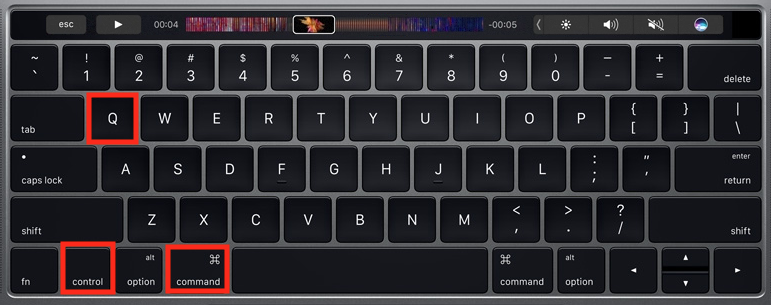
Visbeidzot, es tikai vēlos pieminēt, ka, izmantojot funkciju Bloķēt ekrānu, jūs neizrakstāties no sava Mac datora, jūs to vienkārši bloķējat. Arī neviena lietojumprogramma netiks aizvērta, viss jūsu darbs paliks tāds, kāds to atstājāt. Mēs to varam vienkārši iedomāties kā logu, kas pārklāj jūsu pašreizējo ekrānu, kurā jums jāievada parole. Kad esat ievadījis pareizo paroli, logs pazudīs, un jūs varat laimīgi turpināt darbu.






visvieglāk ir uzmest bloķēšanas īsceļu uz skārienjoslas ;)
Kā es varu to iestatīt, lūdzu, Té?
Rakstā ir neliela kļūda, Control taustiņš nav atzīmēts ar ⌥, bet gan ar ⌃ :)
Labdien, man ir pieprasījums, man ir bloķēts ekrāns. MacBook un es nezinu paroli.
Es to saņēmu kā Ziemassvētku dāvanu, un diemžēl esmu kaut ko pazaudējis un bloķējis monitoru ar paroli, ko nezinu. Vai man vajadzētu apmeklēt veikalu? AppVai arī kādam, lūdzu, ir līdzīga pieredze?