Aizmirsta Mac parole ir viens no daudzu lietotāju murgiem. Ja nav piekļuves administratora kontam, jūs nevarat instalēt jaunas lietojumprogrammas vai, piemēram, veikt izmaiņas sistēmas preferencēs. Kas ar šo?
macOS / OS X operētājsistēma no Applu parasti uzskata par ļoti drošu. Viena no galvenajām sastāvdaļāmoneJūsu Mac parole ir būtiska jūsu drošībai. Ko darīt, ja esat to pazaudējis vai aizmirsis? Ja rodas problēmas ar pieteikšanos Mac datorā, nekrītiet izmisumā. Ir veidi, kā droši atiestatīt paroli. Lietotāja konta parole ir nepieciešama, lai veiktu vairākus svarīgus uzdevumus, piemēram, instalētu programmatūru, veiktu lielas izmaiņas vai dzēstu svarīgus failus.
Kā saņemt palīdzību paroli
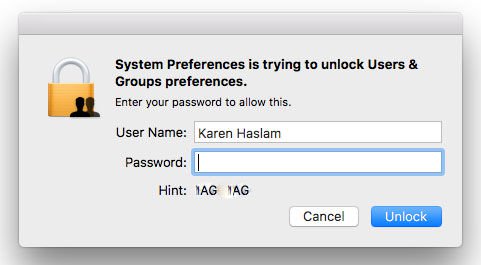
Iestatot paroli, sistēma piedāvā iespēju izveidot palīdzību. Tas var būt noderīgs rīks gadījumos, kad esat aizmirsis savu paroli. Ja atceraties paroli, pamatojoties uz palīdzību, tā nav jāatiestata, un viss process ir ievērojami ātrāks. Sistēma jums piedāvās palīdzību pēc trešā neveiksmīgā paroles ievadīšanas mēģinājuma. Kā to izdarīt?
- Atveriet sistēmas preferences.
- Atlasiet Lietotāji un grupas.
- Noklikšķiniet uz slēdzenes ikonas apakšējā kreisajā stūrī.
- Trīs reizes nospiediet taustiņu Enter.
Pieteikšanās logs katru reizi nedaudz satricinās, un pēc trešās Enter nospiešanas zem paroles lauka redzēsit mājienu. Pēc uzvednes paroles ievadīšanas reižu skaits nav ierobežots.
Mainiet paroli no cita konta
Ja, iestatot paroli, neaktivizējāt palīdzību un tāpēc iepriekš minētie norādījumi jums ir bezjēdzīgi, nevajag izmisumā. Ja koplietojat savu Mac datoru ar kādu citu, kam ir savs konts, varat to izmantot, lai atiestatītu savu paroli, taču šai personai ir jābūt kontam.miniinstruktora pilnvarojums. Vienkārši izpildiet šīs darbības:
- Klikšķiniet uz Apple logotips izvēlnes joslas kreisajā pusē ekrāna augšdaļā.
- Izvēlieties kontu, kuram zināt paroli.
- Ievadiet šī konta paroli.
- Atveriet Sistēmas preferences -> Lietotāji un grupas.
- Noklikšķiniet uz slēdzenes iestatījumu loga kreisajā pusē.
- Ievadiet paroli vēlreiz.
- Sānjoslā atlasiet kontu, kura paroli esat aizmirsis.
- Noklikšķiniet uz Atiestatīt paroli.
- Ievadiet nepieciešamo informāciju.
- Noklikšķiniet uz Mainīt paroli.
Jūs esat veiksmīgi nomainījis sava konta paroli. Tagad jūs varat vēlreiz pieteikties ar tās palīdzību. Taču parole Keychain nemainīsies – ja neatceraties veco paroli, būs jāizveido jauns atslēgu piekariņš.

Reģenerācijas režīmā
Vēl viena iespēja ir atkopšanas režīms. Daļa no operētājsistēmām no Applu ir rīks, kas ļauj mainīt paroli. Kā to izdarīt?
- Izslēdziet savu Mac datoru.
- Nospiediet barošanas pogu un vienlaikus turiet taustiņus Cmd + R - dators tiks palaists atkopšanas režīmā. Varat atlaist taustiņus, kad sāk ielādēt palaišanas joslu.
- Izvēlieties Disk Utility -> Continue.
- Atlasiet Utilītas -> Terminālis.
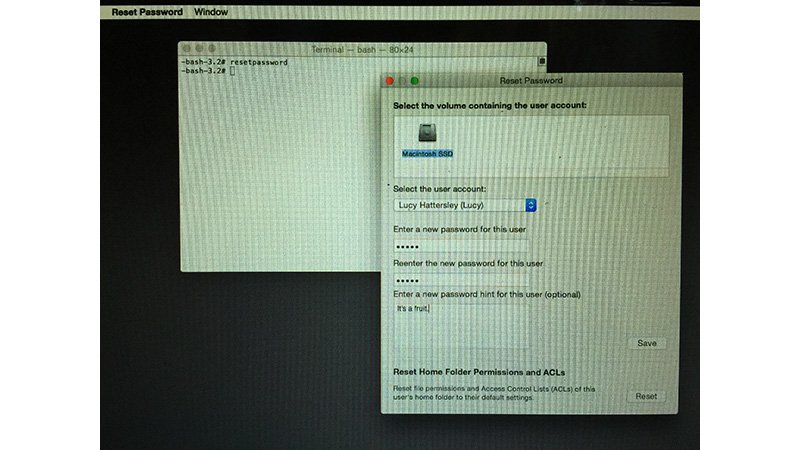
- Ievadiet tekstu "resetpass"word" (bez pēdiņām) un nospiediet taustiņu Enter.
- Atlasiet disku, kurā atrodas konts.
- Atlasiet kontu, kuru vēlaties mainīt.
- Ievadiet jaunu paroli un ievadiet to vēlreiz attiecīgajā laukā.
- Ievadiet jaunu paroles ieteikumu.
- Saglabājiet izmaiņas un vairāk Apple izvēlnē izslēdziet datoru.

Kā neļaut kādam citam atiestatīt manu paroli?
Zinot, ka pazaudētu paroli ir salīdzinoši viegli atgūt, lietotāji loģiski baidās, ka kāds ar nesankcionētu piekļuvi nozags viņu paroli. Diemžēl to var teikt tā, ka, tiklīdz jebkura nesankcionēta persona piekļūst jūsu Mac datoram, jūs zaudējat kontroli pār to. Bet ir veidi, kā aizsargāt savus datus.
Labākais veids ir šifrēt, izmantojot FileVaultTas šifrēs jūsu Mac saturu, un paroles atkopšanas utilīta netiks parādīta, ja to neatbloķēsiet, izmantojot Disk Utility. Pēc iestatīšanas FileVault Jūs saņemsit atkopšanas atslēgu un paroli. Negatīvā puse ir tāda, ka, pazaudējot šos divus vienumus, jūsu dati tiek zaudēti uz visiem laikiem.
- FileVault ieslēdziet to sadaļā Sistēmas preferences -> Drošība un konfidencialitāte -> FileVault.
Datu pārsūtīšana
Ja iepriekš minētās metodes neizdodas, varat saglabāt savus datus, pārsūtot tos no sava Mac uz citu Mac.
- Izslēdziet Mac datoru klasiskajā veidā.
- Savienojiet savu Mac ar citu Mac, izmantojot FireWire vai Thunderbolt kabeli — diemžēl šajā gadījumā nevarat izmantot USB.
- Ieslēdziet savu Mac datoru un turiet nospiestu taustiņu T.
- Mac tiek startēts mērķa diska režīmā, kas ļauj ērti veikt datu atkopšanu citā Mac datorā.