
Atjaunināt: Atgriezties no iOS 11 atpakaļ uz iOS 10 diemžēl vairs nav iespējams. Apple jo viņš pārtrauca parakstīt veco sistēmu. Vairāk varat lasīt to rakstu.
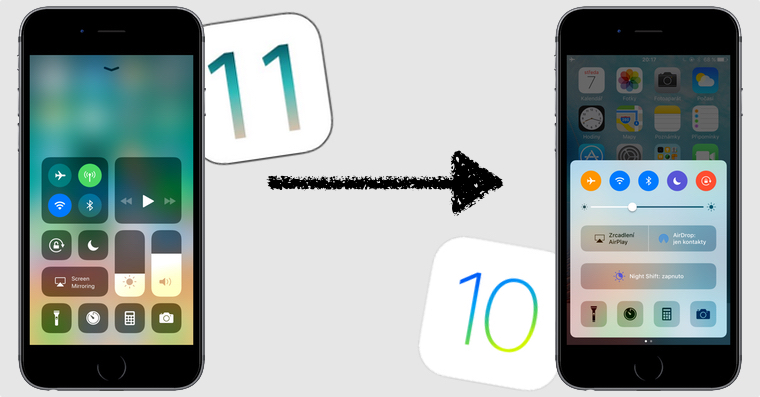
Piedāvāts šonedēļ iOS 11. versijā ir iekļautas daudzas aizraujošas jaunas funkcijas, kuras iPhone un iPad īpašnieki vēlēsies izmēģināt. Lielākā daļa no jums, iespējams, jau ir izmantojuši mūsu instalēšanas rokasgrāmatu. iOS 11 bez izstrādātāja konta, un jūs mēģināt izmantot pilnīgi jaunu sistēmas versiju. Bet daudzi no jums mums rakstīja un jautāja, kā atgriezties iOS 10. Lai mums nebūtu jākonsultējas katram atsevišķi, mēs piedāvājam jums pilnīgu rokasgrāmatu par to, kā pazemināt iOS 11 na iOS 10.3.2 izpildīt.
Pat pirms pārejas uz iOS 10. Izveidojiet ierīces dublējumu. Vislabākais dublējuma veids ir, izmantojot iTunes. Vienkārši atveriet iTunes savā Mac vai PC datorā ar Windows, pievienojiet ierīci, izmantojot USB kabeli, noklikšķiniet uz savas ierīces ikonas iTunes augšējā kreisajā stūrī un pēc tam noklikšķiniet uz Dublējiet. Probet jūs varat arī saglabāt rezerves kopiju, izmantojotCloud, tieši savā ierīcē Iestatījumi -> iCloud -> Depozīts un šeit noklikšķiniet zemāk Dublējiet. Tomēr paturiet prātā, ka dublējums iOS 11 no iTunes nebūs iespējams ieslēgt iOS 10, jo vecākā sistēmas versija neatbalsta dublēšanu no jaunākās versijas. Pat ja tā, rezerves kopija noteikti ir noderīga problēmu gadījumā.
Kā atgriezties no iOS 11 atpakaļ uz iOS 10 (bez datu zuduma)
1. AR šo lapu lejupielādēt savā datorā/Mac datorā iOS 10.3.2 jūsu ierīcei
2. Lejupielādējiet un instalējiet iTunes no šīs lapas, ja jums tas vēl nav
3. Savienot iPhone, iPad vai iPod touch, izmantojot USB kabeli datoram vai Mac datoram
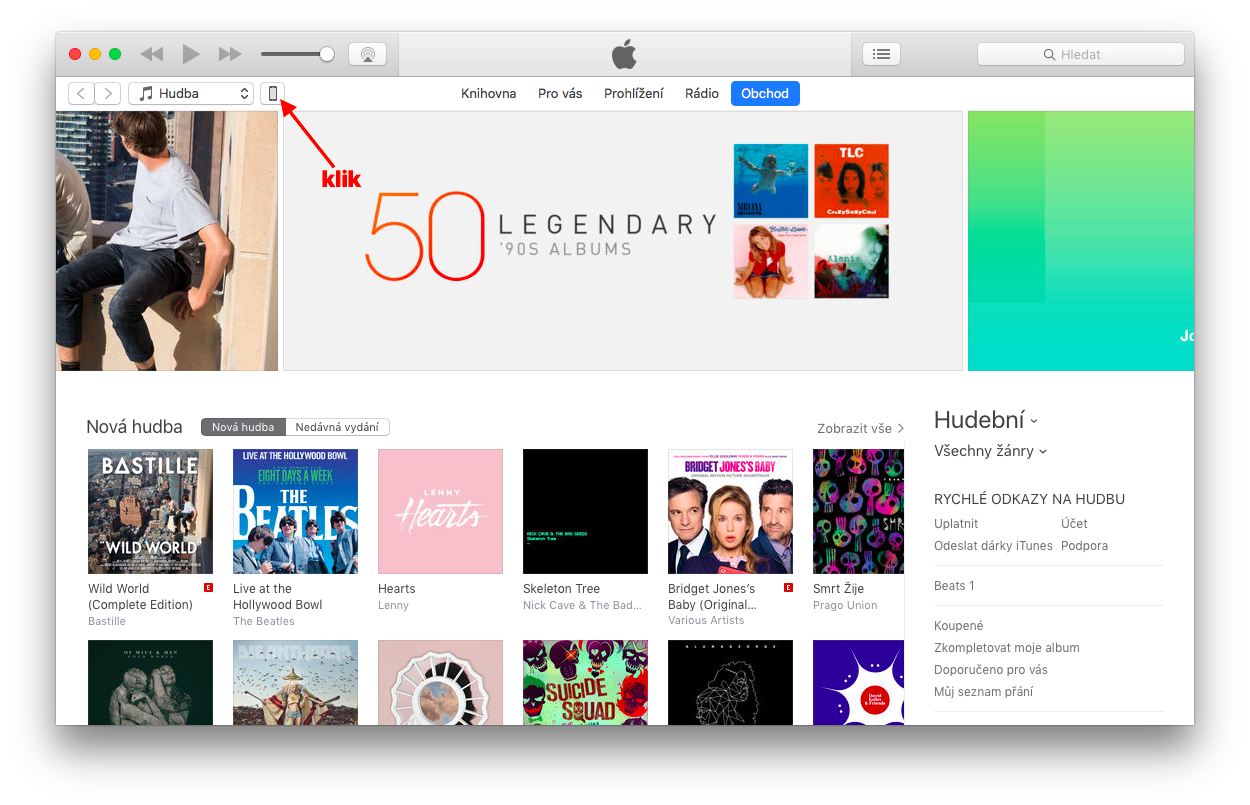
4. iTunes augšējā kreisajā stūrī redzēsit ierīces ikonu, noklikšķiniet uz tās
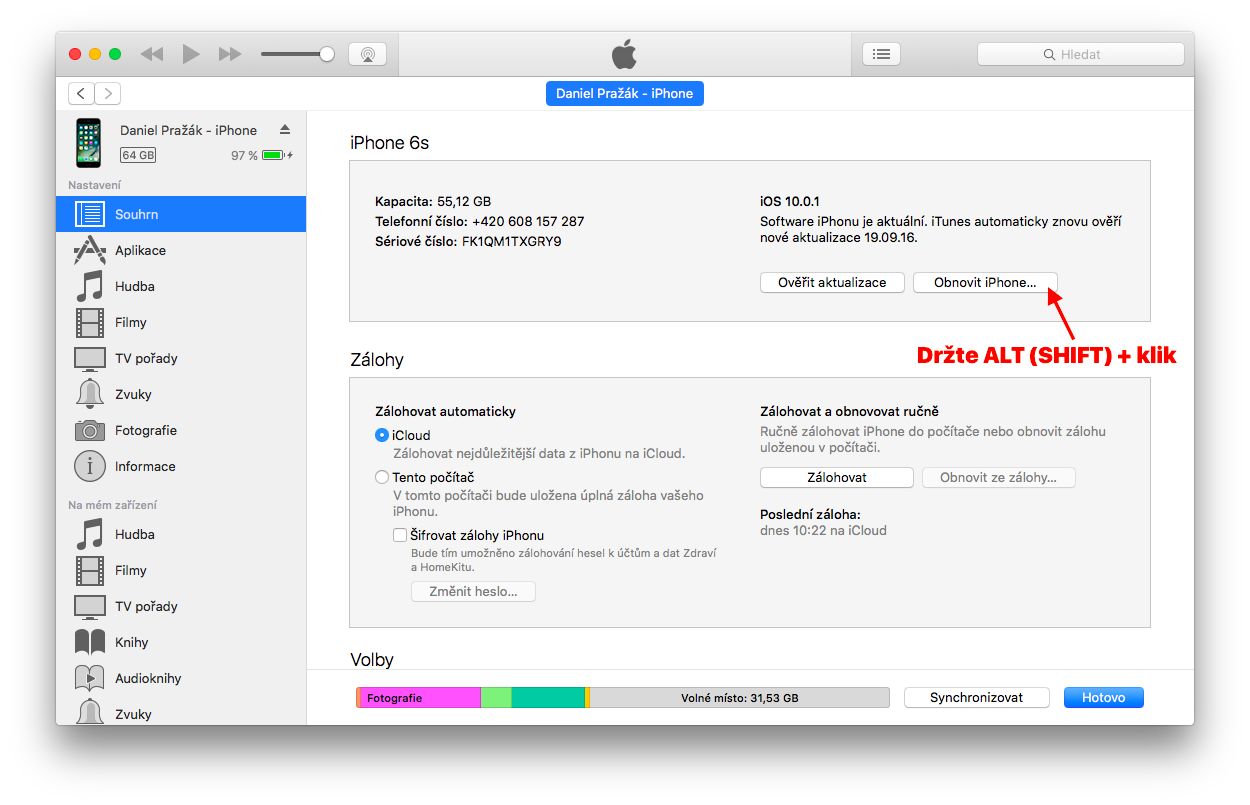
5. Turiet nospiestu taustiņu ALT (operētājsistēmā Mac) vai SHIFT (ieslēgts Windows) un noklikšķiniet uz Meklēt atjauninājumus
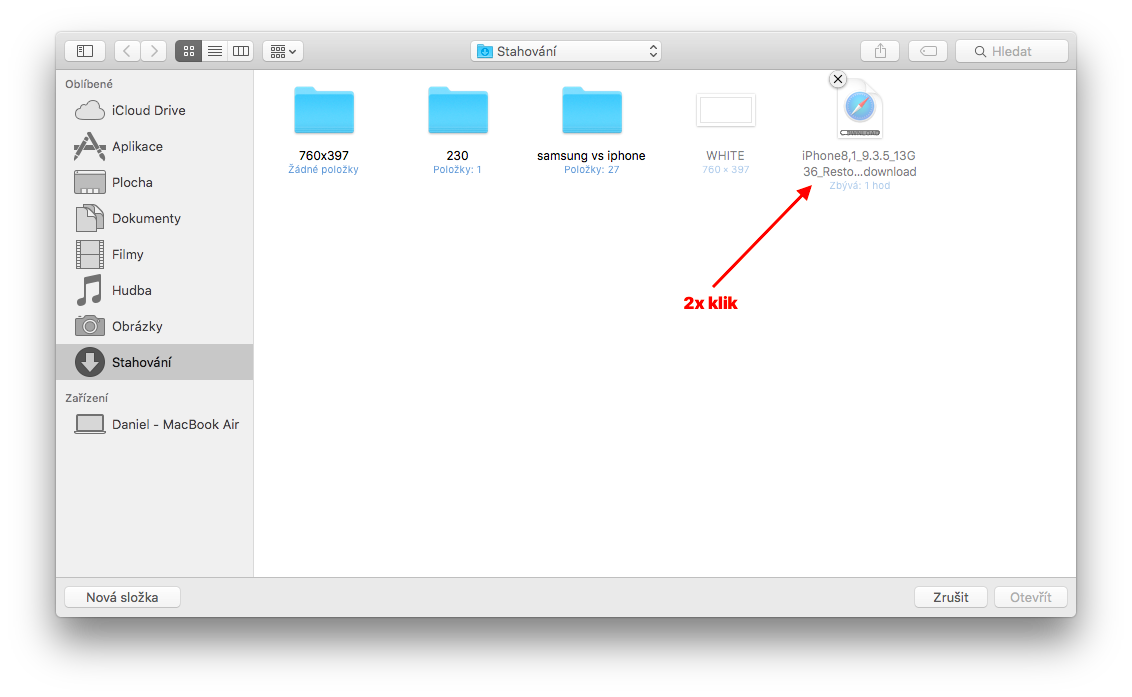
6. Atrodiet lejupielādēto failu, izmantojot iOS 10.3.2 (mapē Lejupielādes) un veiciet dubultklikšķi uz tā
7. Pronoklikšķiniet uz ekrānā redzamajām instrukcijām, un pēc tam sāksies pašas sistēmas instalēšana
Fotogalerie
UZMANĪBU: Šīs procedūras laikā nevajadzētu zaudēt nekādus datus, bet, no otras puses, tā neveiks tīru instalēšanu, kas var radīt problēmas ar sistēmu. Tāpēc jūs veicat pazemināšanu uz savu risku, jo var rasties problēmas, ja netiek pārsūtītas visas instalētās lietojumprogrammas. iOS 11 uzstādīts. Tāpat jāpatur prātā, ka visas SMS un iMessage ziņas un, iespējams, zvanu vēsturi. Jūs varat saņemt ziņas iOS 11 dublēšana, izmantojot no šīs rokasgrāmatas un tad tas ir ieslēgts iOS 10.3.2 atjaunot.
No otras puses, kad esat ieslēgts iOS 10.3.2, varat izveidot dublējumu, pēc tam atkārtoti instalēt tīru sistēmu un atjaunot no dublējuma, kas var novērst visas problēmas.
Kā atgriezties no iOS 11 atpakaļ uz iOS 10 (tīra instalēšana)
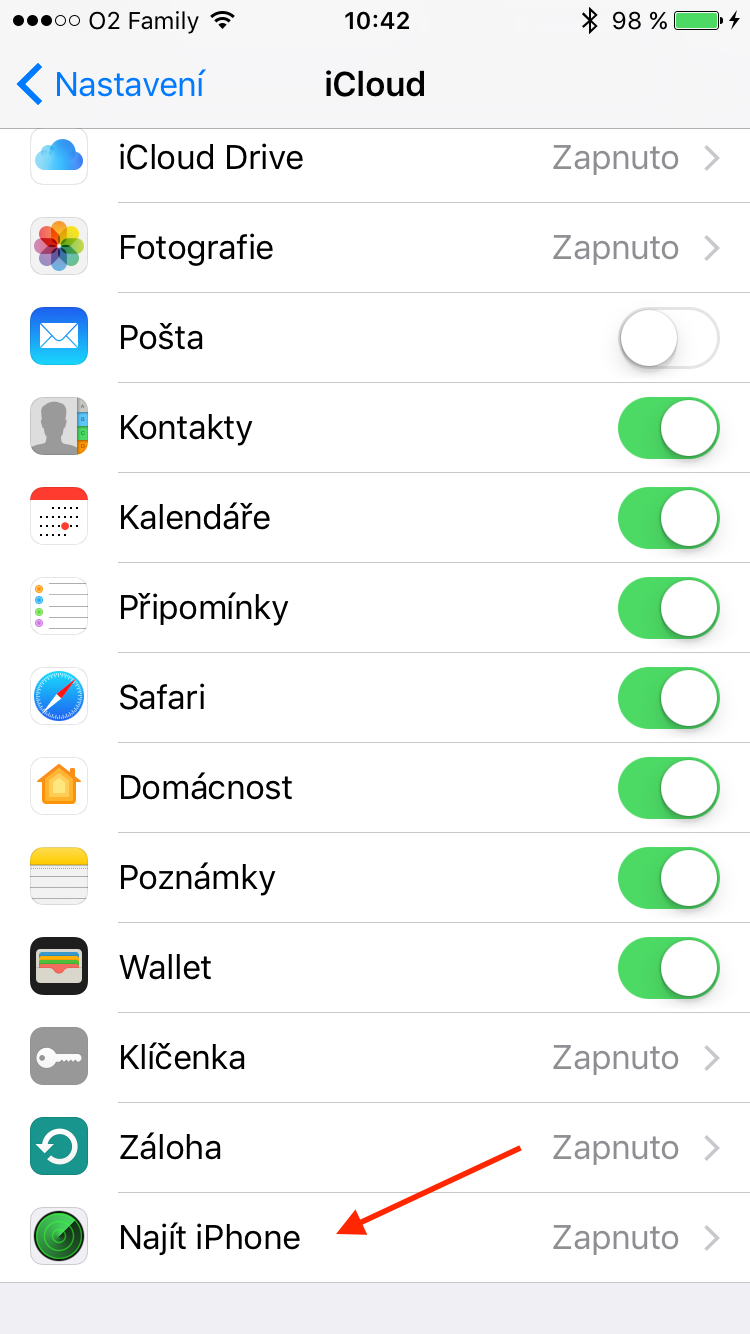
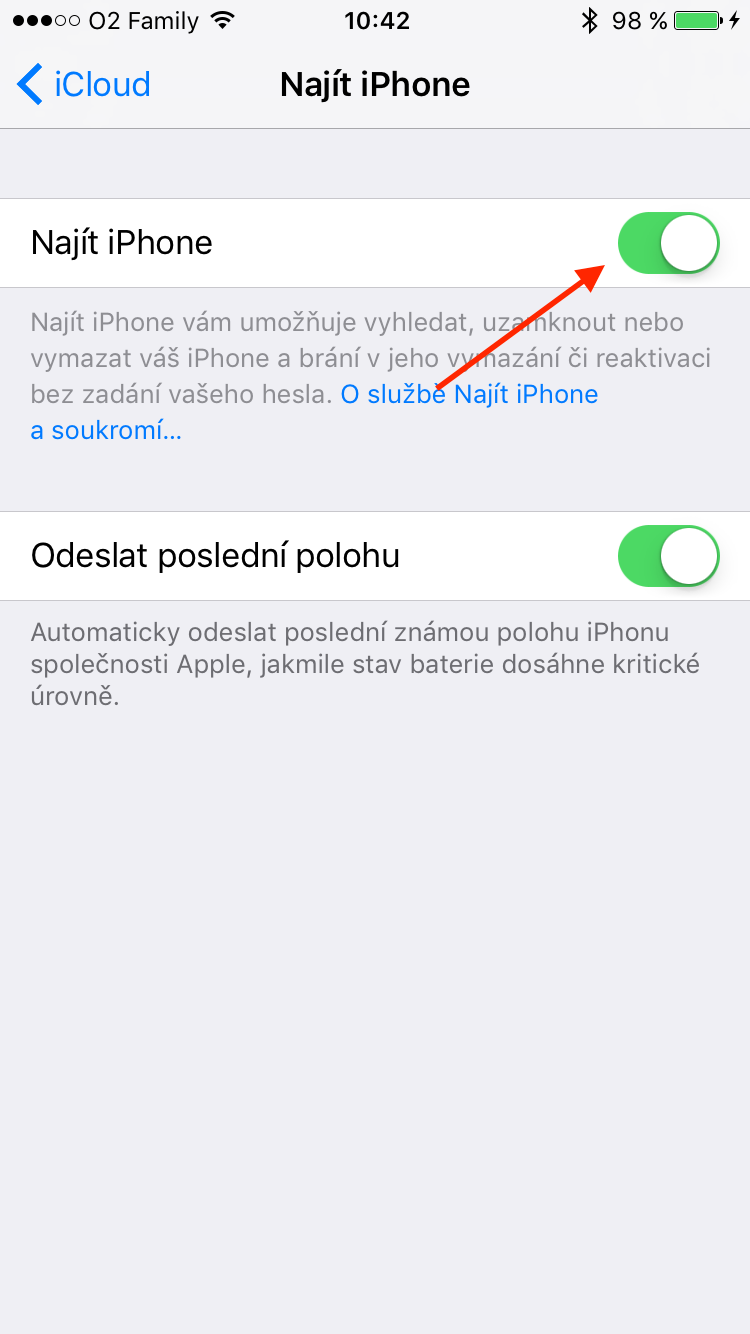
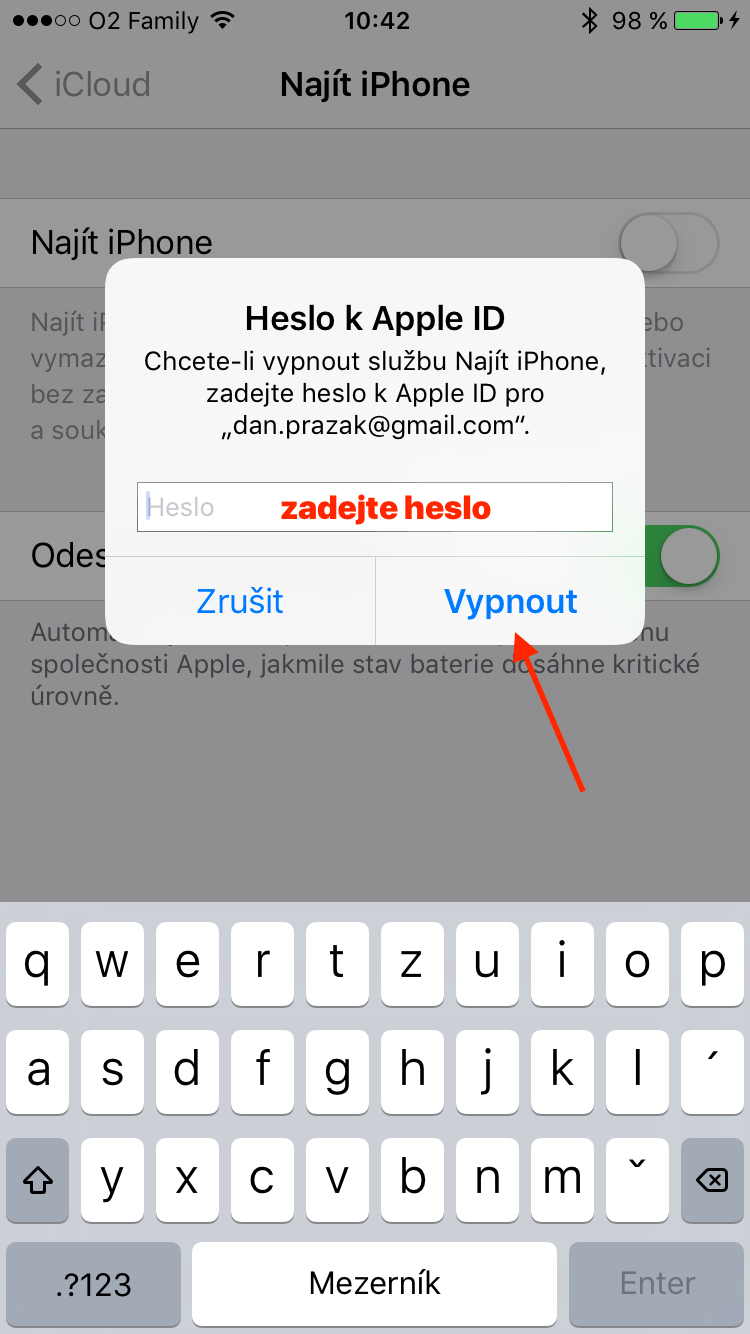
Šī rokasgrāmata ir gandrīz nemainīga salīdzinājumā ar iepriekš minēto. Jums vienkārši būs jāizslēdz funkcija Find My iPhone (3. punktā) un pēc tam 5. punktā ir jānoklikšķina uz pogas kombinācijā ar atbilstošo taustiņu izmaiņām.
1. AR šo lapu lejupielādēt savā Mac/PC datorā iOS 10.3.2 jūsu ierīcei
2. Lejupielādējiet un instalējiet iTunes no šīs lapas, ja jums tas vēl nav. Ja jums tas ir, lūdzu, atjauniniet uz jaunāko versiju. (iTunes 12.6.1.25 operētājsistēmā Mac)
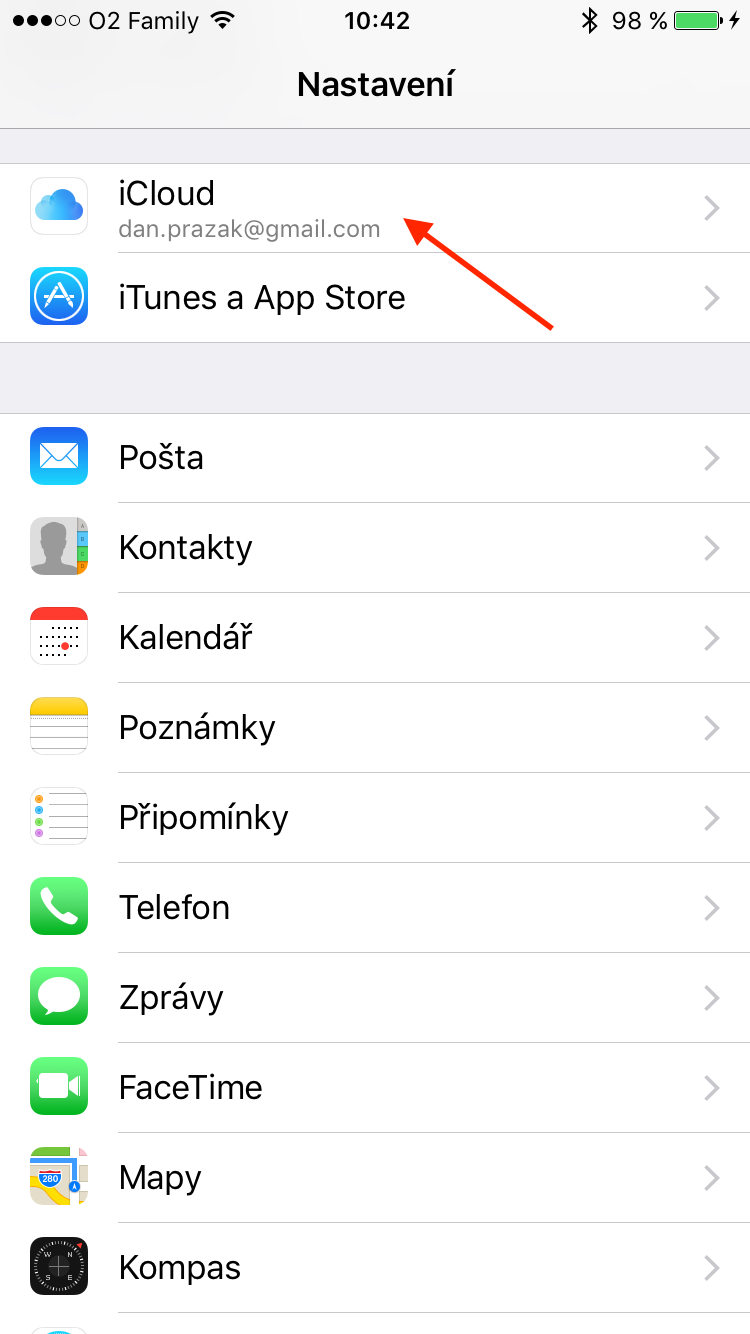
3. Izslēdziet šo funkciju savā iPhone tālrunī Atrast iPhone (Iestatījumi -> Jūsu vārds pašā augšpusē -> i)Cloud)
4. Savienot iPhone, iPad vai iPod touch, izmantojot USB kabeli datoram vai Mac datoram
5. iTunes augšējā kreisajā stūrī redzēsit ierīces ikonu, noklikšķiniet uz tās
6. Turiet nospiestu taustiņu ALT (operētājsistēmā Mac) vai SHIFT (ieslēgts Windows) un noklikšķiniet uz Atjaunot iPhone… (!)
7. Atrodiet lejupielādēto failu, izmantojot iOS 10.3.2 (tā, iespējams, atradīsies mapē Lejupielādes) un veiciet dubultklikšķi uz tā
8. Pronoklikšķiniet uz ekrānā redzamajām instrukcijām, un pēc tam sāksies pašas sistēmas instalēšana iOS 10
Fotogalerie
BRĪDINĀJUMS: Ja atgriezīsities pie iOS 10 izmantojot šo rokasgrāmatu, jūs zaudēsiet visus savus datus. Ja dublējāt tālruni pirms jaunināšanas uz iOS 11, tad tīras iestatīšanas laikā varat atjaunot ierīci no dublējuma iOS 10. Ja vēl neesat to izdarījis, pirms pārslēgšanās atpakaļ uz iOS 10. Ja iespējams, dublējiet visus datus (kontaktus, kalendārus utt.) uz iCloudiPhone iestatījumos un pēc tam vienkārši pārslēdzieties no iOS 11 atpakaļ uz iOS 10. Pēc jaunā instalēšanas iOS 10 vienkārši piesakieties iCloudJums ir atpakaļ minētie dati. Tomēr jūs zaudēsit programmas un tajās esošos datus, kā arī ziņojumus, kurus var dublēt un pēc tam atjaunot saskaņā ar no šīs rokasgrāmatas.


Petrs Izolds ??
Žēl, ka nevar atgriezties iOS 9.3.5., vairāk draugu būtu pieņēmuši, par laimi paliku iOS 9.3.5
Kā būtu ar sistēmas atjaunošanu, izmantojot DFU? Tas taču ir kaut kā iespējams, vai ne?
Man tevi jāpieviļ, tas nav iespējams Apple tas vairs neparaksta veco programmaparatūru, sk http://www.ipsw.me
Tādā gadījumā, laikam, es nesaprotu sistēmas atjaunošanas būtību, izmantojot DFU režīmu. Man likās, ka pati sistēma no ipsw.me vietnes bija kārtībā un DFU režīms tika izmantots sistēmas instalēšanai bez nepieciešamības pēc apstiprinājuma. Applem.
Tāpēc mēs vairs nesaprotam, kāpēc programmaparatūra ir jāparaksta. AppViens no iemesliem ir jailbreak, un, iespējams, arī tas, ka, pakāpeniski palēninot ierīces darbību ar jaunu FW, lietotāji ir spiesti visu laiku iegādāties jaunu aparatūru...
Es to izdarīju vakar :D un pēc 10 sekundēm sapratu, ka esmu aizmirsis dublēt iphone...un zini ko?:D 3000 foto īsumā
mums tāda navcloud :(
Juraj Chromík 3000 fotoattēli neietilps 5 GB atmiņā.cloud uzglabāšana :D citādi tu nezini. Un vai es nekādi nevaru atrast šīs pazaudētās fotogrāfijas? Vai tas ir apglabāts uz visiem laikiem?
Euro Vai tiešām mēnesim par daudz??? Vai visi to nevar atļauties?
Peter Švárny Es nezinu, bet man ir 256 GB iphone lai tad, kad man tie būs iekšā iphone Man nav jāmaksā papildus par tocloud..un ka es tos iemetīšu datorā...bet man ienāca prātā, ka droši vien vajadzēja dublēt, kad tas jau bija ziņās...
Bet jums ir jārēķinās, ka jūs iPhone tas var noiet greizi, un jūs pazaudēsit savus datus... Es par to maksāšu euro par 50gb un man ir vieta
re Matej Nedvěd – Laika mašīna, ar dekorēšanu tev nav nekāda sakara. Oho, nedublē, bet tad ņem jaunu, smukāku :) :) :).
Es pārgāju no 11 uz 10.3.2 ... un notis nedarbojas un soļi netiek skaitīti, es taisīšu tīrīšanu
Pēc atjaunināšanas uz iOS 11, tātad iPad ir salūzis un tam ir cita tastatūra! Tātad fui..
Un tas nevar būt tāpēc, ka tas ir tikai dažas dienas vecs. beta izstrādātājiem?
??
Maryna Levko
Pārāk sarežģīti viņai
Liels paldies!!! :) Manā iPadā iOS 11 man tiešām sāka krist uz nerviem.
Labākais ceļvedis ir gaidīt versiju 3-4. Ko tu gaidīji?
Tieši tā.. tam, kurš instalē beta versiju, ir jāzina, ar ko viņš nokļūst.. Es personīgi ios Es nevēlos atgriezt 10. Pēc Sharp versijas izlaišanas es veikšu tīru instalēšanu, izmantojot DFU. Manā iPad ir beta versija. apple skatīties a iphone 6S.. joprojām apmierināts.
Man būtu interesanti redzēt, kā tas būs, kad iznāks oficiālā pilnā versija. IOS 11, un es vēlos atjaunināt savu tālruni
Jūs parasti saņemsit atjauninājumu :)
Kevinam Kašinam laikam tā pati problēma xD
Jūs, kas te raudāt, tieši šo iemeslu dēļ tā ir versija izstrādātājiem nevis parastajiem lietotājiem!!
Jūs visi esat tik slimi. Vēl pat nav ārā, un tu jau raudi. Pagaidiet līdz septembrim, un tas tiks atkļūdots.
Tas, iespējams, nav kaut kas, kas jums jādara. iOS11 ko? ??
Nē, man arī šī kļūda gadās, palīdzēja tikai telefona izslēgšana..?
Adam Es arī pamēģināšu Jiráseku??
Tas man to dara divas sekundes, un tad tas parasti pazūd
Es tikai par to domāju. iOS atgriezties pie Android?
Es darīju visu saskaņā ar norādītajām darbībām, un, kad atjauninājums bija beidzies, man displejā ir tikai iTunes logotips un kabelis, un ikreiz, kad atjauninu vai atjaunoju sistēmu, tā joprojām ir un nedarbojas, pat restartējot nepalīdzi, es laikam vairs neķeršos pie telefona :(
Man ir tāda pati problēma. Vai kāds ar to ir nodarbojies?
jums ir jāinstalē versija 10.3.3, izmantojot DFU! versija 10.3.2 nedarbojas, bet tēti, jā, tas notika arī ar mani, un TIKAI šī man darbojās
Paldies, man tas darbojās tikai ar 10.3.3.
Sveiki, kur var lejupielādēt versiju 10.3.3? Man ir tikai 10.3.2. un tālrunis ir atkopšanas režīmā, bet atkopšana nekad netiek pabeigta un vienmēr sākas no jauna.
Šeit: http://ipsw.me
Tāpēc es arī par to samaksāju, es nezinu, kā to atgūt ios 10 :(
Pro perfekta procedūra, dodieties uz apple vietnes https://support.apple.com/en-us/HT203282
Es arī apstiprinu, ka vienīgā iespējamā pāreja no iOS11 ir iespējams tikai caur iOS10.3.3
http://www.ipodhacks142.com/download/iphone_7plus_10-3-3_14g5057a_restore-ipsw/
kad mēģināju tikt pie iOS 10.3.3. tas man teica: atteicās autorizēt šo attēlu šajā ierīcē šim lietotājam.
Nezinu ko ar to iesākt, jau dažas dienas jaucos ar to un neko neesmu izdomājis
Un no iOS 10 na iOS 9 droši vien nedarbosies, vai ne? :-(
Ok ok.. Ne visi ir zinoši.. Cilvēki nav ļauni.
Tas pat vairs nedarbojas. iOS 10.3.2
Nu, pirms 3 nedēļām es to izmēģināju pēc jūsu norādījumiem, un mans tālrunis nonāca servisā?
Tas pats. Bet dublējums darbojas arī ar ios11 un atteicās sazināties pa kabeli...
Es arī šodien. Par laimi, es parūpējos par sevi un salaboju…
Arī pārāk. Tālrunis servisā. Pilnīgi sasodīti
Man tas izdevās, bet radās daudz problēmu. Puse no lietotnēm nedarbojās, tās visas uzreiz izslēdzās, patCloud it kā tā nebūtu, puse datu ir bojāta
...Jēzus un pie kā tu atgriežies ios10 Es nesaprotu, es iešu ios11 b5 un viss darbojas labi, nekas nenotiek :-)
Vai tagad to var normāli lietot? es gribētu ios 11 izmēģināt :)
Man tas ir stabils.
Man tas ir kopš pirmās beta versijas, un tagad tas ir patiešām foršs.
Vai es viņai krītu uz nerviem?
viss ir stabili, es iešu ios11 b5 un parāde nav iemesla atgriezties uz iso10
Ios11 b4 un lieliski?
Māte Kleina
Man viss strādā, ir pāris kļūdas, bet to var pārdzīvot.??✌️
kā tev iet? iOS 11 darbojas tastatūra Excelpie ?
Waze un mapy.cz stila lietojumprogrammas man nedarbojas, tās neatradīs manu atrašanās vietu pat tad, ja man parasti ir ieslēgti atrašanās vietas pakalpojumi
man žēl
Veiksmi pazemināt uz 10.3.2, ja tas vairs nav parakstīts?
Es pazemināju uz ios 10 un mans telefons nomira, tāpēc es nospiedu home pogu un barošanas pogu, lai piespiestu restartēt, bet tajā brīdī manā ekrānā iedegās ābola gaisma un kopš tā laika nekas nav noticis.. vai nezināt, ko darīt?
Hmm... liels paldies. Es gribēju atgriezties pie iOS 10.3.3 no 11, jo tas ļoti izlādēja akumulatoru un izsūca datus. Apmēram 2 MB 500 minūtēs!!! Un instrukcijas nedarbojas, tas ir salūzis...
Sveiki, es to lejupielādēju saskaņā ar instrukcijām. ios10 un pēc noklikšķināšanas uz Atjaunot tiek parādīts lodziņš, kurā teikts, ka mans iphone nevar atjaunot… kas man jādara. Mans iphone 5s ios11 vairs netiek galā un man sanāk 2x ātrāk iphone Tas iztukšojas, un es zaudēju prātu. Paldies par padomu.
Atgriezties no iOS 11 atpakaļ uz iOS 10 diemžēl vairs nav iespējams. Apple jo viņš pārtrauca parakstīt veco sistēmu. Vairāk lasiet šajā rakstā: https://www.letemsvetemapplem.eu/2017/10/05/ios-10-3-3-uz-se-nevratite-apple-jej-prestal-podepisovat/
ios 11 ir jauka viltība. Es nožēloju, ka to atjaunināju. Viņi noteikti bija patiešām noguruši, kad to nodzēsa. 1. Iestatījumos nevar izslēgt wifi, tikai bluetooth. 2. Lukturis izgaist ātrāk. 3. Ja zvanot kāds man diktē numuru, tas pēc zvana pazūd. 4. tekstu nevar pareizi kopēt starp lietojumprogrammām, piem. no SMS uz banku. tas viss iegāja iekšā ios 10. Vienīgais pluss ir tas, ka var normāli izslēgt mobilos datus.