
Safari ir jaudīgs interneta pārlūks, kas iebūvēts tieši sistēmā iOS. Apple Katru gadu tas tiek papildināts ar jaunām un interesantām funkcijām, taču tai joprojām trūkst vienas būtiskas funkcijas. Trūkstošā funkcija ir iespēja tulkot tīmekļa lapas. Citas pārlūkprogrammas, piemēram, Google Chrome, jau diezgan ilgu laiku ir spējuši tulkot lapas, neinstalējot papildu programmas. Tomēr jūs varētu būt pārsteigts, to uzzinot Safari, lai gan tā nav iebūvēta sistēmas funkcija, tā var tulkot ar trešo pušu lietojumprogrammu palīdzību tikpat labi kā konkurenti.
Jūs varētu interesēt

Viss ir iespējams, pateicoties tā sauktajiem paplašinājumiem Safari par iOS, kas pārlūkprogrammai pievieno papildu funkcijas. Mūsu gadījumā šodien mēs izskatīsim pieteikuma pagarināšanu Microsoft Tulkotājs. Protams, ka viņa ir lejupielādēt bezmaksas, piedāvā modernu dizainu un ietver daudzus tulkošanas režīmus, piemēram, diktēšanu, teksta tveršanu ar kameru vai grupas sarunu.
Kā pievienot paplašinājumu Safari un tulkot vietnes
- Vispirms tas ir nepieciešams lejupielādēt pieteikums no App Storekurā paplašināšanās Safari atbalsta. Mūsu pieminētais ir bezmaksas. Microsoft Tulkotājs.
- Pēc lietojumprogrammas instalēšanas atveriet pārlūkprogrammu Safari.
- Noklikšķiniet uz pogas dalīšanās apakšējās joslas centrā.
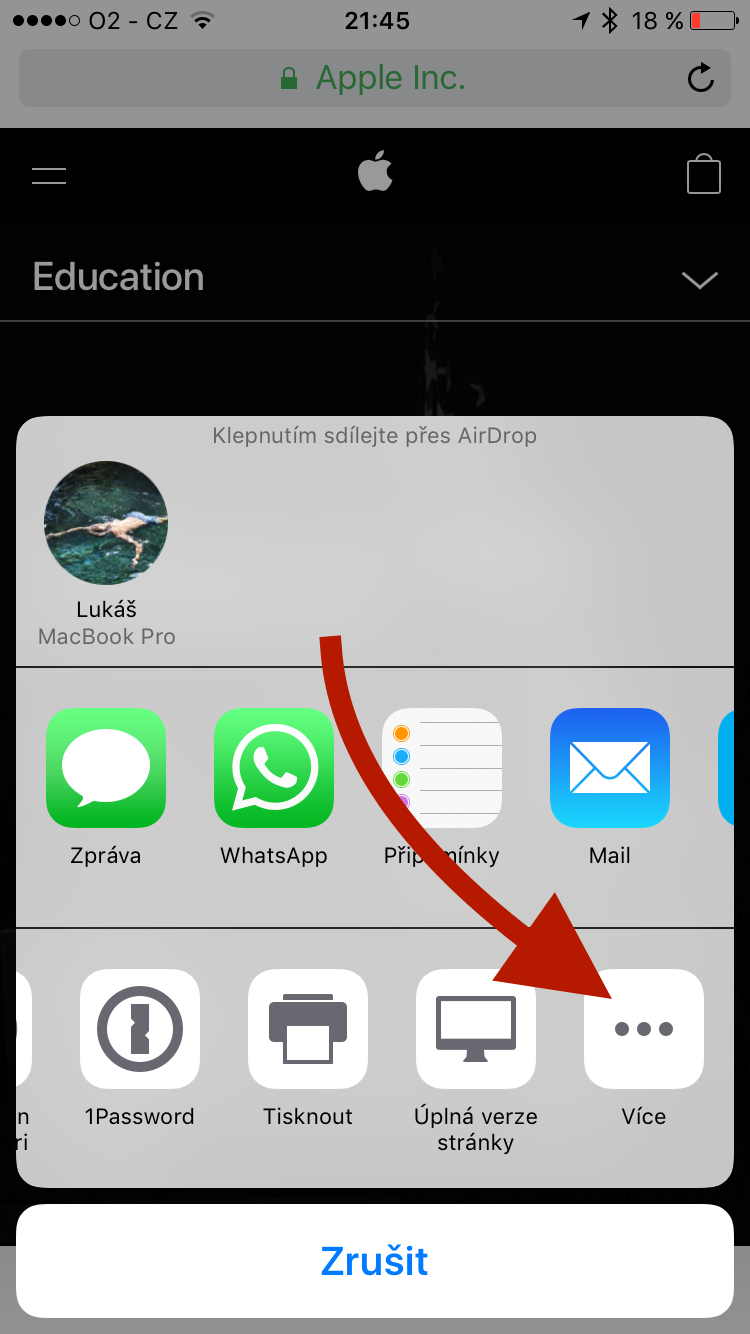
- Tiks atvērts logs ar kopīgošanas izvēlni. Pašā apakšējā rindā, kur atrodas pelēkās un baltās ikonas, velciet līdz galam pa labi, kur nospiežat pogu Vēl.
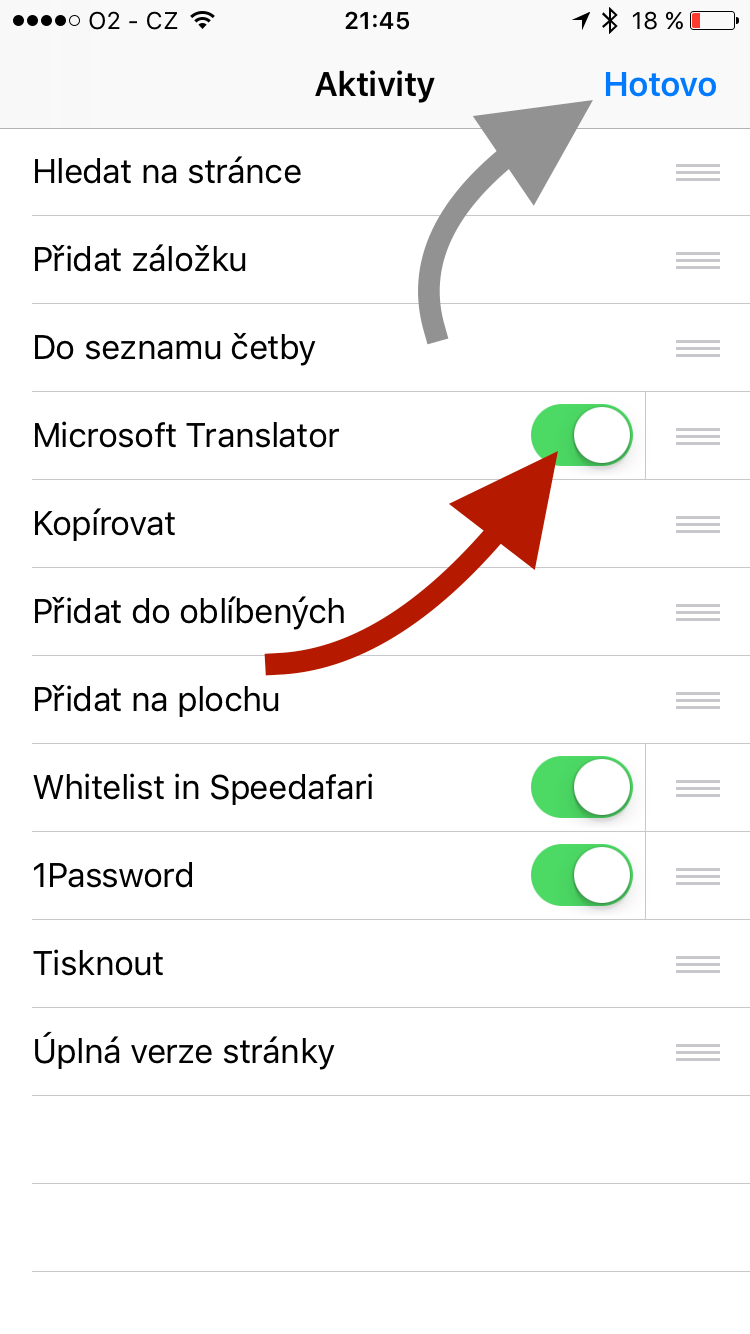
- Tiks parādīts pieejamo paplašinājumu saraksts. Tajā atrodiet ieslēgšanu Microsoft Tulkotājs. Kā jūs, iespējams, arī pamanījāt, varat sakārtot tā pozīciju, velkot slīdni pa labi. Kad tas ir izdarīts, noklikšķiniet uz pogas Viss pabeigts.
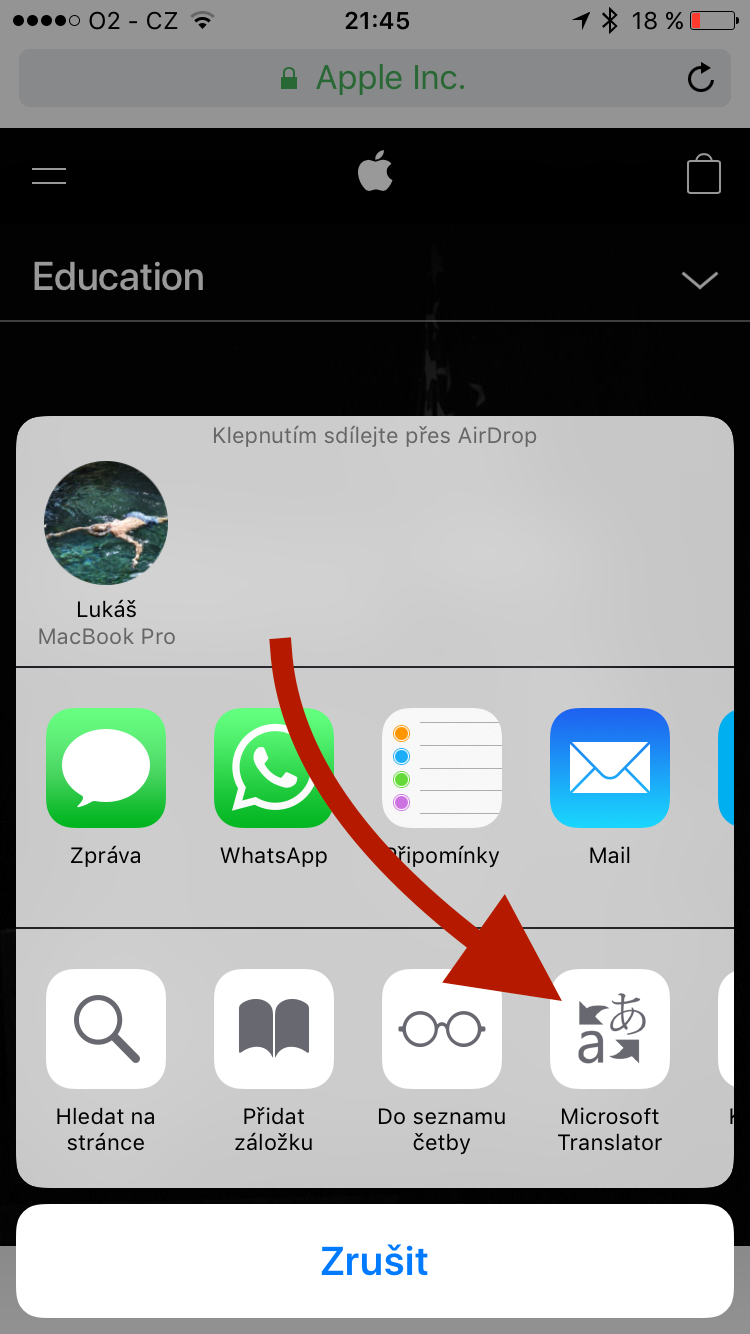
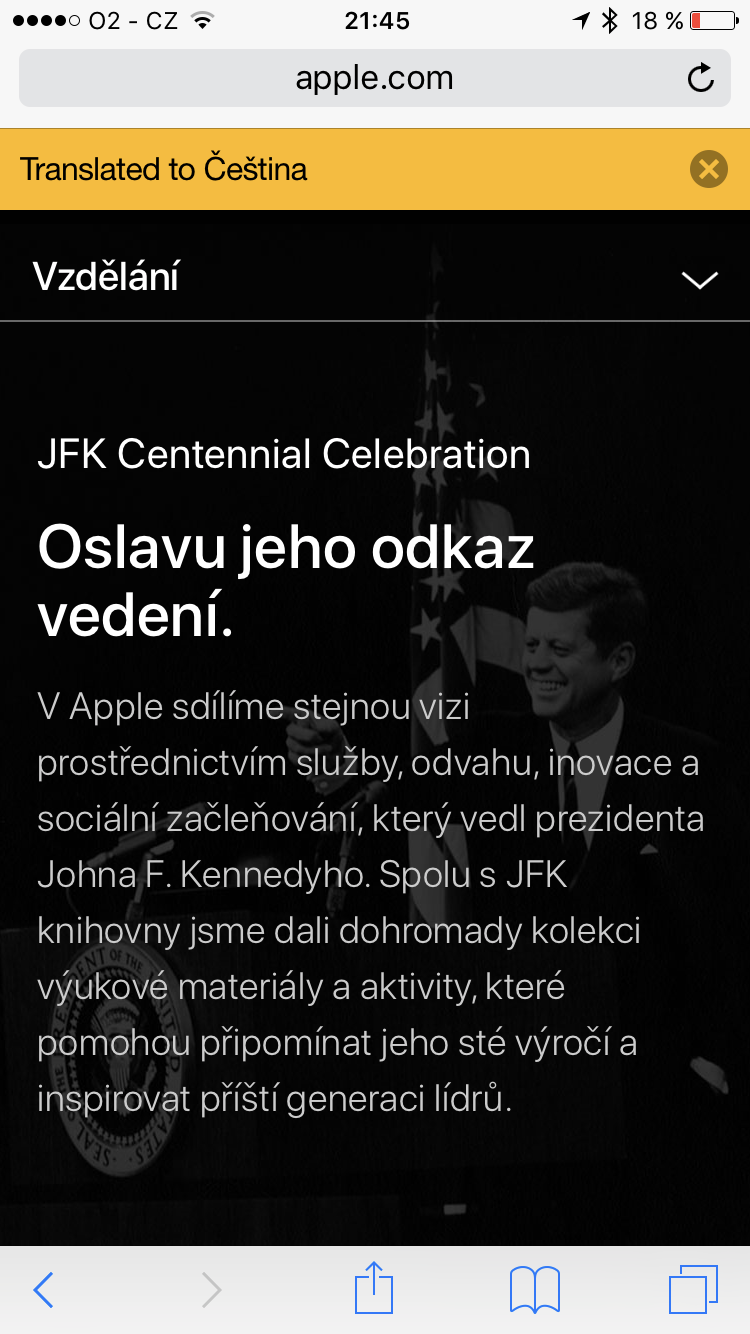
- Tagad kopīgošanas izvēlnē redzēsit ikonu. Microsoft tulkotāji. Noklikšķiniet uz tā, un pašlaik atvērtā lapa sāks tulkot.
Fotogalerie

Kā izvēlēties tulkošanas valodu
Microsoft Tulkotājs automātiski atlasa tulkošanas valodu, pamatojoties uz jūsu ierīces valodu. Tomēr šo valodu ir iespējams manuāli mainīt tieši lietojumprogrammā.
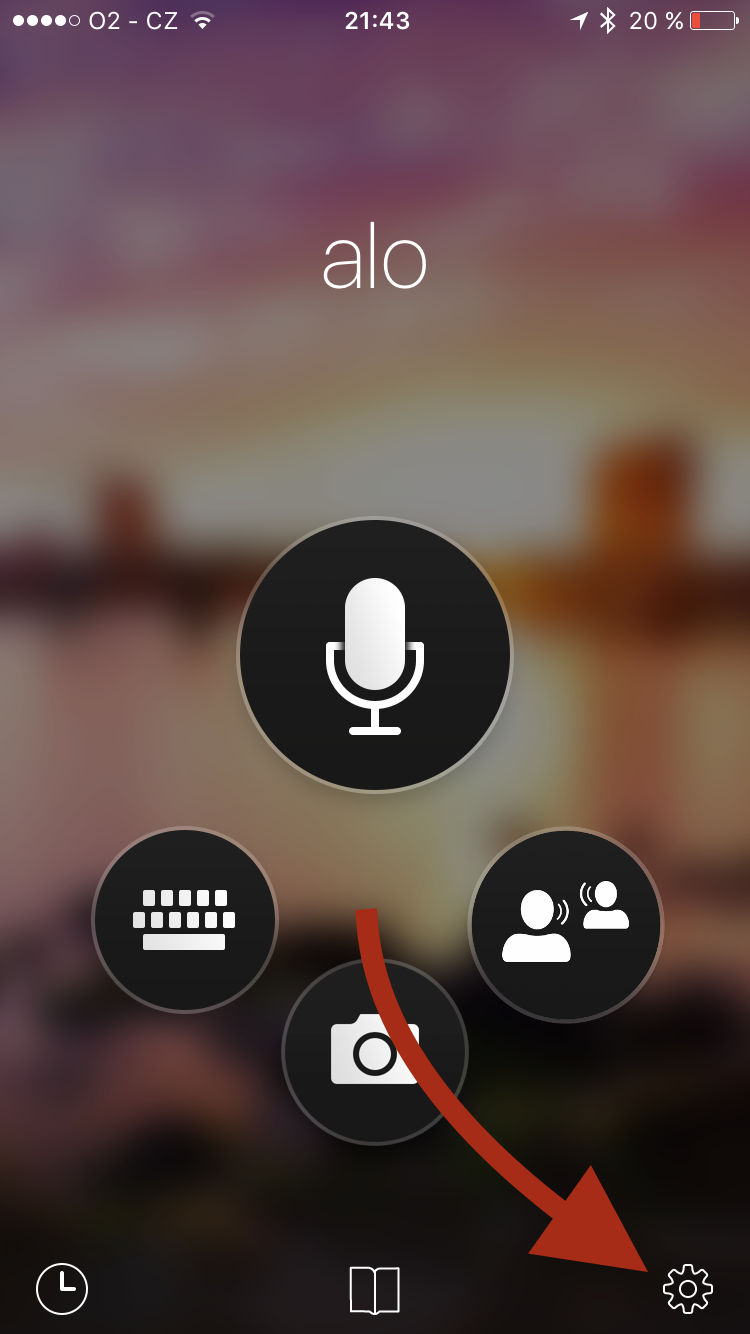
- Atveriet lietojumprogrammu Microsoft Tulkotājs
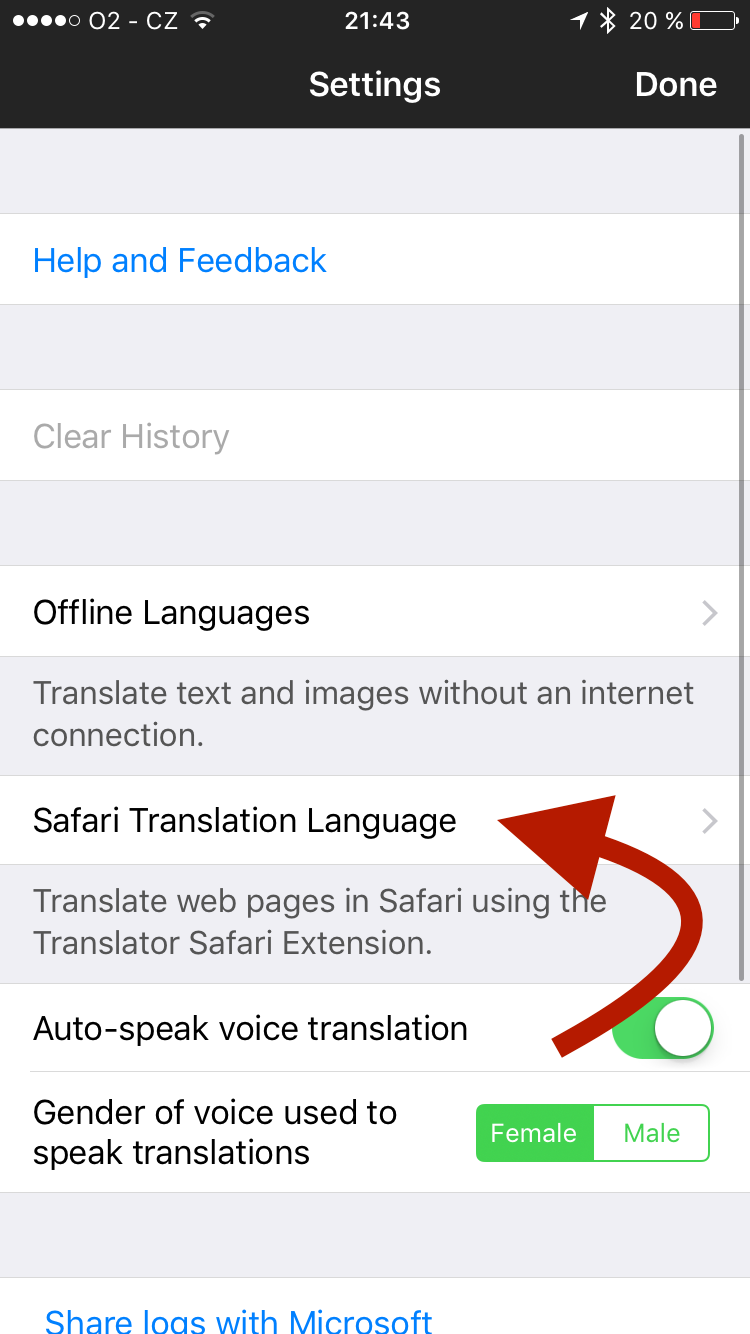
- Noklikšķiniet uz ikonas Iestatījumi – zobrats ekrāna apakšējā labajā stūrī.
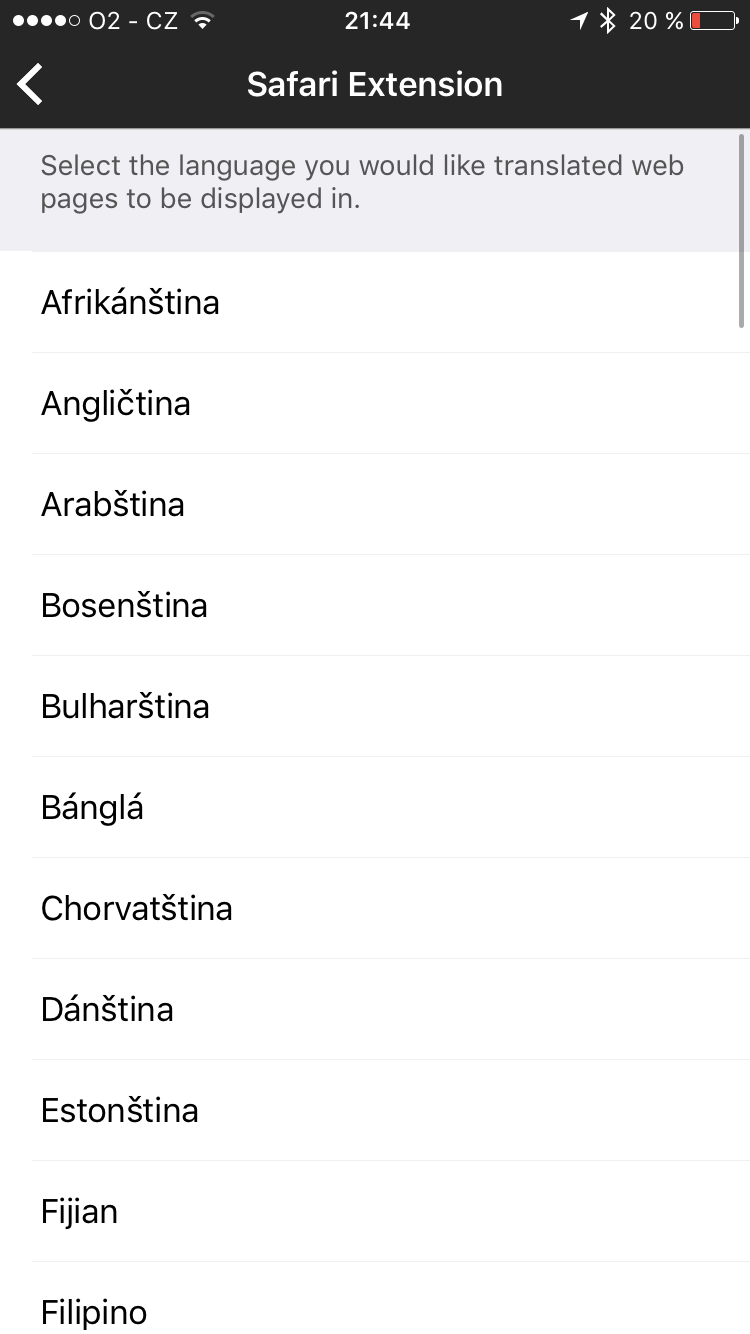
- Tālāk pārejiet pie Safari Tulkošanas valoda
- Izvēlieties vajadzīgo valodu.
Fotogalerie
Avots: iDrop ziņas




Lielisks raksts, vai es varu to izmantot ar madarcinu?? Paldies
Sveiki, gribetu jautāt kā pievienot tulku variantiem, tas nemaz nerāda, paldies par atbildi
Labdien, es zinu, ka šis ir vecs raksts, bet tas tika atjaunināts pirms dažām dienām. Microsoft Tulkotājs un tas vairs nedarbojas, vai varat izveidot jaunu pamācību... lūdzu
Sveiki, pēc atjaunināšanas tas nedarbojas. Vai ir vēl kāds tulks vai kāds var uztaisīt pamācību. Paldies
Nestrādā
Nestrādā
Viņš neprasa padomu. Paldies