
Es uzskatu, ka daudzi no jums, kuriem ir, piemēram, iMac, Mac Pro vai varbūt Mac mini datoru izmantojat tikai mājās. Ar šiem modeļiem būtībā ir līdzīgi. Tomēr daži to izmanto arī šādi MacBook, uz kura viņi strādā no mājām un nav nekur jānēsā. Ja piederat līdzīgiem lietotājiem un jums nav nepieciešams dators no uzņēmuma Apple nodrošināts ar paroli mājās, jo pilnībā uzticaties dzīvesbiedram un bērniem, operētājsistēma OS X piedāvā pilnībā atslēgt paroles pieprasījumu pat pārstartējot vai ieslēdzot Mac.
Lieta tāda, ka pat ja atspējosiet paroles atsevišķiem kontiem, OS X nepieprasīs paroli, kad dosieties miega režīmā vai aktivizēsiet ekrānsaudzētāju, taču tā joprojām prasīs to, kad restartēsiet vai ieslēgsiet datoru. Jūs varat atspējot paroles kontam, kurā pašlaik esat pieteicies, sadaļā Sistēmas preferences –> Drošība un konfidencialitāte.
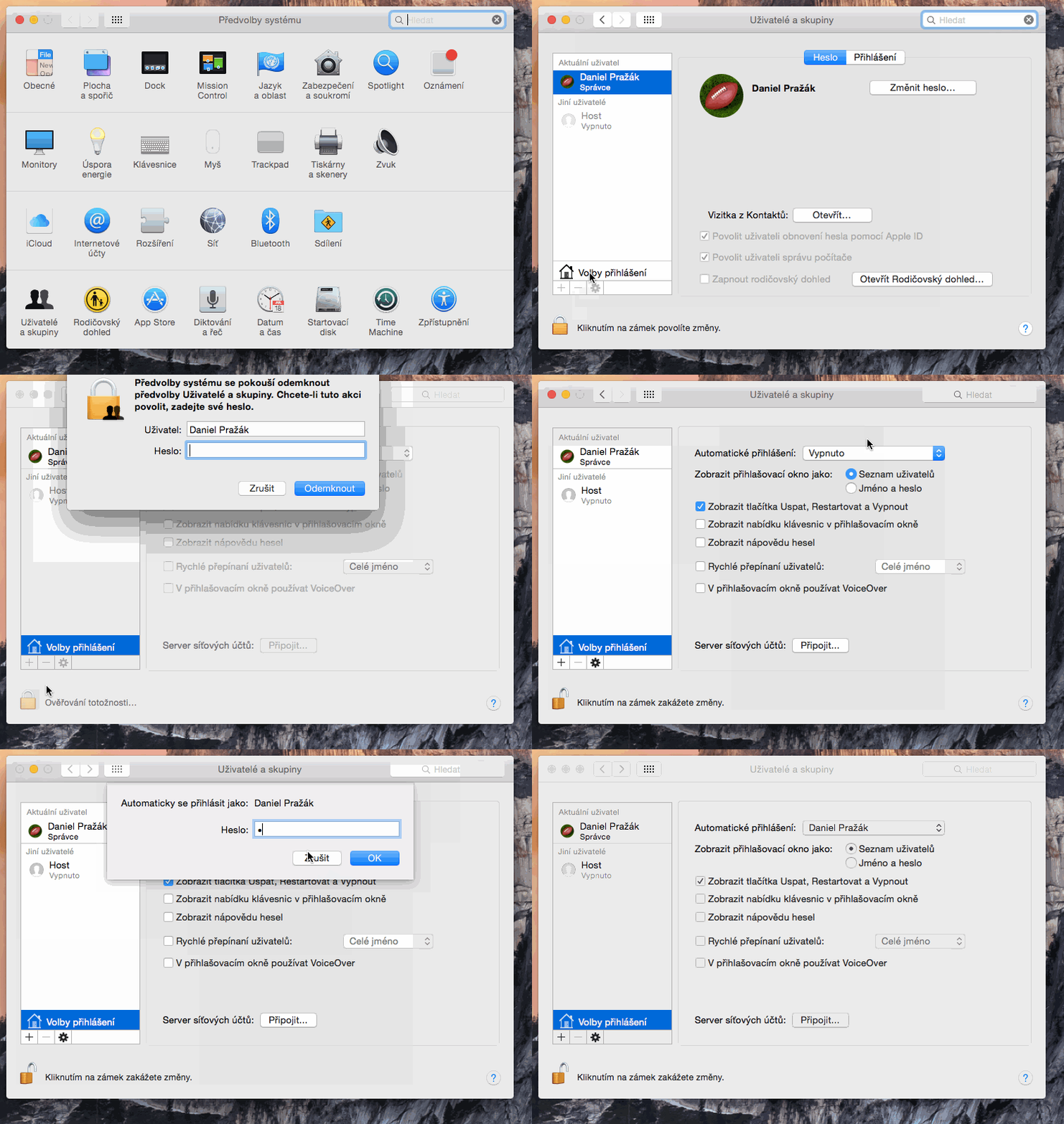
Īpaši ar OS X Yosemite parādīšanos, kad sistēma sāk ielādēties tikai pēc veiksmīgas pieteikšanās paroles ievadīšanas un apstiprināšanas, iepriekšminētais iestatījums ir patiešām noderīgs. Tāpēc vienkārši dodieties uz Sistēmas preferences –> Lietotāji un grupas . Šeit noklikšķiniet uz slēdzenes apakšējā kreisajā stūrī un ievadiet savu paroli. Ja neesat administrators, jums jāievada vai nu administratora pilns vārds un parole, vai arī tas jādara administratora kontā. Virs iepriekšminētās slēdzenes atrodas vienums Pieteikšanās opcijas, noklikšķiniet uz tā un tieši virs tā redzēsiet vienumu Automātiskā pieteikšanās . Blakus esošajā izvēlnē atlasiet kontu, kurā vēlaties, lai sistēma automātiski pieteiktos, to ieslēdzot. Pēc konta izvēles vienkārši ievadiet šī konta paroli, un viss ir iestatīts. Tagad jums vairs nebūs jāievada parole katru reizi, kad restartēsit, un sistēma automātiski pieteiksies izvēlētajā kontā un ielādēsies pēc brīža.
Pēc tam varat pārslēgties no atlasītā konta uz citu. Ieteicams atzīmēt izvēles rūtiņu “Ātrā lietotāju pārslēgšana” , kur izvēlnē varat izvēlēties, vai pārslēgšanās tiks parādīta tikai kā ikona, konta nosaukums vai pilns nosaukums. Pēc aktivizēšanas ātrā pārslēgšanās parādīsies izvēļņu joslā blakus pulkstenim jūsu izvēlētajā formātā. Pēc noklikšķināšanas uz ātrās pārslēgšanās pogas jums tikai jāizvēlas atbilstošais konts un jāievada tā logs. Sistēma nekavējoties pārslēgsies uz atlasīto kontu ar gaumīgu animāciju, vienlaikus saglabājot visus atvērtos logus kontā, no kura pārslēdzāties.
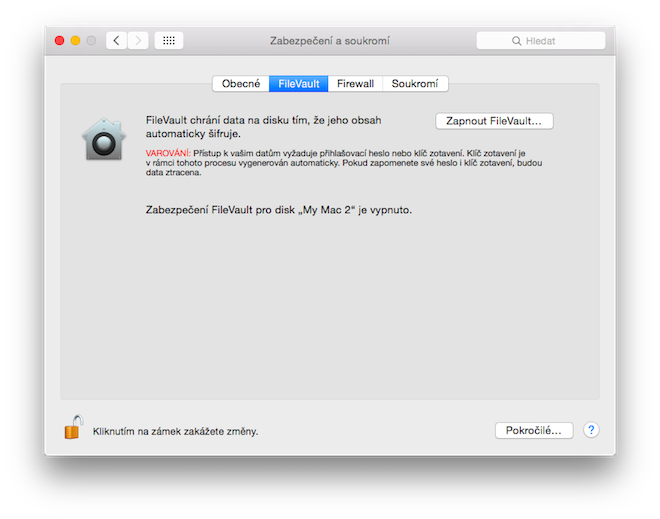
Iespējama problēma ar FileVault
ProTomēr problēma rodas, ja tas ir ieslēgts. FileVault, kas ir diska šifrēšana, par kuru varat uzzināt vairāk šeit. Ja Vēlēšanas Pieslēgties tev ir izvēle Automātiski Pieslēgties pelēks, un jūs to nevarat rediģēt, tāpēc jums vienkārši ir FileVault aktivizēts. Varat to izslēgt sadaļā preferences sistēmu -> Drošība a privātums. Izvēlieties no augstāk esošās izvēlnes FileVault un noklikšķiniet uz Izslēgt FileVault... Jums, iespējams, tiks lūgta parole, laiCloud kontu, ja jums nav iestatīta atkopšanas atslēga. Ja tā ir, jums jāievada atslēga, ko izmantojāt konta izveides un aktivizēšanas laikā. FileVaulttu rakstīji. Ievadot atslēgu vai paroli, tiks deaktivizēta jūsu diska šifrēšana. ProŠifrēšanas izslēgšana, iespējams, prasīs zināmu laiku. Pēc datora restartēšanas varat iespējot automātisko pieteikšanos.





Labi izveidota grafiskā animācija, lieliski piemērota OSX iesācējiem.
sveiki, es nevaru automātiski pieteikties savā administratora kontā, bet tikai kā viesis. Vai nezināt, kāda varētu būt problēma? Paldies.
Es to vienmēr valkāju, pat ja man ir šis. filevault izslēgts... kā ar to?
sk8er_b0y: Es arī to nevarēju izdarīt. Jums nedrīkst būt tāda pati Mac pieteikšanās parole kā u apple idParoli varat mainīt drošības un konfidencialitātes iestatījumos un pēc tam izpildīt šos norādījumus.
Ļoti labi pastrādāts raksts.