Aizvērt sludinājumu

zils_max_apple_fināls
MAC OS X sistēmai ir daudz failu pārvaldnieku, un, lai gan es izmantoju standarta Findertu pilnībā padevies, ne visiem ir jābūt pilnībā apmierinātiem. 90% cilvēku, kas izmanto MAC OS, lielākoties pārgāja no Windows vai arī viņiem jau ir zināma pieredze ar logiem, un tur, kā visi zina, standarta smilšu strūklas iekārta ir vairāk vai mazāk nederīga nopietnam darbam. Un pieraduši pie trešo pušu risinājumiem, mēs arī izmēģinām standarta iekārtu MAC datorā. Finder aizstāt ar kaut ko citu. Teiksim patiesību par app Finder. Apple izveidoja šo programmu kā izcili vienkāršu pārvaldības rīku.office"failus", un viņš droši vien domāja, kā to var redzēt arī lietā iPhone un iPad, ka lietotājs strādās ar multivides saturu noteiktā lietojumprogrammā un neuztrauksies par tā atrašanās vietu direktoriju struktūrā. Bet kā ar iespēju iegādāties mūziku vai video, izmantojot SK/CZ iTunes? Store, nedod mums citu iespēju kā pārvaldīt failus galvenokārt, izmantojot failu pārvaldnieku, un pēc tam importēt tos iTunes.

https://youtube.com/watch?v=2R1V15qlqsA
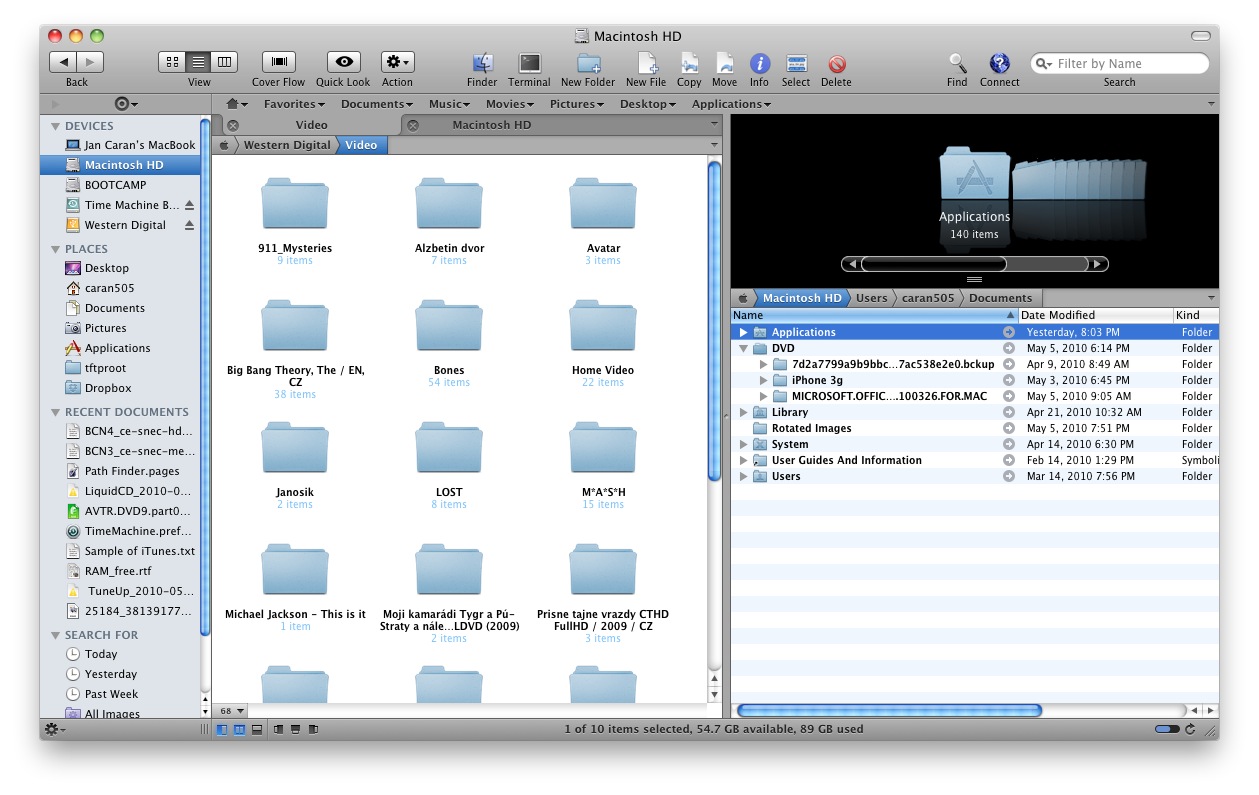
taka Finder ir viena no populārākajām šāda veida lietotnēm. Esmu izmēģinājis vairākus failu pārvaldniekus, taču plašās pielāgošanas iespējas un funkciju skaits pārliecināja mani izmantot šo konkrēto lietojumprogrammu. Pamata skatā mums ir standarta rīkjosla, sānu josla un viens galvenais logs. Sānjoslā redzam lokālos un ārējos diskus, koplietotās mapes, iecienītākās vietas, nesen lietotos dokumentus un arī tā saukto "viedo" fold"ers", kas kalpo failu inteliģentai kārtošanai pēc norādītajiem kritērijiem. Rīkjosla ir pilnībā pielāgojama, un pievienojamo ikonu skaits sākotnēji jūs nedaudz mulsinās. Mēs varam pielāgot ikonu izmēru, apraksta attēlošanu un to izvietojumu. Galveno logu var sadalīt divos neatkarīgos/atsevišķos logos, un katrā no tiem var iestatīt attēlošanas metodi. Failus attēlot kā ikonas, zonas nosaukumā vai kolonnās. Funkcijas "quick look"un"Cover Flow", kā mēs tos pazīstam Finderun. Apakšējā joslā mums ir iespēja izvēlēties paplašināt sānu joslas ārpus lietojumprogrammas loga, kurās mēs varam redzēt darbojošos procesus/lietojumprogrammas, pēdējos izmantotos dokumentus un pēdējās atvērtās direktorijas.


Ekrānuzņēmums 2010-05-08 plkst. 9

No apakšas var izbīdīt termināļa logu ar iespēju atvērt cilnēs. Grāmatzīmes, kā mēs tās pazīstam Safari vai no programmas “Kopā” Finder"var izmantot arī galvenajos logos, kas ievērojami paplašina mūsu failu pārvaldības iespējas. Darbu ar saspiestiem failiem var veikt, izmantojot Path Finder atsevišķi vai sadarbībā ar ārēju programmu. Ar vienu klikšķi mēs varam saspiest direktoriju un nosūtīt to kā e-pasta pielikumu. Path var arī parūpēties par teksta dokumentu (txt, rtf) atvēršanu un rediģēšanu. Finder. Paplašinātā meklēšana ir ļoti veiksmīga ar iespēju atlasīt pēc paplašinājuma, noteiktām rakstzīmēm nosaukumā, atribūtiem, izveides/rediģēšanas datuma un daudziem citiem. Vēl viena josla, kas atvieglos jūsu darbu, ir "Grāmatzīmju josla", kurā varam saglabāt bieži izmantotas direktorijus vai failus. Safari ar grāmatzīmēm. Lietojumprogramma izmanto virtuālu lodziņu "Drop Stack", kurā var ievietot failus kā pagaidu lodziņu vēlākai lietošanai. Lietojumprogramma ļauj arī izveidot savienojumu ar tīkla diskdziņiem vai FTP serveriem un diezgan labi ar tiem strādā. Varam arī rediģēt ātro izvēlni, kas parādās pēc peles labās pogas nospiešanas, un atlasīt vienumus, kas jāiekļauj izvēlnē. Apakšējā joslā redzam arī failu skaitu direktorijā, pieejamo un aizņemto vietu diskā, kas ir attēlota arī grafiski. "Izvēlņu joslā" mums ir programmas ikona, ar kuru mēs varam palaist lietojumprogrammas, izveidot screenshot, atveriet iecienītāko vienumu sarakstu vai pārslēdzieties starp palaistajām lietotnēm.
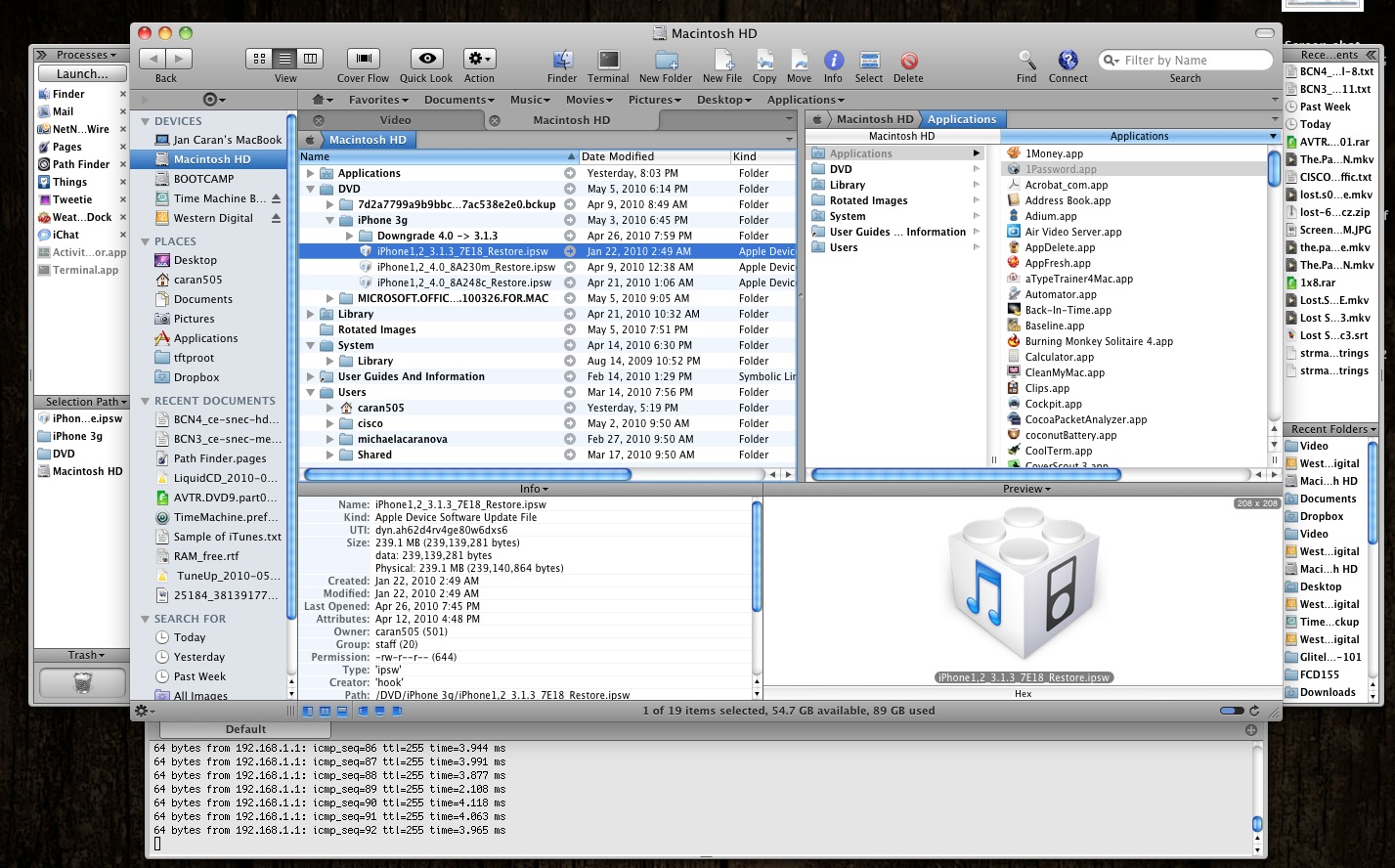
.

Lai strādātu ar Path Finder tev būs jāpierod, bet, ja pieradīsi, pēc kāda laika gribēsies atgriezties Findertātad jūs atklāsiet, ka, strādājot ar Path FinderGalu galā om ir vienkāršāk un ātrāk. Pateicoties plašajām izskata rediģēšanas iespējām, Path Finder daudzu seju pielietojums un pielāgosies vairuma lietotāju vajadzībām. Tāpēc, ja meklējat alternatīvu un atšķirīgu veidu, kā strādāt ar direktorijiem, noteikti izmēģiniet Path. Finder.
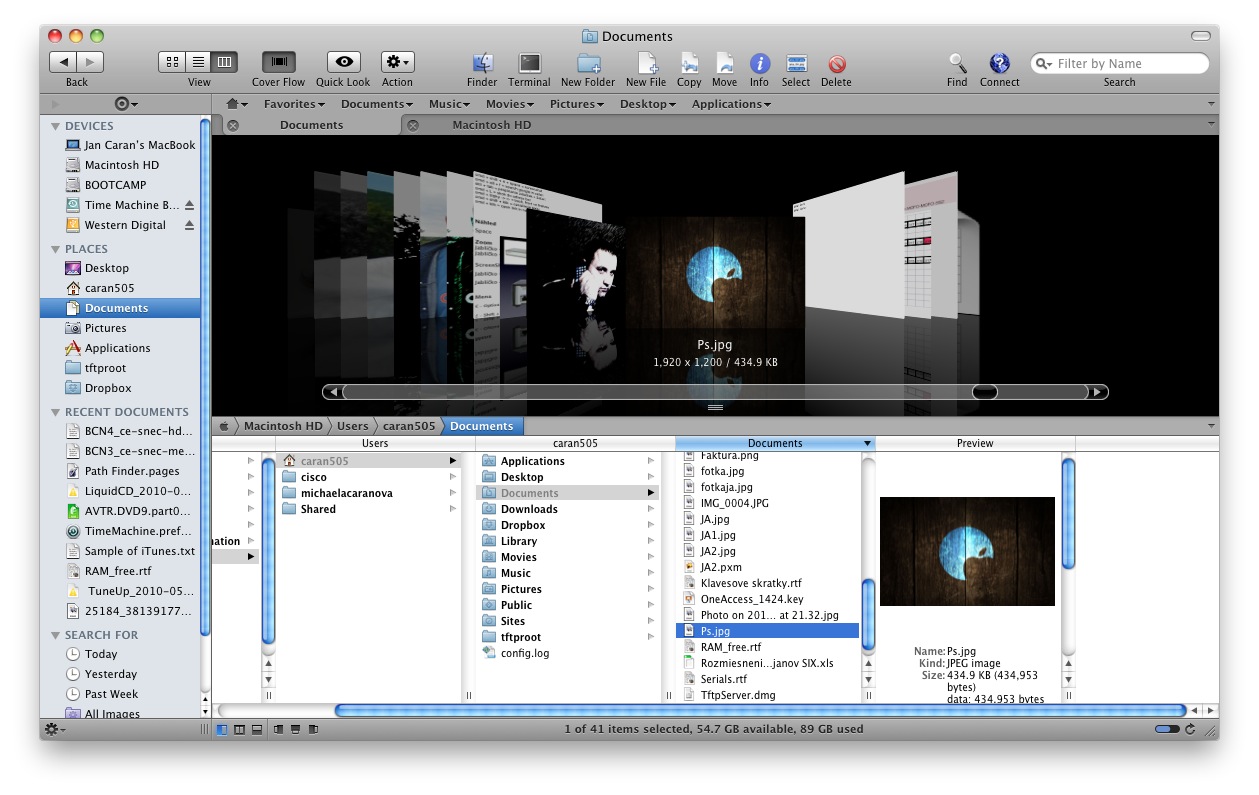
Ceļa pielietojums Finder To var iegādāties par 39.95 ASV dolāriem šeit: http://www.cocoatech.com/download

Jan Caran

twitter.com/jcaran

Šodien visvairāk lasītais

.