Asmeninis interneto prieigos taškas „iPhone“ telefone gali išsaugoti jūsų darbą daugelyje situacijų. MacBook...prijunkite „iPad“ keliaudami arba duokite interneto ryšį šeimos nariui. Tačiau tai turi vieną nemalonią savybę: jei neturite neriboto plano, kelios valandos nešiojamojo kompiuterio naudojimo gali stebėtinai didelę dalį sumažinti jūsų duomenų paketo. Apple todėl tai labai supaprastino duomenų perdavimo per interneto prieigos tašką kontrolę.
Jums gali būti įdomu
Od iOS 26.4 nebereikia ieškoti informacijos giliai mobiliųjų duomenų nustatymuose. Atskirų įrenginių suvartojimo apžvalga Apple perkeltas tiesiai į asmeninio interneto prieigos taško meniu, kur jis yra daug prasmingesnis.
Kaip patikrinti duomenų naudojimą per viešosios interneto prieigos tašką
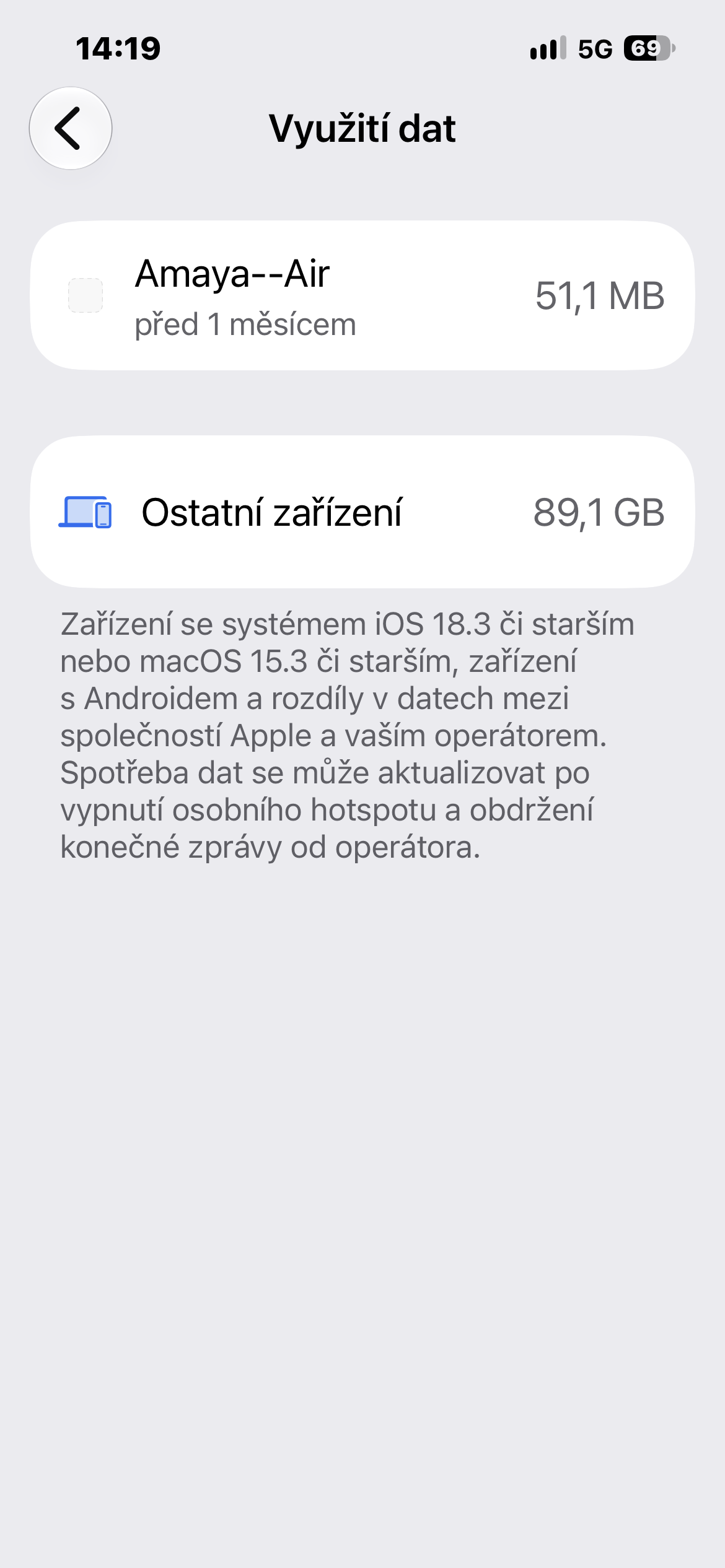
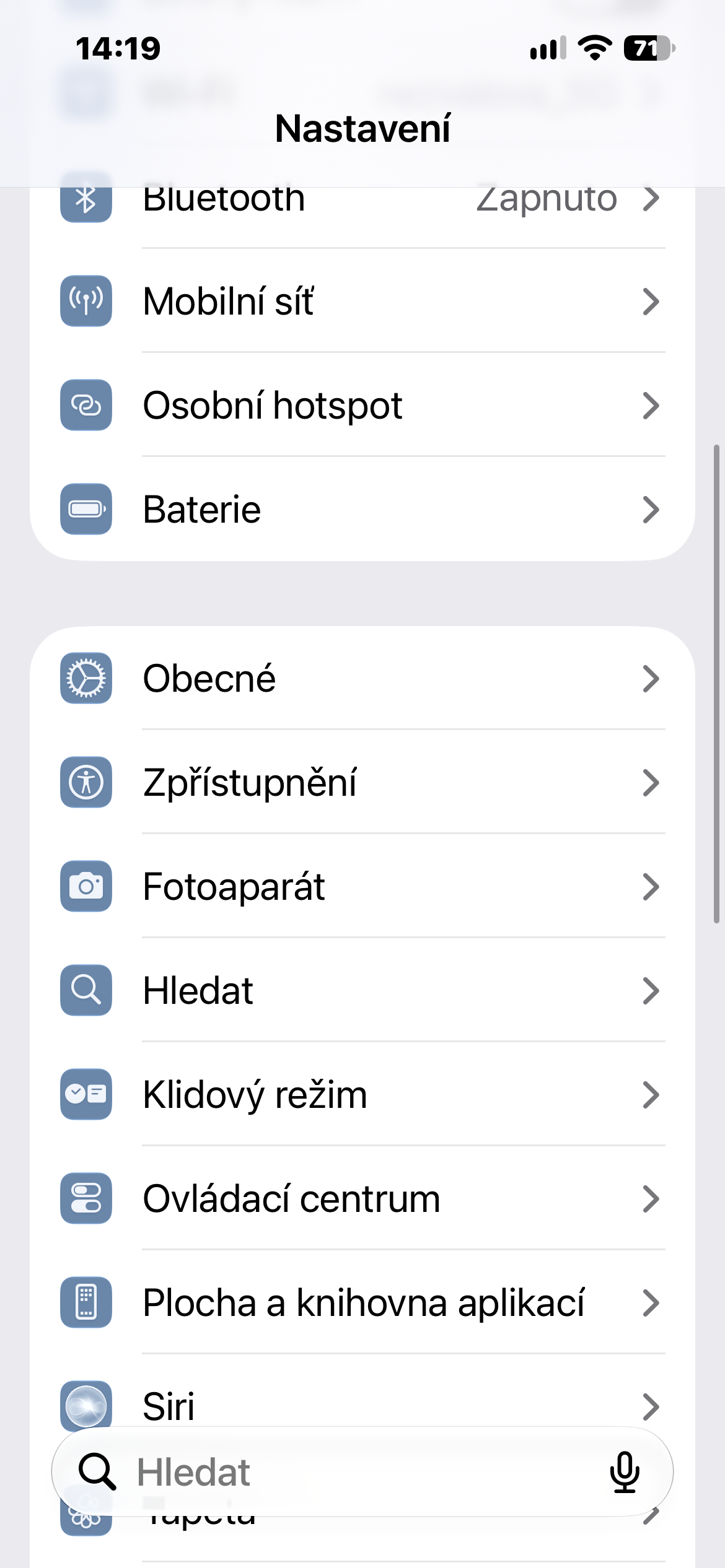
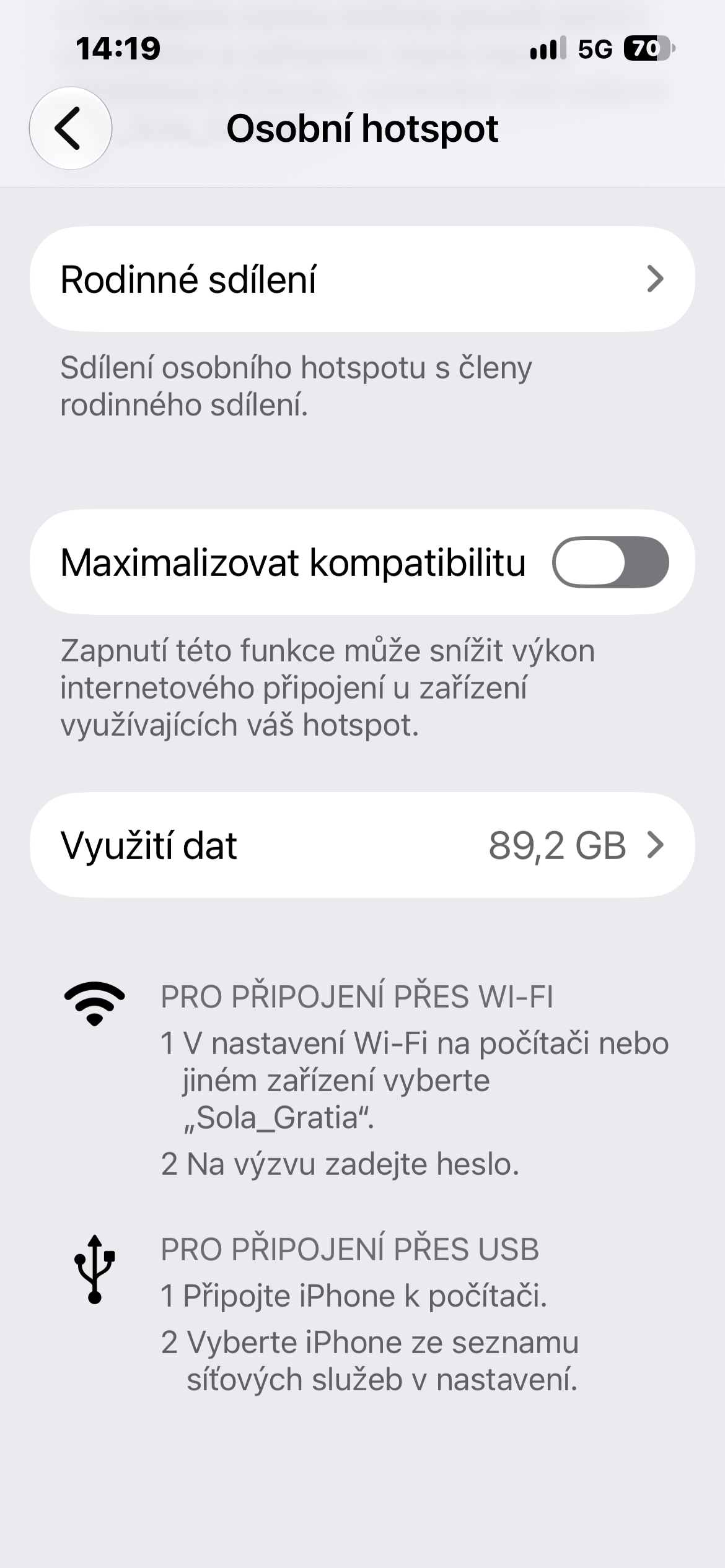
„iPhone“ telefone atidarykite „Nustatymai“ → „Asmeninis interneto prieigos taškas“. Parinktyje MaxNorėdami patikrinti suderinamumą, palieskite „Duomenų naudojimas“. Matysite įrenginių, kurie naudojosi interneto prieigos tašku, sąrašą ir perduotų duomenų kiekį. Taip pat matysite bendrą visų prijungtų įrenginių duomenų naudojimą.
Tai naudinga, pavyzdžiui, kai per kelias dienas dingsta keli gigabaitai duomenų ir neaišku, kodėl. Tokiu būdu galite lengvai nustatyti, ar priežastis buvo darbas su... MacBooku, „iPad“ ar kitas prie telefono prijungtas įrenginys.
Vis dėlto pravartu žinoti vieną apribojimą. Appsu sistema iOS 26.4 arba macOS 26.4 ir naujesnės versijos apžvalgoje gali būti rodomos atskirai po jų pavadinimais. „Android“ kompiuteriai, kompiuteriai su Windows ir įrenginius su senesnėmis sistemų versijomis Apple Kita vertus, jie gali būti sugrupuoti po bendrąja antrašte „Kiti įrenginiai“. Todėl gali būti neįmanoma tiksliai nustatyti, kuris konkretus įrenginys suvartojo duomenis.
Nuotraukų galerija
Nematote elemento? Galbūt ilgą laiką nenaudojote interneto prieigos taško.
Duomenų naudojimo parinktis gali būti ne visada rodoma. Apple Jis bus pasiekiamas tik tuo atveju, jei neseniai buvo naudotasi „Asmeniniu interneto prieigos tašku“. Taigi, jei atidarysite meniu telefone, su kuriuo kurį laiką nebendravote internetu, galite jo visai nerasti.
Taip pat galite atkurti statistiką ir pradėti stebėti savo naudojimą nuo nulio. Tiesiog atidarykite „Nustatymai“ → „Mobilieji duomenys“, slinkite žemyn ir nustatykite mobiliojo ryšio duomenų statistiką iš naujo. Tai taip pat išvalys jūsų asmeninio interneto prieigos taško naudojimo duomenis.
Naujoji funkcija nedidelė, bet praktiška, ypač keliaujant arba naudojantis duomenų planu su ribotu duomenų kiekiu. Užuot spėlioję, kur dingo keli gigabaitai, per kelias sekundes galite sužinoti, kuris įrenginys juos panaudojo.