
Apple reguliariai išleidžia belaidžių ausinių programinės įrangos atnaujinimus. Skirtingai nuo „iPhone“ ar „Mac“, nėra rankinio atsisiuntimo mygtuko. Diegimas vyksta slapta fone, o naujų funkcijų spektras labai skiriasi priklausomai nuo konkretaus modelio amžiaus ir aparatinės įrangos.
Kurie modeliai gauna naujų funkcijų
Pažangiausios programinės įrangos funkcijos, tokios kaip pažangi balso izoliacija, užtikrinanti aiškesnius skambučius triukšmingoje aplinkoje arba galimybę atsiliepti į skambučius Siri vos linktelėjus galva ar papurčius galvą, Apple apsiriboja modeliais su naujausiais lustais. Visą šių įtaisų palaikymą siūlo tik AirPods Pro 2karta ir abu varianaujų Air4 ir 5 ankštys.
Senesnių modelių savininkai, įskaitant AirPods Pro 1 karta, AirTrečiosios kartos „Pods“ ir ausinės AirPods Max, naujose programinės įrangos versijose gauna tik stabilumo optimizavimus, nedidelius klaidų ištaisymus ir būtinus saugumo pataisymus.
Nuotraukų galerija
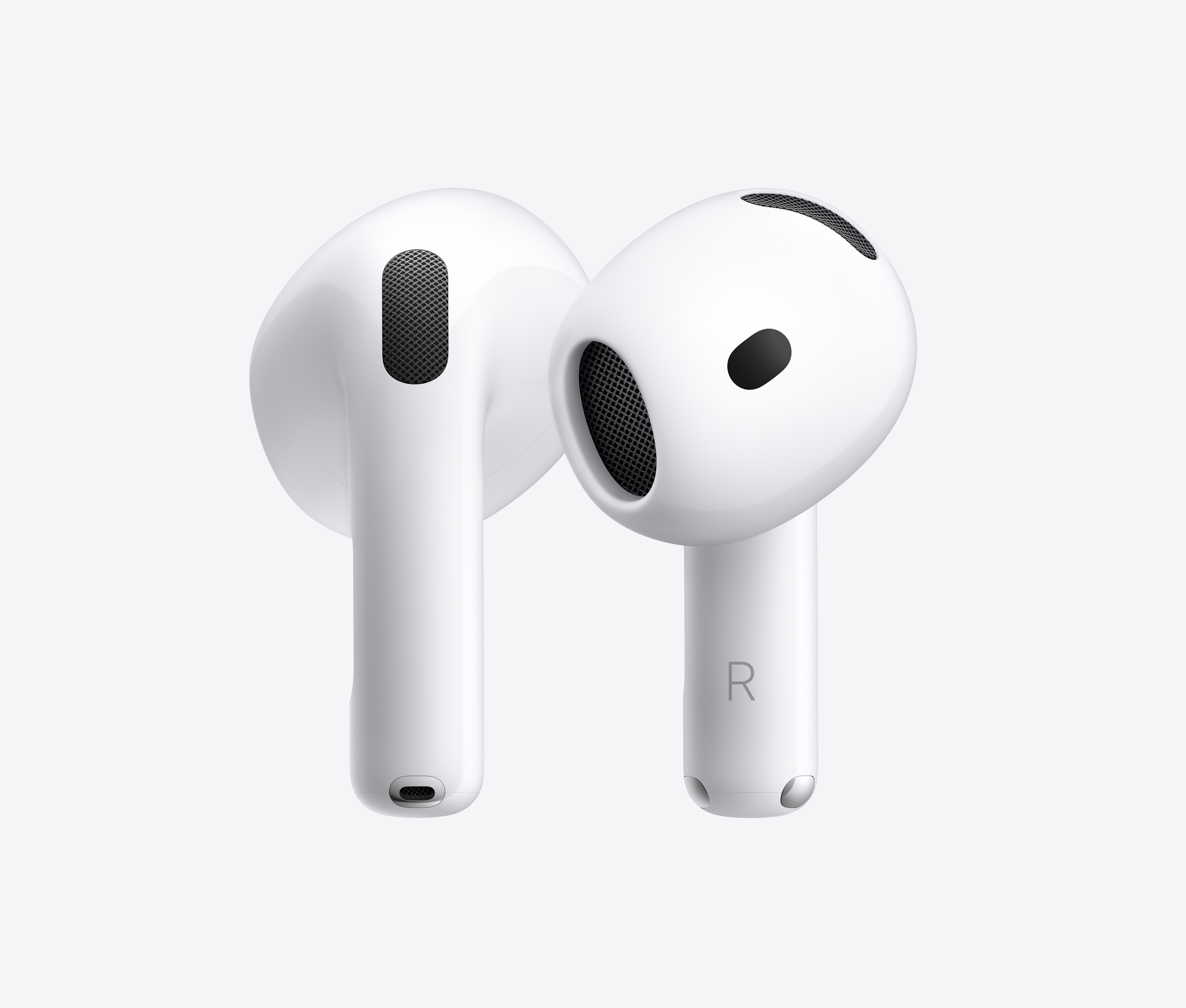

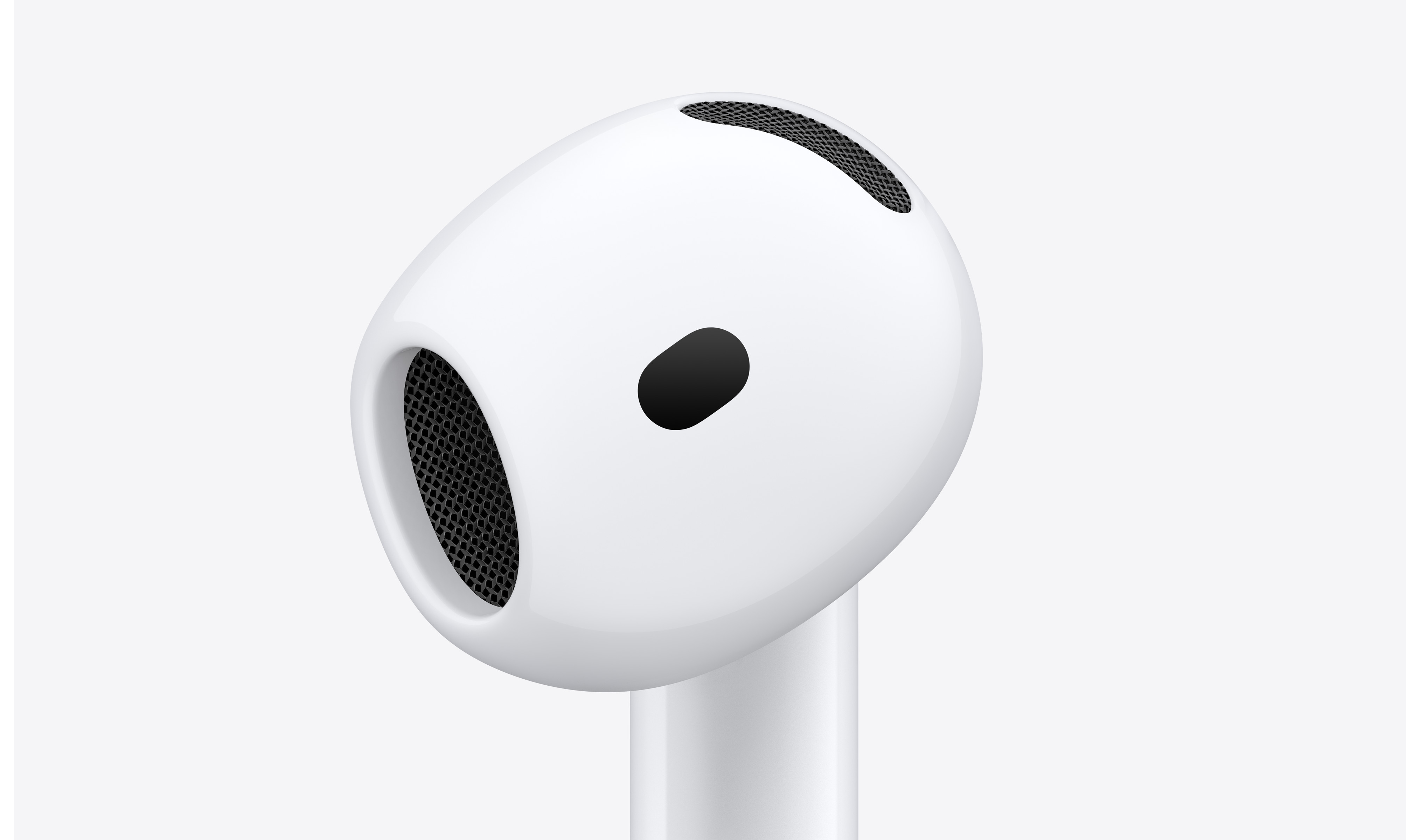
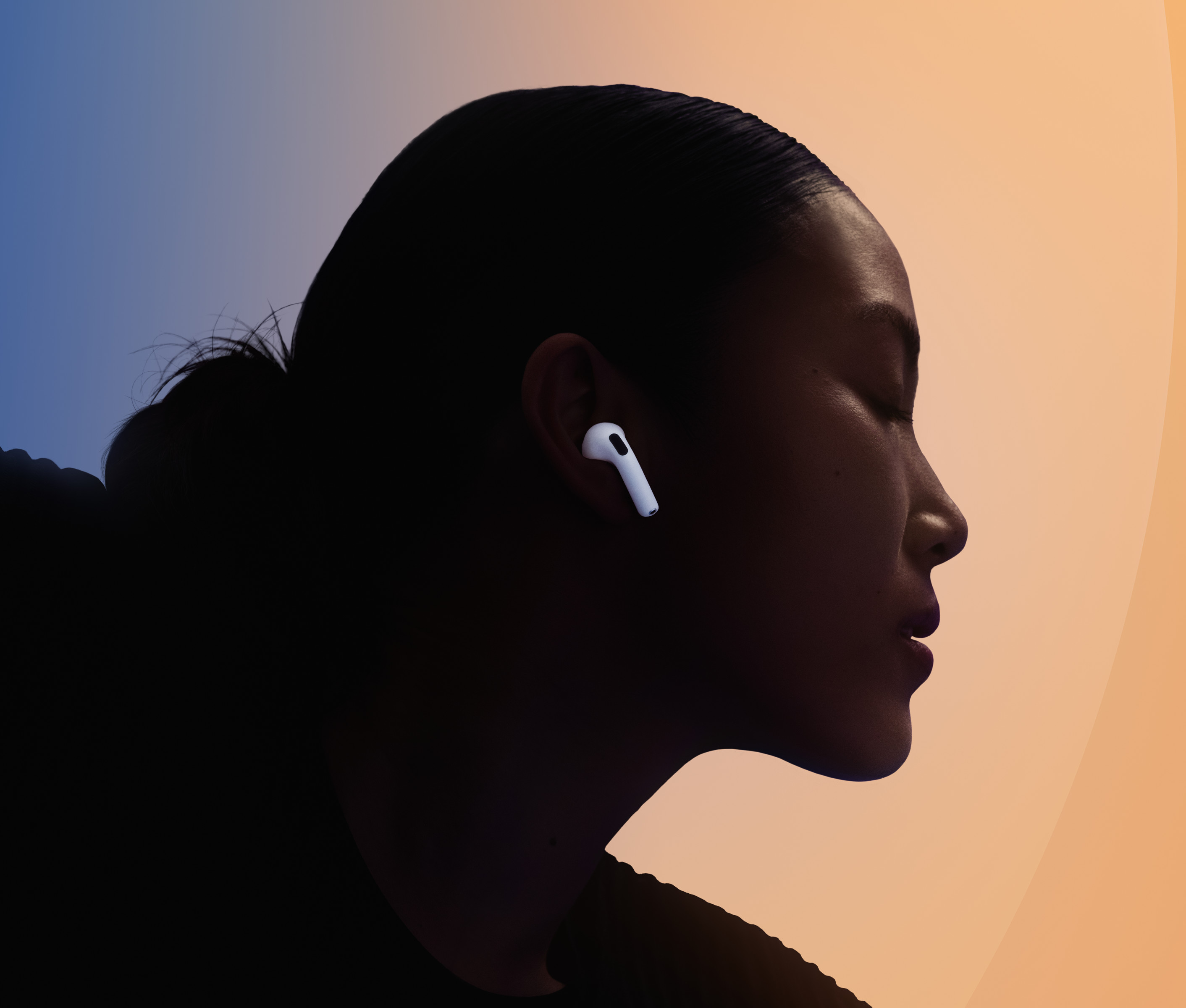
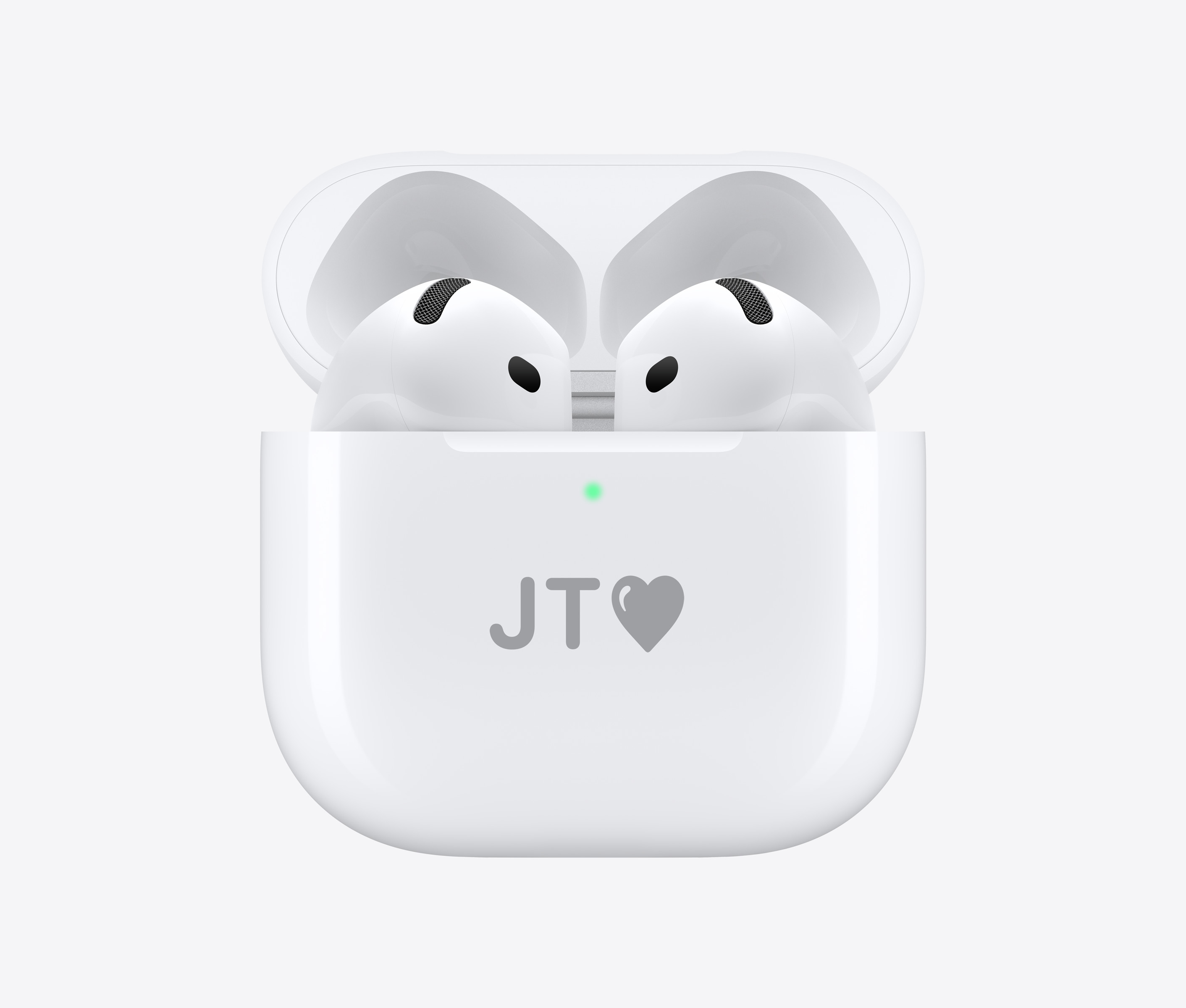
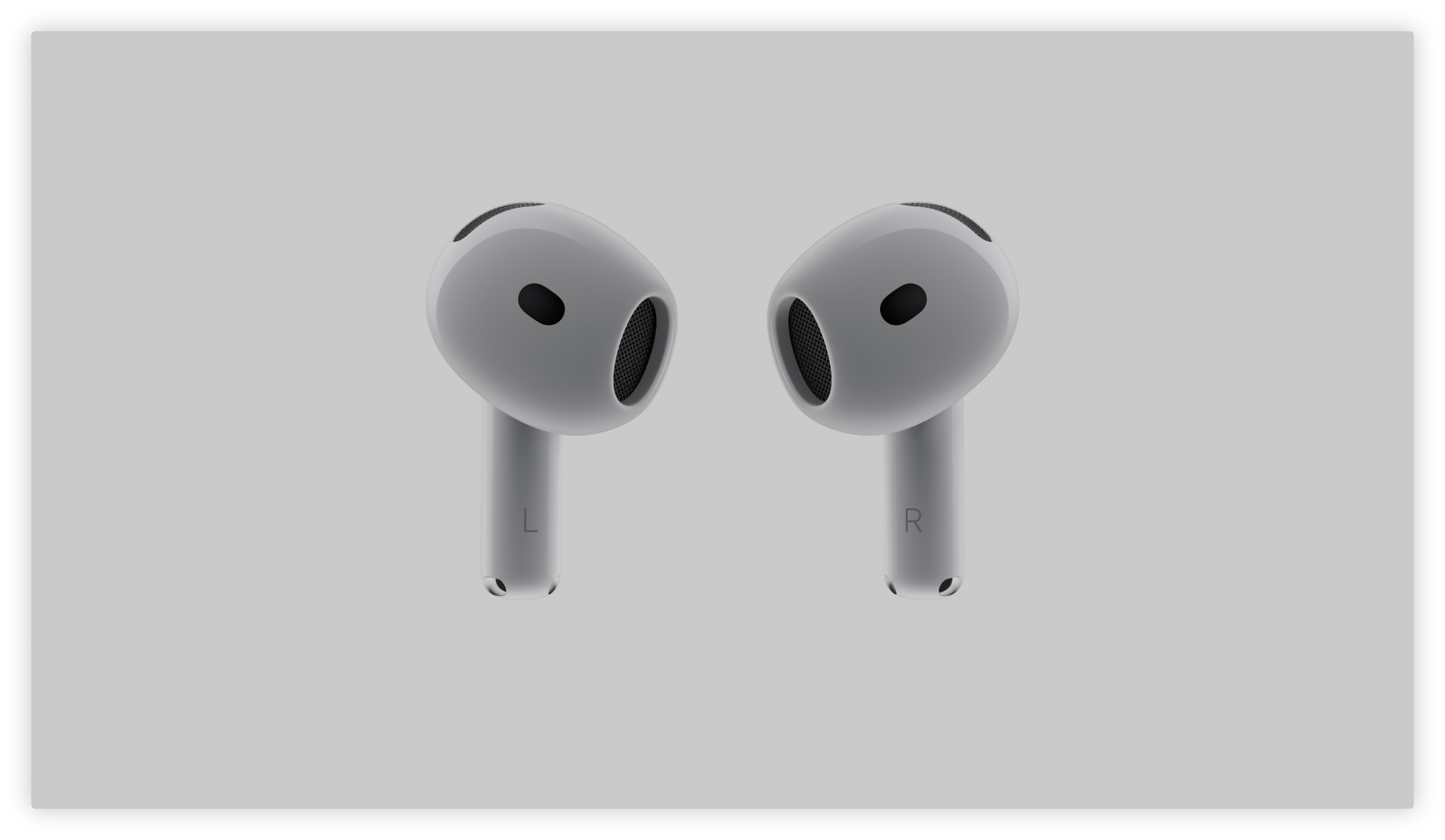
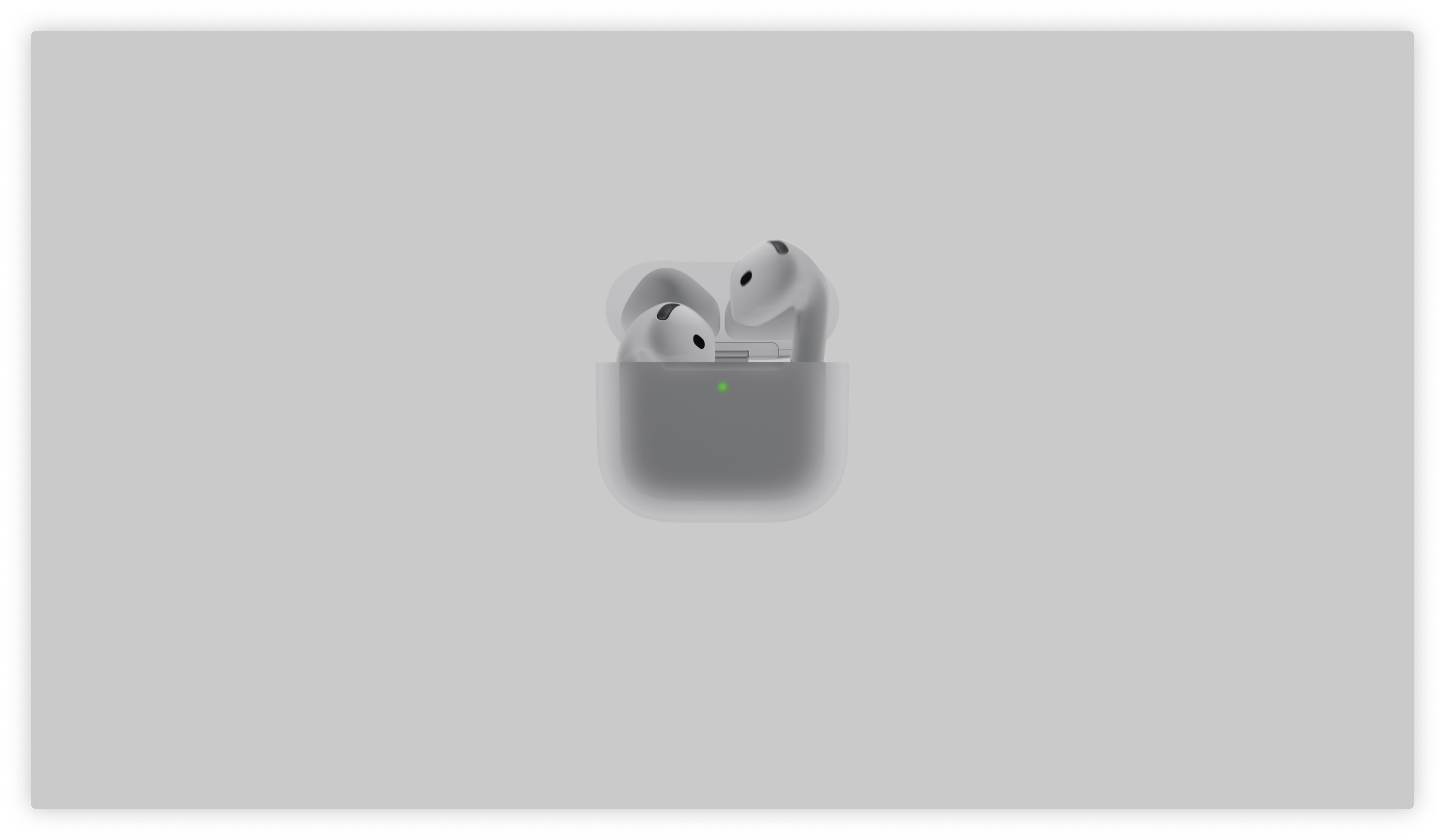
Kaip patikrinti dabartinę programinės įrangos versiją
- Prisijungti AirPrijunkite įkrovimo dėklus prie „iPhone“ (įdėkite juos į ausis arba atidarykite įkrovimo dėklą šalia telefono).
- Atidarykite nustatymų programą.
- Pačiame ekrano viršuje, po jūsų Apple ID, palieskite eilutę su savo ausinių pavadinimu.
- Slinkite puslapiu žemyn iki skyriaus „Informacija“, kuriame stulpelyje „Versija“ matysite dabartinę programinės įrangos pavadinimą.
Standartinė automatinio atnaujinimo procedūra
Ausinių programinė įranga atnaujinama automatiškai, jei vienu metu įvykdomos trys sąlygos:
- Ausinės saugiai laikomos įkrovimo dėkle (pvz. AirPods Max išmaniajame dėkle („Smart Case“).
- Dėklas šiuo metu kraunamas (per laidą arba ant belaidžio kilimėlio).
- Suporuotas iPhone se yra „Bluetooth“ diapazone, prijungtas prie „Wi-Fi“ tinklo ir turi prieigą prie interneto.
Jums gali būti įdomu
Ką daryti, jei atnaujinimas neatvyksta
Jei praėjus kelioms dienoms po naujos versijos išleidimo jūsų programinė įranga vis dar pasenusi, galite atnaujinti sistemą paspausdami mygtuką. Įdėkite ausines į dėklą, prijunkite jas prie įkroviklio ir padėkite šalia prie „Wi-Fi“ prijungto „iPhone“. Tada atidarykite dėklo dangtelį, palaukite, kol „iPhone“ ekrane pasirodys susiejimo animacija su akumuliatoriaus būsena, ir palikite dėklą atidarytą. Palikite įrenginį tokioje būsenoje maždaug 15–30 minučių.
Jei ir šis garantuotas triukas neveikia, eikite į „iPhone“ „Bluetooth“ nustatymus, esančius skiltyje Air„Pods“ įrenginiuose pasirinkite „Ignoruok šį įrenginį“ ir atlikite ausinių gamyklinių parametrų atkūrimą ilgai paspausdami susiejimo mygtuką, esantį dėklo gale. Po pakartotinio susiejimo su iPhonem, programinės įrangos atsisiuntimo procesas paprastai sėkmingai inicijuojamas.



