iCloud yra raktas cloudįmonės paslauga Apple, kuri leidžia lengvai sinchronizuoti ir bendrinti duomenis tarp įrenginių. Nesvarbu, ar tai nuotraukos, kontaktai, dokumentai ar atsarginės kopijos, ašCloud užtikrina, kad jūsų turinys visada būtų prieinamas ir atnaujintas. Nors tai suteikia daug privalumų, kai kurie vartotojai kartais susiduria su sinchronizavimo problemomis. Taigi, kaipCloud teisingai naudoti ir kaip užtikrinti, kad neprarastumėte duomenų?
Duomenys visada ir visur
Šiais laikais savaime suprantama, kad jūsų duomenys yra prieinami bet kada ir bet kur.Cloud siūlo elegantišką sprendimą vartotojams Apple ekosistema – leidžia automatiškai kurti atsargines kopijas ir sinchronizuoti failus tarp iPhonem, iPad, Mac ir kt. Tiesiog nustatykite vieną kartą, ir jis pasirūpins visa kita. cloud. Tačiau kartais gali atsitikti taip, kad sinchronizavimas neveikia taip sklandžiai, kaip tikėtume, arba kad atminties talpa nestŠiame straipsnyje apžvelgsime, kaip irCloud veikia, kaip tinkamai juo naudotis ir ką daryti iškilus problemoms.
iCloud Drive
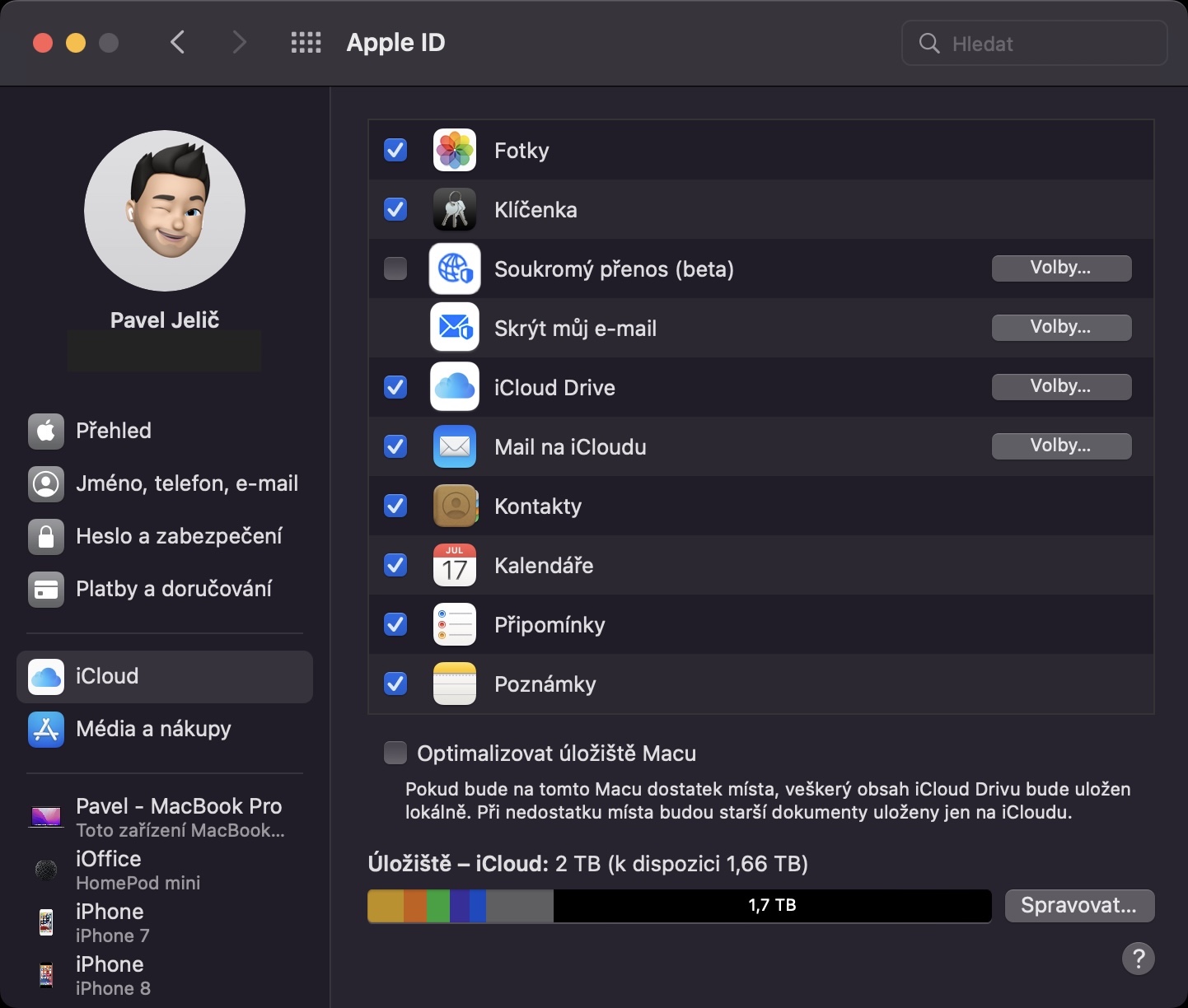
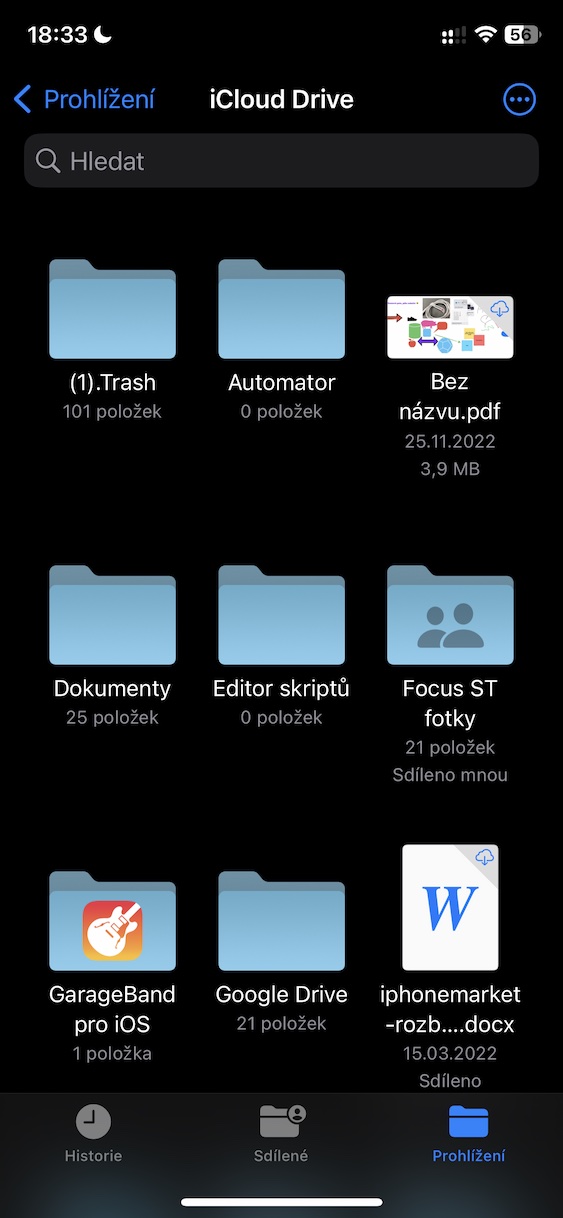
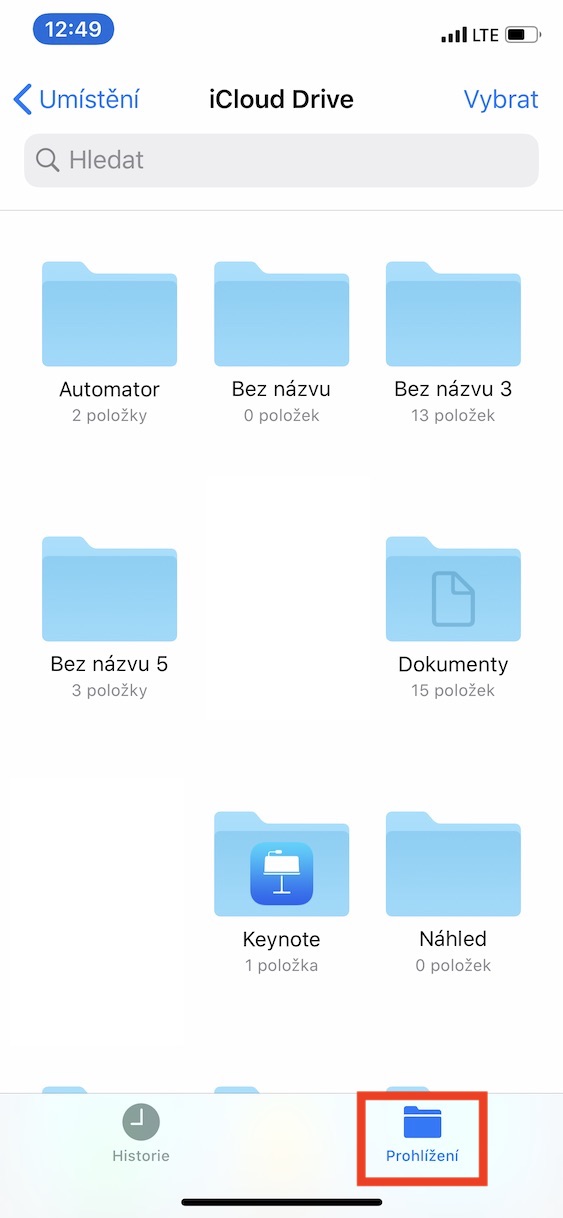
iCloud Drive je cloudelektroninė saugykla iš Applu, kuri leidžia lengvai saugoti, tvarkyti ir sinchronizuoti failus tarp visų prie jūsų prijungtų įrenginių Apple ID. Jis veikia kaip skaitmeninis diskas, pasiekiamas iš programos Failai iOS ir „iPadOS“ arba tiesiogiai iš Finderu sistemoje „macOS“. Vartotojai gali kurti aplankus, įkelti dokumentus, vaizdus ar vaizdo įrašus ir pasiekti juos iš bet kurios vietos. Taip pat yra sklandi integracija su vietinėmis programomis. Applu, pvz Pages, Numbers arba Keynote, bet ir trečiųjų šalių programų palaikymas. Taip užtikrinama, kad visas turinys būtų atnaujintas ir sinchronizuojamas visuose įrenginiuose, nereikės rankiniu būdu perkelti failų.
Nuotraukų galerija


Bendrinimas i platformojeCloudu
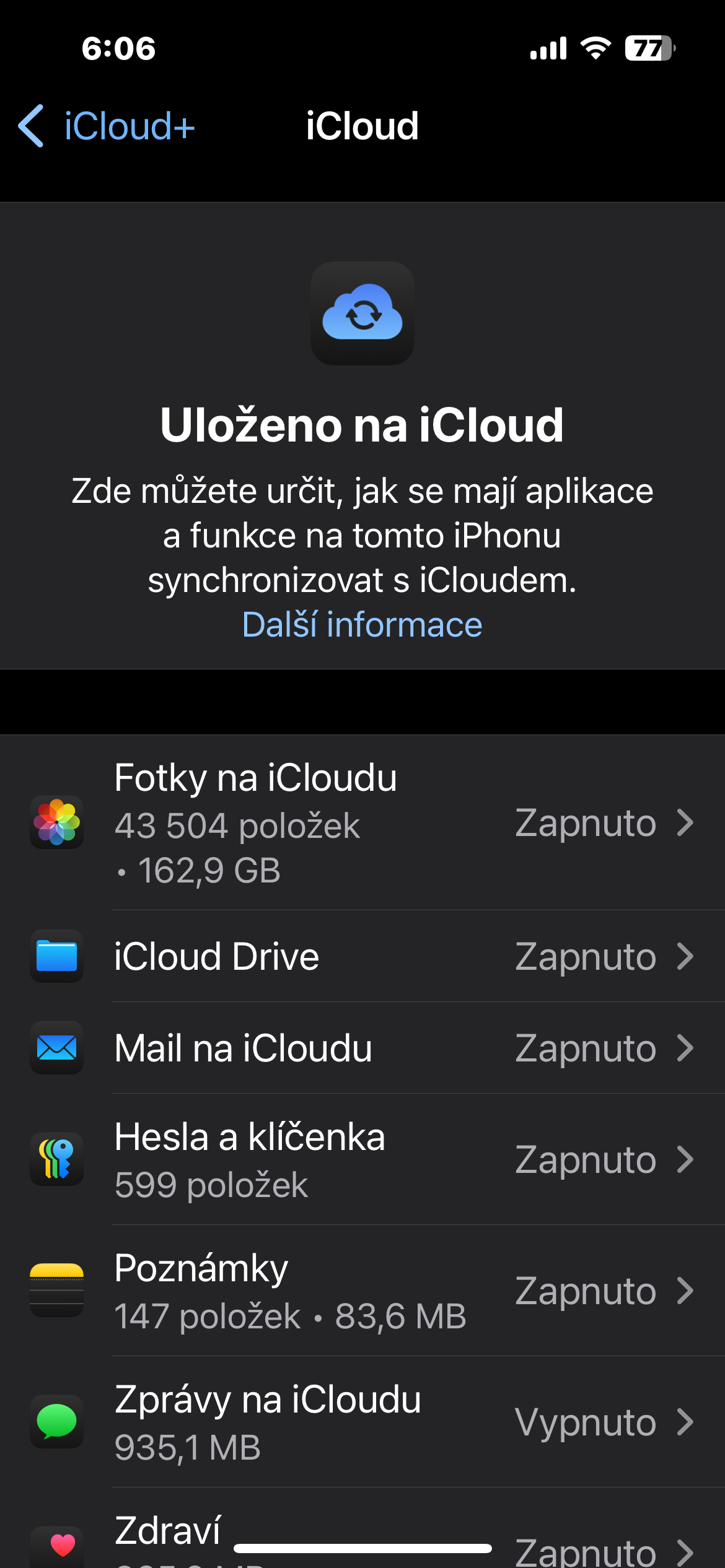
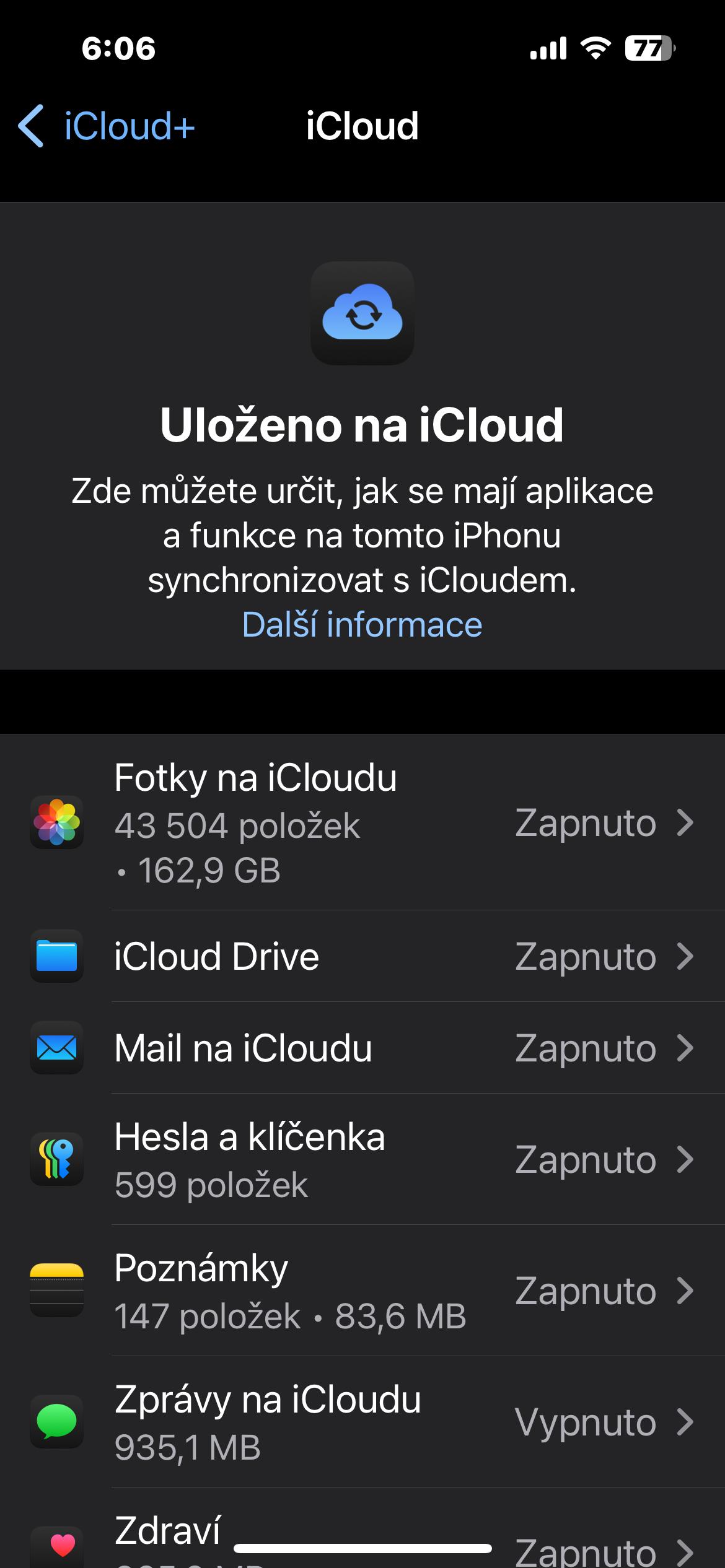
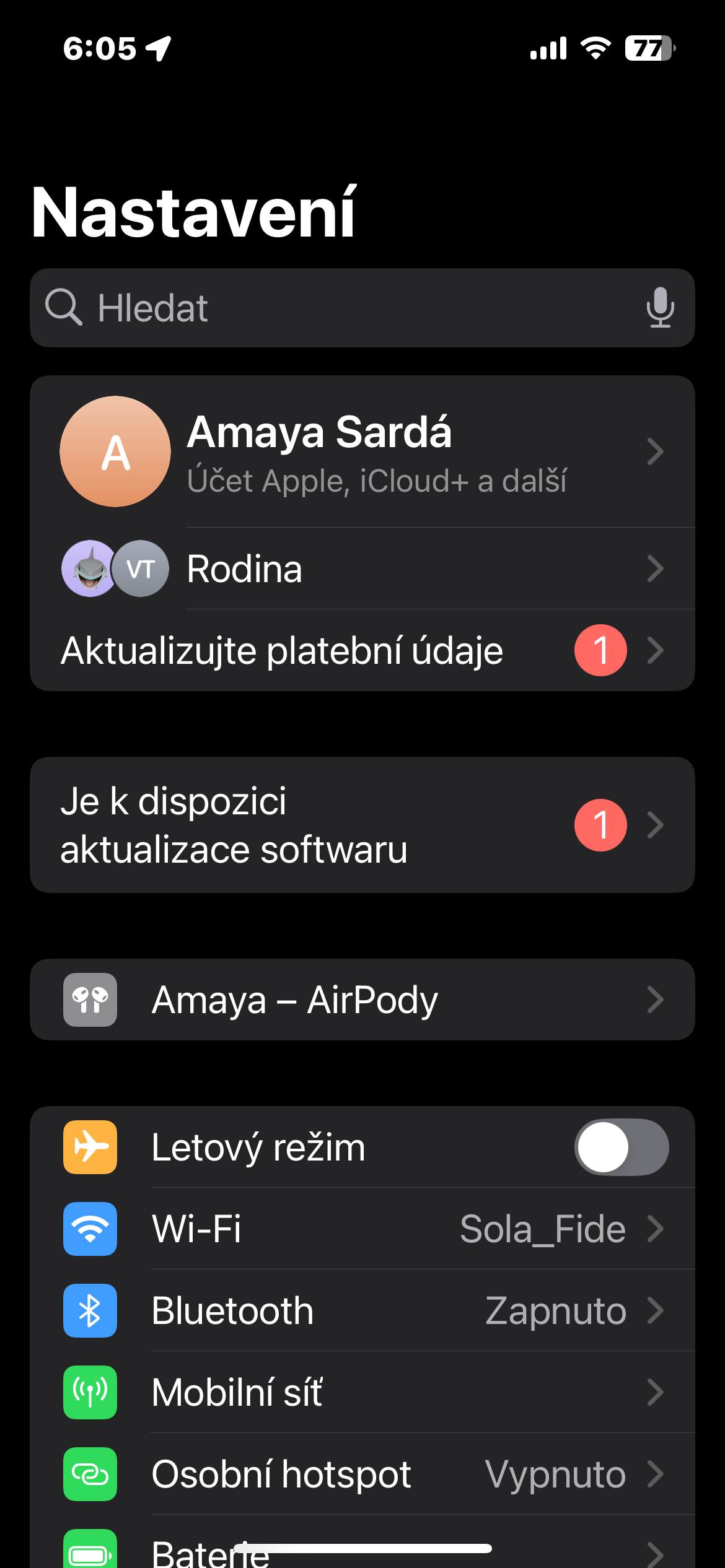
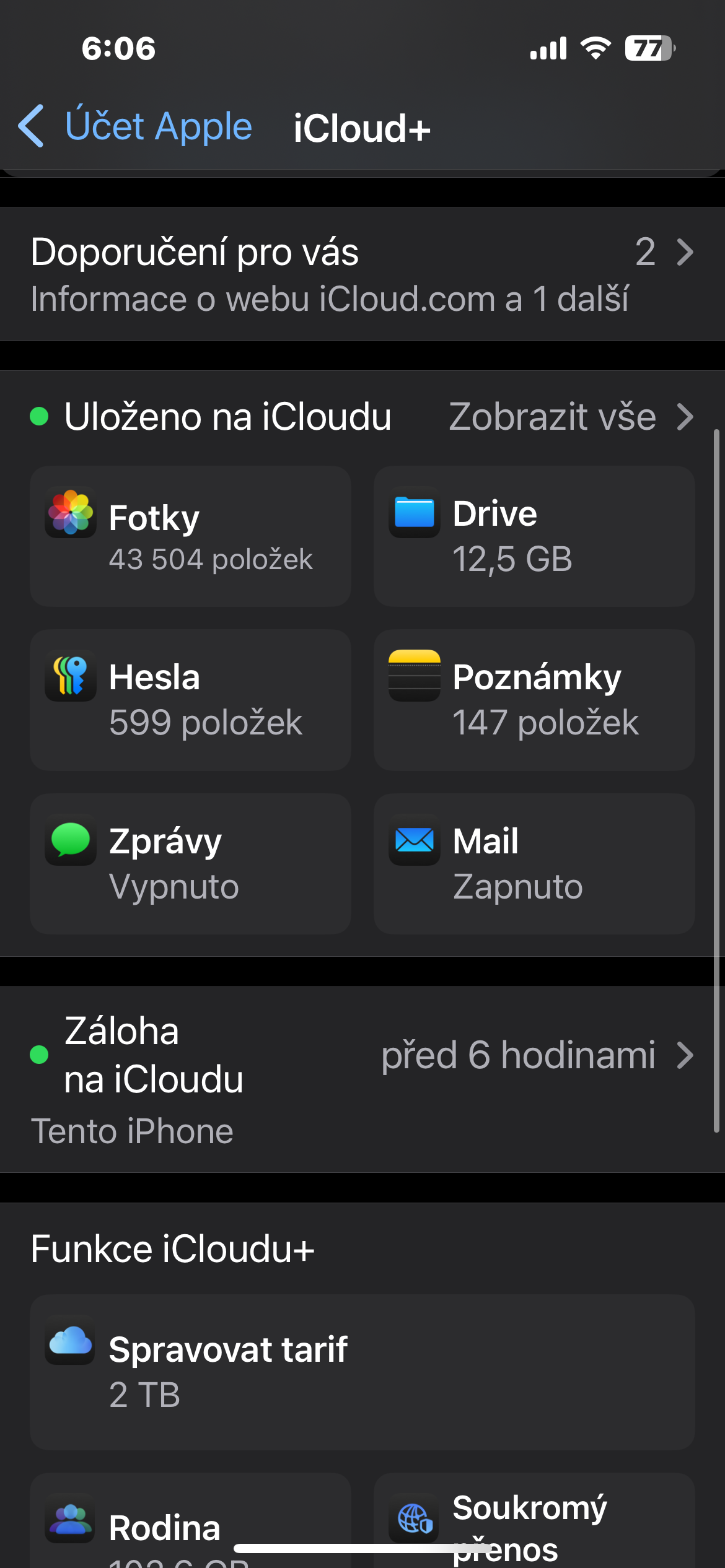
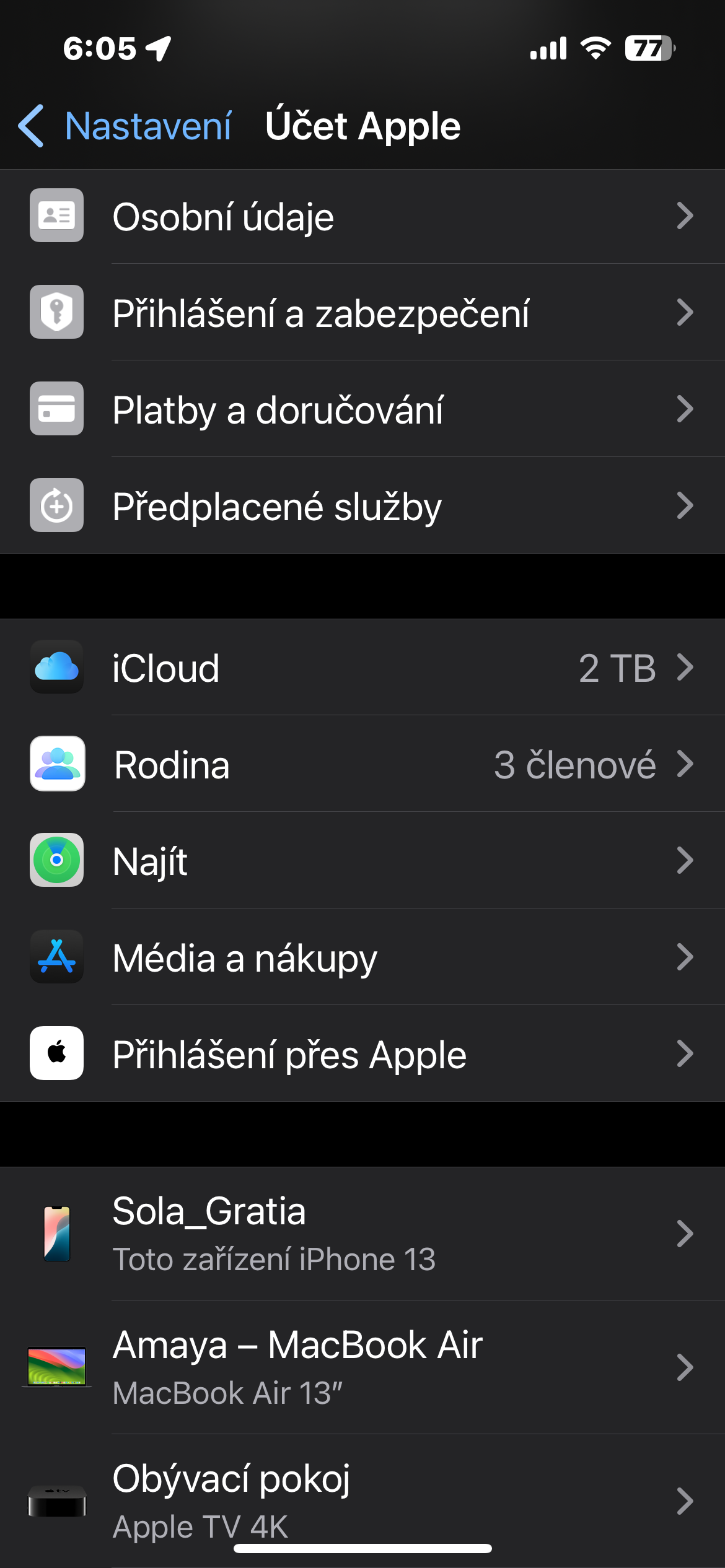
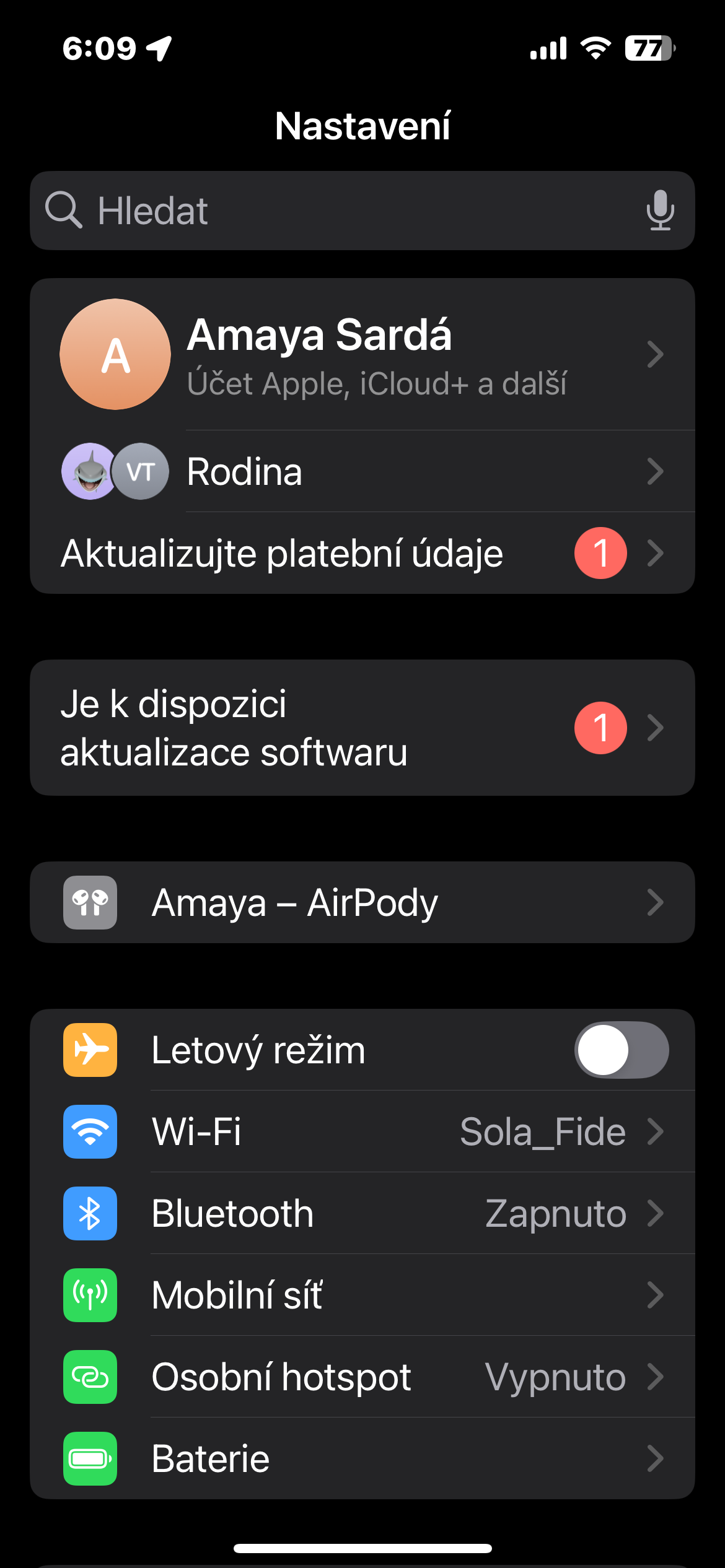
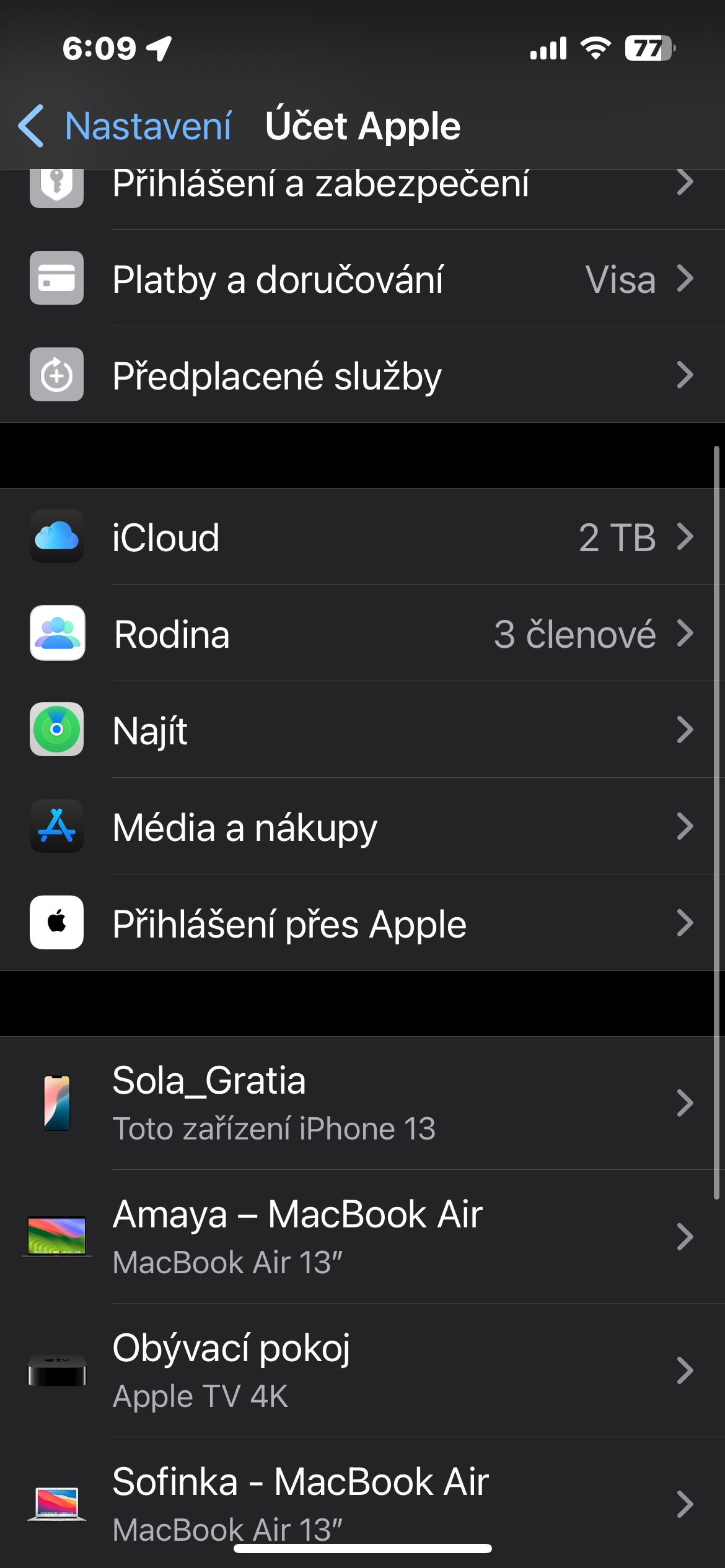
Apple iCloud leidžia sklandžiai sinchronizuoti ir dalytis duomenimis tarp visų prie vieno prijungtų įrenginių Apple IDTai leidžia vartotojams automatiškai saugoti ir atnaujinti turinį tokiose programose kaip „Nuotraukos“, „Kontaktai“, „Priminimai“, „Kalendorius“ arba „Užrašai“, todėl nereikia rankiniu būdu perkelti failų. Aktyvinimas iCloudkonkrečiam taikymas yra paprasta ir gali būti valdoma tiesiogiai įrenginio nustatymuose. Jei vartotojas nuspręs išjungti sinchronizavimą, programa liks visiškai funkcionali, ji tik sustabdys turinio bendrinimą tarp įrenginių. Tai taip patCloud suteikia lankstumo nustatant, kaip ir kur saugomi duomenys, todėl kiekvienas vartotojas gali tinkinti cloudpaslaugas pagal jūsų pačių poreikius. Pro akcijų valdymas i platformojeCloudnaudojate iPhone Nustatymai -> Skydelis su jūsų vardu -> iCloudSkiltyje „Išsaugota i“Cloudu bakstelėkite Rodyti viską.
Nuotraukų galerija
Atsarginė kopija į iCloudu
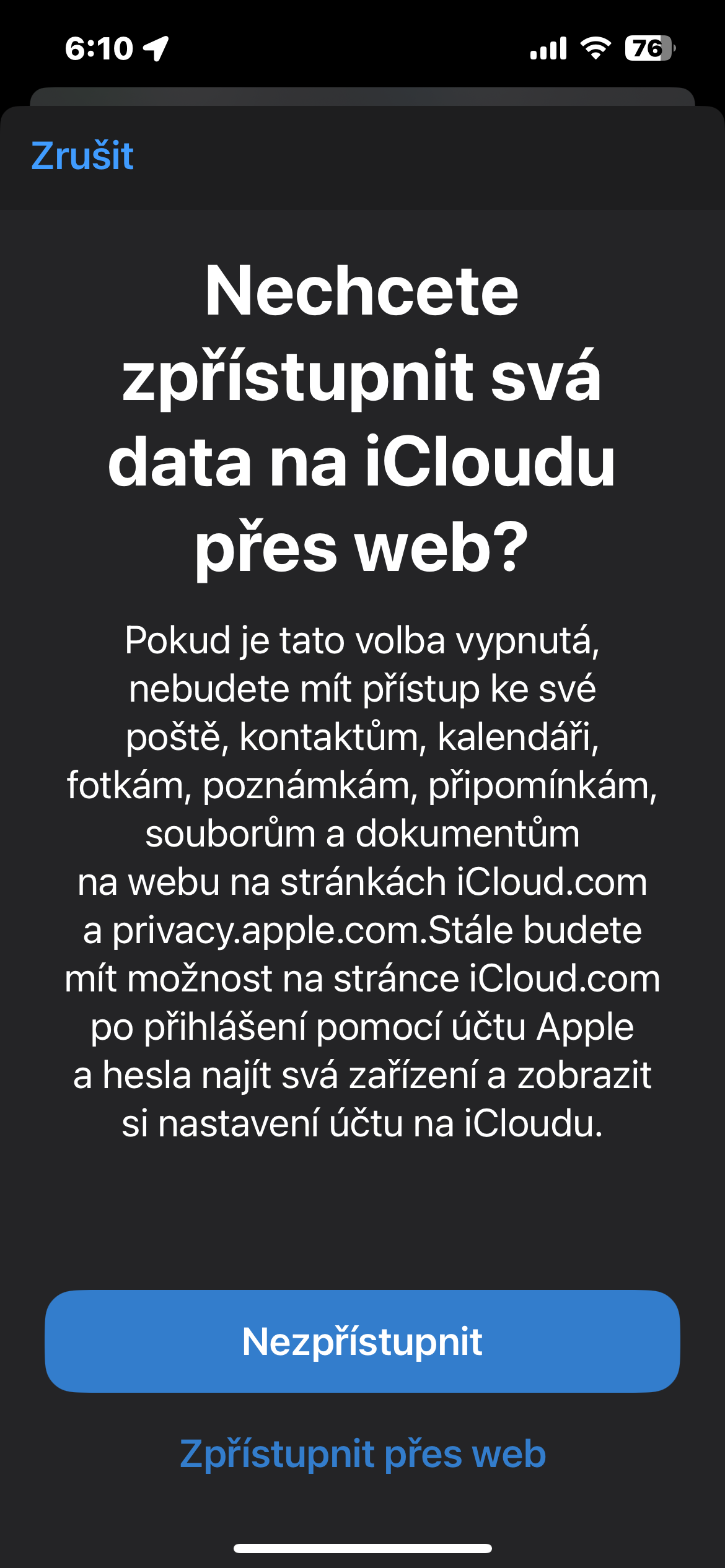
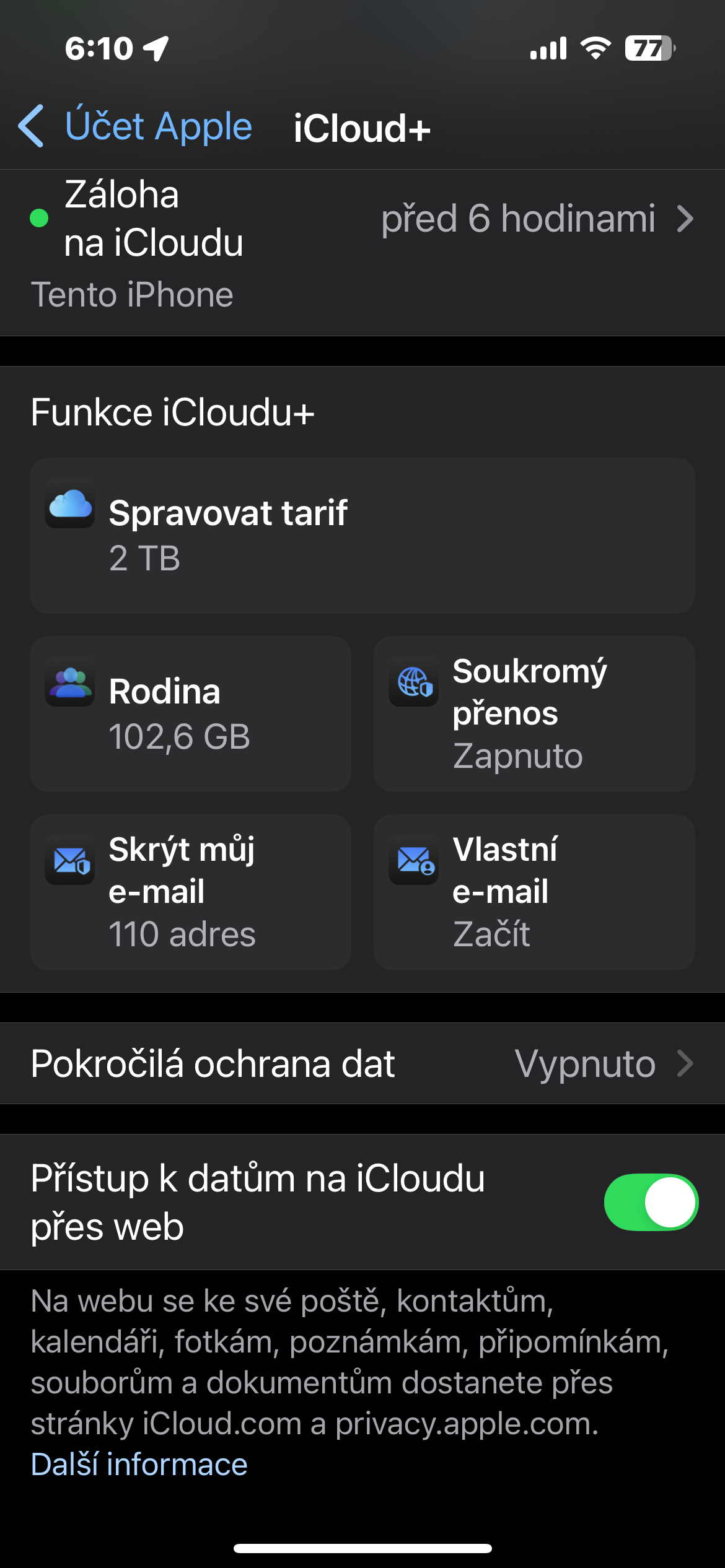
Viduje iOS ir „iPadOS“ galite sukurti duomenų atsarginę kopiją naudodami „i“Cloudu. Pro Norėdami įjungti šią funkciją, tiesiog eikite į „Nustatymai“, spustelėkite skydelį su savo vardu ir pasirinkite parinktį „i“.Cloud ir eikite į atsarginių kopijų skyrių „i“Cloudu. Čia galite tvarkyti atskirų programų atsargines kopijas ir redaguoti, kurių programų duomenys turėtų būti saugomi „i“.Cloudu. Tačiau atminkite, kad nors atsarginės kopijos kuriamos automatiškai, ne visi duomenys įtraukiami automatiškai. Jei norite pasiekti šiuos duomenis per internetą, atidarykite „Nustatymai“, eikite į skydelį su savo vardu, pasirinkite „i“Cloud, slinkite iki galo žemyn ir įjunkite duomenų prieigą įrenginyje „i“Cloudper internetą.
Nuotraukų galerija
Ištrintų duomenų atkūrimas
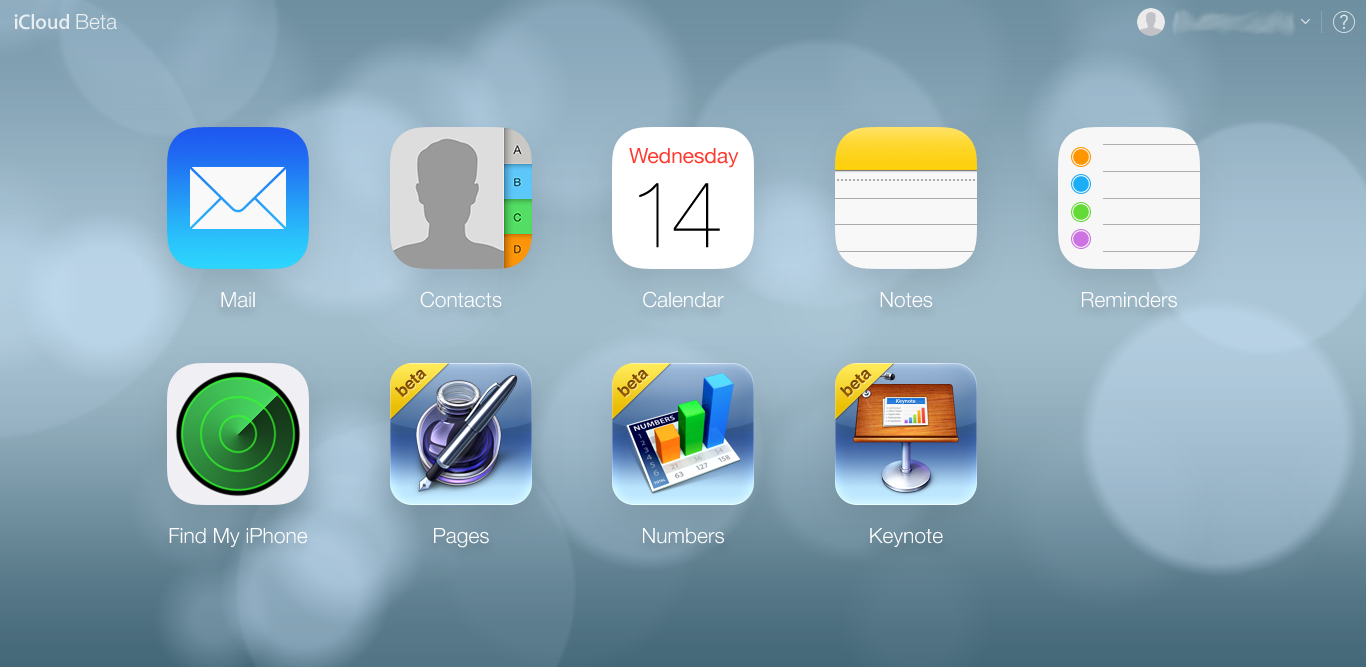
Jei netyčia ištrynėte svarbius duomenis, kartais galite juos atkurti iš iCloudu. Norėdami tai padaryti internetu, eikite į i puslapįCloud.com ir prisijunkite naudodami savo Apple ID. Kai būsite prisijungę, nueikite iki galo ir spustelėkite Duomenų atkūrimas. Pamatysite failų, kurie buvo ištrinti per pastarąsias 30 dienų, sąrašą. Tiesiog pasirinkite elementą, kurį norite atkurti, ir spustelėkite mygtuką Atkurti, kad atkurtumėte duomenis.