
Kaip nutildyti pranešimus apie pasirinkto asmens pranešimus „iPhone“? Ar esate priblokštas žinučių nuo kažkieno, dėl kurio norite nuolat tikrinti savo telefoną? Laimei, „iPhone“ turi integruotą funkciją, leidžiančią nutildyti pasirinktų kontaktų pranešimus. Ir kas yra geriausia? Kontaktas net nesužinos, kad jį nutildėte, ir atsikratysite chaoso pranešimų centre.
Jums gali būti įdomu
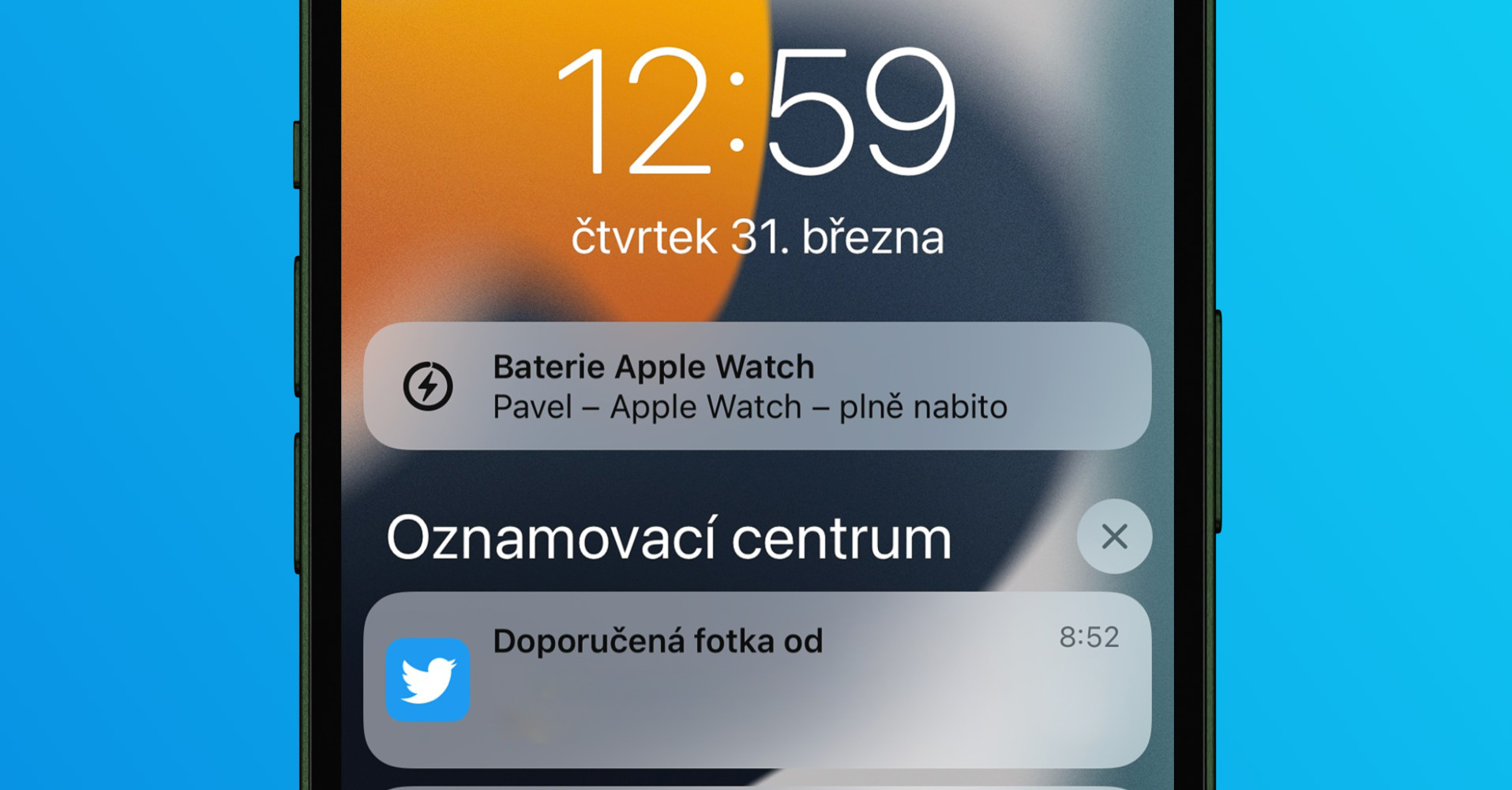
Visi tai žinome – kartais gauname žinutes iš kontaktų, kurios mūsų ne visai pripildo džiaugsmo, o jų pranešimai mus veikiau trikdo, nei linksmina. Laimei, „iPhone“ siūlo patogią funkciją, kuri jums padės tai padaryti. Išmokysime, kaip nutildyti pasirinktų kontaktų pranešimus jų neužblokuojant.
Kaip nutildyti pranešimus apie pasirinkto asmens pranešimus „iPhone“.
Pranešimų pranešimų nutildymas iPhone yra paprastas procesas, padėsiantis atsikratyti erzinančių pranešimų ir kontroliuoti tai, ką matote pranešimų centre.
- Paleisti gimtoji žinios.
- Spustelėkite pokalbis su kontaktu, kurio pranešimus norite nutildyti.
- Spustelėkite kontakto piktograma ekrano viršuje.
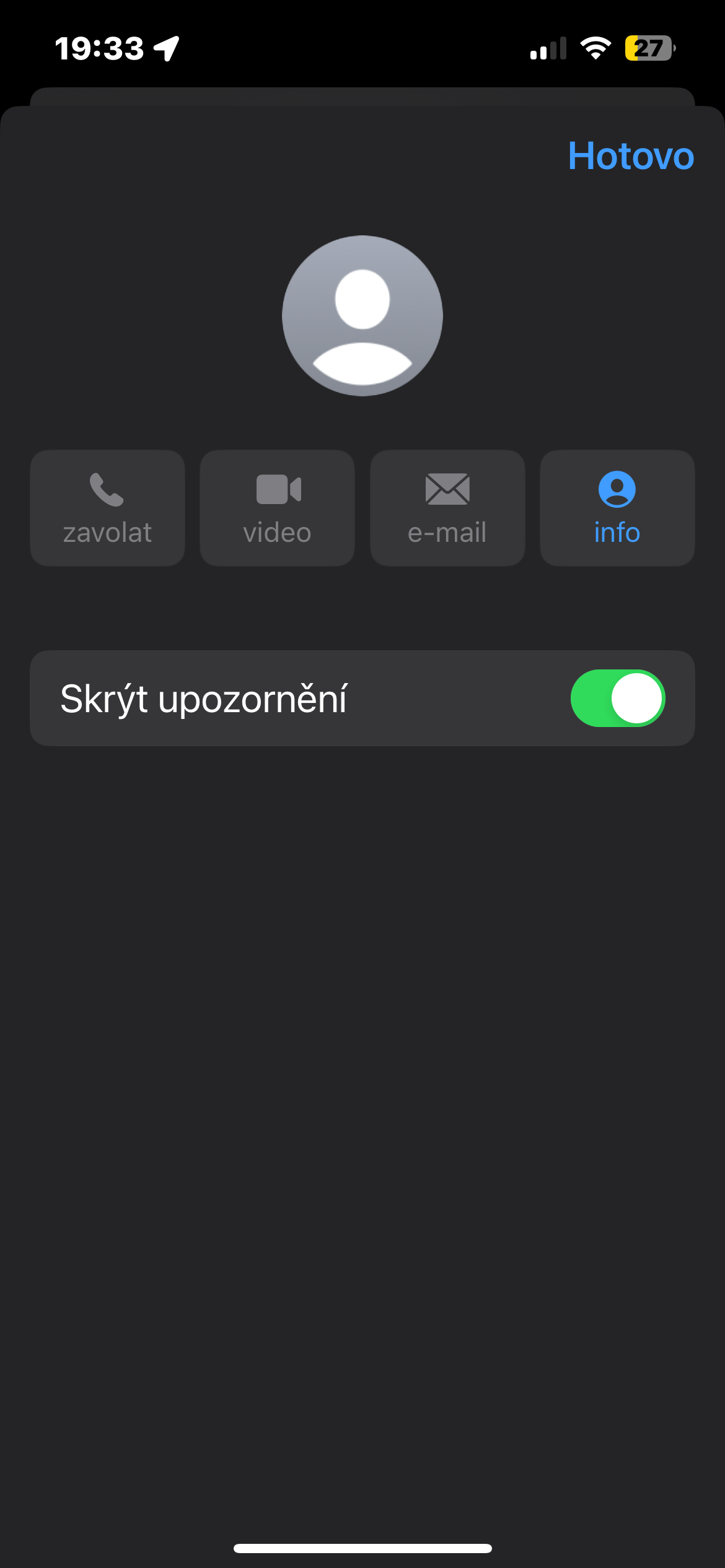
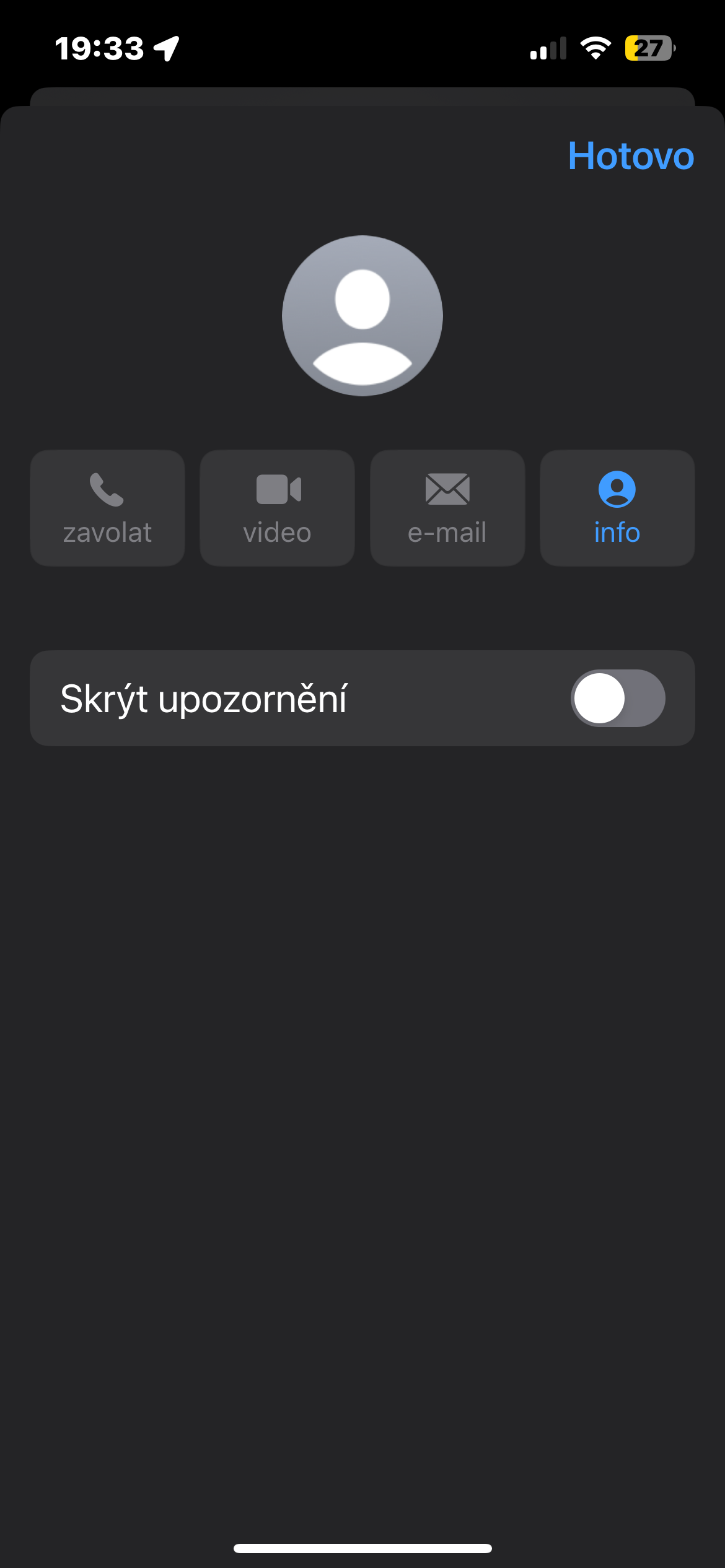
- Įjunkite jungiklį šalia elemento Slėpti pranešimą. Pamatysite perbrauktą varpelio piktogramą, rodančią, kad kontaktas nutildytas. Taip pat galite perbraukti kairėn ant kontakto, kurio pranešimus norite nutildyti, pranešimų apžvalgoje ir paliesti varpelio piktogramą.
Nuotraukų galerija
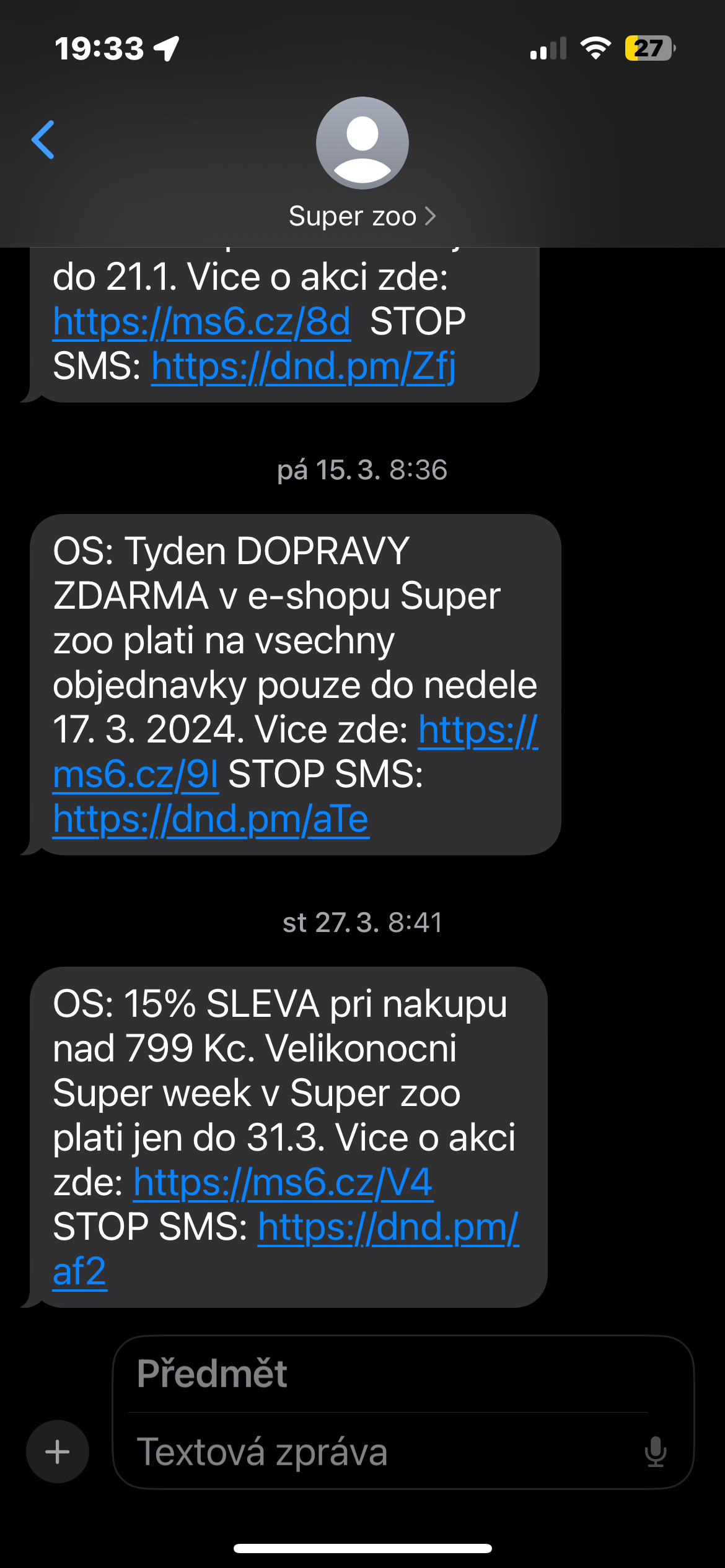
Pranešimų slėpimo funkcija vietinėje „Messages“ programoje yra puikus būdas atsikratyti erzinančių pranešimų pranešimų visiškai neužblokuojant kontakto. Tiesiog nutildykite konkretaus kontakto pranešimus perjungdami arba greitai perbraukdami ir bakstelėkite varpelio piktogramą. Bet jei reikia iš karto viską nutildyti, perjunkite iPhone įjungti fokusavimo arba netrukdymo režimą.




O Dieve... Užtektų teisingai nustatyti DND - kad skambučiai ir kiti pranešimai būtų tik nutildyti, o ne atmesti. Tada sudarytumėte baltąjį sąrašą ir pamatytumėte visa kita, pavyzdžiui: tiesiog skambučių sąraše, žinutėse arba pranešimų centre – ką tik pasirinksite. Na, taip, gerai – tai vėl AppJie kibo su lazda... ir tai išėjo.