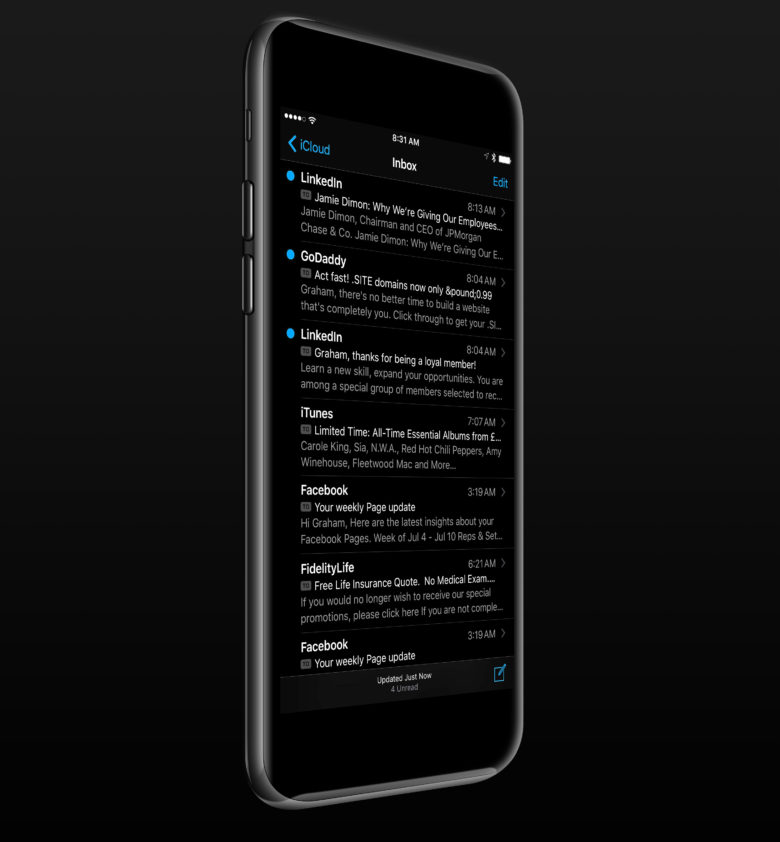
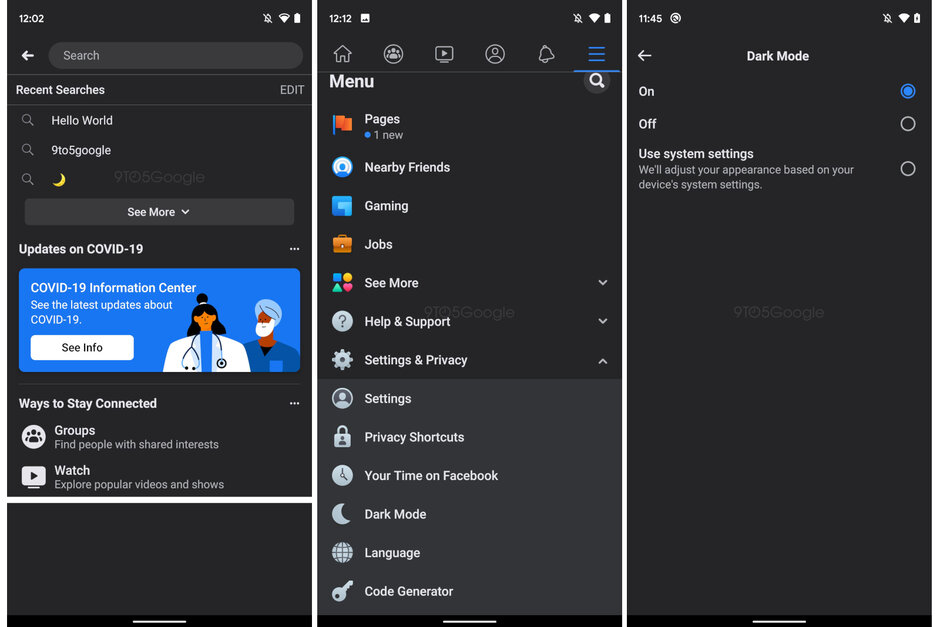
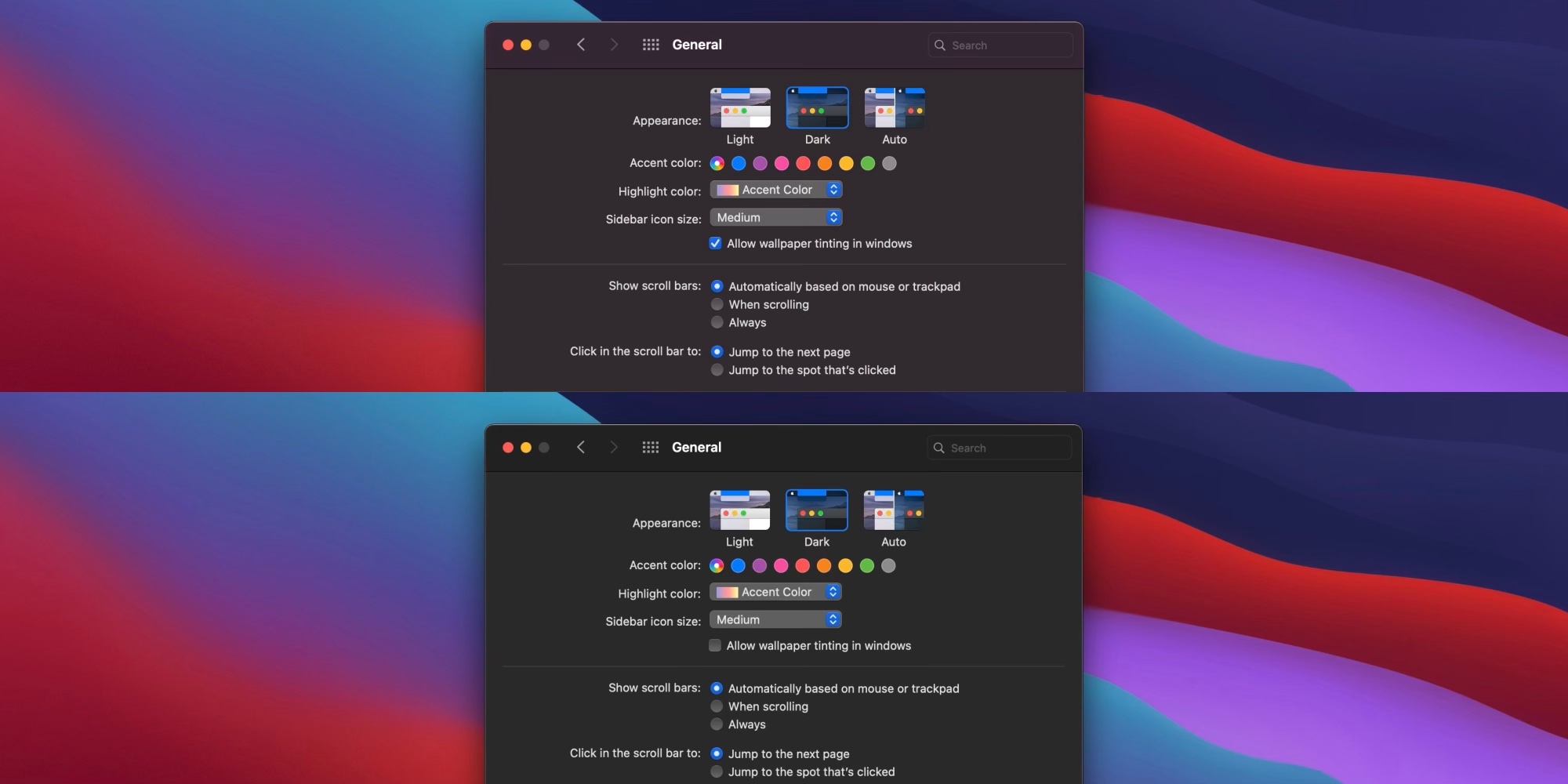
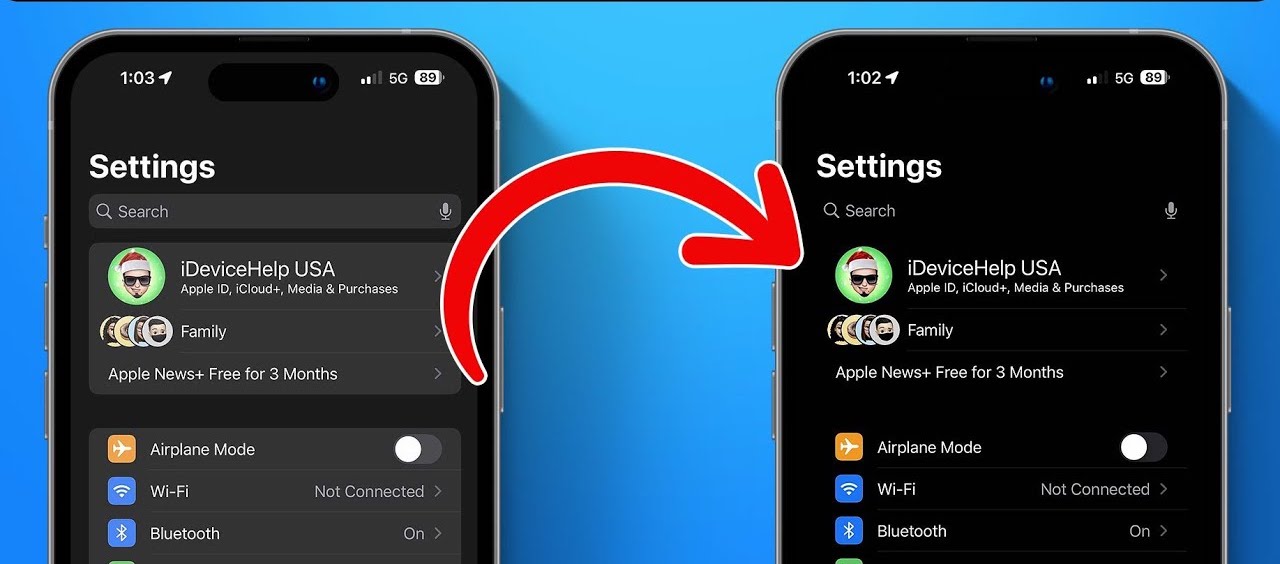
Ar jums patinka tamsusis režimas, ar norite tamsaus režimo? Tada turime patarimą, kaip juo mėgautis „Google“ dokumentuose, jei jo dar neturite. Yra būdų, kaip tai gauti abiem būdais. iPhone arba „iPad“, taip pat ir „Mac“, kad jis būtų matomas visada – tai yra, nepriklausomai nuo likusios sistemos išvaizdos. Kaip tai padaryti?
Jums gali būti įdomu
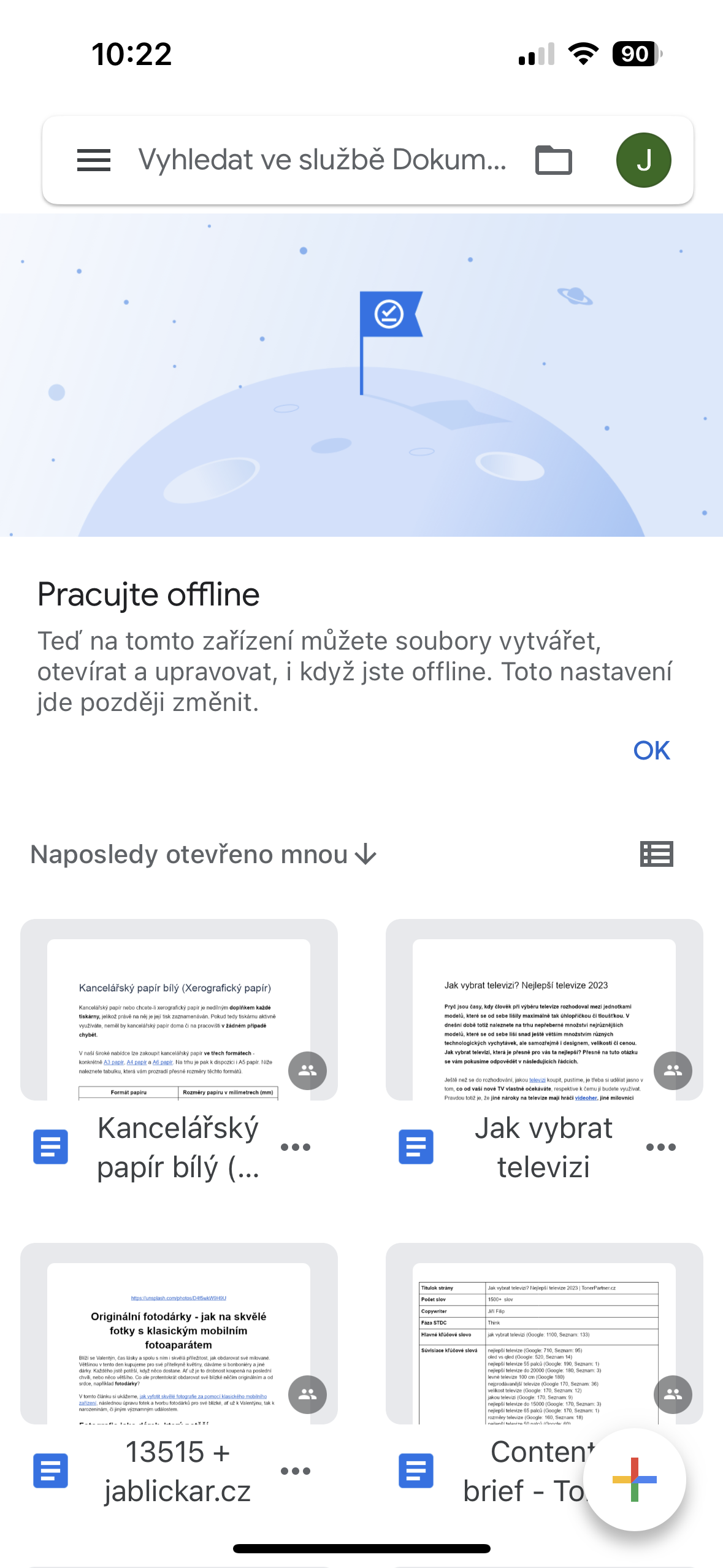
Na iPhone ir iPad
- Atidarykite programą savo iPhone arba iPad Google dokumentai ir prisijunkite prie jo, jei vis dar esate jie to nepadarė
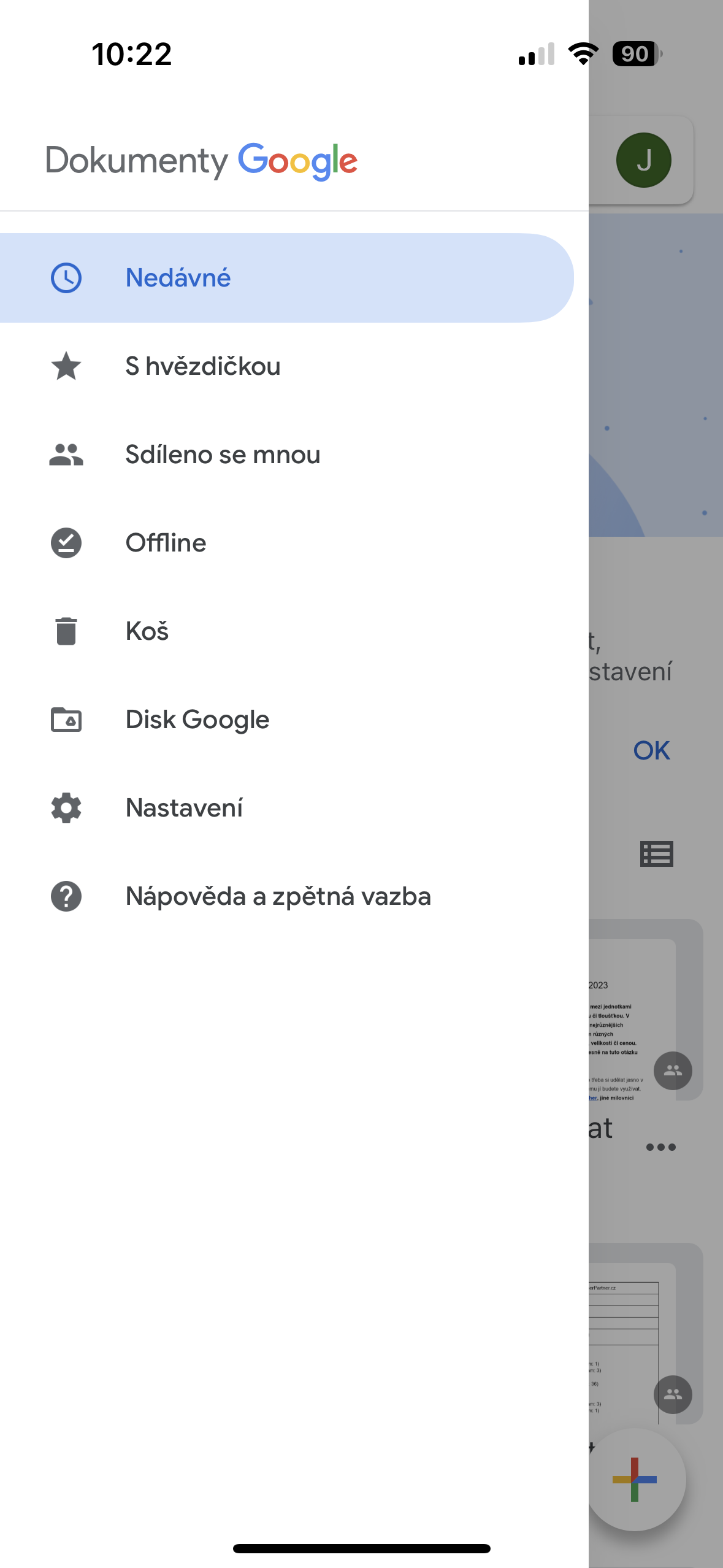
- Viršutiniame kairiajame kampe bakstelėkite tris brūkšnius žemiau, kad atidarytumėte programos meniu
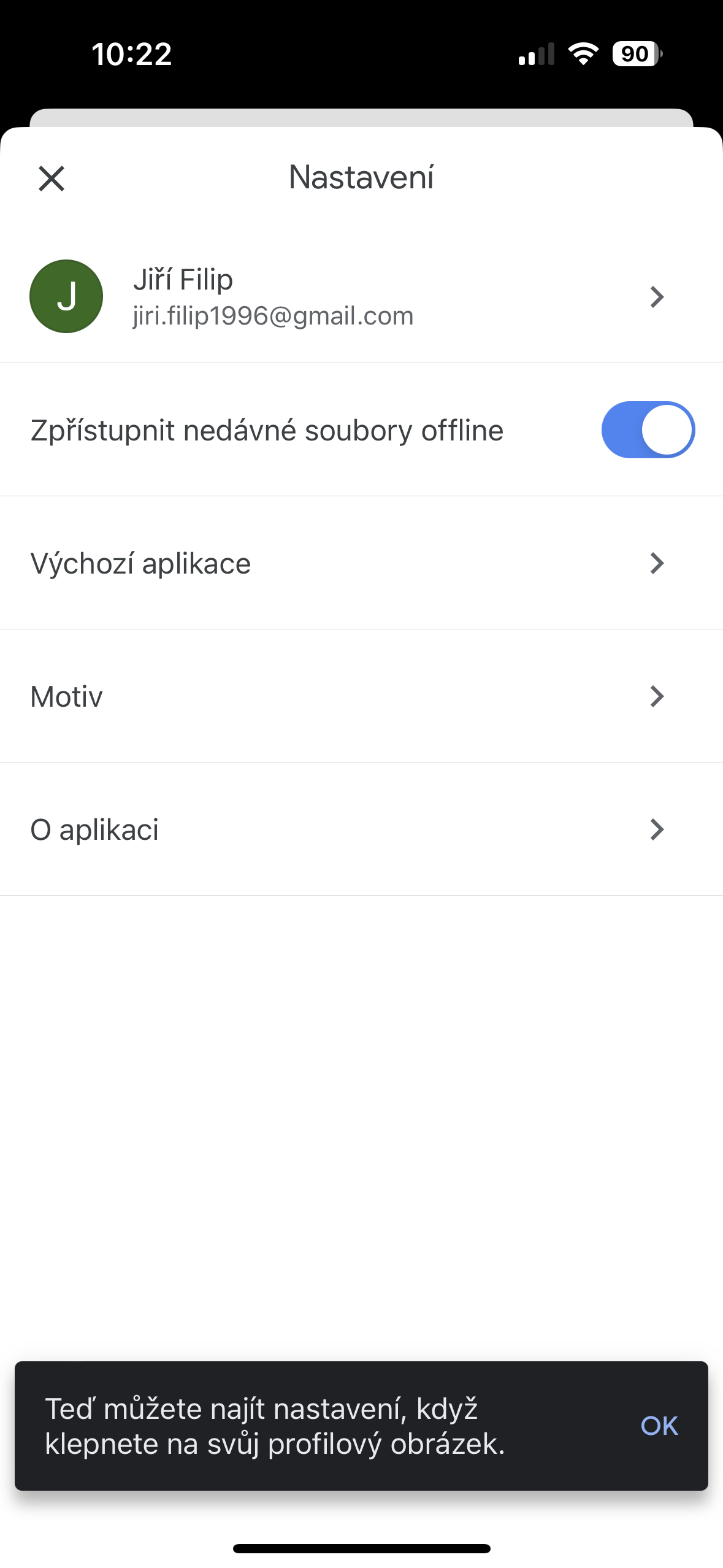
- Pasirinkite parinktį Nustatymai ir eikite į skyrių Motivas
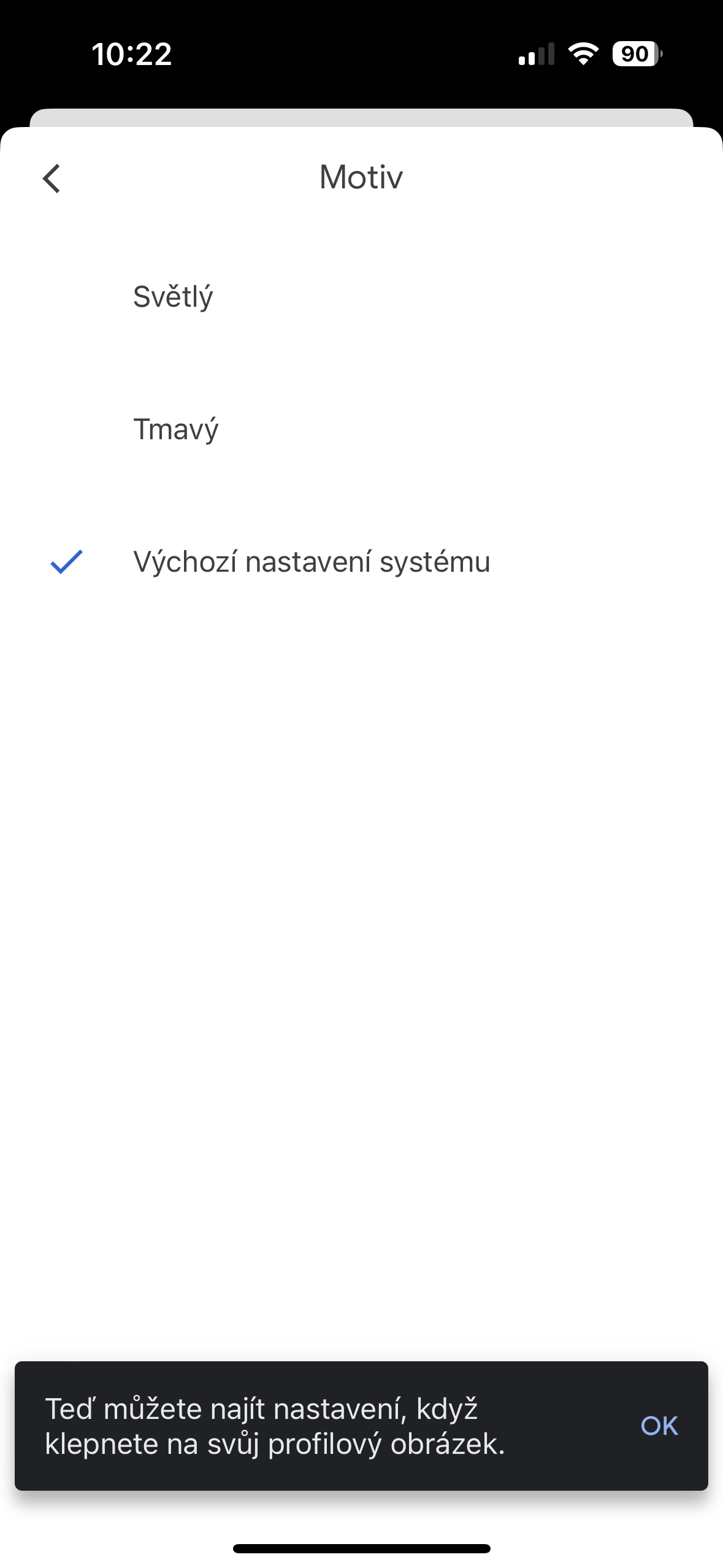
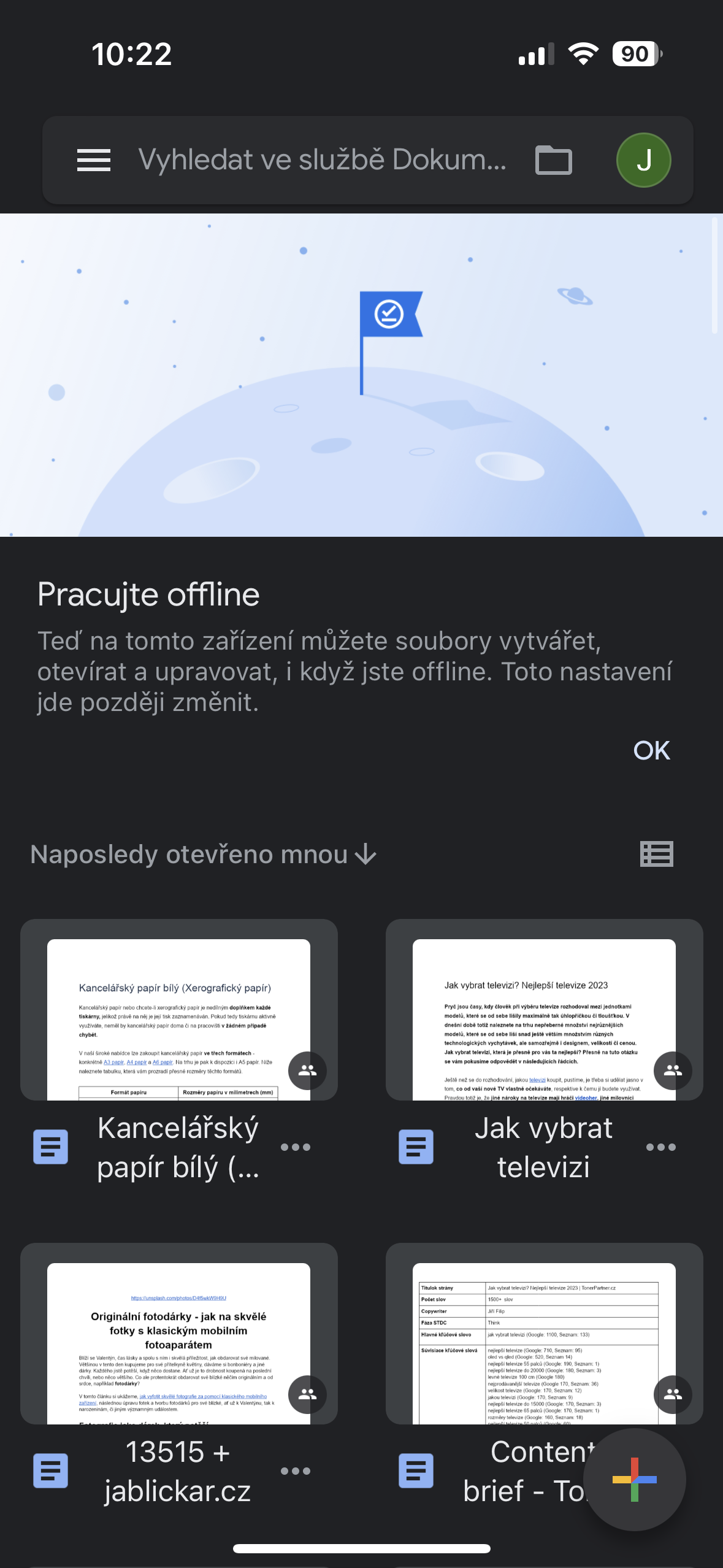
- Čia nustatykite „kietą“. Tamsus, jei norite, kad jis būtų aktyvus visą laiką. Jei norite, kad tamsusis režimas pasikeistų pagal jūsų „iPhone“ sistemos nustatymus, palikite parinktį įjungtą Sistemos numatytieji nustatymai
Nuotraukų galerija
„Mac“ kompiuteryje
Safari
- Atidarykite jį Safari ir meniu juostoje pasirinkite parinktį Safari - Pratęsimas Safari
- Būsite nukreipti į App Store, konkrečiai į plėtinių skiltį Safari. Čia į paieškos variklį įveskite „Dark Mode“ ir pasirinkite programą, kurios „Dark Mode“ yra arčiausiai širdies pagal jūsų pageidavimus.
- Įdiekite programą, suaktyvinkite ją ir ne tik Google dokumentus, bet ir visą Safari persijungs į tamsųjį režimą
Chrome
- Atidarykite jį Chrome ir pagrindiniame ekrane pasirinkite parinktį Pratęsimas
- Į plėtinių parduotuvės paieškos variklį įveskite „Dark Mode“ ir pasirinkite tą, kuris jums labiausiai patinka
- Pridėkite plėtinį prie Chrome, kuris pakeis jį į Tamsųjį režimą