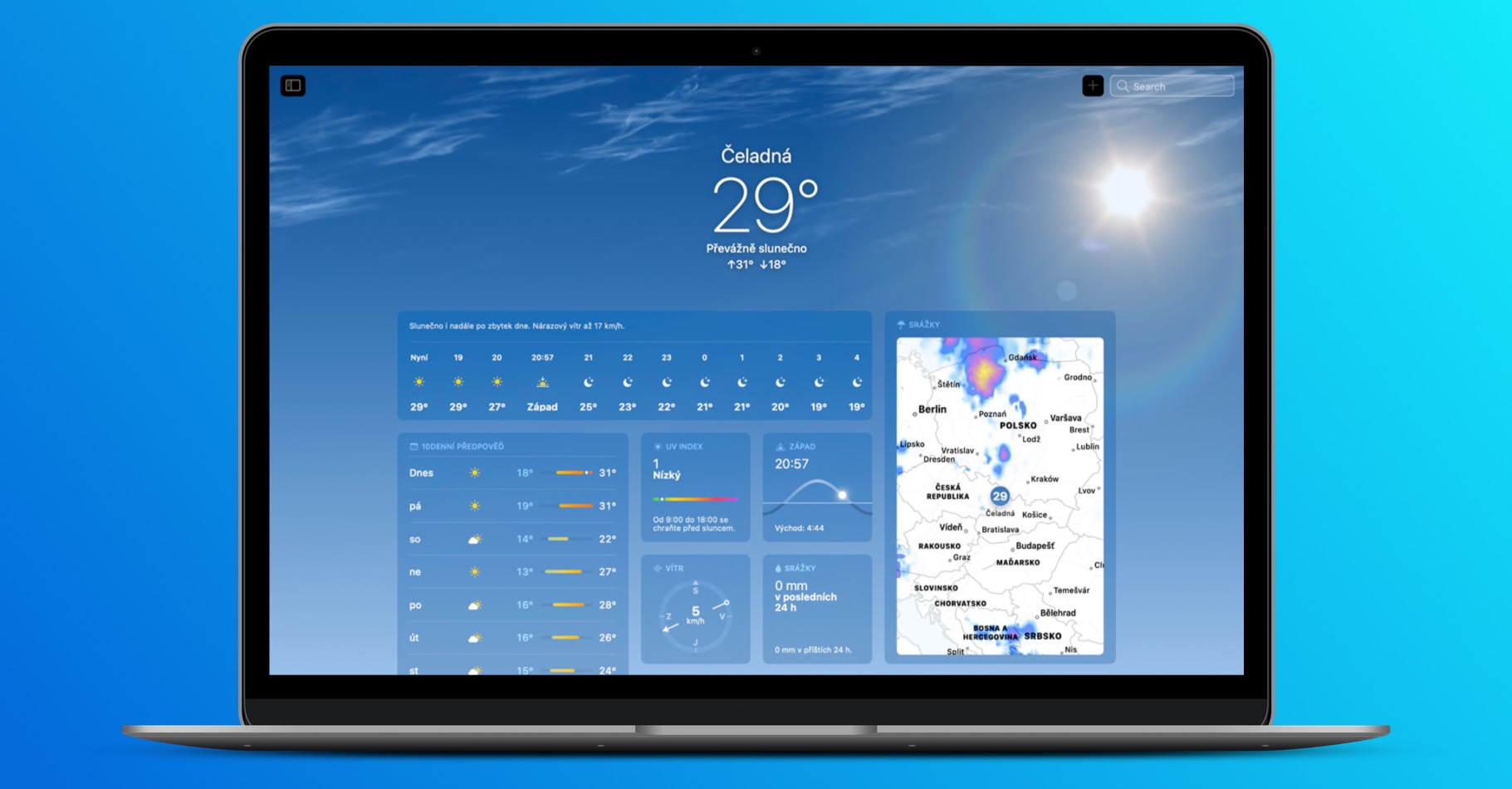
Kaip jau turėjai pastebėti, Apple Naujojoje „macOS Ventura“ sistemoje buvo pridėta programa „Laikrodis“, kurią jau žinome iš iOS arba „iPadOS“. Tiesa, naujausia „Apple“ kompiuterių sistema buvo tikrai dosni naujomis programomis – be „Clock“, turime ironeJie taip pat pridėjo originalią „Weather“ programą, kuri atrodo absoliučiai stulbinamai. Šiame straipsnyje apžvelkime 5 patarimus, susijusius su „macOS Ventura Clock“, kuriuos būtinai turėtumėte žinoti, kad galėtumėte išnaudoti visas šios naujos programos galimybes.
Jums gali būti įdomu
Laikrodžio programos parinktys
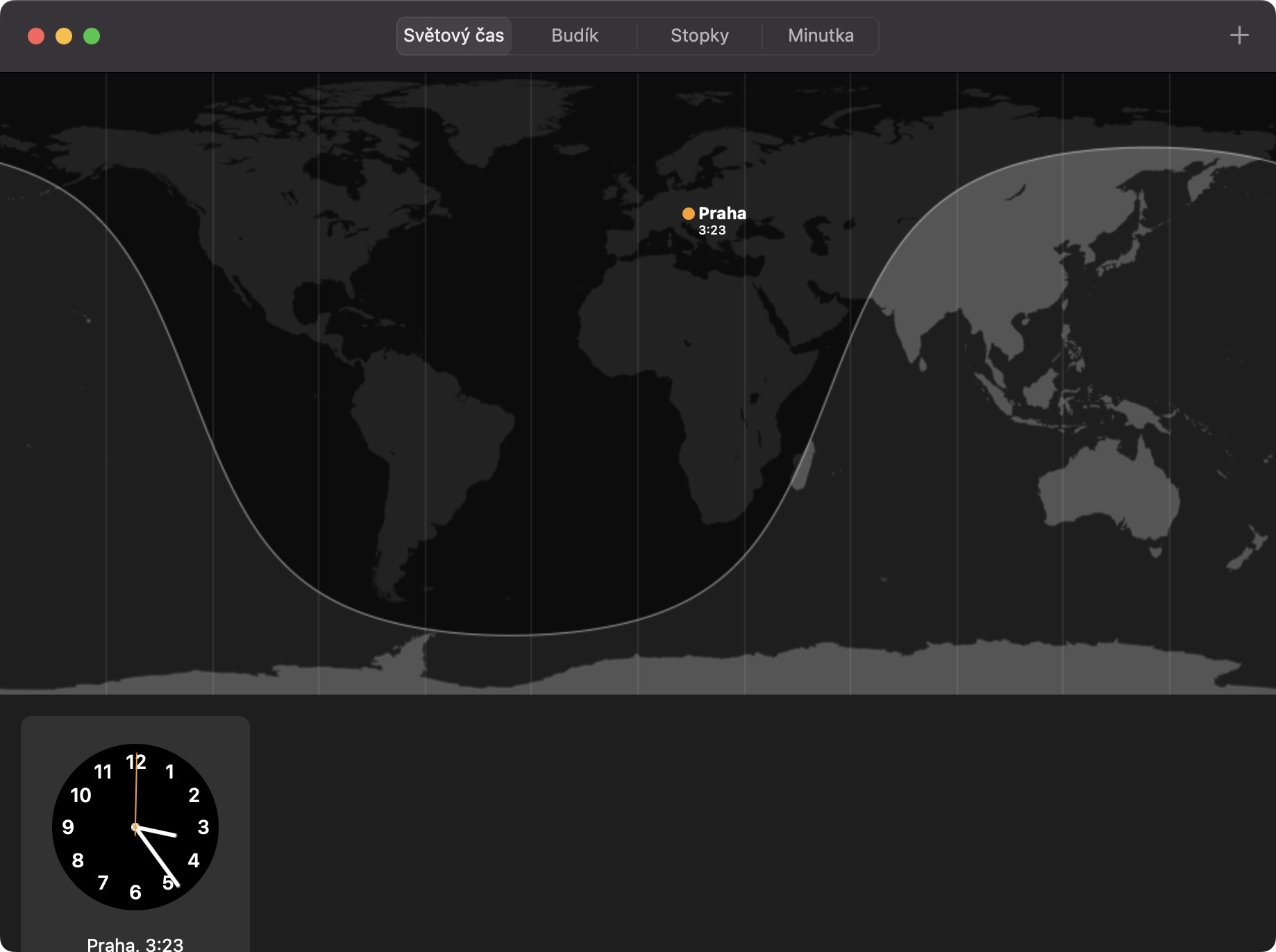
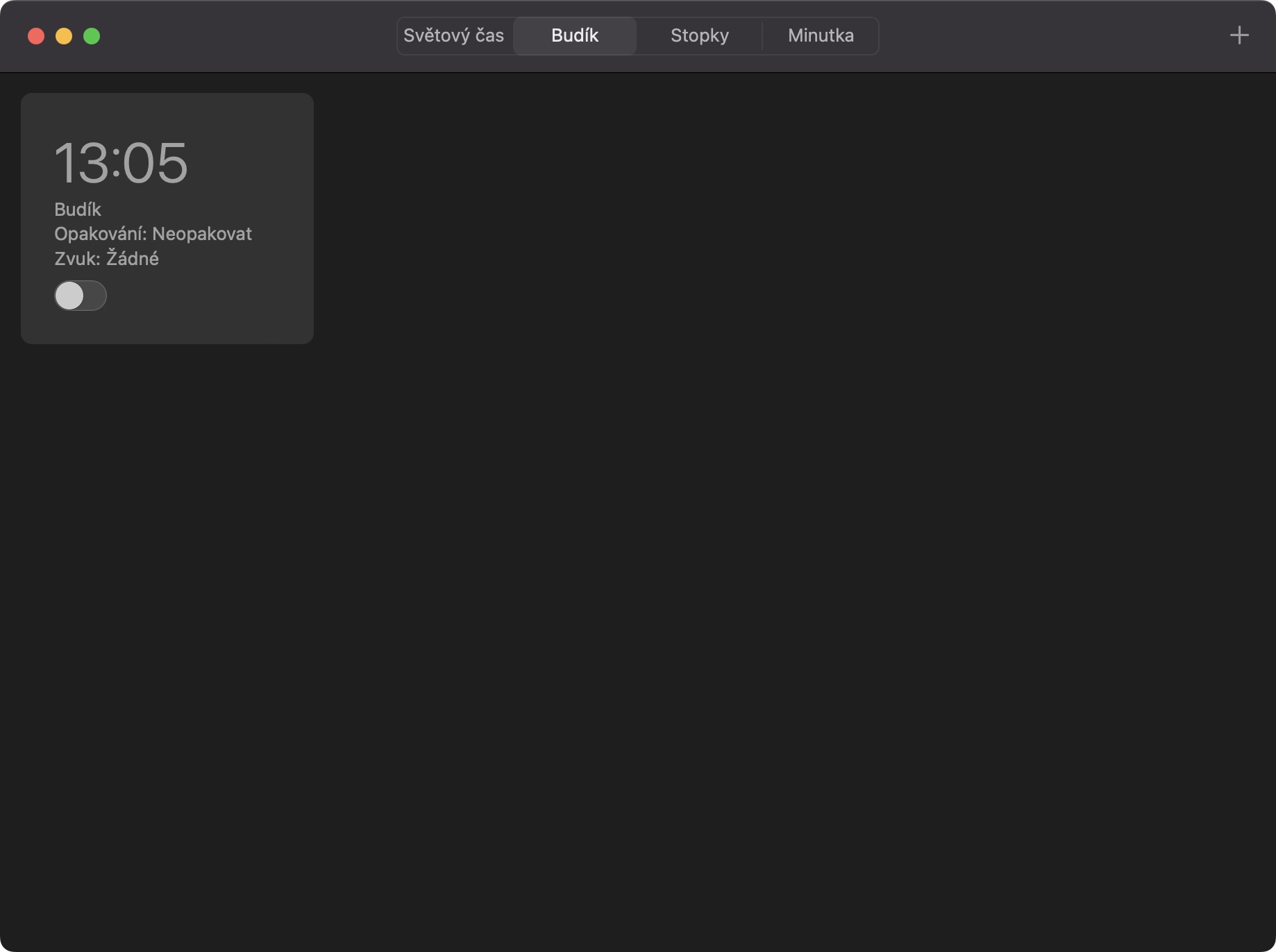
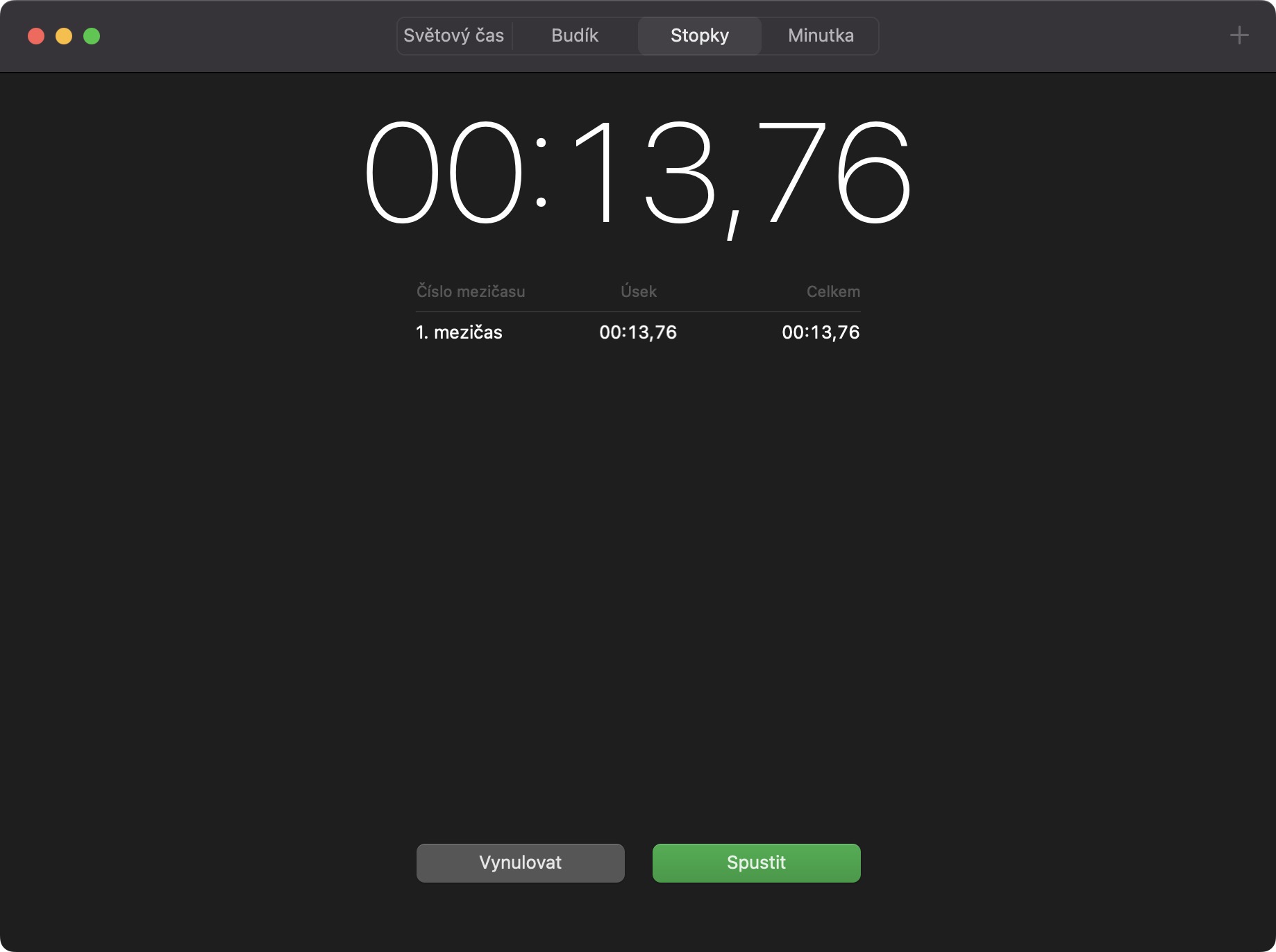
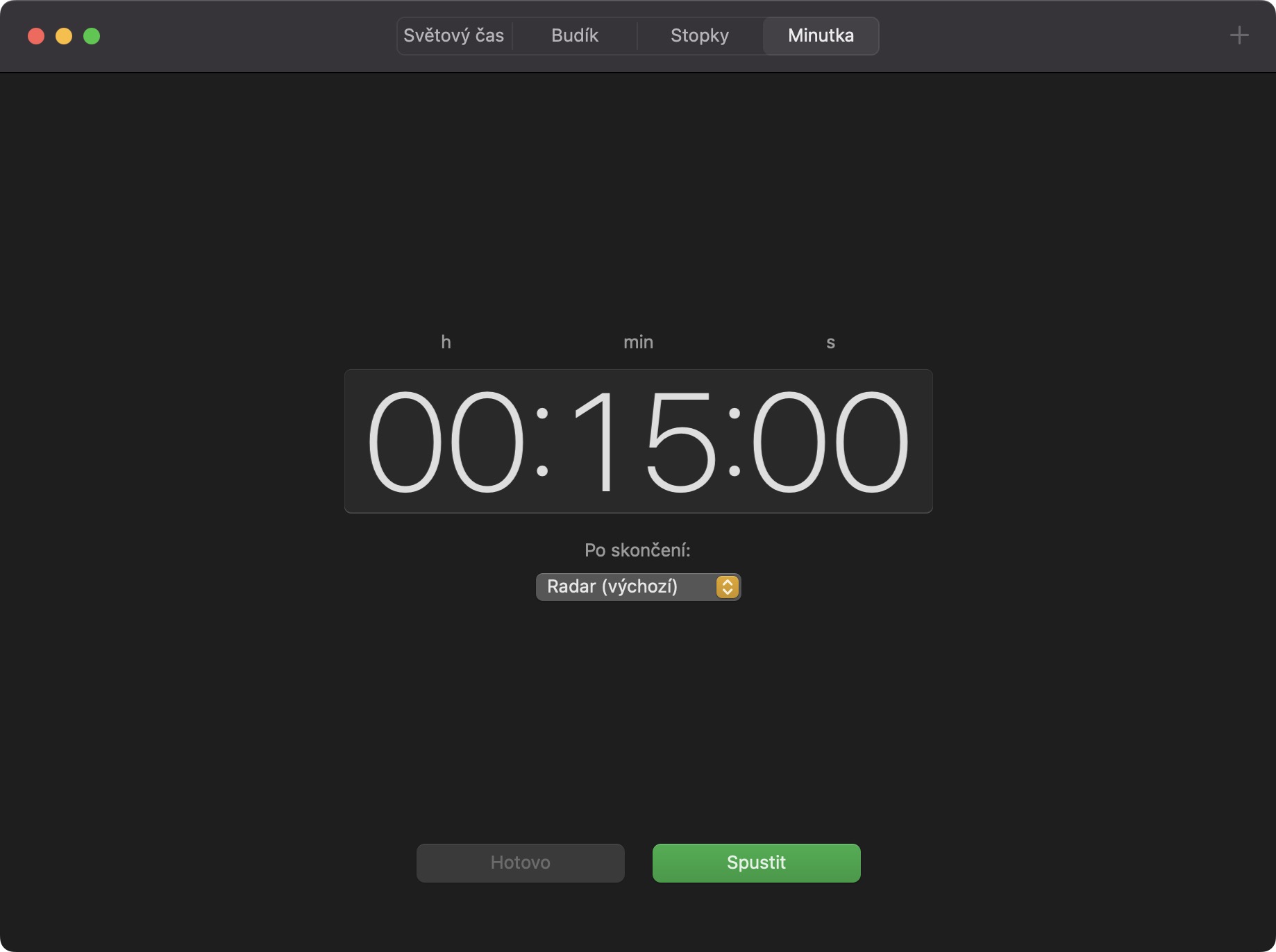
Iš karto pakalbėkime apie tai, ką iš tikrųjų galite padaryti naudodami Laikrodžio programą. Tai tikrai patikima iPadOS kopija, o tai reiškia, kad ji padalinta į keturias dalis. Pirmasis yra pasaulio laikas, kur tu negalichat rodyti laiką skirtinguose miestuose, antrasis yra Žadintuvas, kur galite lengvai ir greitai nustatyti žadintuvą. Trečioji dalis yra Chronometras, kur galite iš karto paleisti chronometrą ir matuoti tarpinius laikus, paskutinė dalis yra tada minutė kur galite nustatyti atgalinį skaičiavimą ir vėlesnius pranešimus.
Nuotraukų galerija
Viršutinėje juostoje rodoma minutė
Kaip minėjau ankstesniame puslapyje, viena iš naujosios „Laikrodžio“ programos parinkčių yra ir laikmačio nustatymas, tiksliau, atgalinio skaičiavimo funkcija. Ši funkcija, kaip vienintelė iš visų, taip pat įrašyta viršutinėje juostoje, o tai tikrai puiku. Tai reiškia, kad jei įjungsite laikmatį tam tikram laikui, šis atgalinis skaičiavimas bus rodomas viršutinėje juostoje, todėl jį visada turėsite po ranka. Jei jį spustelėsite, iš karto atsidursite „Laikrodžio“ programoje. Trūkumas yra tas, kad „Mac“ kompiuteryje negalima nustatyti kelių laikmačių vienu metu.

Perjungti chronometro ekraną
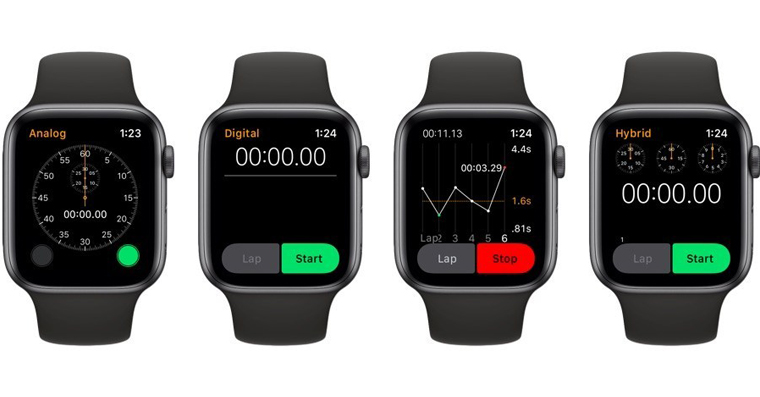
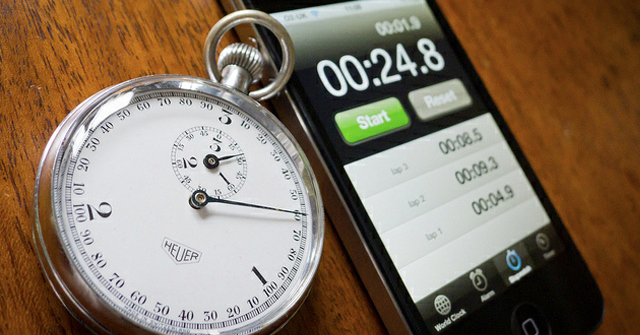
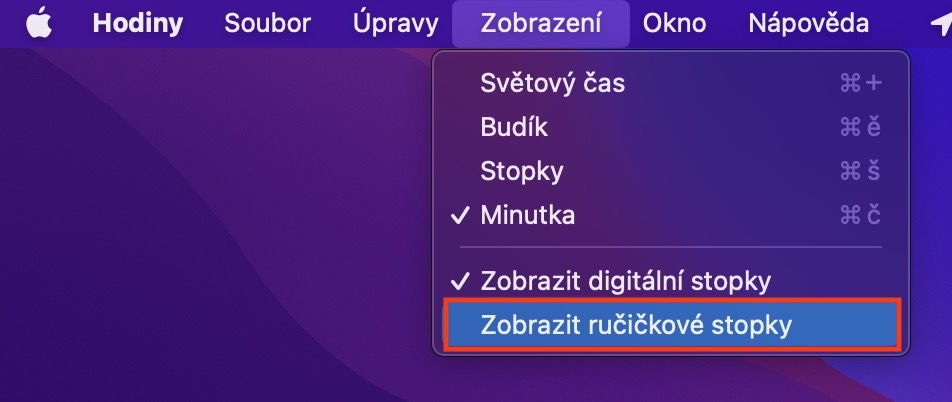
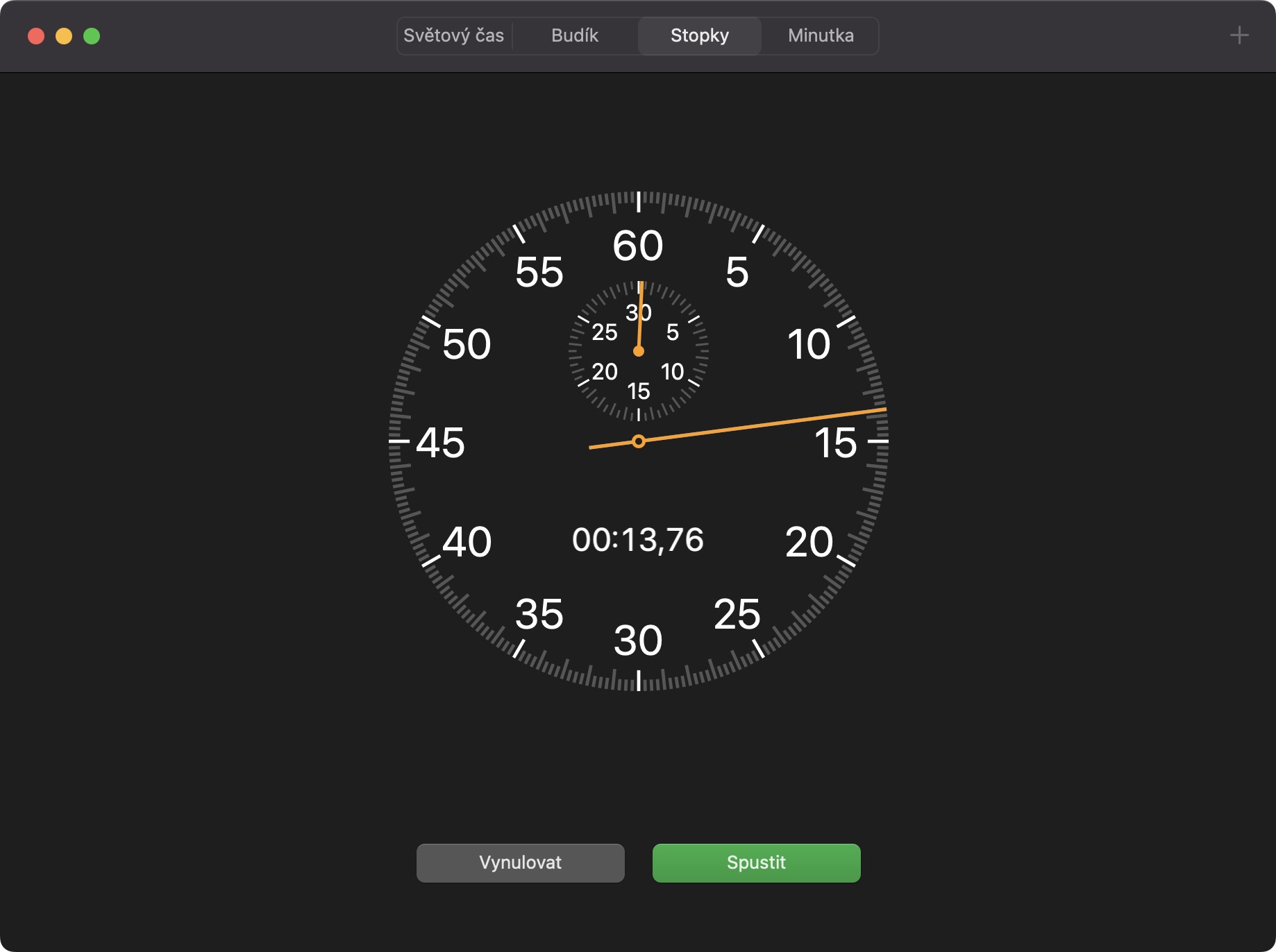
Pagal numatytuosius nustatymus „macOS Ventura“ laikrodžio chronometras rodomas skaitmeniniu formatu. Žinoma, daugumai vartotojų tai tinka, bet jei mėgstate klasikinį chronometrą su rodykle, galite pakeisti jo rodymą iš skaitmeninio į rankinį. Tai nesunku – tiesiog eikite į programėlę „Laikrodis“ ir viršutinėje juostoje spustelėkite „ Peržiūrėti“. Čia tiesiog spustelėkite parinktį „Rodyti rankinį chronometrą“.
Nuotraukų galerija

Greito paleidimo laikmatis
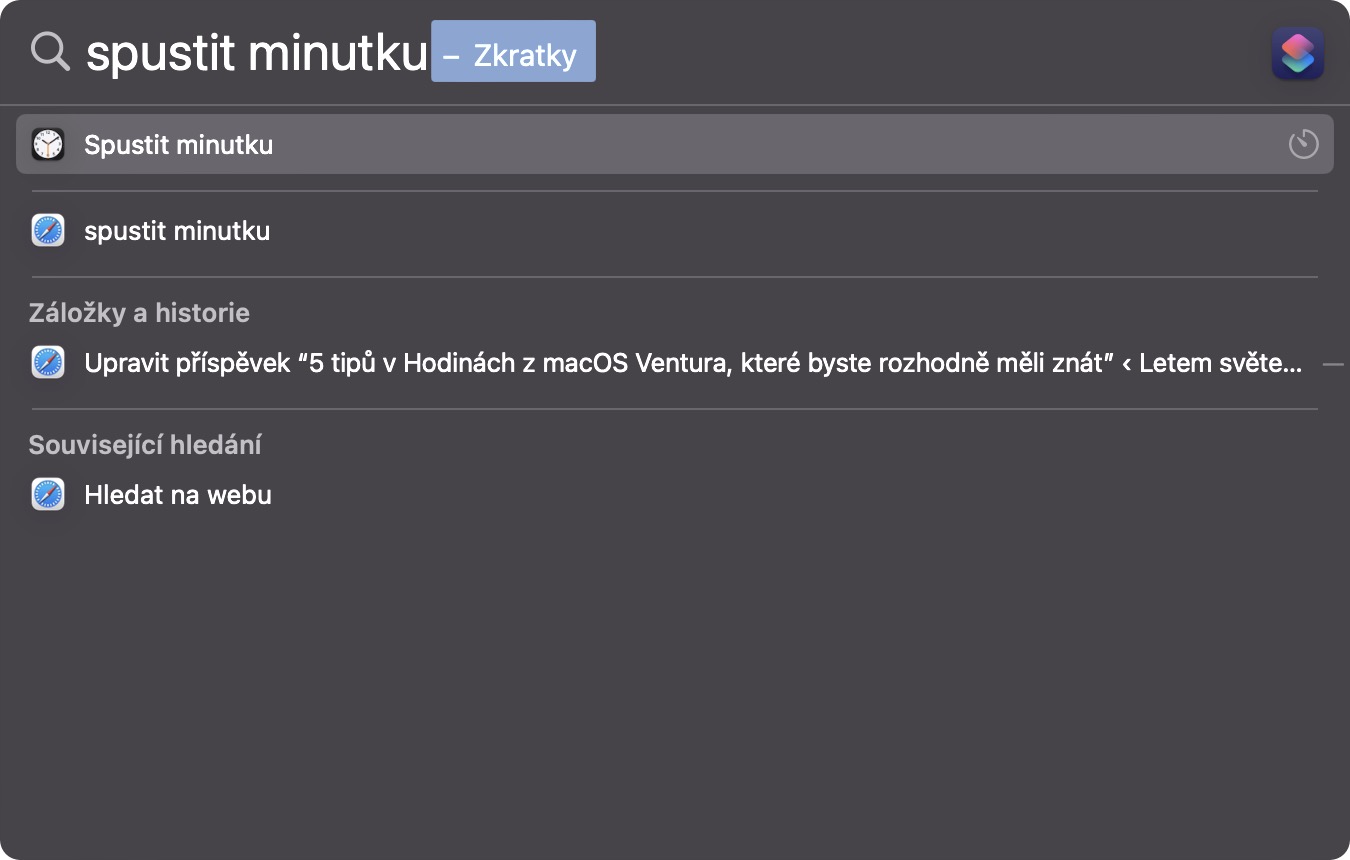
Įdiegta „Mac“ kompiuterio laikrodžio programėlė taip pat palaiko sparčiuosius klavišus, kurie leidžia greitai paleisti laikmatį, pavyzdžiui, naudojant „Spotlight“. Tai nesudėtinga – tiesiog paleiskite „Spotlight“ „Mac“ kompiuteryje spustelėdami didinamojo stiklo piktogramą viršutiniame dešiniajame kampe arba paspausdami „Command“ + tarpo klavišą ir įveskite „ paleisti laikmatį“ . Kai pasirodys spartusis klavišas, paspauskite „Enter“ , kad jį atidarytumėte, nustatykite parametrus ir viskas.
Žadintuvo arba pasaulio laiko pridėjimas
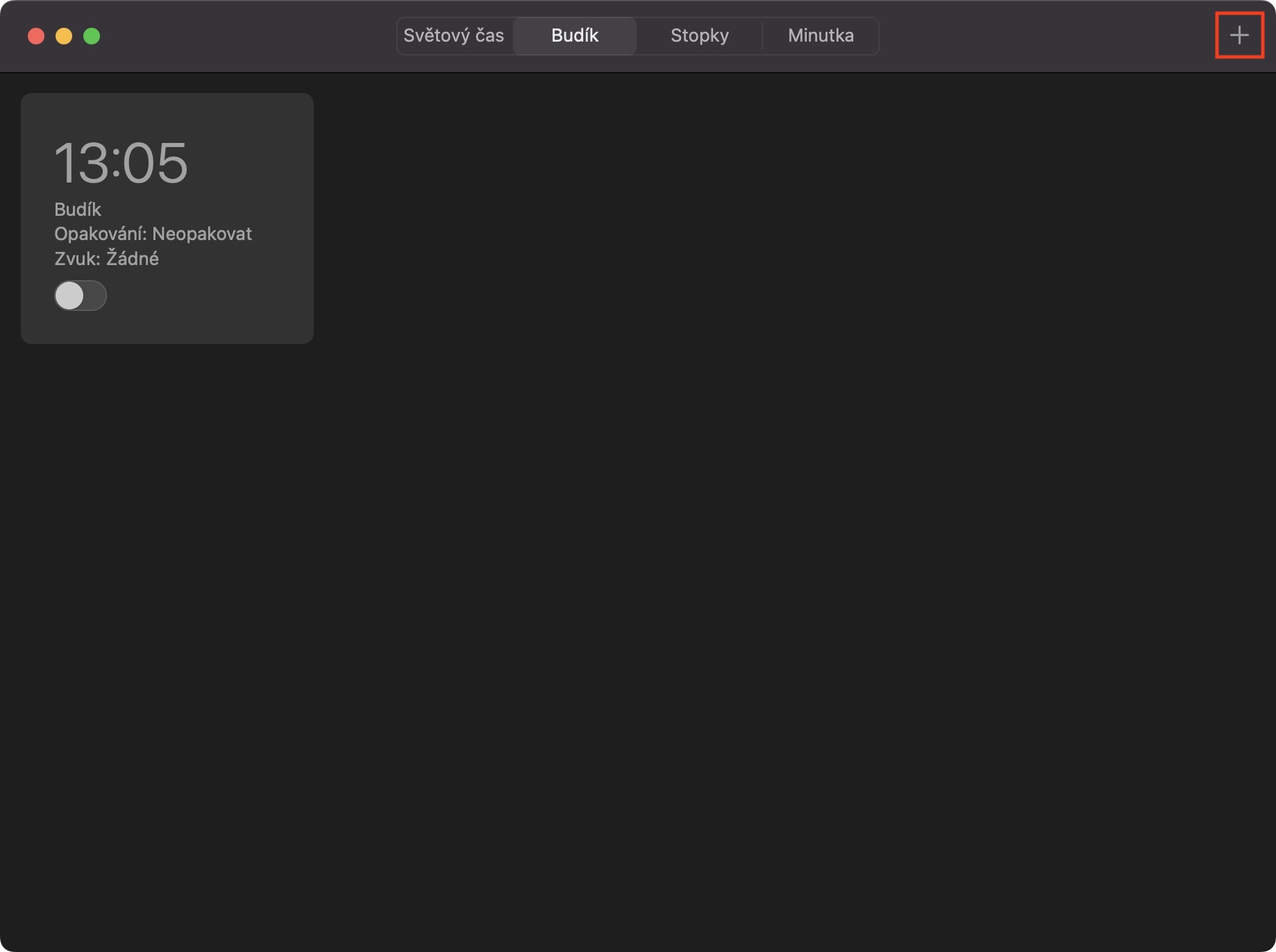
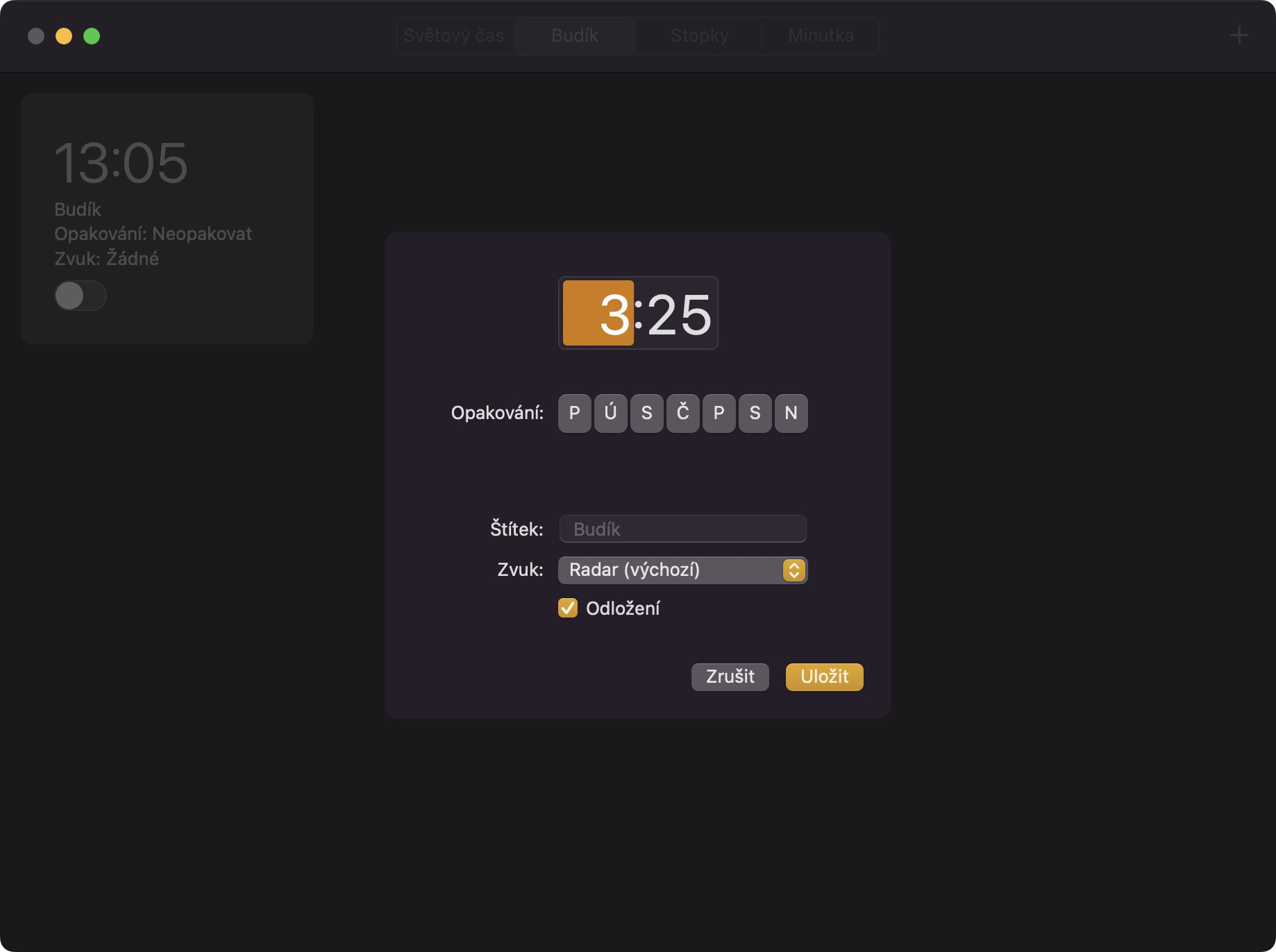
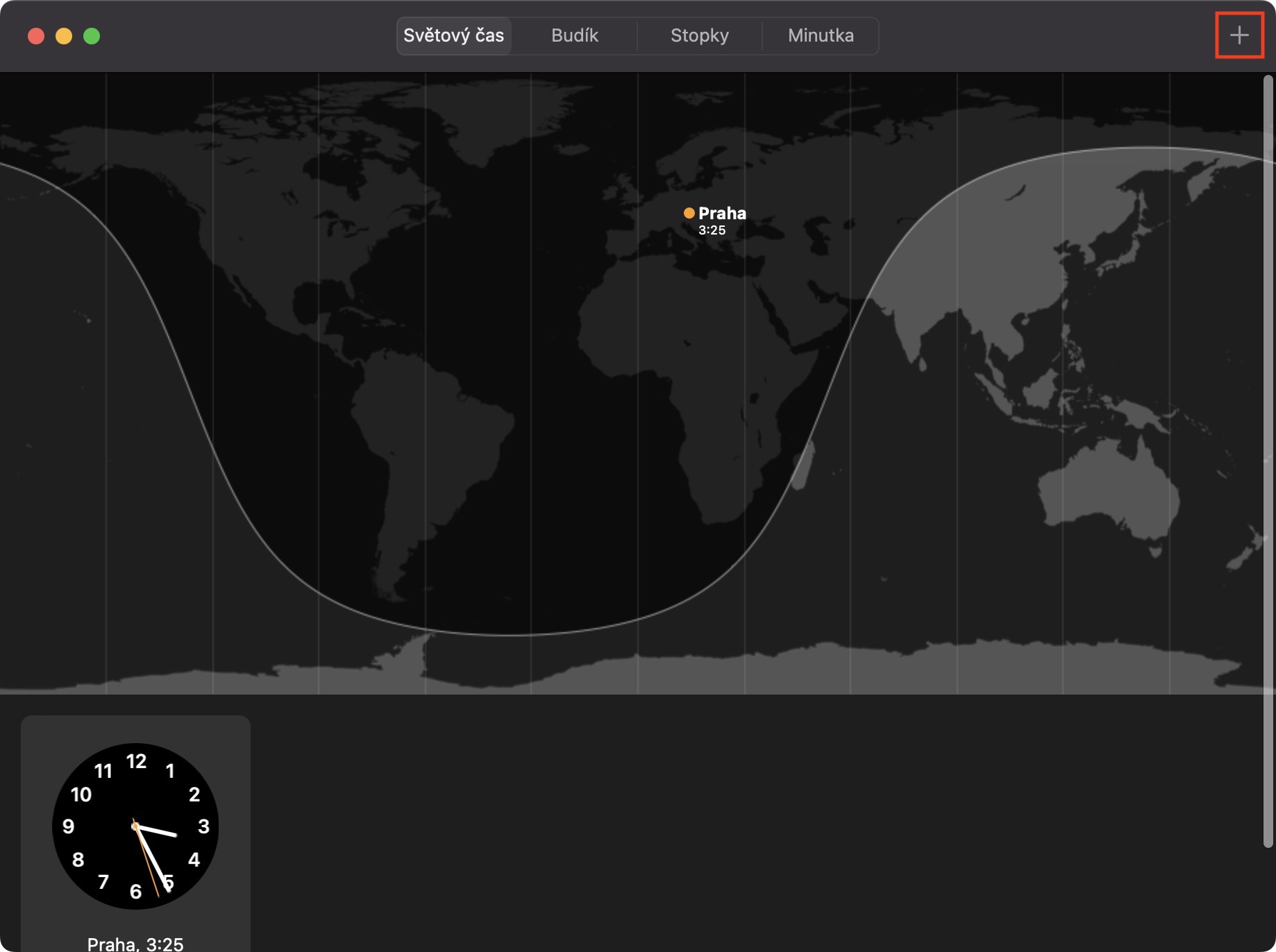
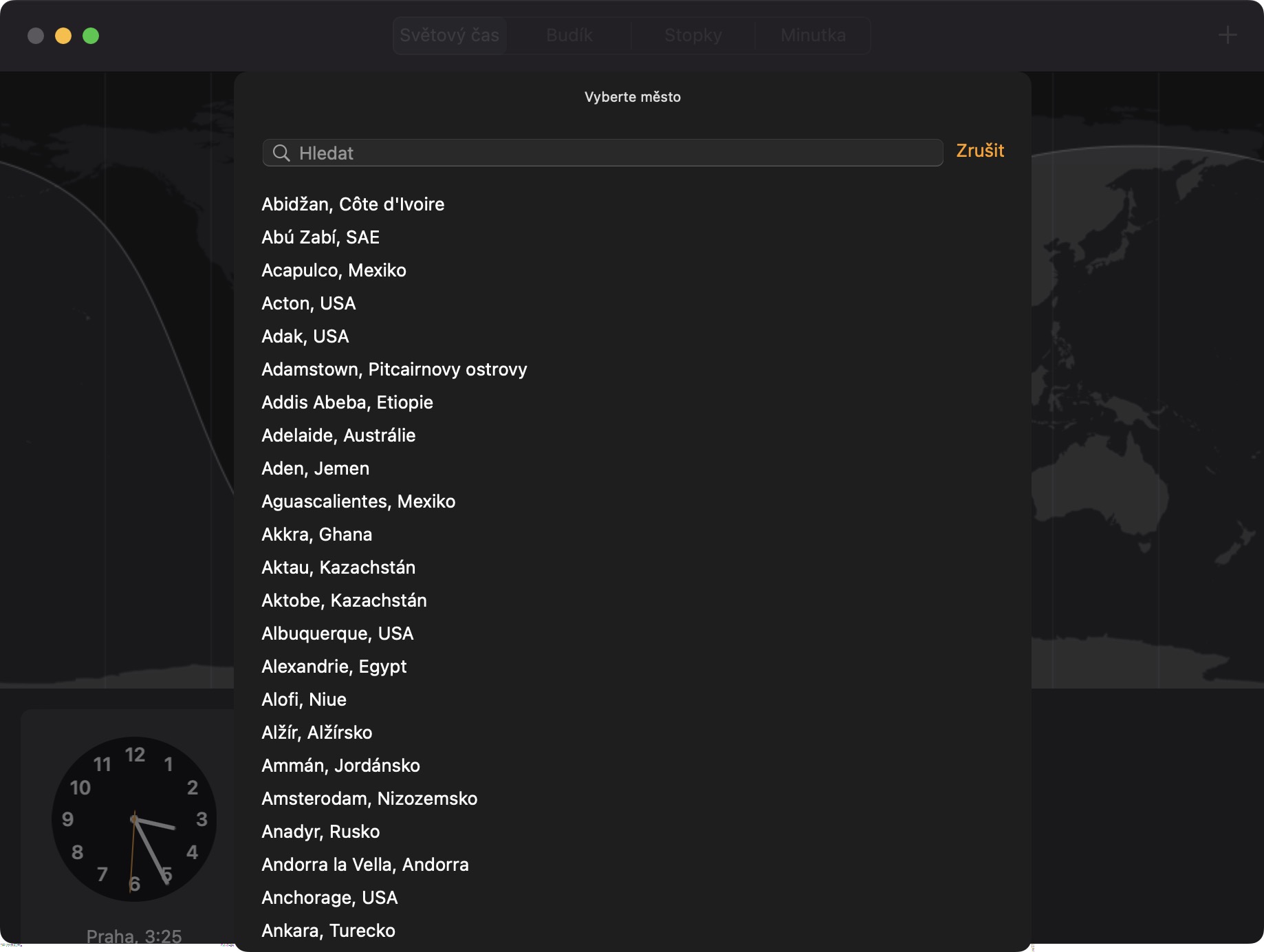
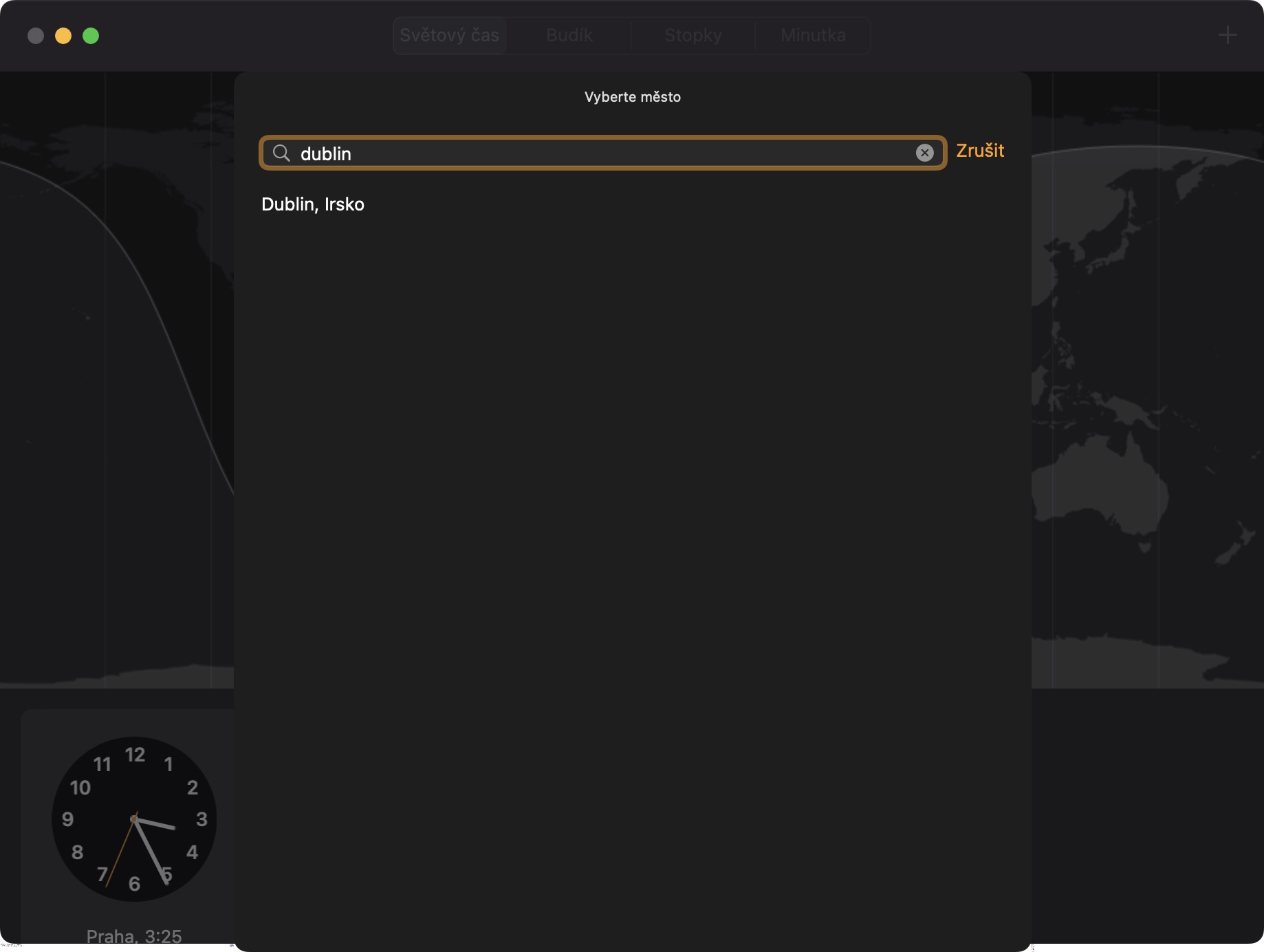
Neatsiejama „Laikrodžio“ programėlės dalis, žinoma, yra žadintuvas ir pasaulio laikrodis. Abiejuose šiuose skyriuose galima pridėti kelis įrašus, t. y. kelis žadintuvus ir miestus, kuriuose rodomas pasaulio laikas. Abiem atvejais procedūra yra ta pati – tiesiog palieskite nepastebimą + piktogramą viršutiniame dešiniajame kampe . Tada pasirodys langas, kuriame, jei tai žadintuvas , galėsite nustatyti jo laiką, kartojimą, pavadinimą, garsą ir snaudimo parinktį , o jei tai pasaulio laikas, galėsite ieškoti konkretaus miesto ir jį patvirtinti.
Nuotraukų galerija