
Piktogramos dingo iš Docktu ne iPhone? Jei atsidursite tokioje situacijoje, tikrai nenuleiskite galvos. Daugeliu atvejų ši klaida gali būti išspręsta labai paprastai ir dažniausiai per kelias dešimtis sekundžių. Jei piktogramos dingo iš jūsų Docktu ne iPhone, todėl šiame straipsnyje rasite 5 patarimus, kaip tokioje situacijoje galite išspręsti problemą. Eikime tiesiai prie reikalo.
Jums gali būti įdomu
Perkrauti iPhone
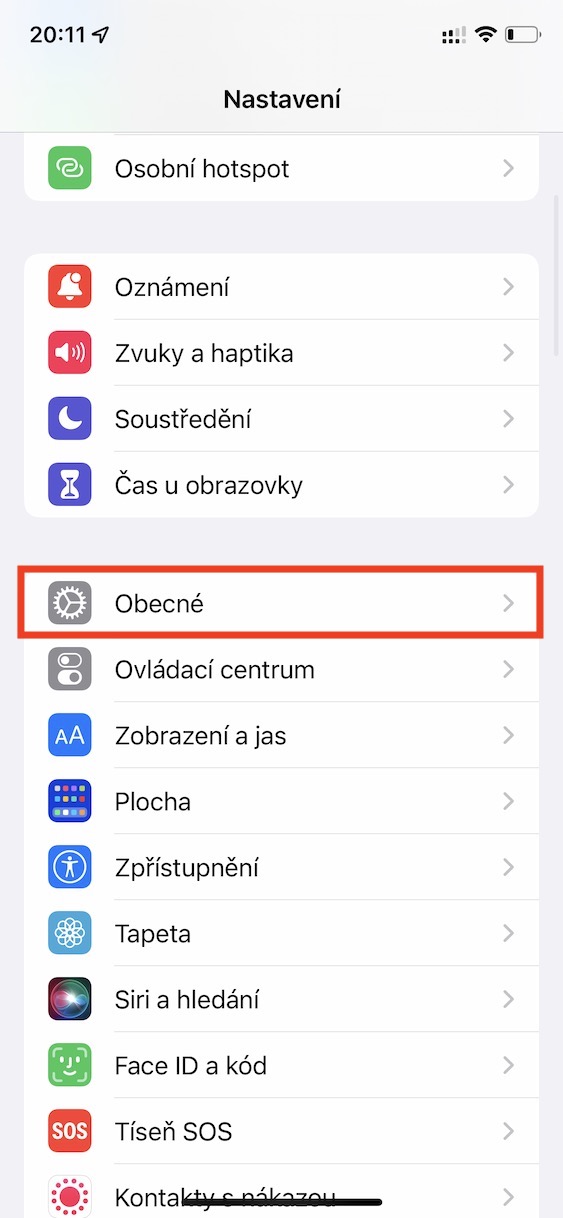
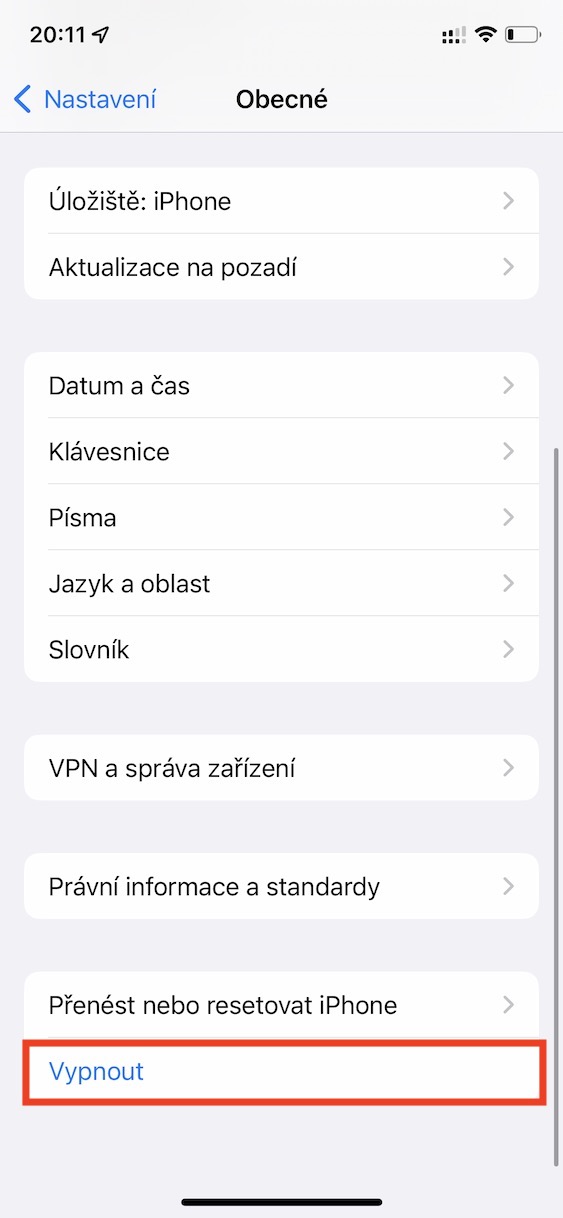
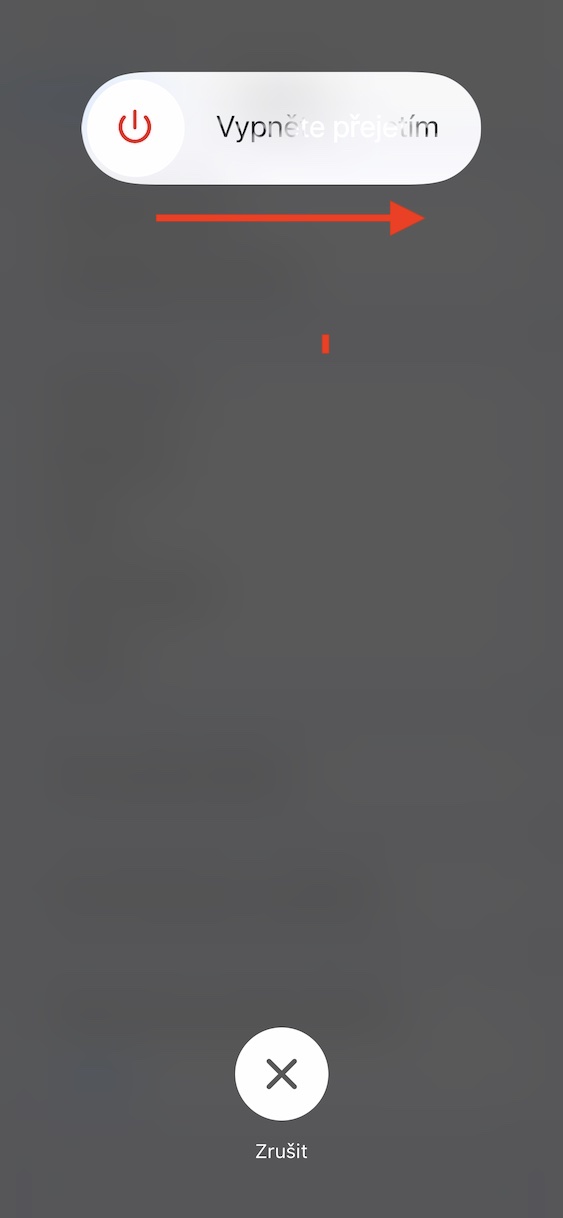
Prieš pasinerdami į sudėtingas procedūras, paleiskite iš naujo iPhone. Daugelis vartotojų mano, kad paleidimas iš naujo nieko neišspręs, tačiau tai visiškai netiesa – paleidus iš naujo sistema perkraunama ir pašalinamos visos klaidos, dėl kurių piktogramos gali išnykti iš sistemos. Docksukelti. Iš naujo paleiskite „iPhone“. Nustatymai → Bendrieji → Išjungti, kur tada slinkite pirštu slankikliu Braukite, kad išjungtumėte. Išjungę palaukite kelias sekundes ir tada iPhone vėl įjunkite klasikiniu būdu.
Nuotraukų galerija
Patikrinkite, ar programa įdiegta
Ji dingo iš tavo DockIeškote programėlės ir niekur nerandate? Jei taip, greičiausiai jis buvo atidėtas arba pašalintas. iPhone gali automatiškai sustabdyti kai kurias nenaudojamas programas, kad atlaisvintų vietos saugykloje. Visiškas spontaniškas programos pašalinimas niekada neįvyks, tačiau tai gali įvykti per klaidą, pavyzdžiui, jei paliksite ją atrakintą. iPhone ir tu įsidėjai į kišenę. Abiem atvejais taikymas yra įmanomas iš naujo įdiegti iš App Store, kur ji Ieškoti ir spustelėkite jį atsisiuntimo piktograma.

Proneatsilikti nuo naujausių duomenų
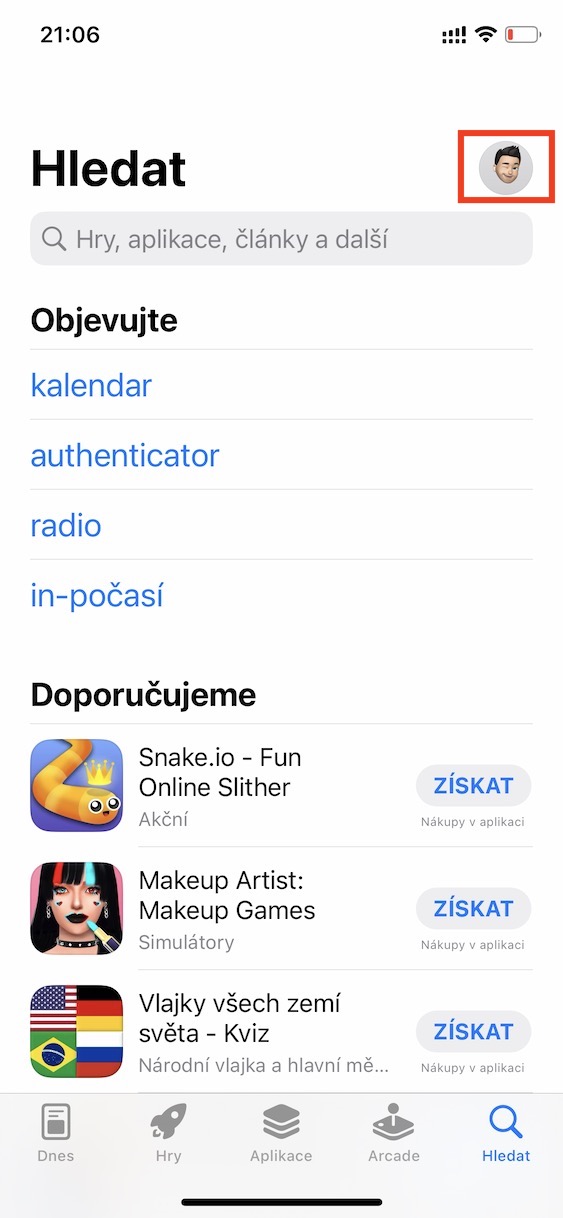
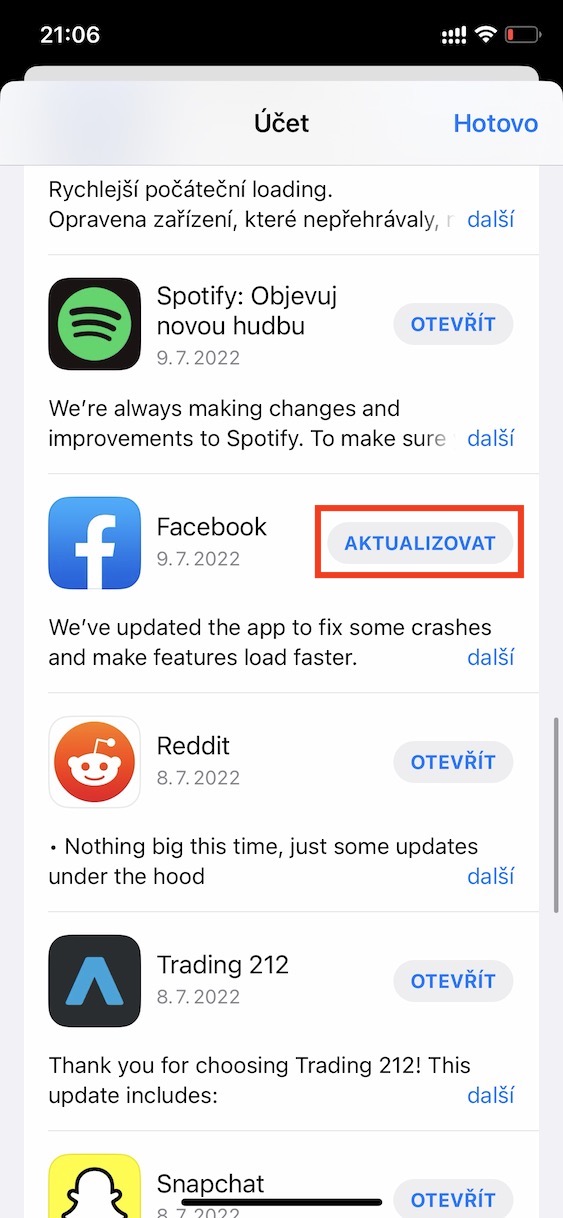
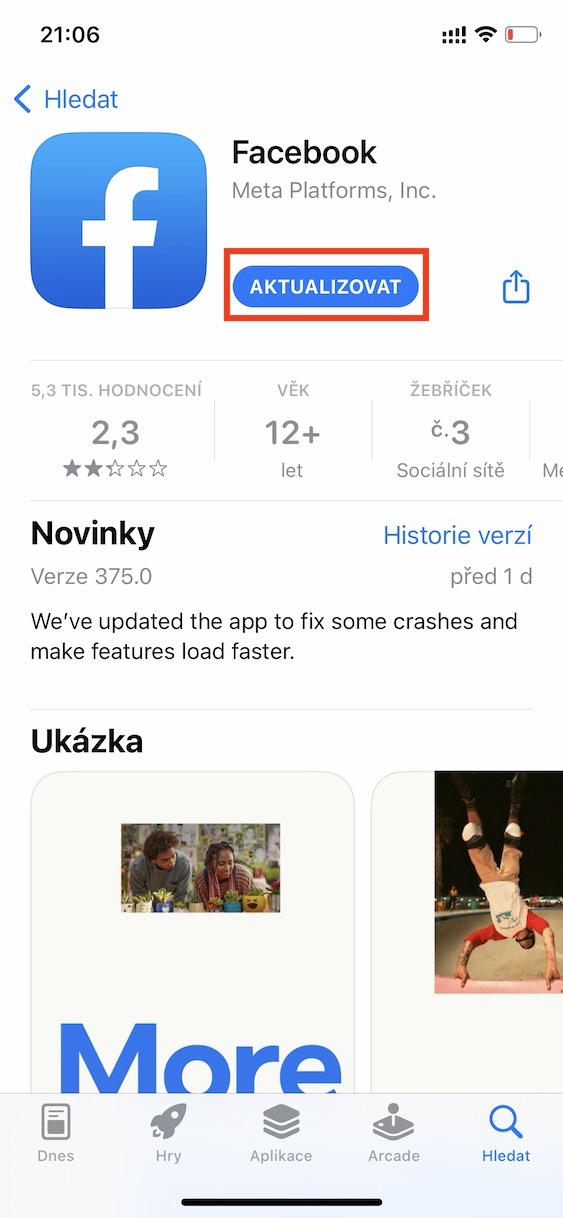
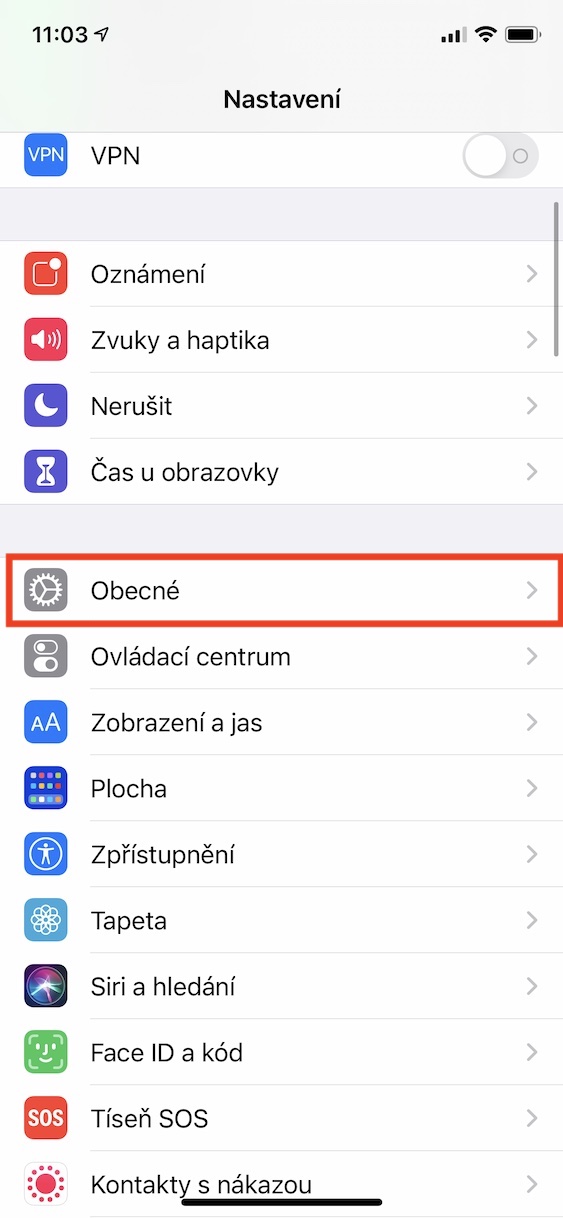
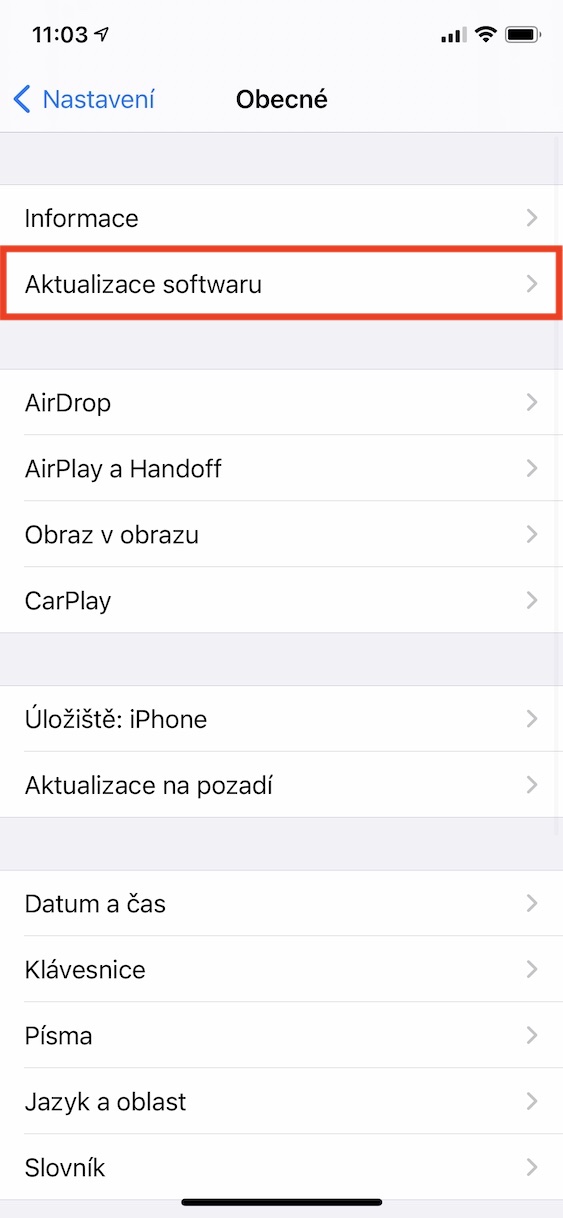
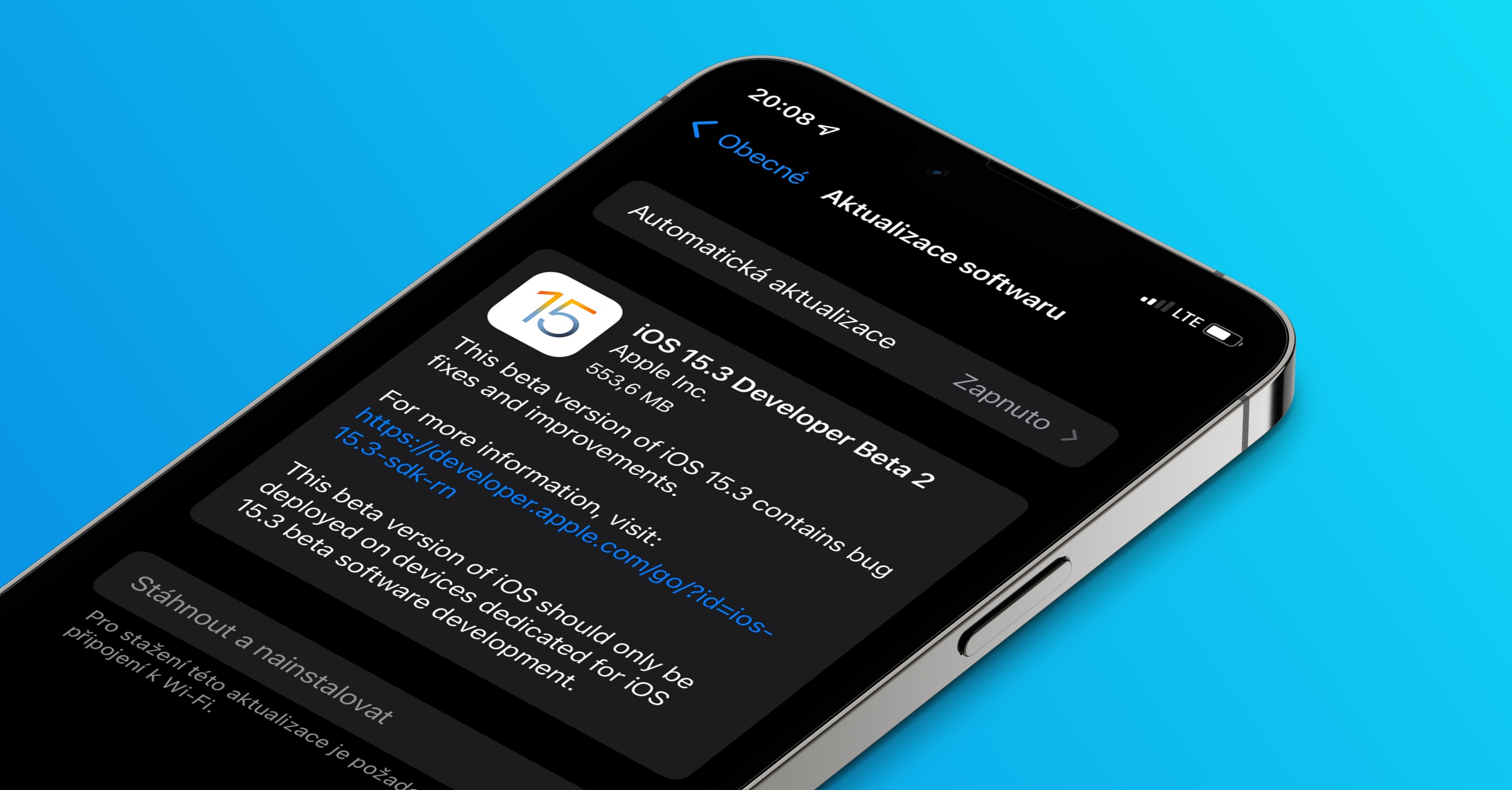
Ar nepavyko išspręsti piktogramų, dingusių iš darbalaukio, paslapties pasinaudoję ankstesniais patarimais? Dockpas? Vis dar nėra ko nerimauti. Kitas patarimas – patikrinti, ar įdiegėte naujausius naujinimus tiek pačių programų, tiek iOS. Programų naujinimus galima lengvai įdiegti per App Store, kur viršutiniame dešiniajame kampe spustelėkite savo profilio piktogramą ir išlipk žemiau, kur įmanoma bus rodomi galimi naujinimai. Arba, žinoma, galite važiuoti tiesiai į programos profilis ir bakstelėkite Atnaujinti. iOS tada atnaujinate Nustatymai → Bendrieji → Programinės įrangos naujinimas, kur galima rasti, atsisiųsti ir įdiegti naujinimus.
Atnaujinkite programas
Atnaujinti iOS

Vėl įdėjimas į vietą
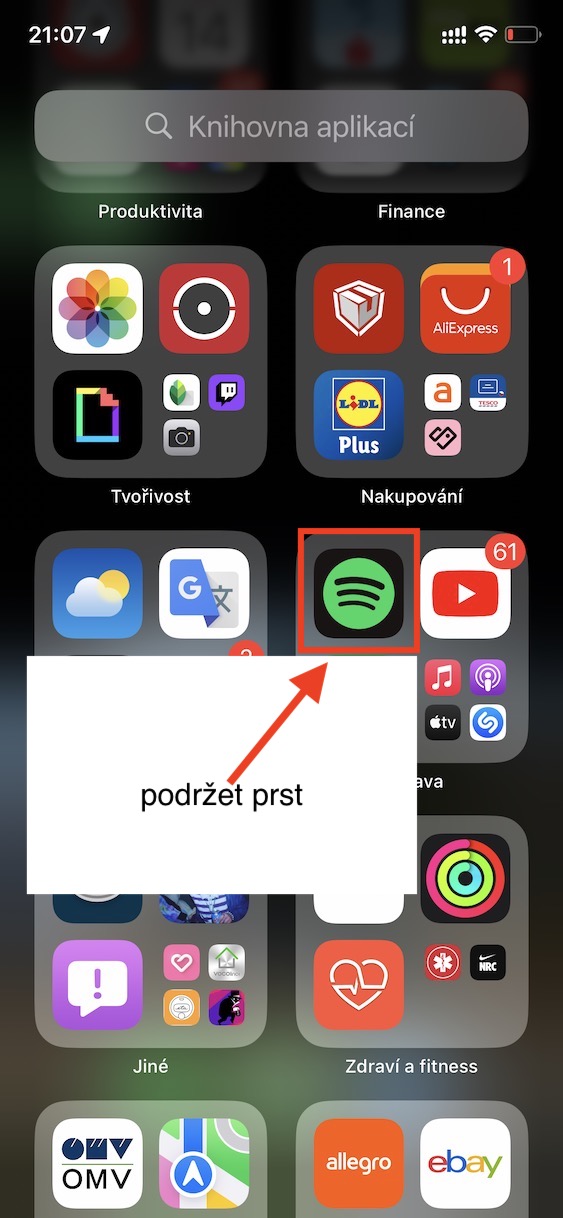
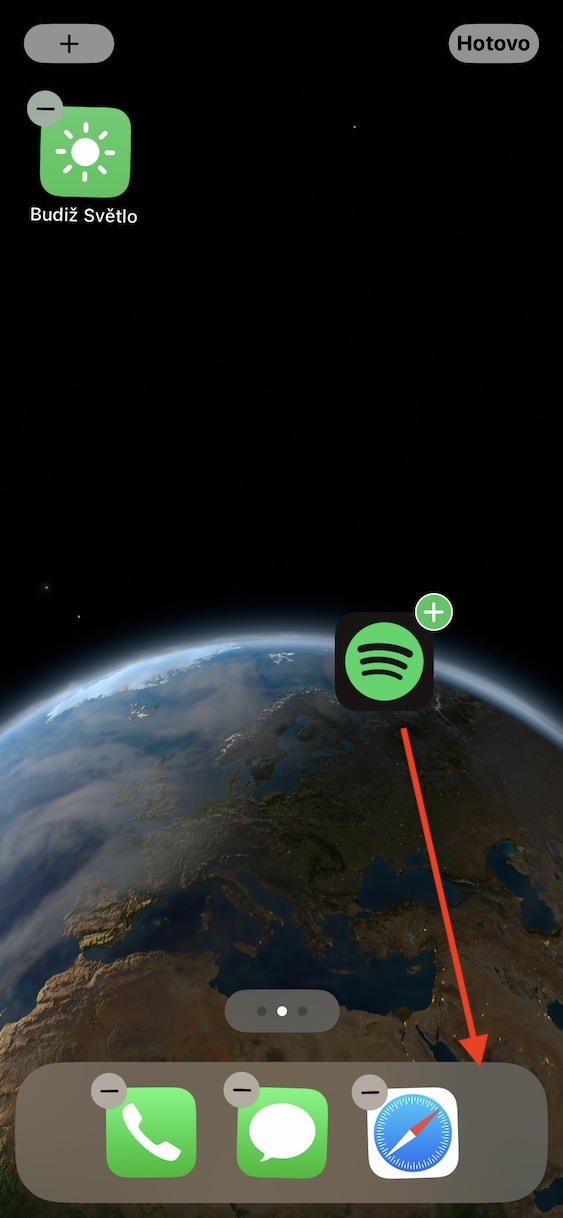
Jei programos piktogramos dingo iš DockNa, kažkokiu paslaptingu būdu jie galėjo būti tiesiog perkelti arba pašalinti. Tokiu atveju būtinai išbandykite klasikines piktogramas Dockpridėti dar kartą. Tai nesudėtinga – surask norimą programą Docku perkelkite jį, tada suimkite jį pirštu ir perkelkite čia. Atlikite tai su visomis programomis ir nakonec spustelėkite viršutiniame dešiniajame kampe Viskas padaryta.
Nuotraukų galerija
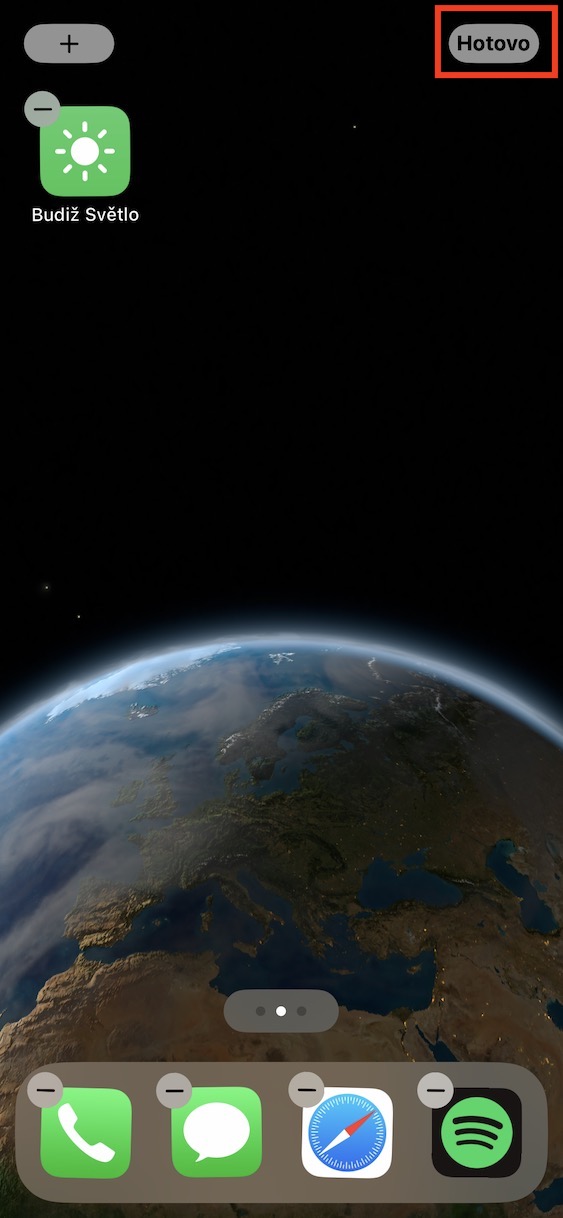
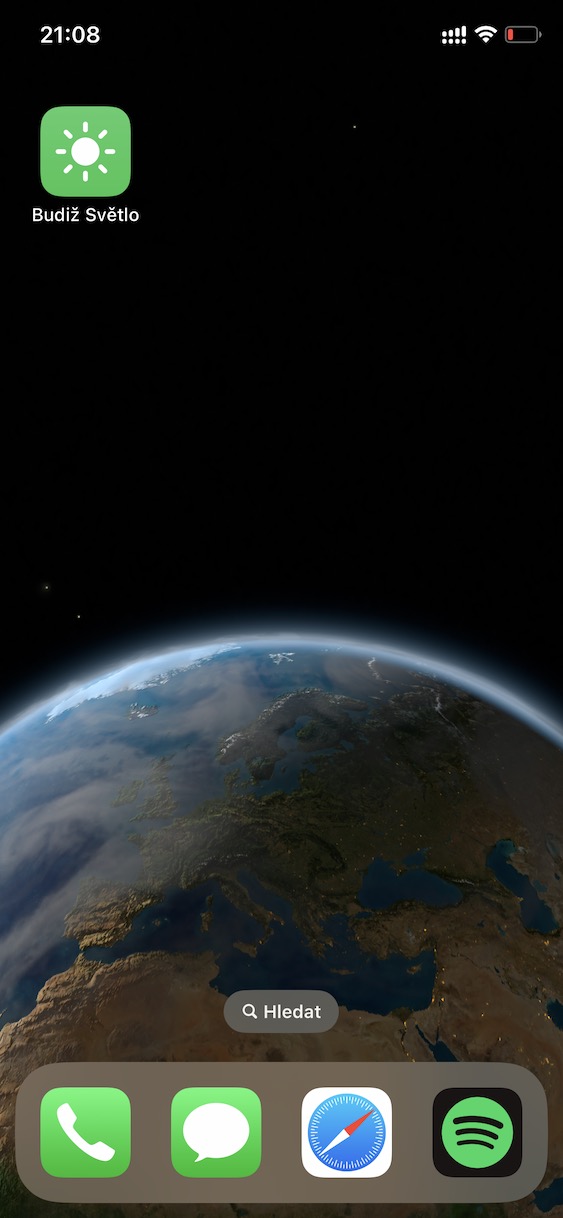
Iš naujo nustatyti darbalaukio išdėstymą
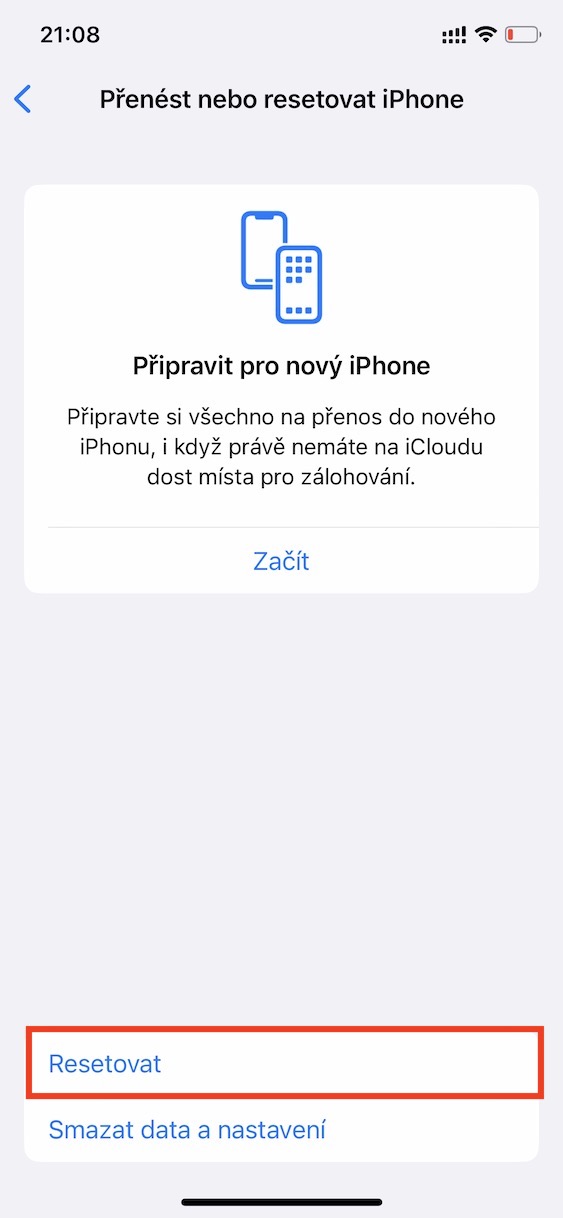
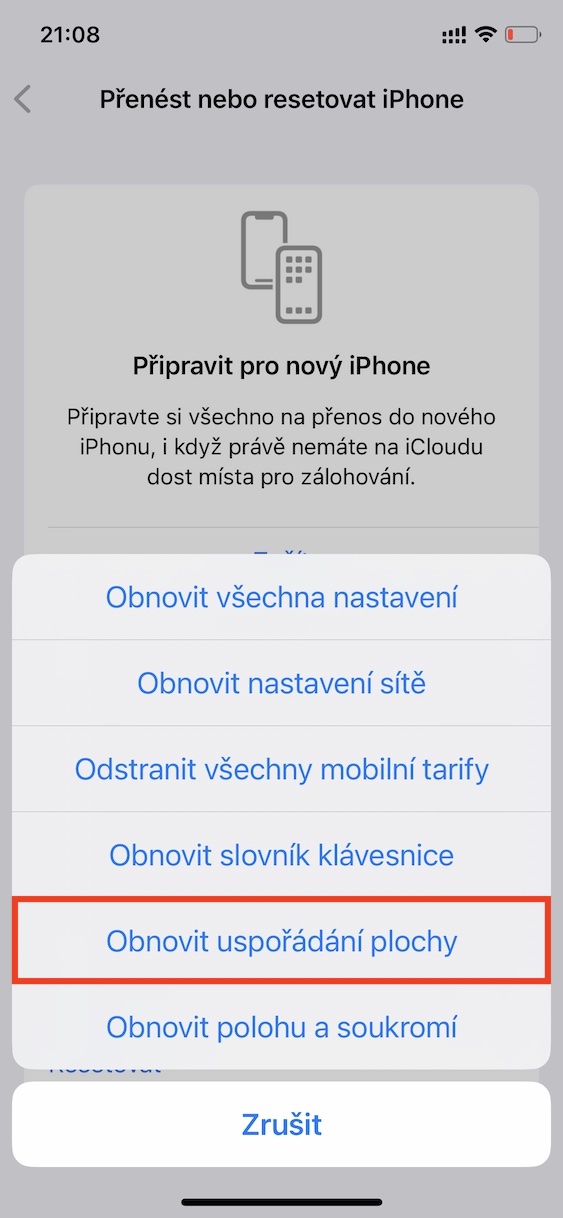
Jei jūsų pagrindinis ekranas išprotėjo ir nė vienas iš ankstesnių patarimų jums nepadėjo, pateikiame dar vieną, radikaliausią. Operacinė sistema iOS Jame yra funkcija, leidžianti lengvai ir visiškai atkurti pagrindinio ekrano išdėstymą ir nustatymus. Nors dėl to prarasite savo programų tvarką pagrindiniame ekrane, greičiausiai tai jums padės. Protu jį tiesiog vedi vidun Nustatymai → Bendrieji → Perkelti arba nustatyti iš naujo iPhone → Atstatyti → Atkurti darbalaukio išdėstymą.
Nuotraukų galerija
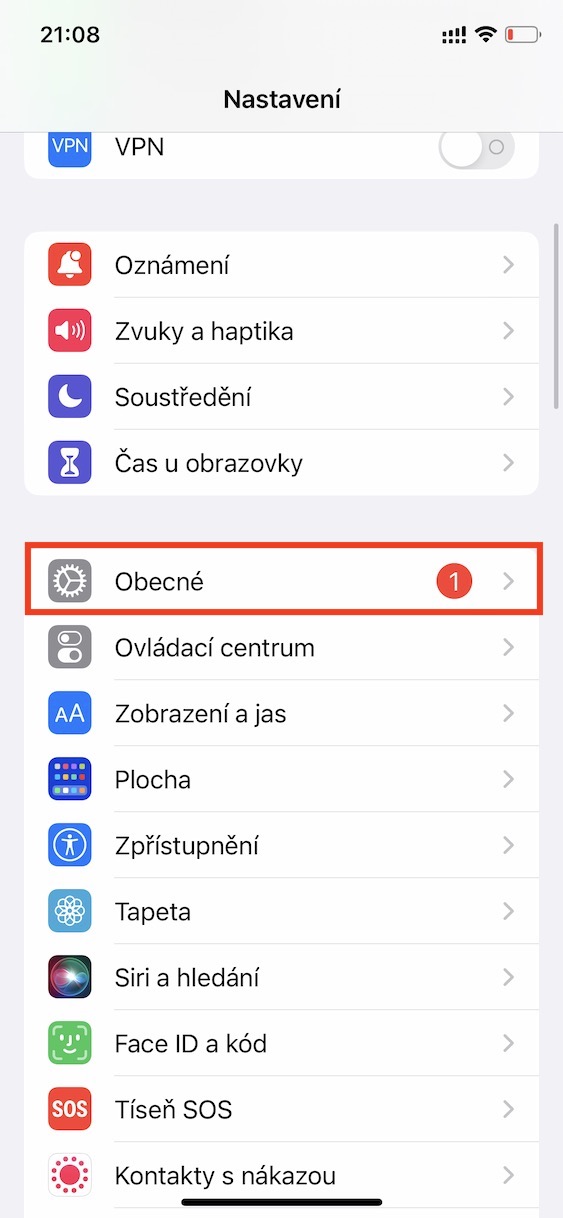
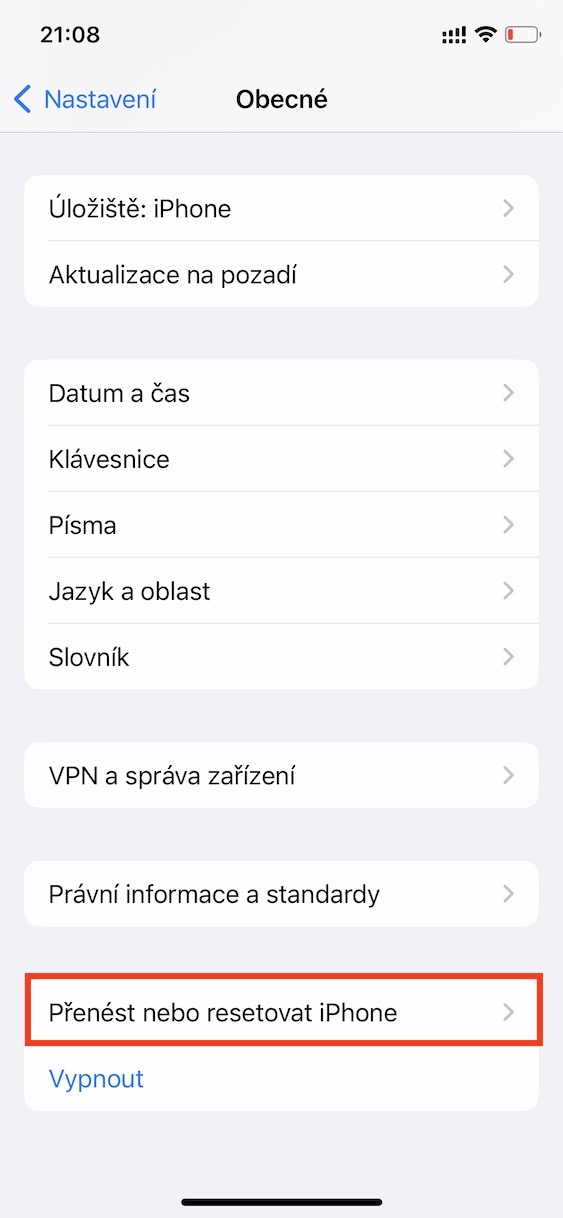




Nepadėjo nei vienas. Bet tada vėl turėjau sugalvoti 6 PATARIMĄ – atkurti gamyklinius parametrus…
Taigi apie tai aš kalbu. nestsveiki.. pabandyk paieškoti vilkdami žemyn ir rask ten Appį. Jei jis yra, pabandykite nuvilkti jį iš ten į darbalaukį.