Nuo tada Valdymo centras yra neatsiejama daugelio operacinių sistemų dalis Applu. Jį atidarę pamatysite kelis skirtingus elementus, leidžiančius greitai ir lengvai valdyti tam tikras konkretaus įrenginio funkcijas. Žinoma, yra keletas paslėptų parinkčių, įtrauktų į „iPhone“ valdymo centrą, apie kurias galbūt nežinote. Taigi šiame straipsnyje pažvelkime į 5 paslėptus valdymo centro patarimus ir gudrybes. iPhoneapie kurį tikriausiai neturite supratimo. Eikime tiesiai prie reikalo.
Jums gali būti įdomu
Valdykite muziką keliuose įrenginiuose
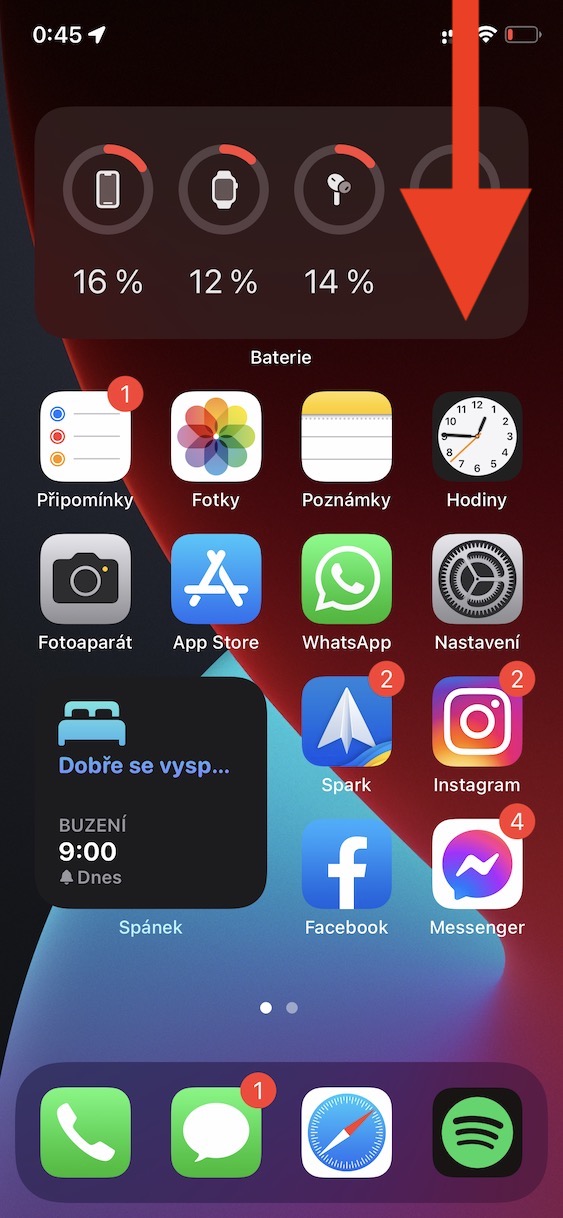
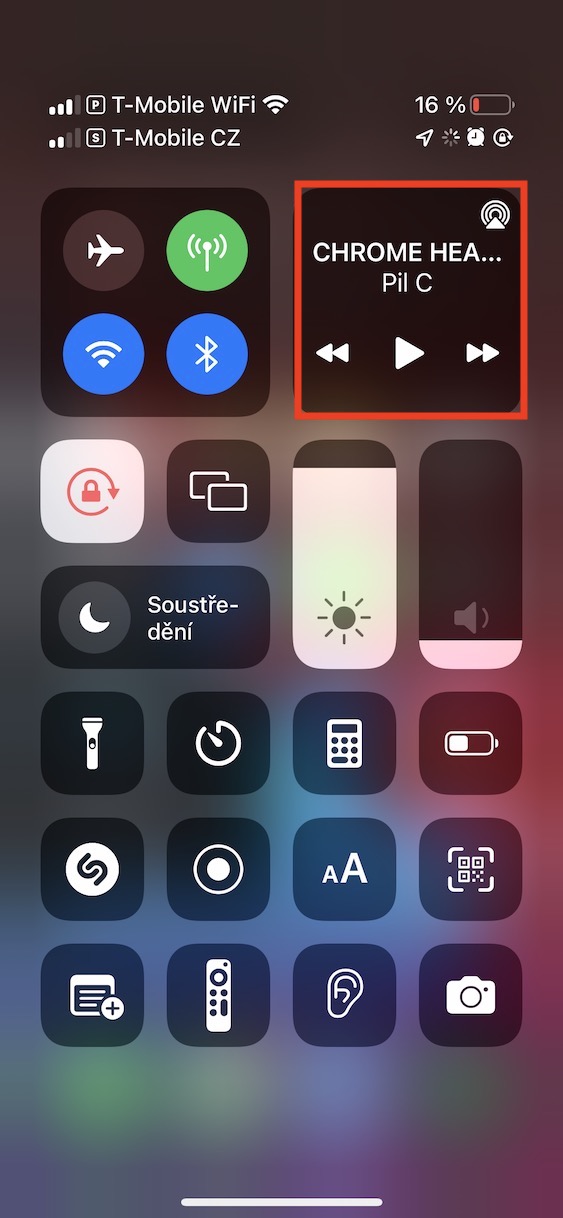
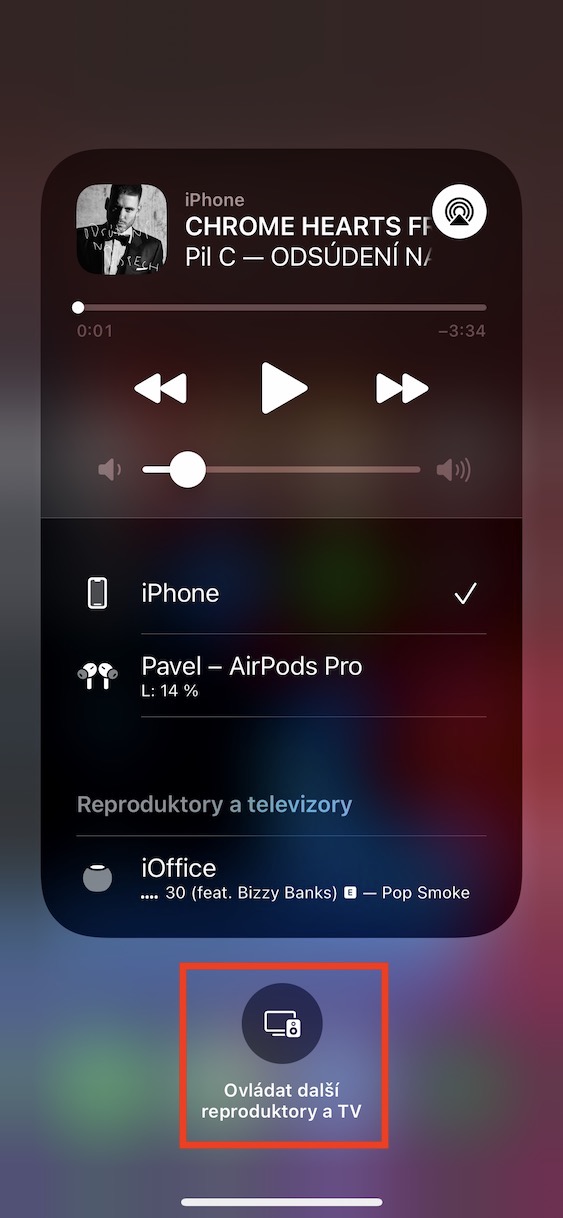
ProNaudodami „iPhone“ galite valdyti muziką keliuose skirtinguose įrenginiuose. Be paties „Apple“ telefono, ją galima valdyti, pavyzdžiui, HomePagal, Apple TV ir kiti priedai. Ar žinojote, kad Valdymo centre galite peržiūrėti sąsają, kurioje galite lengvai valdyti muziką kiekviename įrenginyje atskirai? Tiksliau, tereikia spustelėti viršutiniame dešiniajame kampe jie bakstelėjo na muzikos valdymo elementas, kur tada ekrano apačioje bakstelėkite Kontroliuokite daugiau garsiakalbiai ir televizorius. Vėliau muzikos valdymo sąsaja bus rodoma visuose įrenginiuose.
Nuotraukų galerija

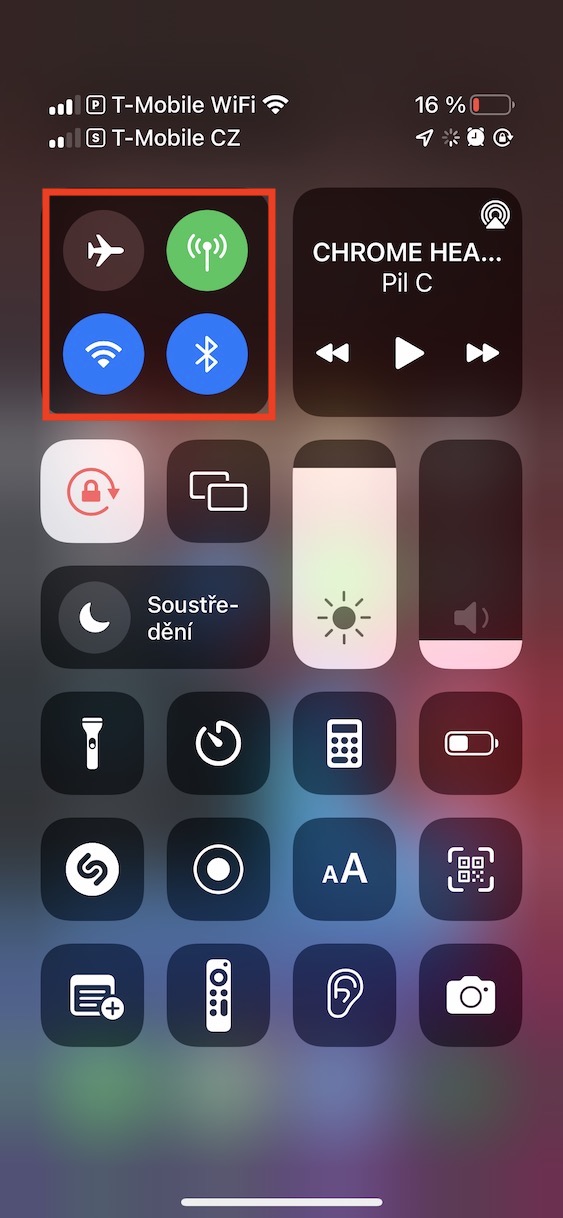
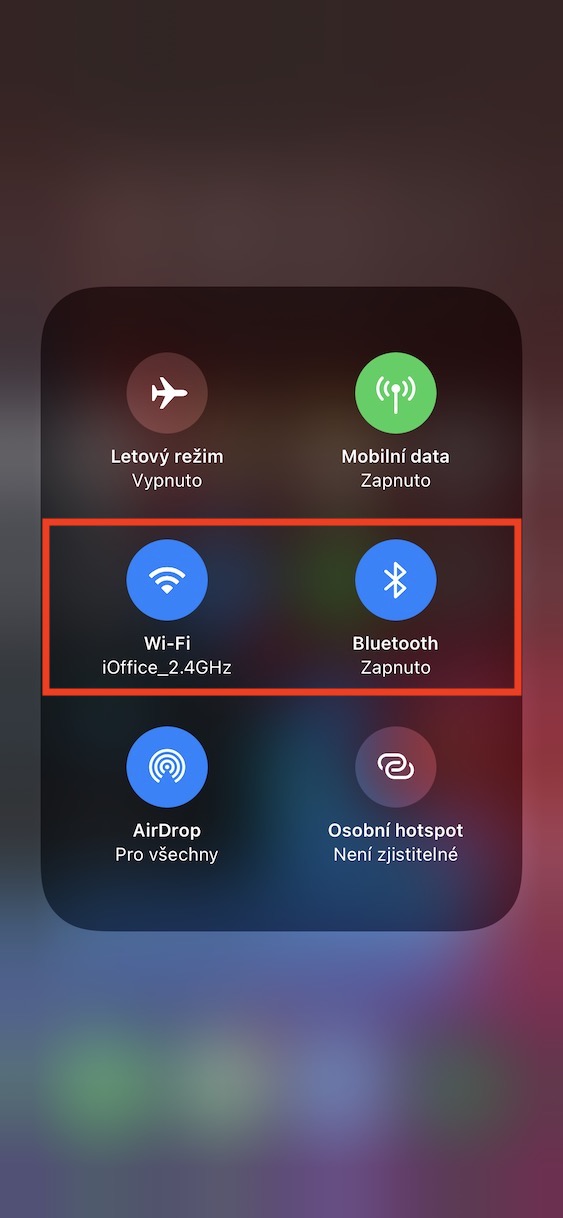
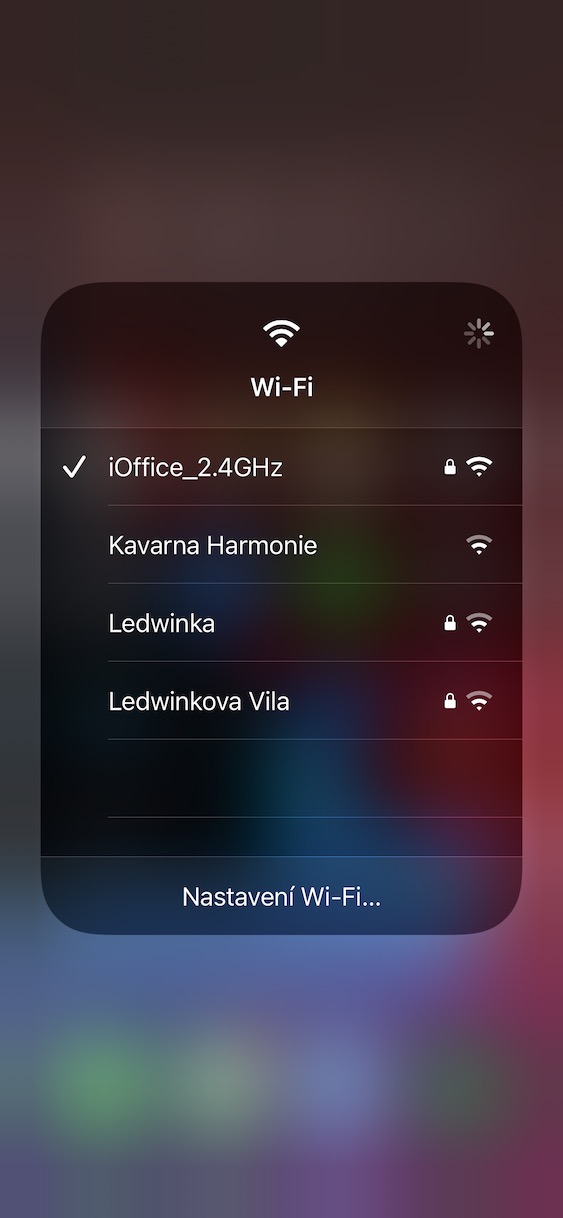
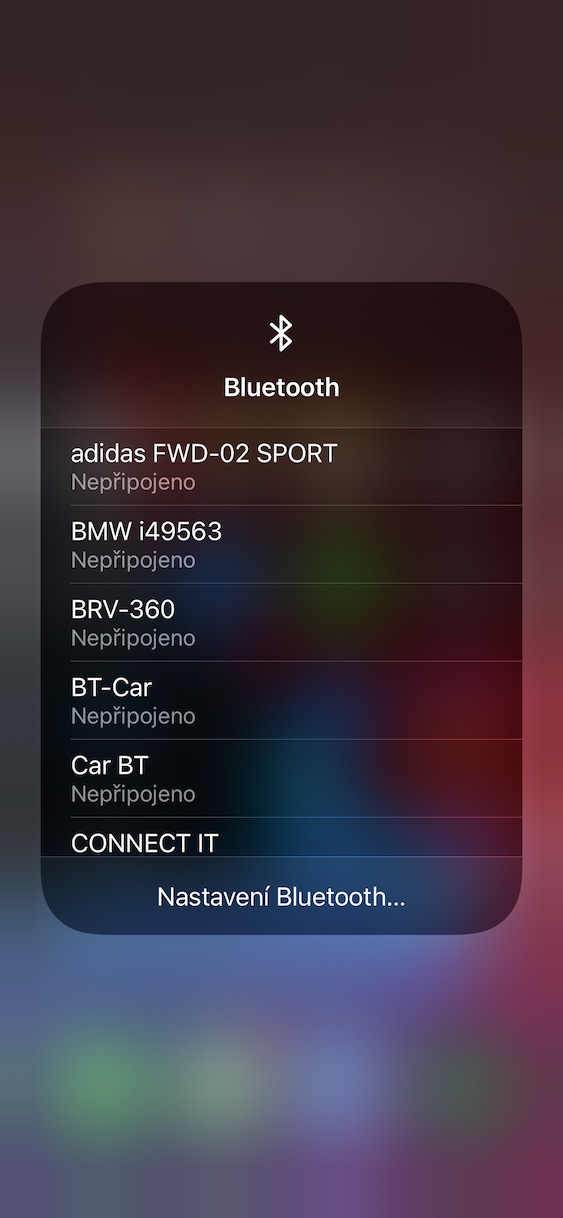
Peržiūrėkite „Wi-Fi“ ir „Bluetooth“ nustatymus
Jei norite prisijungti prie kito „Wi-Fi“ tinklo arba „Bluetooth“ įrenginio, greičiausiai eikite į „Nustatymai“, kur atidarysite „Wi-Fi“ arba „Bluetooth“ skyrių, kuriame galėsite atlikti šį veiksmą. Tačiau šį procesą galite atlikti daug greičiau tiesiai iš valdymo centro, kuriame galite peržiūrėti panašią sąsają, skirtą „Wi-Fi“ arba „Bluetooth“ ryšiui pakeisti. Tiksliau, tereikia bakstelėti viršutiniame kairiajame kampe jie iškėlė pirštą na elementas su koneveikla. Vėliau pagal poreikį laikyk pirštą ant piktogramos "Wi-Fi" ar "Bluetooth" bus rodoma minėta sąsaja, kurioje galima pakeisti ryšį.
Nuotraukų galerija
Fono garsai
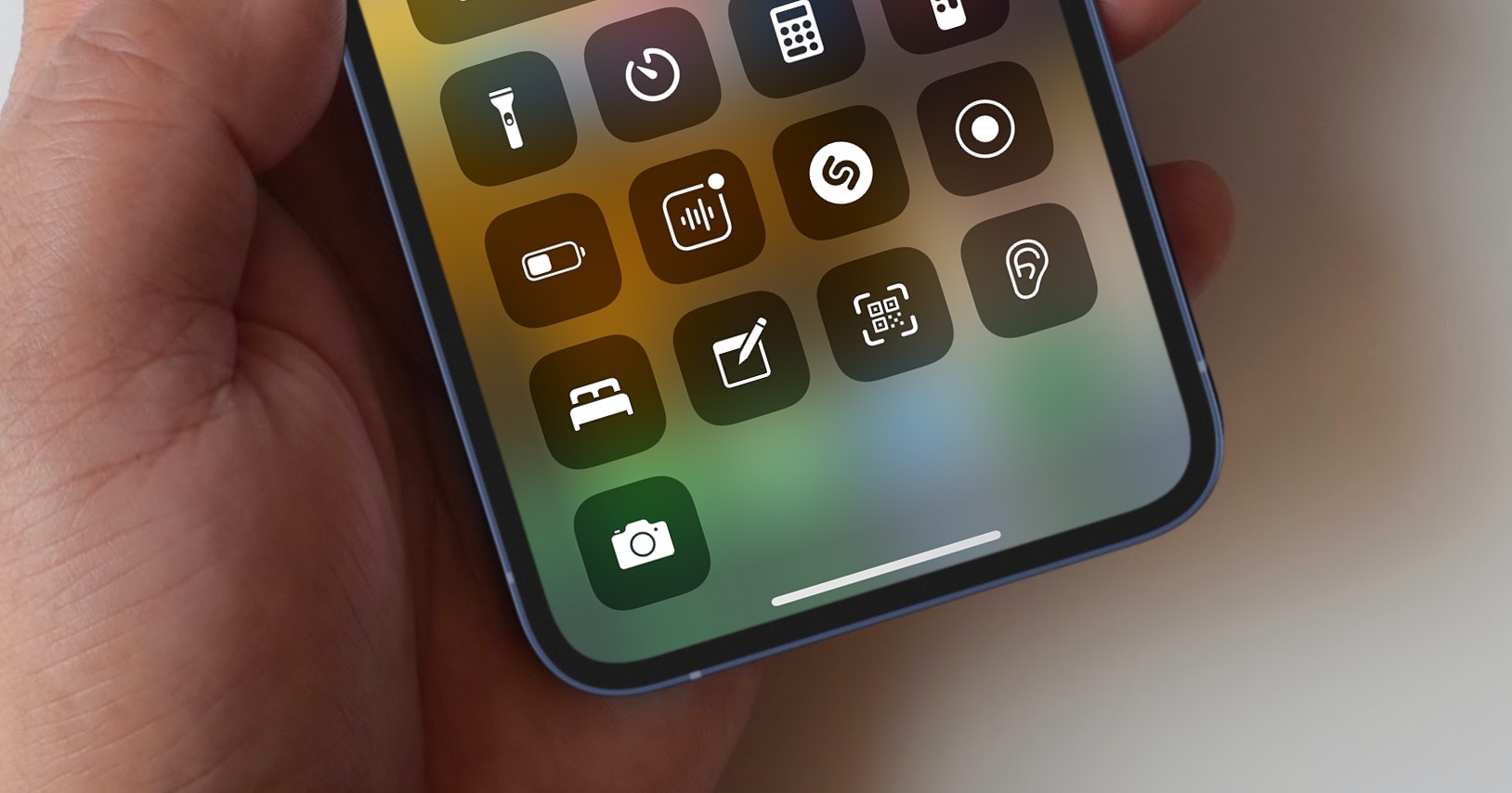
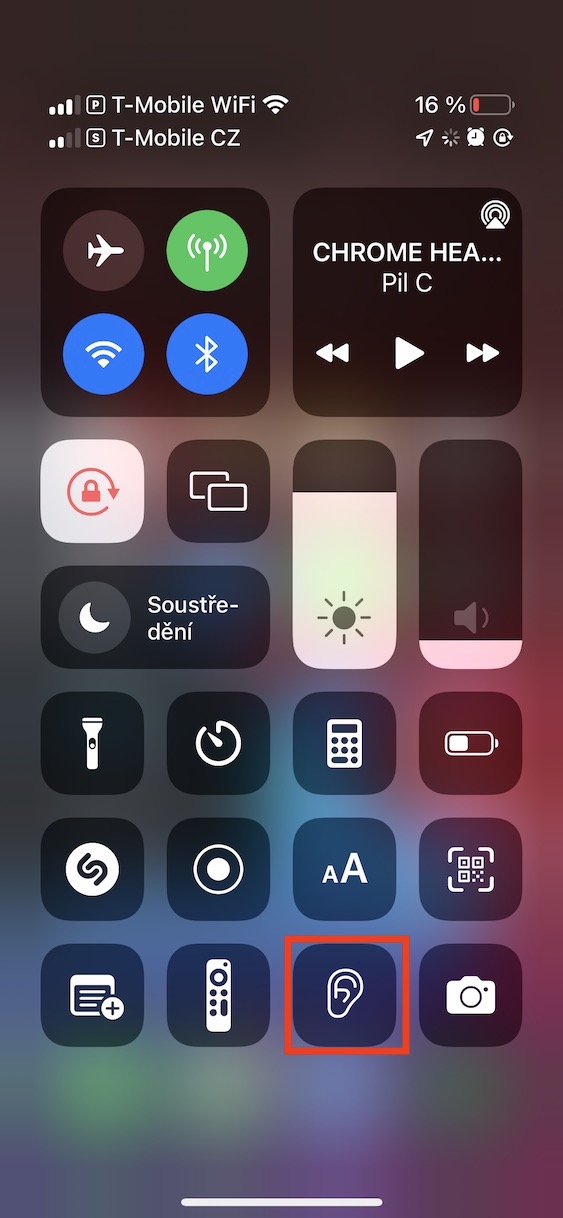
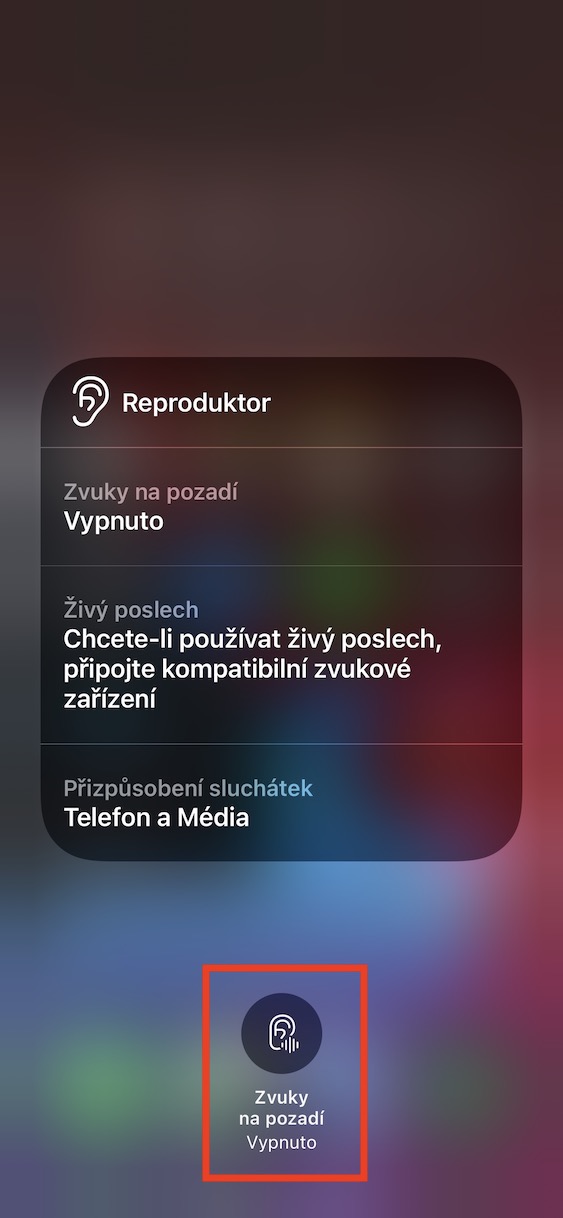
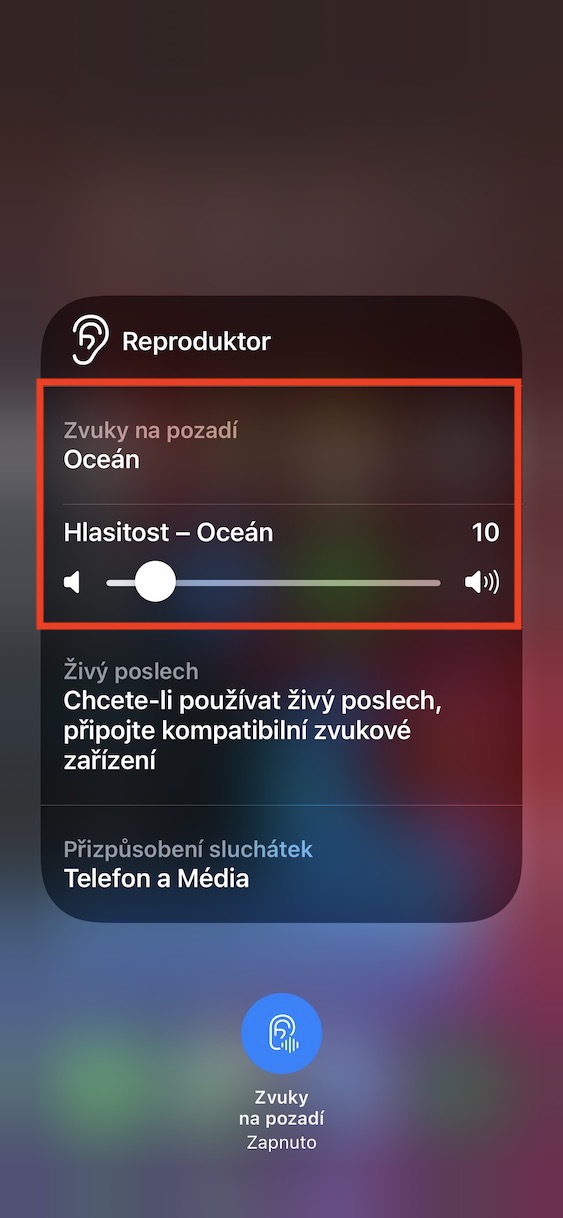
Kiekvienas iš mūsų atsipalaiduojame skirtingai. Kai kurie žmonės mėgsta žiūrėti televizorių, kiti žaisti žaidimus, kiti eiti pasivaikščioti ar sportuoti, o kiti mėgsta klausytis fone įjungti specialius garsus. Norėdami klausytis šių garsų, turiteoneseniai jie turėjo naudoti trečiųjų šalių programas, kaip dalį iOS 15 tačiau Apple buvo su fono garsų funkcija, kurios dėka galite pradėti leisti kai kuriuos garsus. Tiksliau, tai galite padaryti tiesiai iš valdymo centro, kur spustelėsite elementas Klausa (ausies piktograma). Čia pakanka apatinėje dalyje bakstelėkite na Fono garsai ir tada tu pasirinkite garsąkurios nori klausytischat. Jei neturite klausos elemento, turite jį pridėti skiltyje Nustatymai → Valdymo centras.
Nuotraukų galerija
Lempos intensyvumas
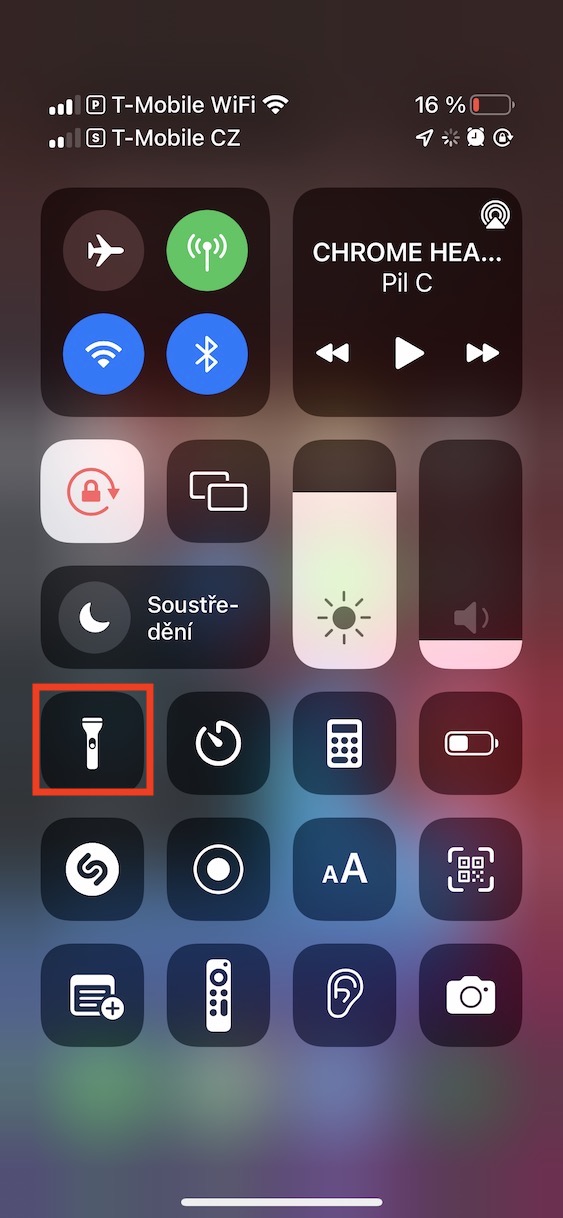
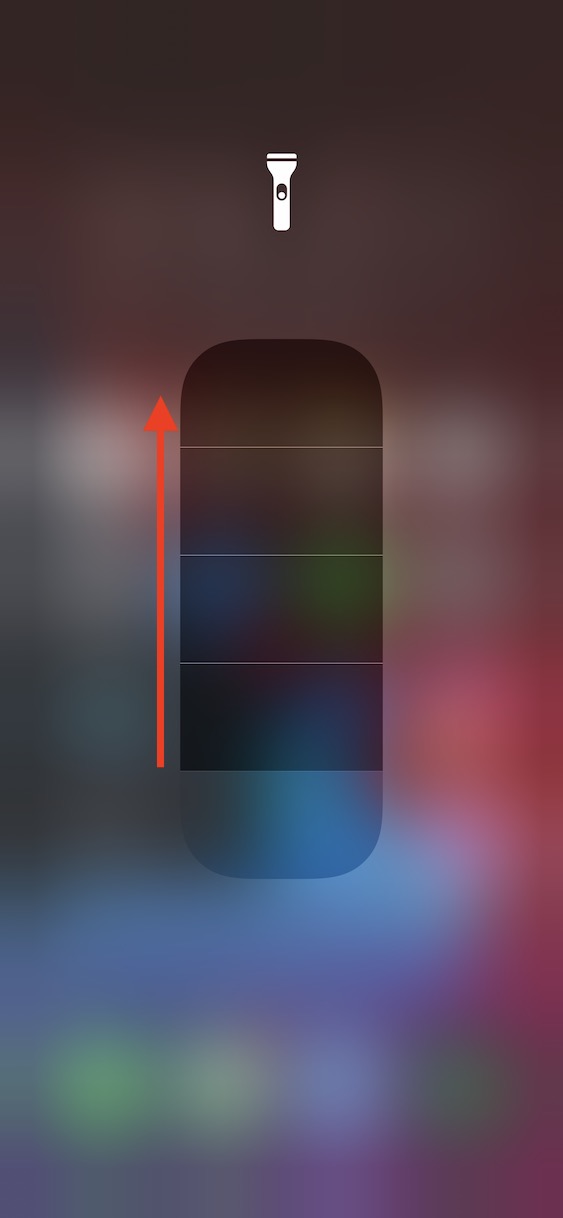
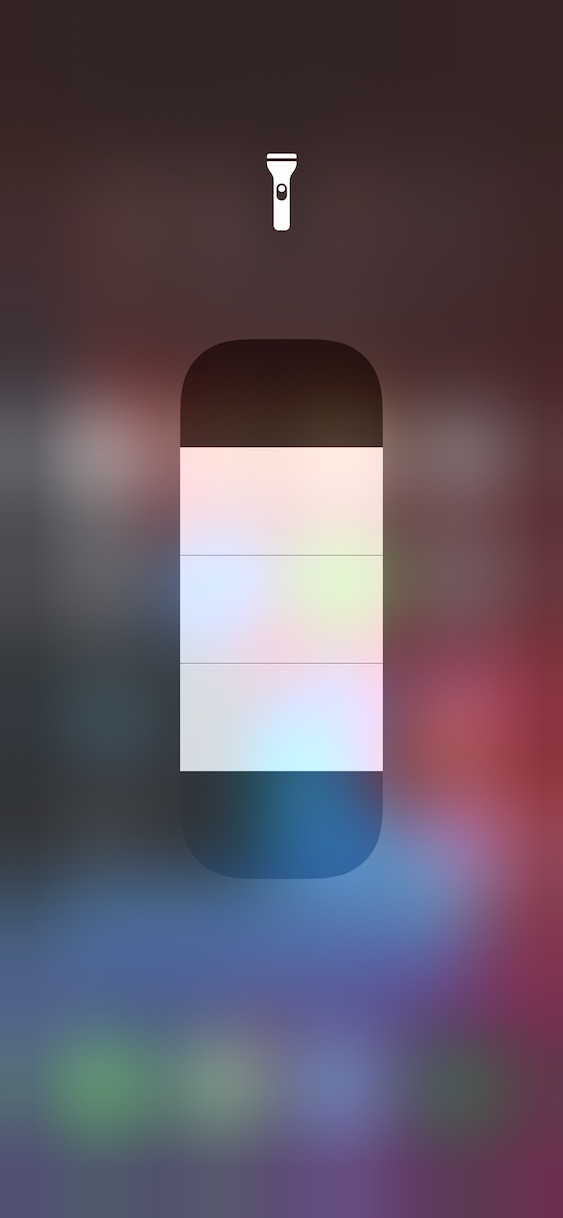
Asmeniškai aš savo iPhone žibintuvėlį naudoju labai dažnai – kai reikia ką nors apšviesti, kai naktį einu į tualetą ar tiesiog noriu lengvai apšviesti savo kambarį. Pagal numatytuosius nustatymus yra nustatytas žibintuvėlio intensyvumas maximum ir dauguma vartotojų net neįsivaizduoja, kad tai galima pakeisti. Geros žinios yra tai, kad tai iš tikrųjų įmanoma, todėl nereikia uždengti žibintuvėlio pirštu, kad sumažintumėte intensyvumą. Pro Norėdami pakeisti žibintuvėlio intensyvumą, atidarykite Valdymo centrą, tada bakstelėkite laikykite pirštą ant žibintuvėlio elemento piktogramos. Vėliau atsiras cilindro formos sąsaja, kurioje galite pasirinkite vieną iš keturių LED žibintuvėlio intensyvumo.
Nuotraukų galerija
Įrašymas su mikrofonuonem
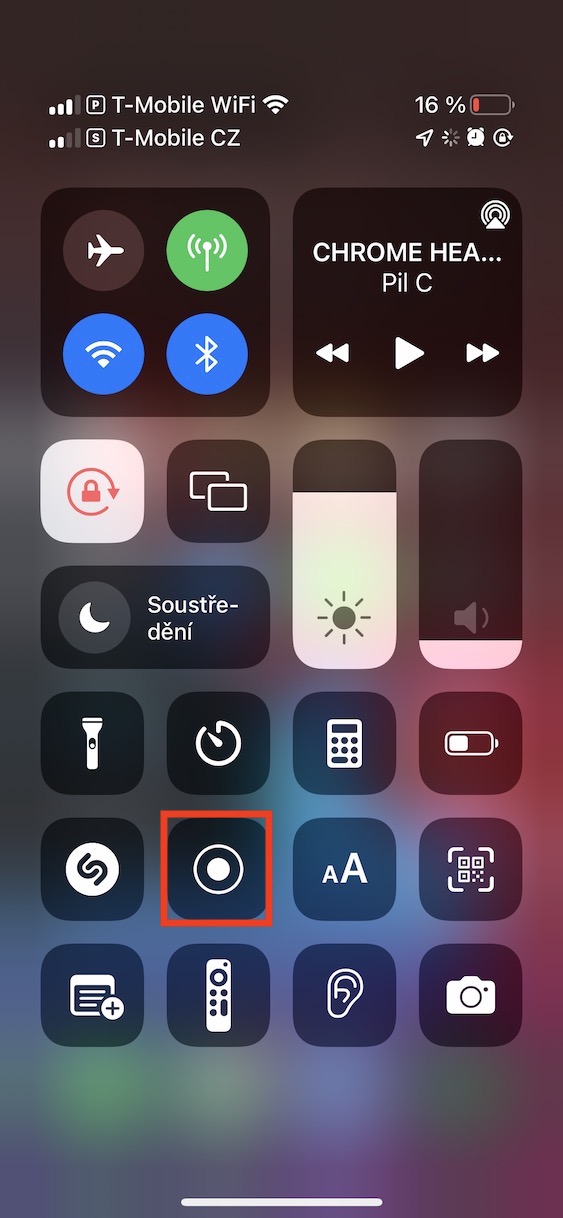
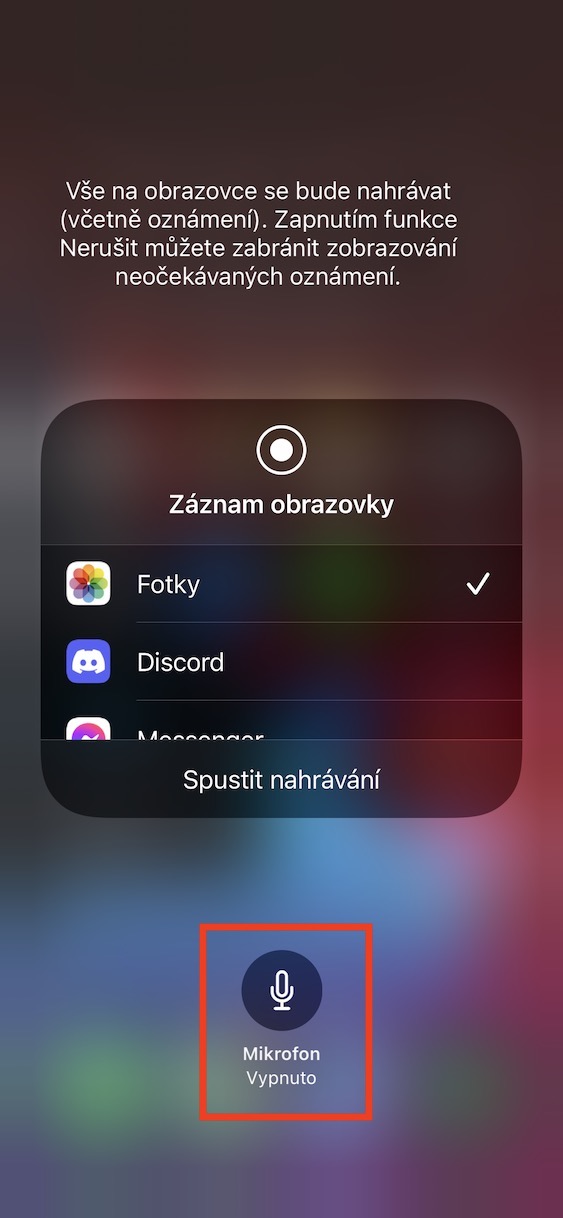
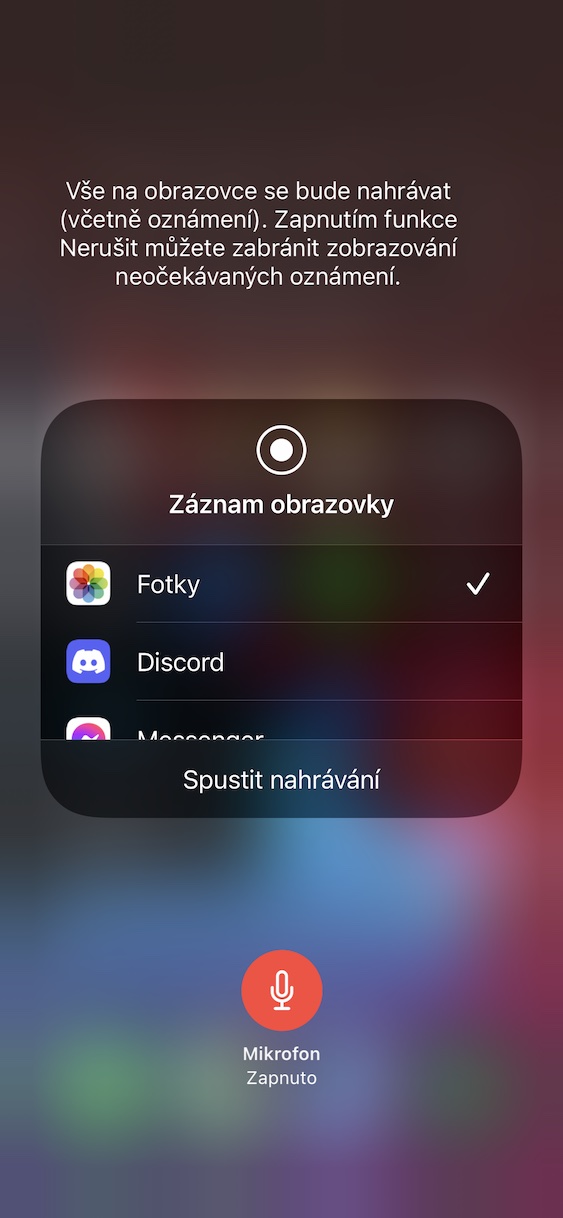
Jau keletą metų labai lengvai galime įrašyti iPhone ekraną. Norėdami tai padaryti, tiesiog palieskite įrašymo piktogramą valdymo centre. Bet ar žinojote, kad kartu su Apple telefono vaizdo įrašymu galite įrašyti garsą iš mikrofono? Tai gali būti naudinga, pavyzdžiui, jei norite pakomentuoti įrašomą procedūrą. Pro įjungti ekrano įrašymą su mikrofonuoneman tereikia eiti į valdymo centrą jie iškėlė pirštą na įkėlimo piktograma, kur tada spustelėkite mygtuką apačioje Mikrofonas. Tada tiesiog pradėkite įrašyti ekraną. Jei neturite įrašymo elemento, turite jį pridėti skiltyje Nustatymai → Valdymo centras.
Nuotraukų galerija