Vietinė nuotraukų programa pirmiausia yra visų jūsų vaizdų ir vaizdo įrašų galerija. Tačiau reikia paminėti, kad ši programa tikrai nesibaigia galimybe peržiūrėti turinį, priešingai. Nuotraukos apima daugybę įvairių funkcijų, kurios tikrai to vertos. Daugelis vartotojų dažnai neturi supratimo apie šias naudingas funkcijas, todėl šiame straipsnyje apžvelgsime 5 nuotraukų patarimus ir gudrybes, apie kurias galbūt nežinojote.
Jums gali būti įdomu

Tiesioginės nuotraukos režimo keitimas
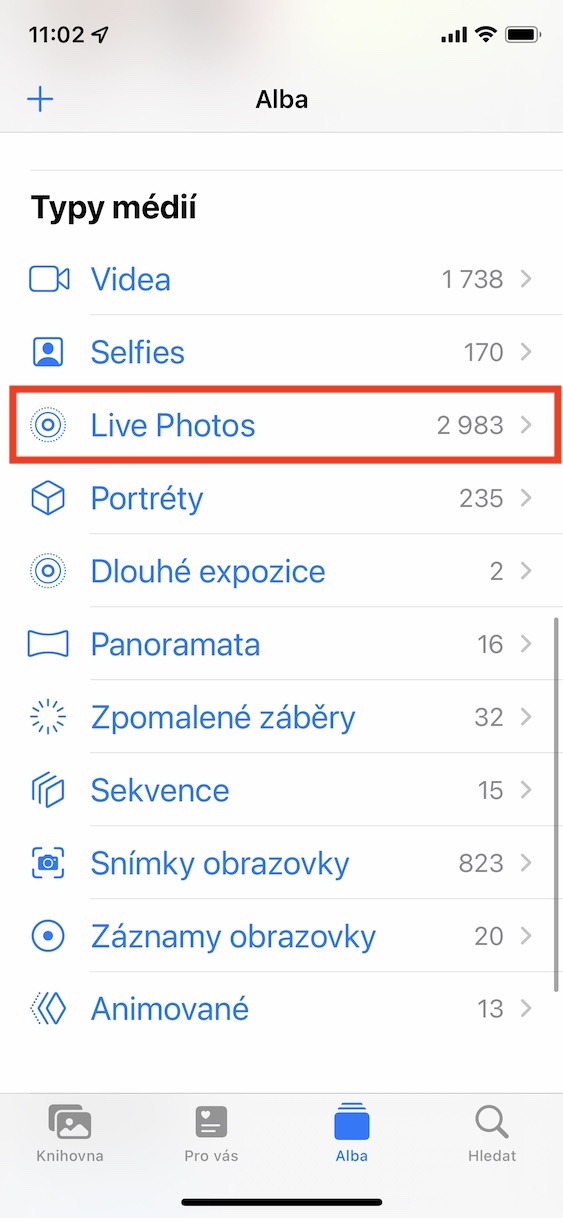
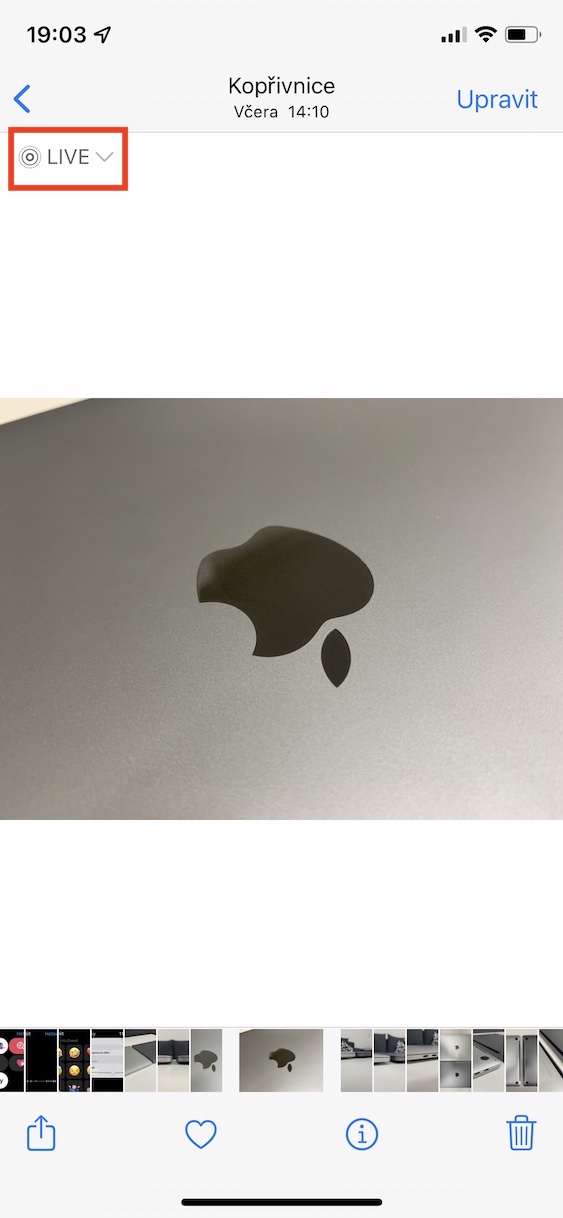
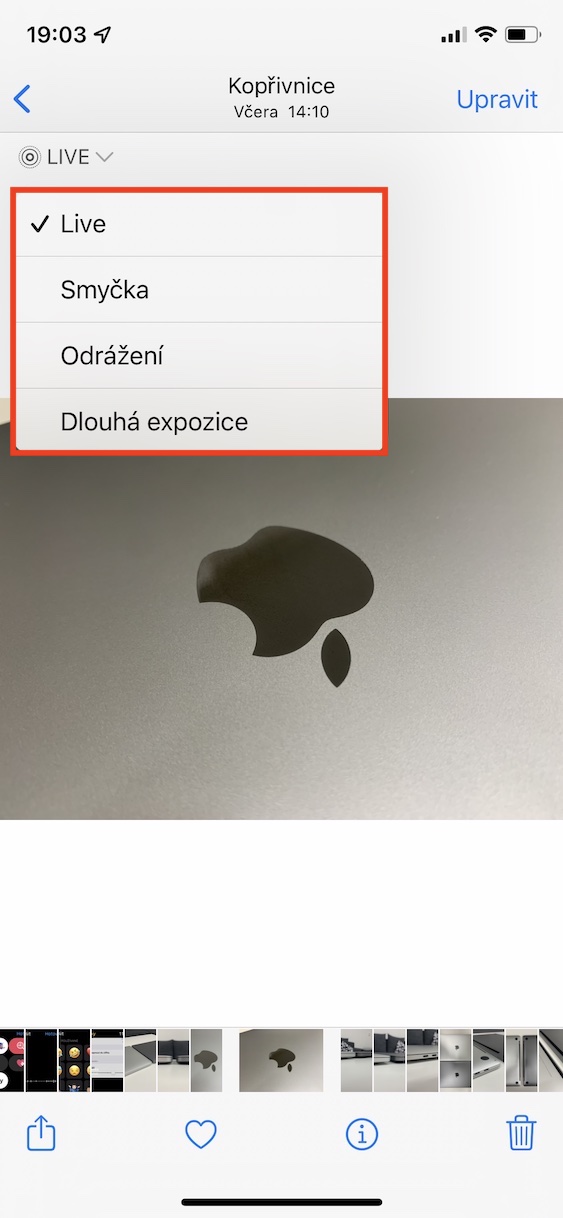
Jau kelerius ilgus metus, ypač nuo „iPhone 6s“ pasirodymo, galite naudoti „Apple“ telefonusonech, kad būtų galima daryti vadinamąsias „Live Photos“ nuotraukas. Tai specialios „Apple“ nuotraukos, tačiau jose išsaugomas įrašas, kurį vėliau galite atkurti laikydami pirštą ir daug geriau prisiminti. Šis įrašas sukuriamas kelias sekundes prieš ir po užrakto paspaudimo. Tačiau „Live Photo“ dėka taip pat galima kurti animacijas iš atskirų nuotraukų, keičiant režimą. Viskas, ką jums reikia padaryti, tai Nuotrauka su aktyviomis „Live Photos“ spustelėjo ir tada viršuje kairėje bakstelėkite LIVE Tada tau užtenka pasirinkite režimą.
Nuotraukų galerija

Slėpti nuotraukas ir vaizdo įrašus
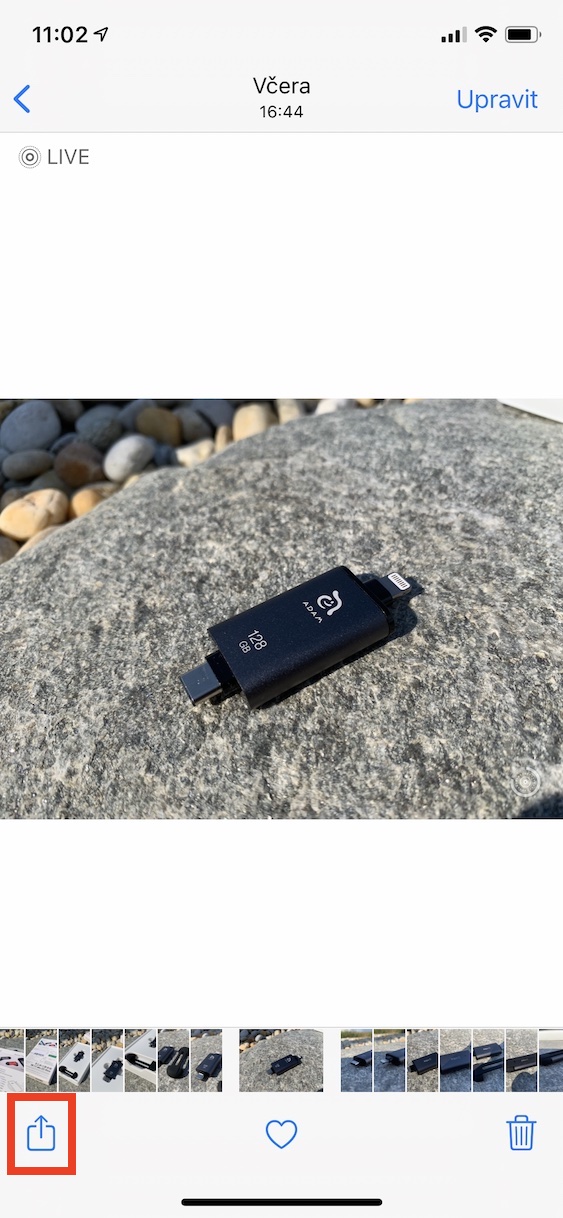
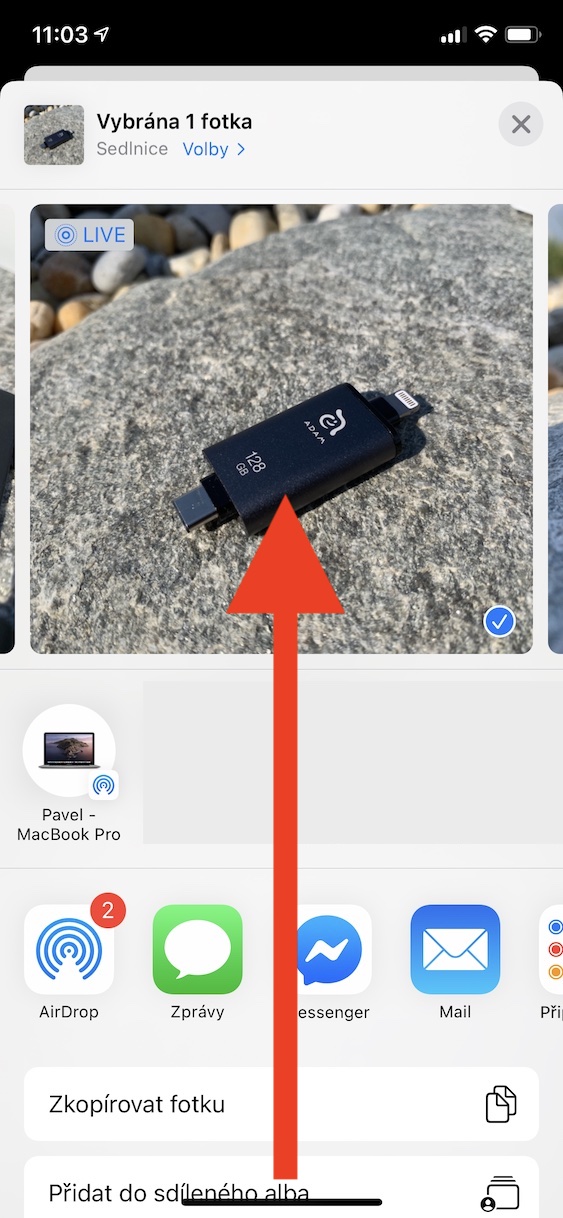
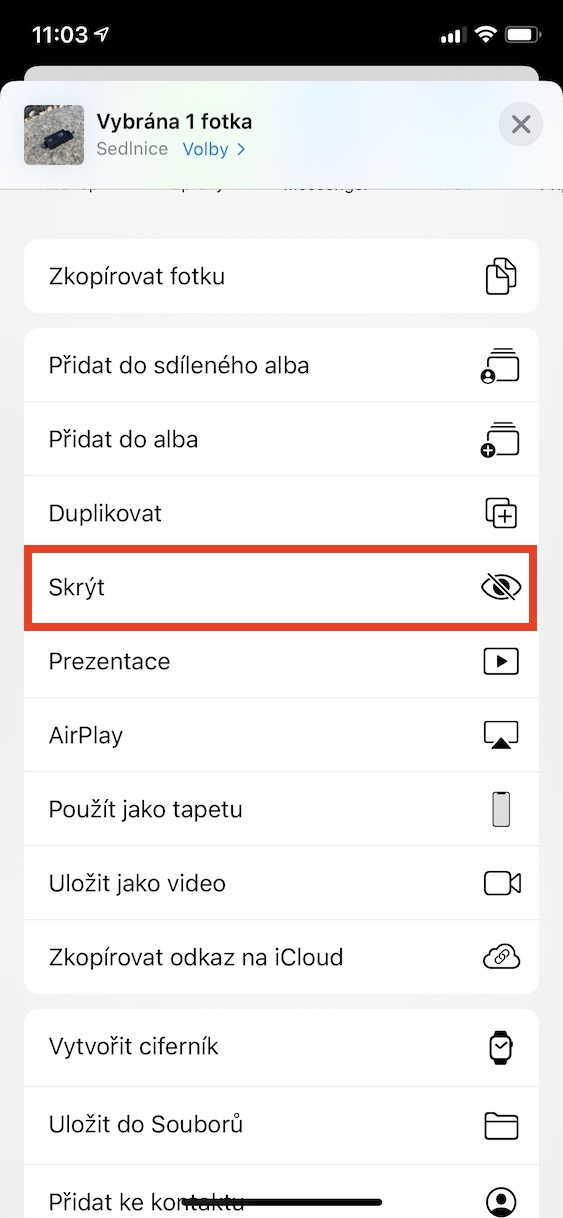
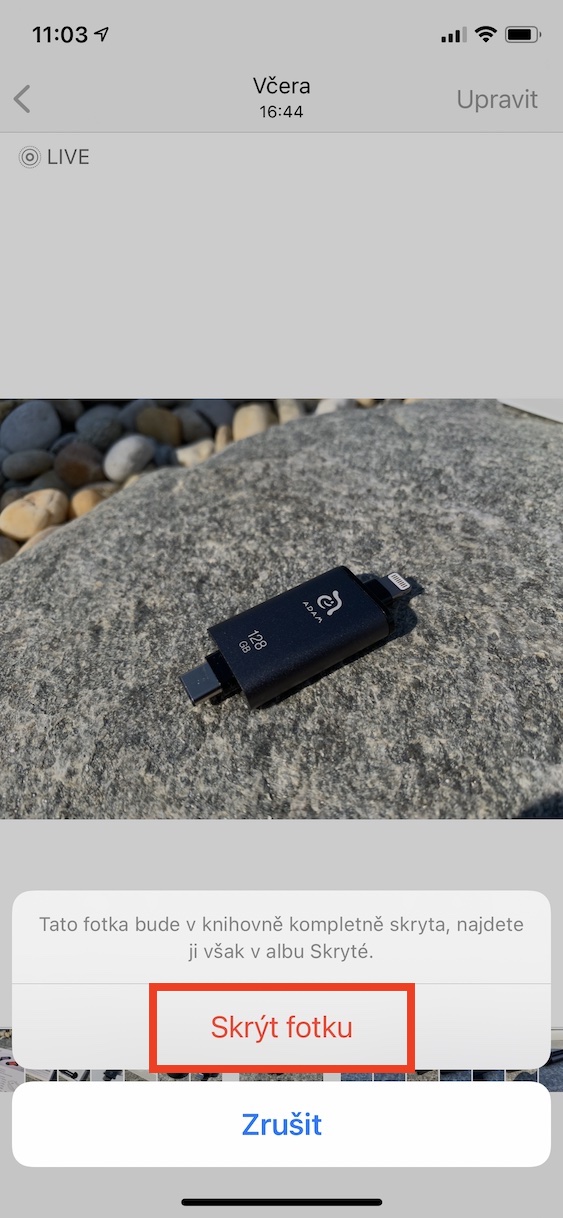
Beveik visi mūsų iPhone turi keletą nuotraukų ar vaizdo įrašų, skirtų tik jūsų akims ir niekas kitas neturėtų jų matyti. Apple žinoma, mes pagalvojome apie tokią situaciją, todėl „Photos“ programoje yra specialus paslėptas albumas, kuriame galite saugoti visas nuotraukas ir vaizdo įrašus, kurie neturėtų būti rodomi klasikinėje bibliotekoje. Pro Turinio slėpimo pakanka, kad jį pamatytumėte rado ir paspaudė. Tada paspauskite apatinį kairįjį kampą bendrinimo piktograma tada meniu pasirinkite parinktį Slėpti. Tokiu būdu galite paslėpti daugybę nuotraukų ir vaizdo įrašų, tiesiog pažymėkite juos ir tęskite tuo pačiu būdu. Tada visus šiuos vaizdus ir vaizdo įrašus galite rasti albumas Hidden pačioje nuotraukose apačioje.
Nuotraukų galerija
Pagrindinio paveikslėlio pasirinkimas
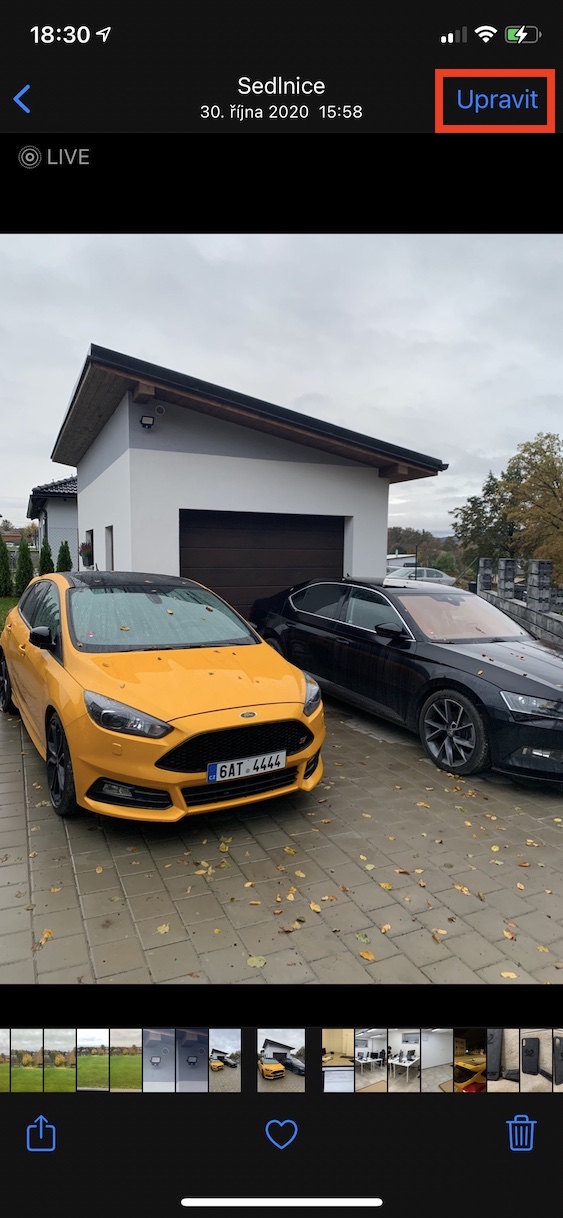
Kai „iPhone“ telefone padarote „Live Photo“ nuotrauką, išsaugomas trumpas įrašas – tai jau minėjome. Tačiau svarbu atkreipti dėmesį, kad tai vis tiek nuotrauka, todėl iš šio įrašo turite pasirinkti geriausią kadrą. Žinoma, sistema ir pats dirbtinis intelektas parenka geriausią kadrą, atsižvelgdami į kelis veiksnius, tačiau kartais gali atsitikti taip, kad pasirenkamas netinkamas arba blogas pagrindinis kadras. Laimei, galite tai pakeisti rankiniu būdu kiekvienai „Live Photo“ nuotraukai. Tiesiog spustelėkite nuotrauką, tada viršuje dešinėje palieskite „Redaguoti“ , o tada apačioje, šalia mygtuko „Atšaukti“, palieskite „Live Photo“ piktogramą. Čia tereikia pasirinkti pagrindinį kadrą ašyje . Tada nepamirškite patvirtinti bakstelėdami „Nustatyti kaip viršelio nuotrauką“ ir apačioje dešinėje esančiame „ Atlikta “.
Nuotraukų galerija
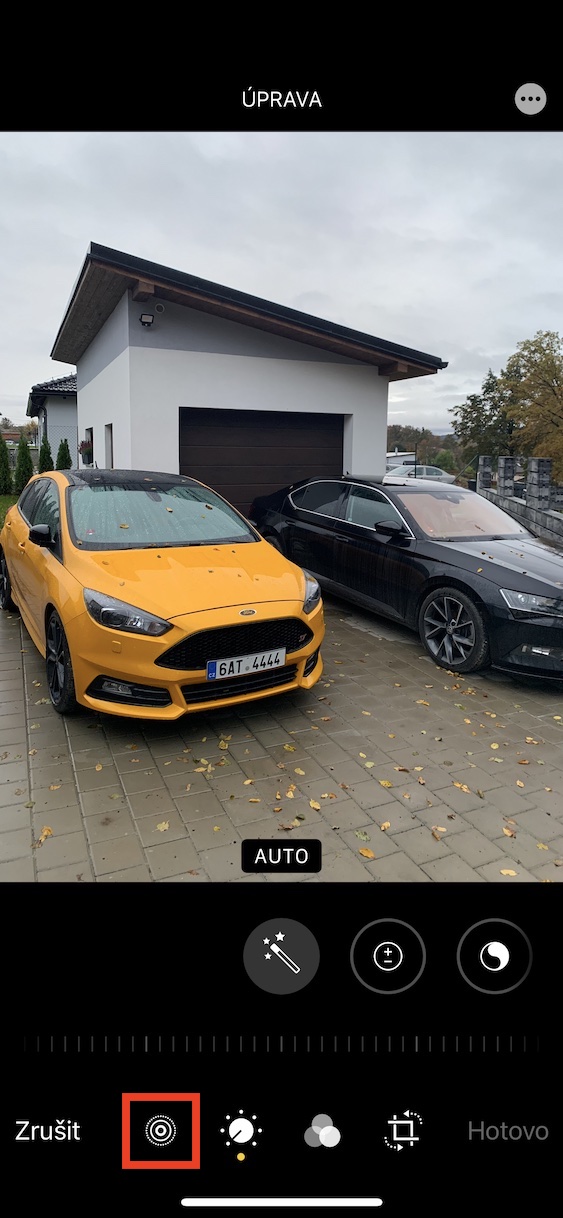
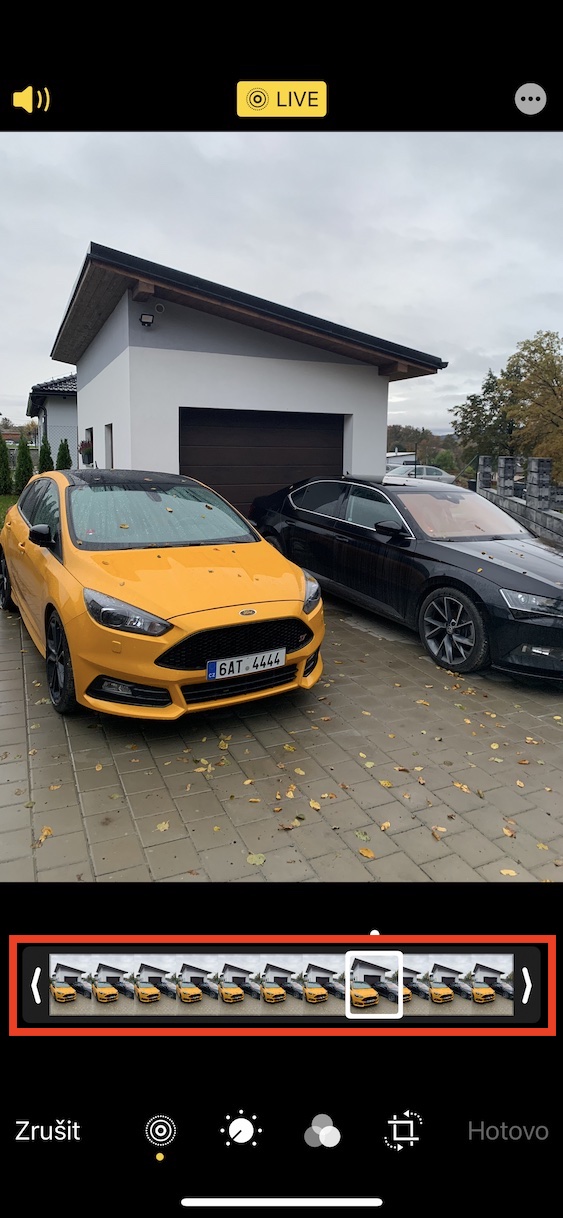
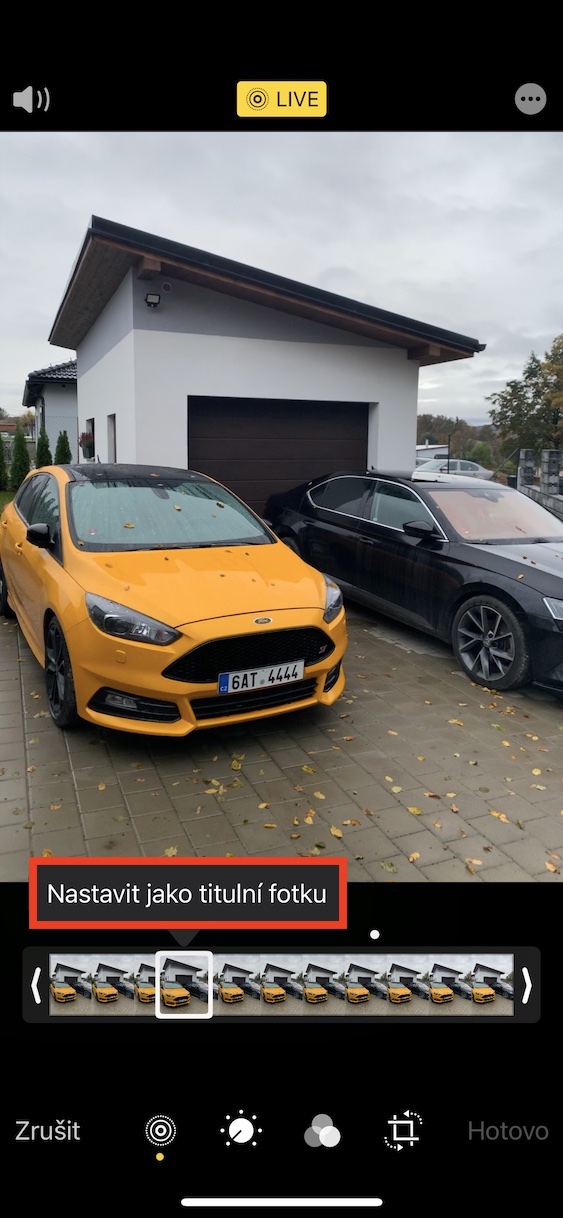
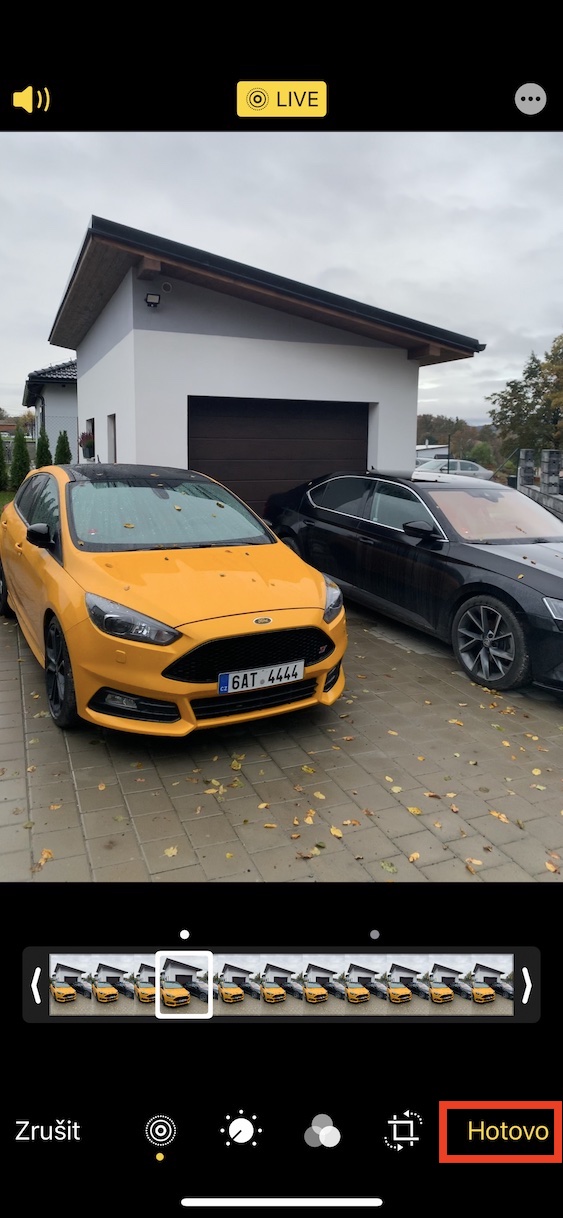
Pasukti vaizdo įrašą (arba nuotrauką)
Galite lengvai pasukti vaizdo įrašą ir nuotrauką tiesiogiai naudodami savo nuotraukų programą. Šiaip ar taip, tiesa ta, kad galimybė pasukti vaizdo įrašą buvo pridėta palyginti neseniai. Iki tol vaizdo įrašui pasukti reikėjo naudoti trečiųjų šalių programas, o tai, žinoma, nebuvo idealu. Apple tačiau, laimei, tuo metu ji visiškai perkūrė „Photos“ programą ir, be pasukimo, taip pat pridėjo funkcijų ir parinkčių, leidžiančių visiškai redaguoti nuotraukas ir vaizdo įrašus. Tai tikrai pravers, nes nereikia atsisiųsti trečiųjų šalių programų, net ir atliekant sudėtingesnius pakeitimus. Jei norite pasukti vaizdo įrašą ar nuotrauką, padarykite tai spustelėkite atidaryti ir tada viršuje dešinėje palieskite Redaguoti. Tada apatiniame meniu pereikite prie skyriaus su pasukimo piktograma ir apkarpymas, šalia mygtuko Atlikta. Viršutiniame kairiajame kampe užtenka (pakartotinai) bakstelėkite kvadrato piktogramą su rodykle, todėl pasisuka. Apatiniame dešiniajame kampe nepamirškite patvirtinti veiksmo paliesdami Viskas padaryta.
Nuotraukų galerija


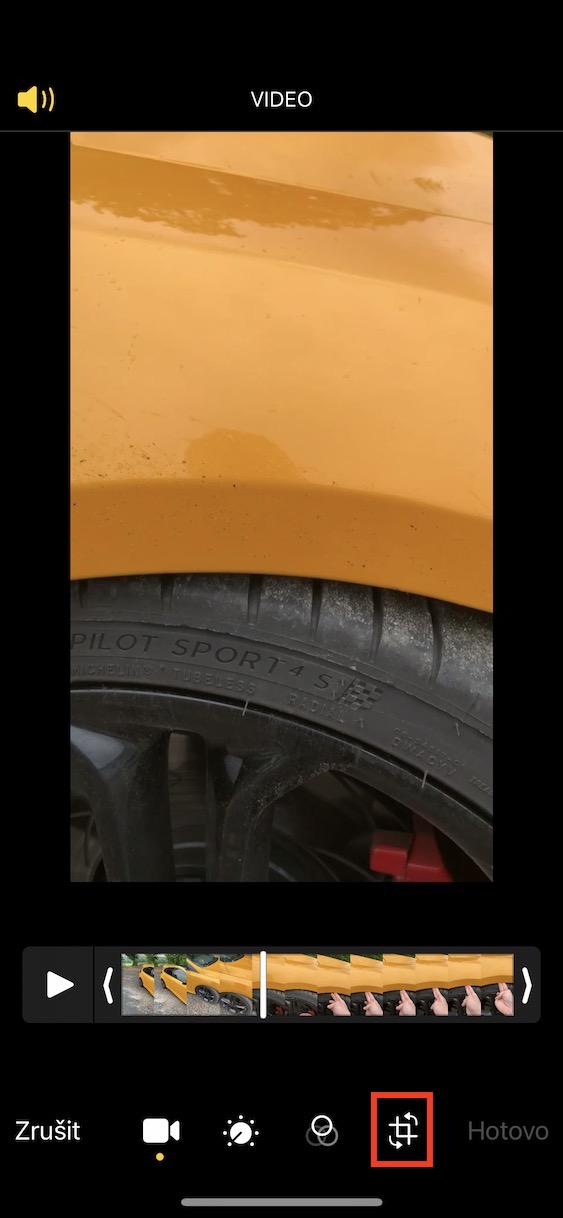
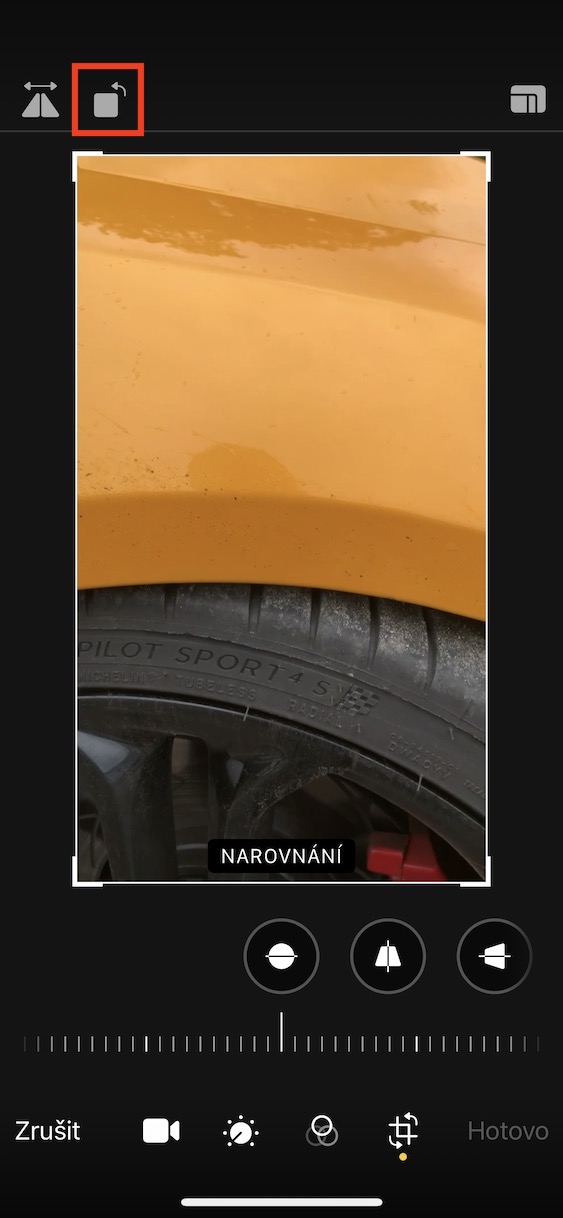
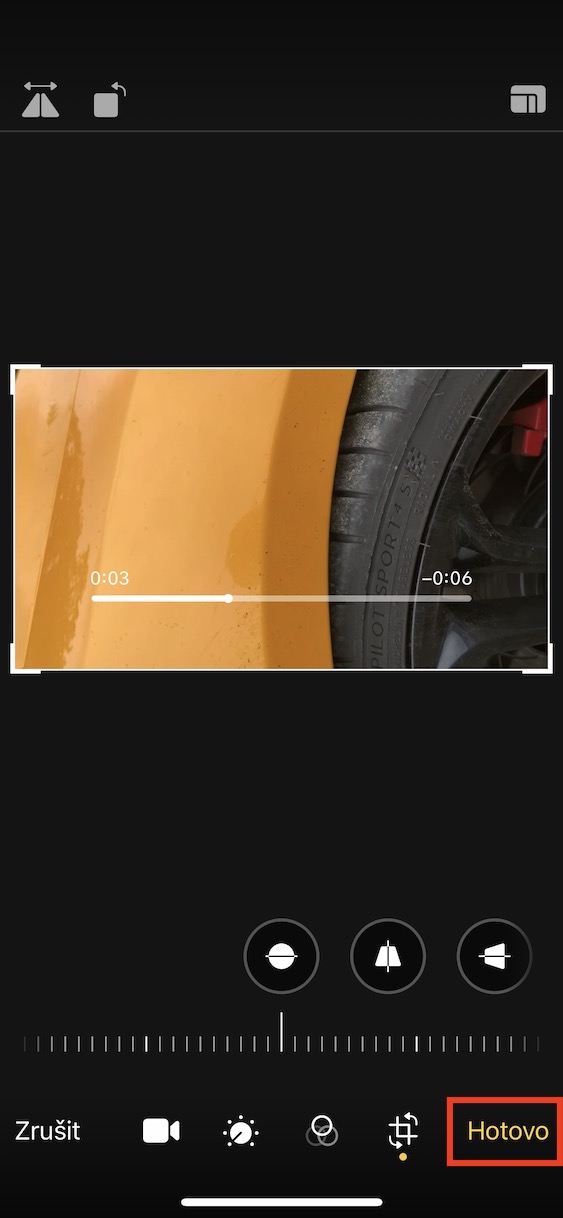
Peržiūrėkite EXIF metaduomenis
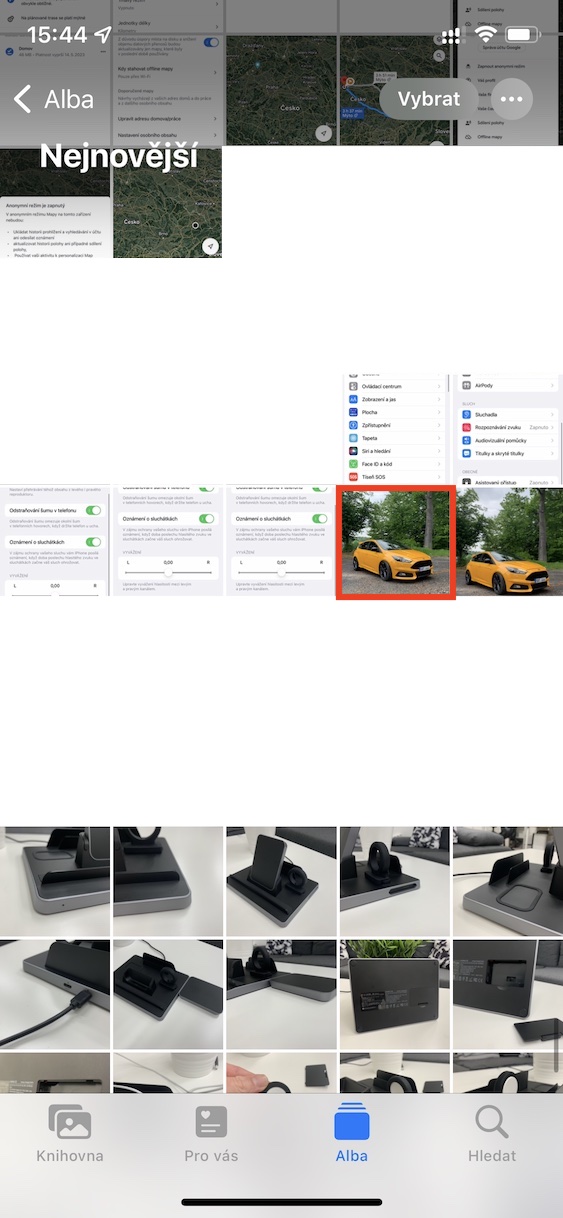
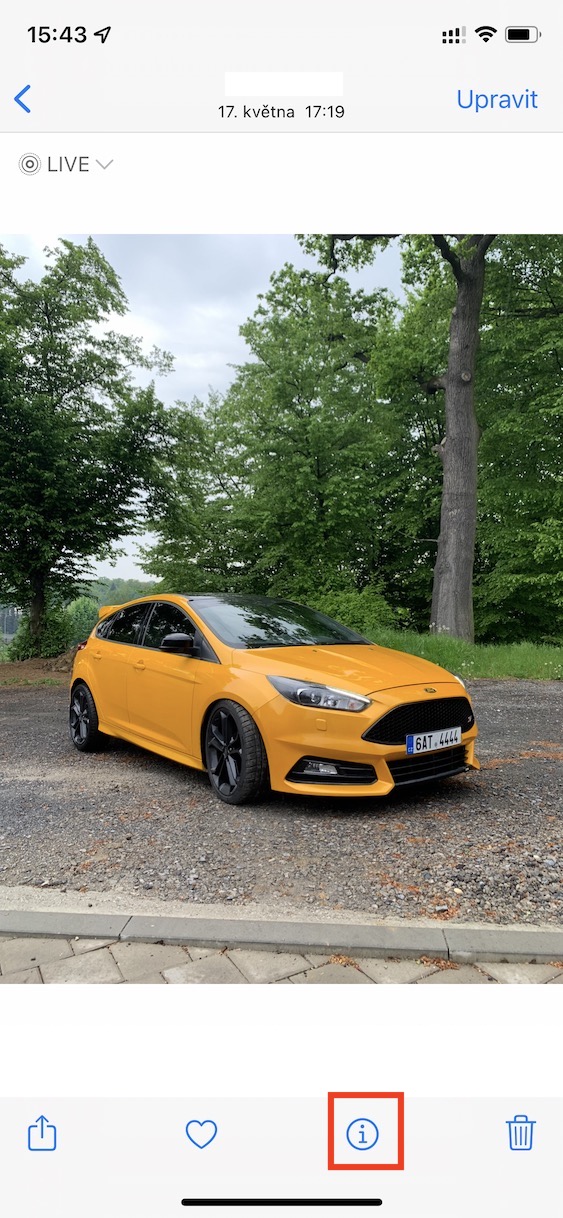
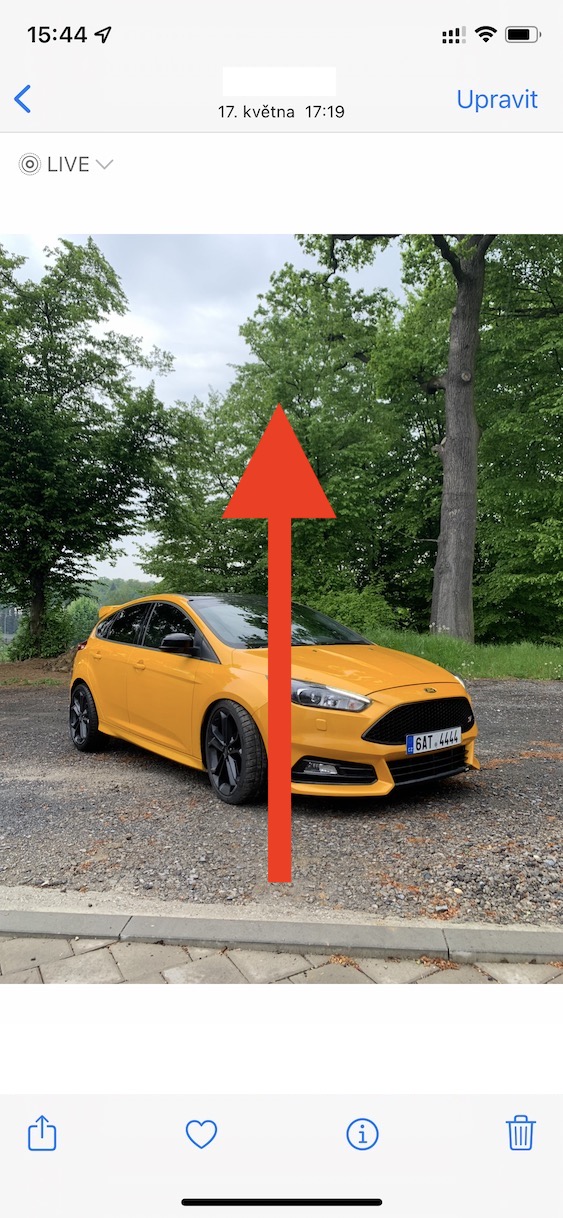
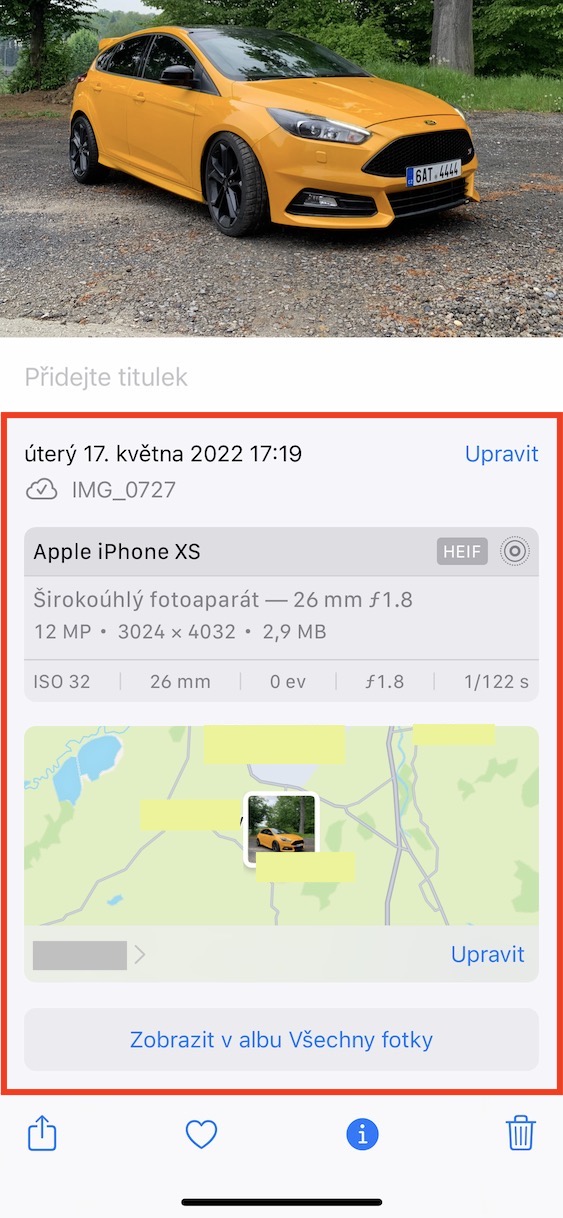
Kai fotografuojate praktiškai bet kokiu įrenginiu, be pikselių, taip pat saugomi metaduomenys, t. y. duomenys apie duomenis. Nuotraukų atveju tai apima informaciją apie nuotraukos darymo laiką ir datą, naudotą įrenginį, fotoaparato nustatymus, vietą, kurioje ji buvo padaryta, ir kt. IkioneAnksčiau „Photos“ programoje šių metaduomenų nebuvo įmanoma rodyti, todėl reikėjo naudoti trečiosios šalies programą. Tačiau dabar galite peržiūrėti metaduomenis Nuotraukose. Viskas, ką jums reikia padaryti, tai pasirinkti konkretų vaizdą (arba vaizdo įrašą) čia spustelėjo ir tada bakstelėkite ekrano apačioje piktograma ⓘ, arba galite braukite iš apačios į viršų. Vėliau tu jau metaduomenys, kurį netgi galite redaguoti čia, parodys.
Nuotraukų galerija