
„Discord“ šiuo metu neabejotinai yra viena populiariausių komunikacijos programų. Jį daugiausia naudoja žaidėjai, bet tai tikrai nėra taisyklė – jame taip pat yra įvairių ne žaidėjų bendruomenių, o trumpai tariant, visi asmenys, norintys kaip nors prisijungti. „Discord“ siūlo daug puikių funkcijų, yra šiuolaikiška, dažnai atnaujinama ir visiškai optimizuota lustams Apple Silicon. Be klasikinio rašytinio bendravimo, „Discord“ taip pat galite skambinti ar net vaizdo skambučius. Yra ekrano bendrinimo funkcijų ir daug daugiau. Net neseniai buvo gandai, kad jis perka „Discord“ platformą Microsoft, kaiponeTačiau šis įsigijimas neįvyko.
Jums gali būti įdomu
Kaip išjungti „Discord“ automatiškai atsidarantį „Mac“.
Jei naudojate „Discord“ „Mac“, kai kurie iš jūsų galbūt pastebėjo, kad jis gali automatiškai atsidaryti, kai sistema paleidžiama kartu su kitomis programomis. Tiesa ta, kad nors tokiu būdu jūs iš karto gaunate prieigą prie „Discord“ ir galite iškart pradėti ja naudotis, kita vertus, tai sulėtina visos sistemos paleidimą ir, be to, būkime atviri, dauguma iš mūsų tikriausiai to nedarys. vis tiek pradėkite naudoti „Discord“ iškart po to, kai įjungsite „Mac“. Jei norite išjungti automatinį „Discord“ atidarymą paleidę „Mac“, atlikite šiuos veiksmus:
- Pirmiausia turite bakstelėti „Mac“ viršutiniame kairiajame ekrano kampe piktogramą .
- Kai tai padarysite, pasirodžiusiame meniu pasirinkite parinktį Sistemos nuostatos…
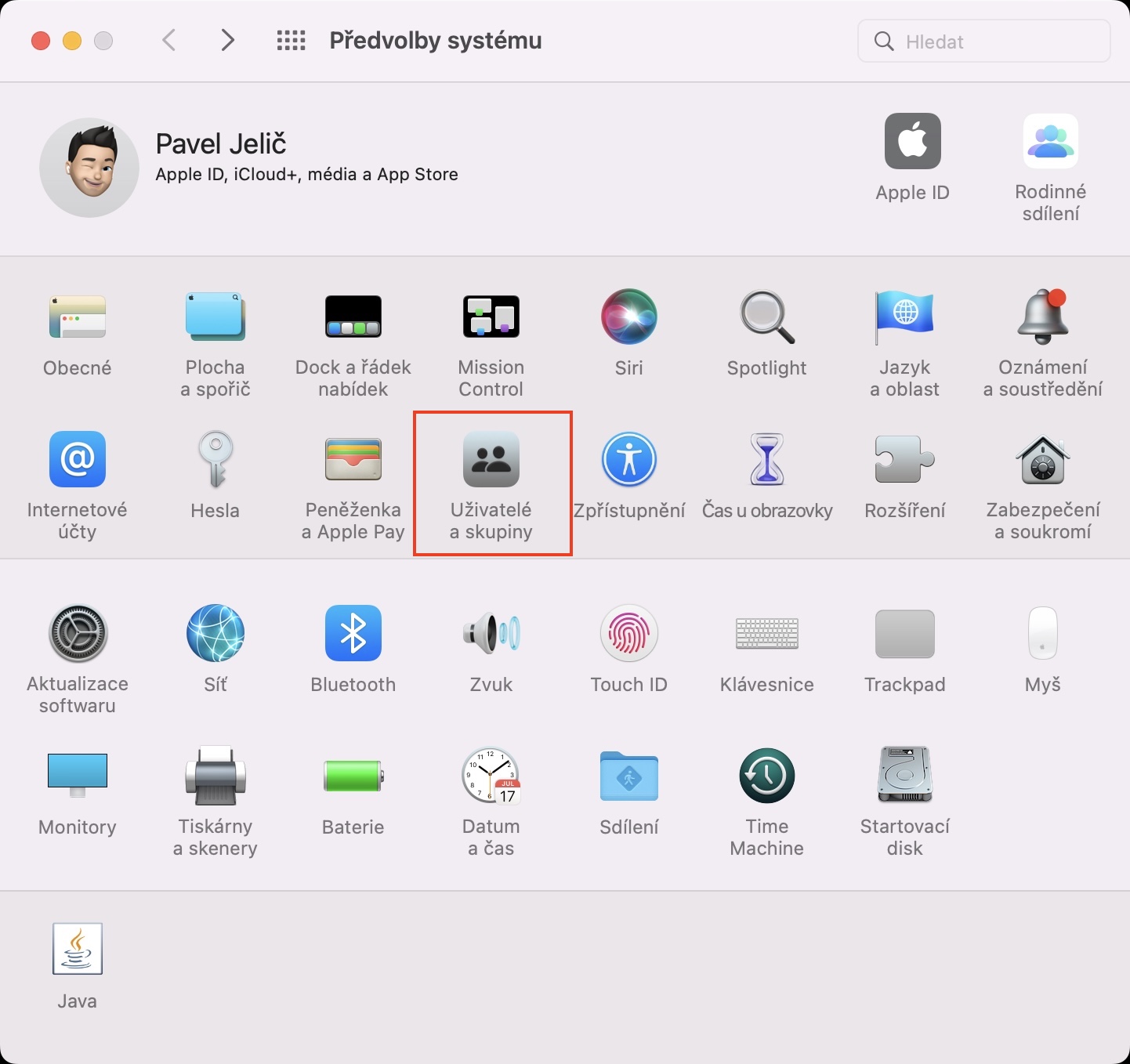
- Tada pasirodys naujas langas su visomis galimomis nuostatoms tvarkyti skirtais skyriais.
- Šiame lange raskite ir atidarykite skyrių pavadinimu Vartotojai ir grupės.
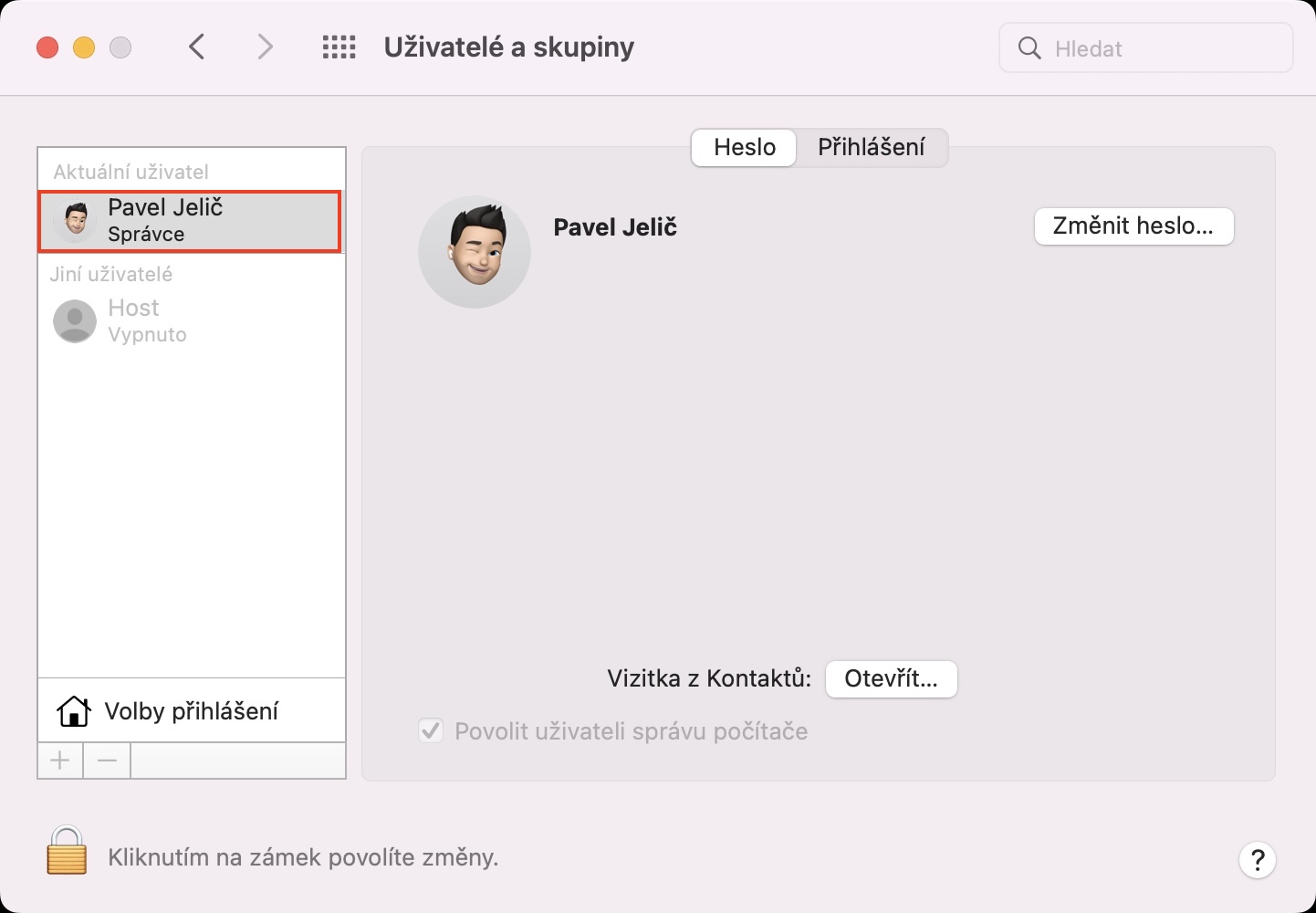
- Tada spustelėkite kairėje lango dalyje profilis su tavo vardu, kuri atvers jo nuostatas.
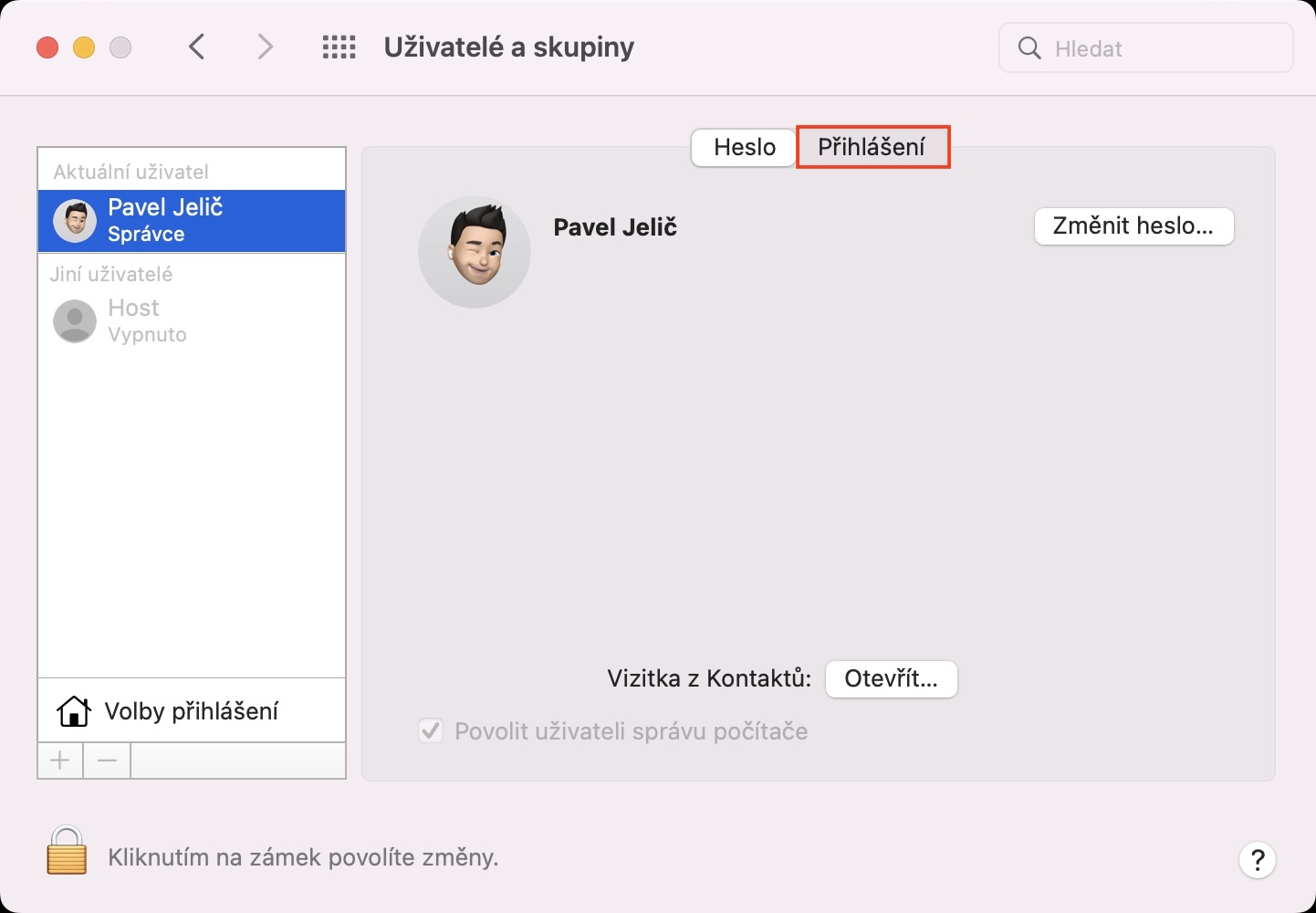
- Tada lango viršuje esančiame meniu spustelėkite skirtuką su pavadinimu Prisijungti.
- Tada rodomame lauke su žymekliu spustelėkite paraiškoje Nesantaika, jį pažymėti.
- Kai tai padarysite, tiesiog bakstelėkite žemiau piktograma -.
Nuotraukų galerija

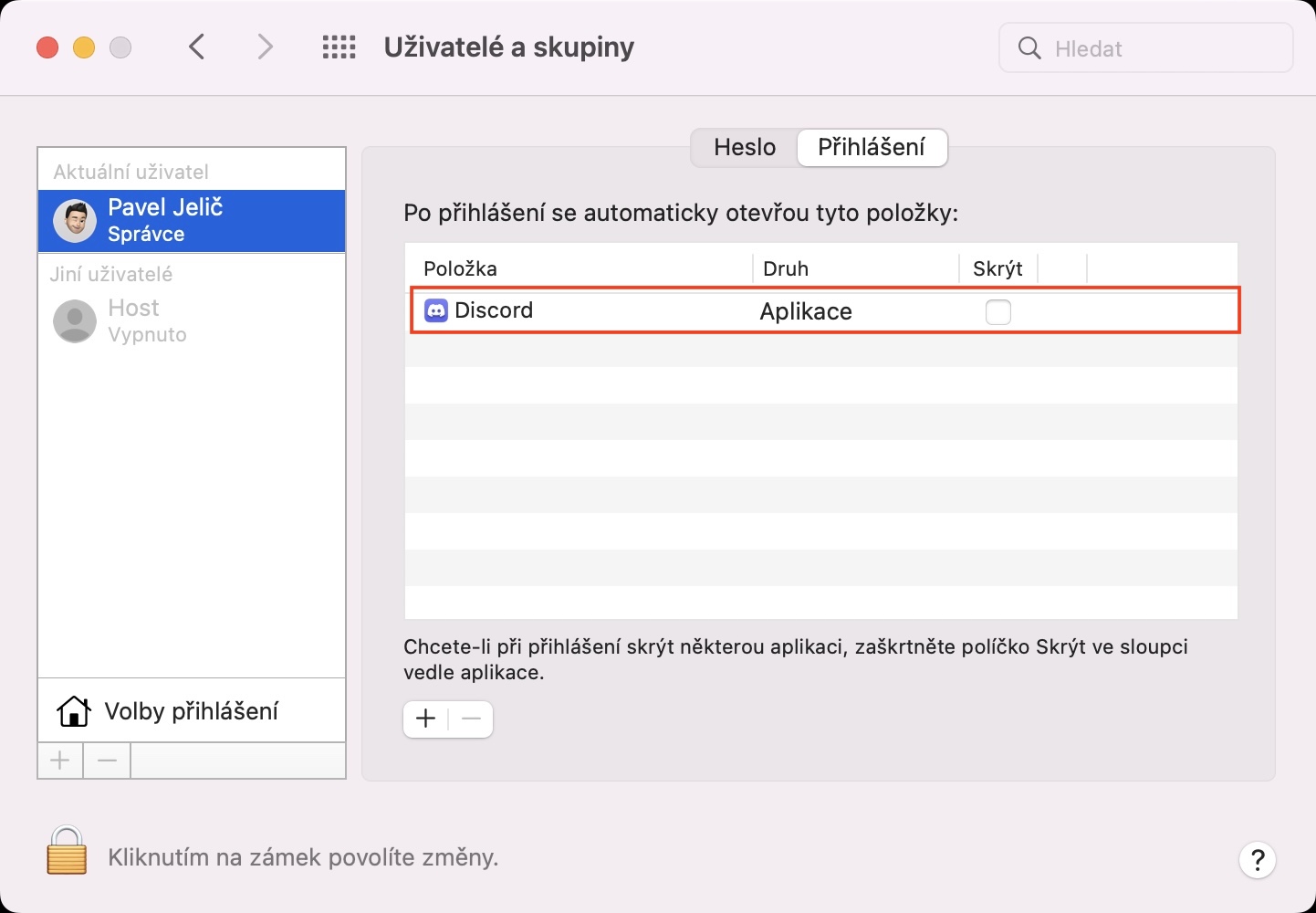
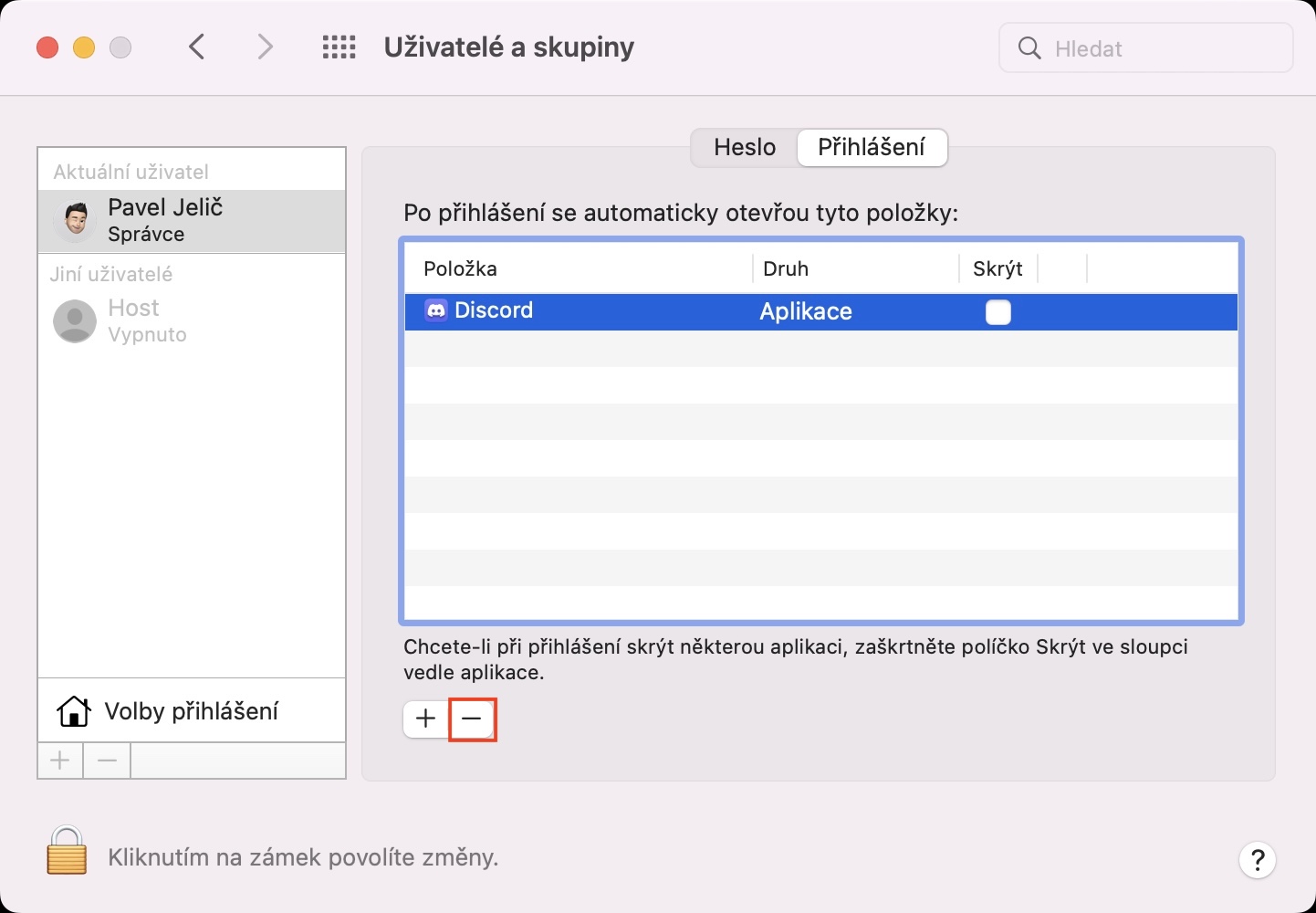
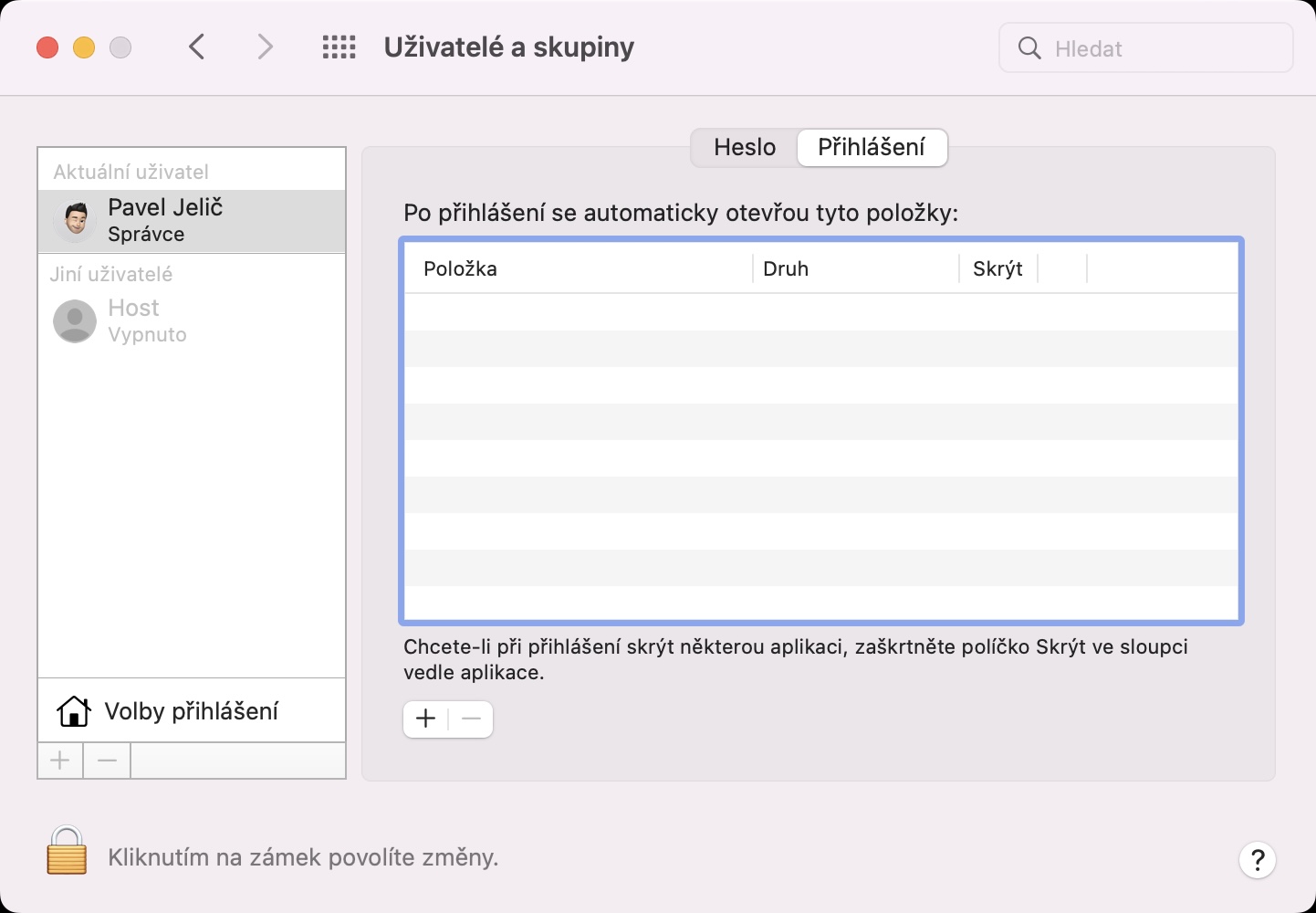
Todėl naudojant aukščiau pateiktą procedūrą galima tiesiog išjungti automatinį Discord atsidarymą Mac kompiuteryje paleidus Apple kompiuterį. Žinoma, taip pat galite išjungti automatinį kitų programų paleidimą – tereikia jas pažymėti ir bakstelėti piktogramą –. Kita vertus, jei norite, kad programa atsidarytų automatiškai, paspauskite + piktogramą ir naujame lange raskite konkrečią programą.



