
„MacOS“ operacinė sistema siūlo daugybę naudingų vietinių programų, įskaitant „Mail“. Šiandienos straipsnyje supažindinsime su penkiais skirtingais patarimais ir gudrybėmis, dėl kurių darbas su Apple el. pašto programa taps tikru malonumu.
VIP grupės
Jei darbo bendravimui „Mac“ kompiuteryje naudojate vietinę pašto programą, tikriausiai turite ir kontaktų grupę, kuri galėtų būti laikoma prioritetine. Pro Šiems kontaktams galite lengvai sukurti VIP kategoriją programoje „Mail“ savo „Mac“ kompiuteryje. Šių VIP kontaktų pranešimai programoje „Mail“ bus rodomi prioritetine tvarka. Pasirinkite pranešimą iš kontakto, kurį norite įtraukti į VIP sąrašą. Spustelėkite rodyklę šalia siuntėjo vardo ir pasirodžiusiame meniu pasirinkite „Pridėti prie VIP“.
Jums gali būti įdomu

Dinaminės iškarpinės
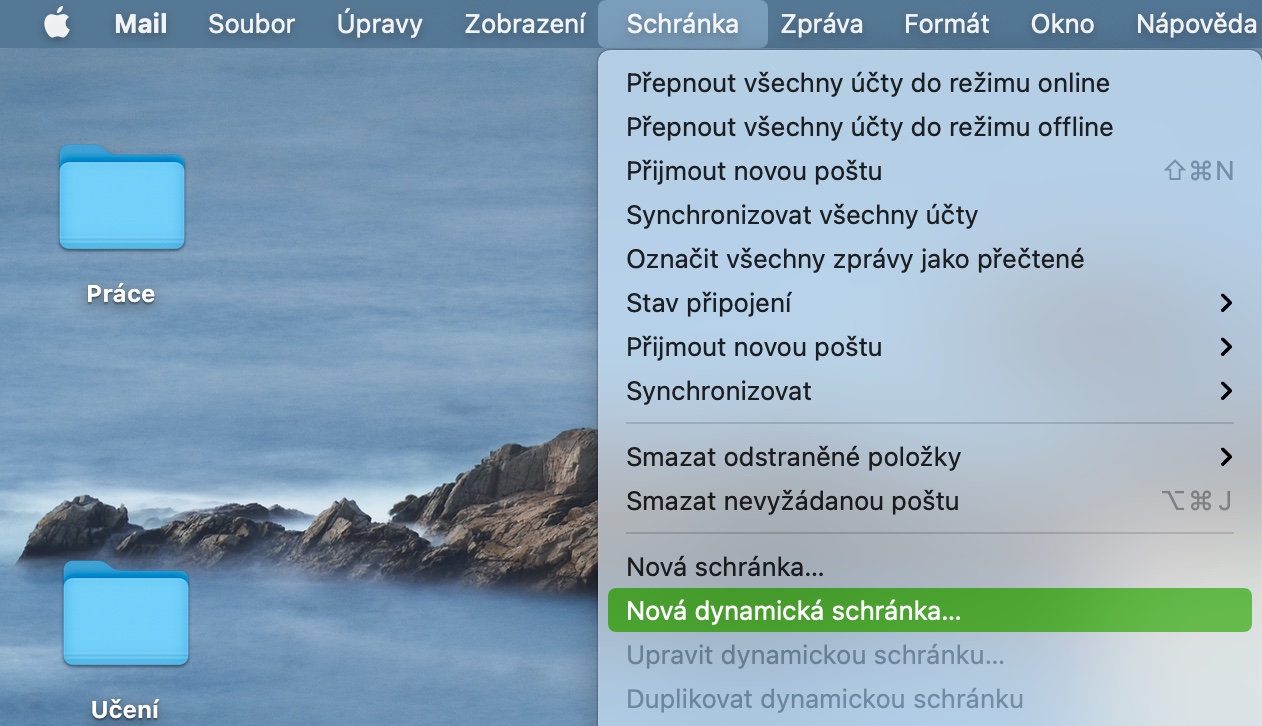
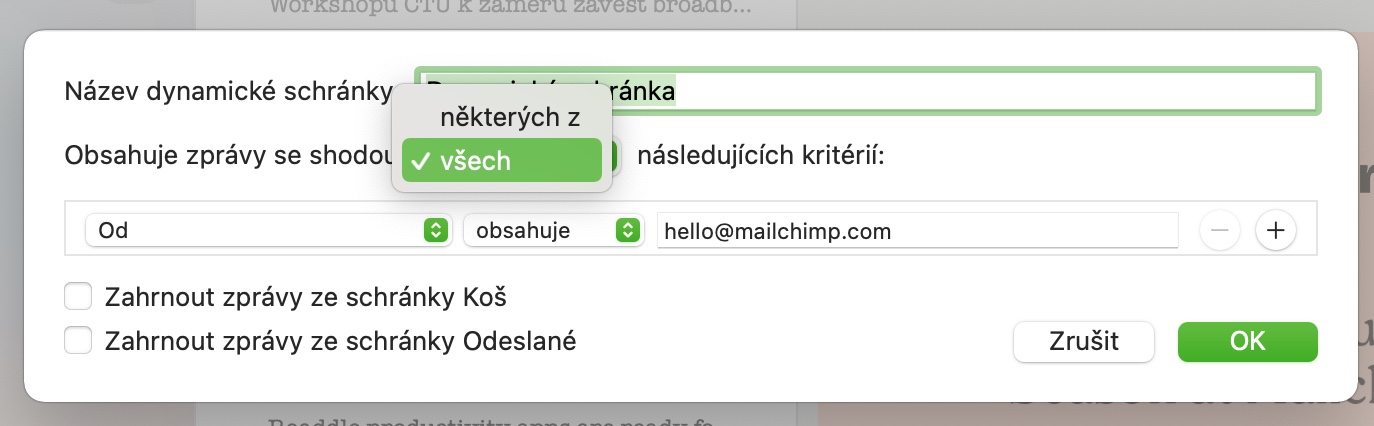
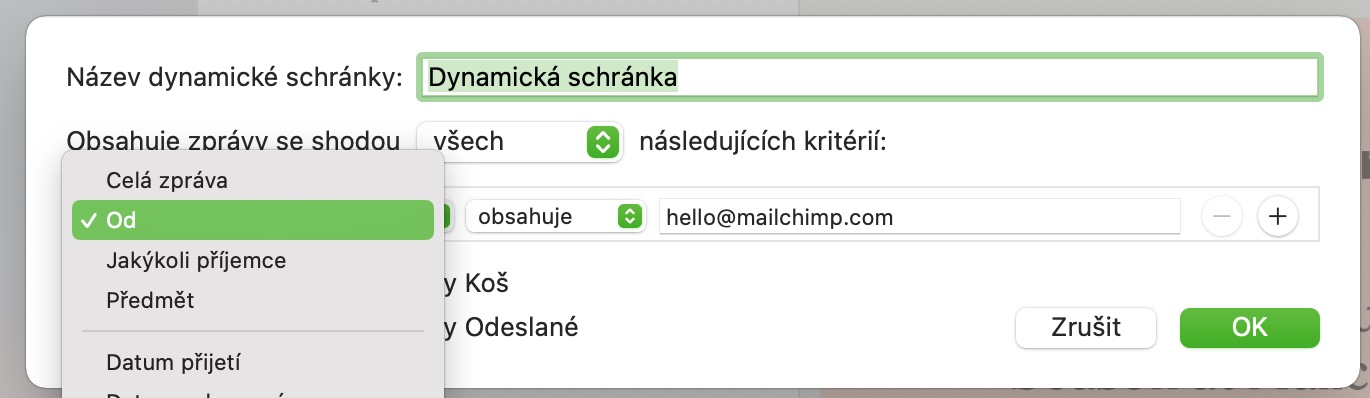
Labai naudinga funkcija, kurią siūlo vietinis „Mail“ sistemoje „Mac“, yra vadinamosios dinaminės pašto dėžutės. Ši funkcija leidžia greitai ir lengvai nustatyti, kokiomis sąlygomis pranešimai turi būti rūšiuojami į pašto dėžutes. „Mac“ ekrano viršuje esančioje įrankių juostoje spustelėkite Iškarpinė -> Nauja dinaminė iškarpinė. Pasirodžiusiame meniu tereikia pasirinkti visas būtinas sąlygas.
Nuotraukų galerija
Parašo pridėjimas
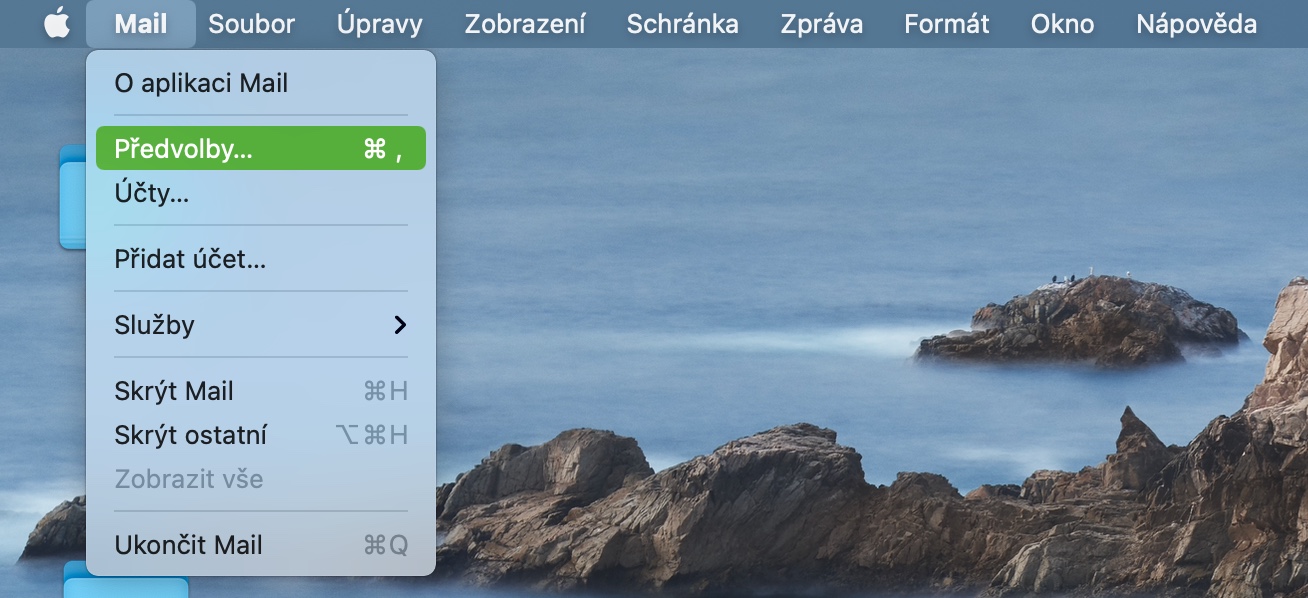
Galite pridėti automatinį parašą (arba kelis parašus) prie el. laiškų, kuriuos siunčiate naudodami „Mac“ kompiuteryje esančią „Mail“ programą, taip sutaupydami laiko rašydami laiškus. Pro Norėdami pridėti parašą, „Mac“ ekrano viršuje esančioje įrankių juostoje spustelėkite „Paštas“ -> „Nuostatos“. Atsidariusiame lange viršuje spustelėkite „Parašai“. Norėdami pridėti naują parašą, lango apačioje spustelėkite „+“.
Nuotraukų galerija
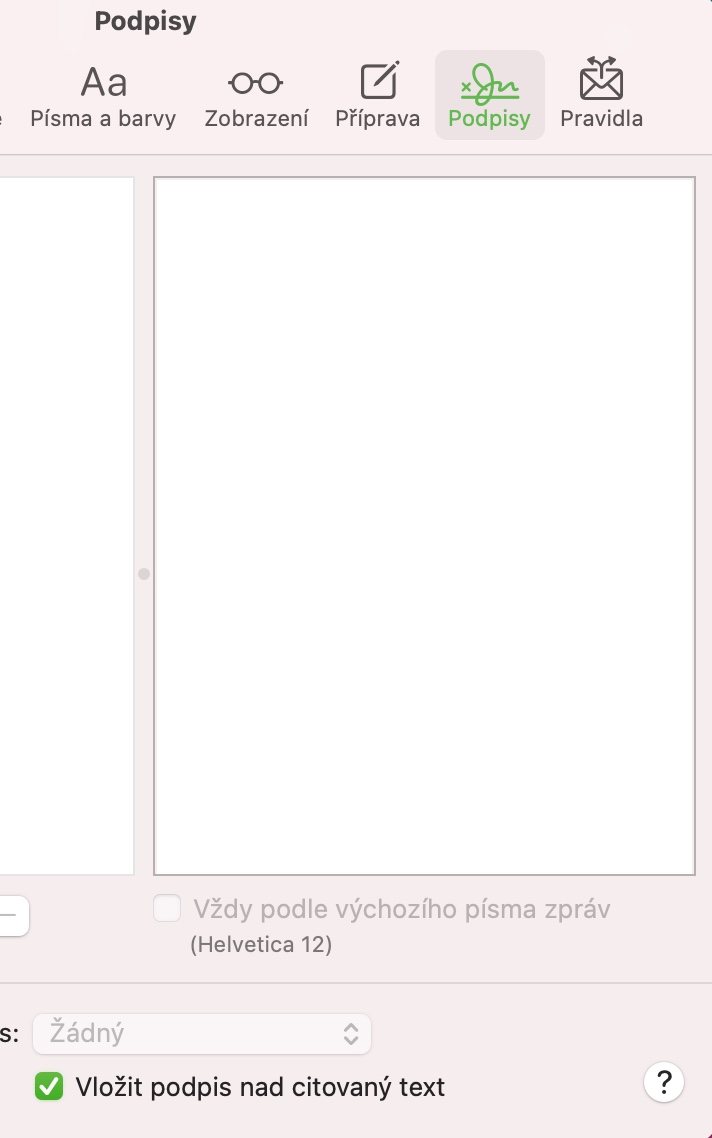
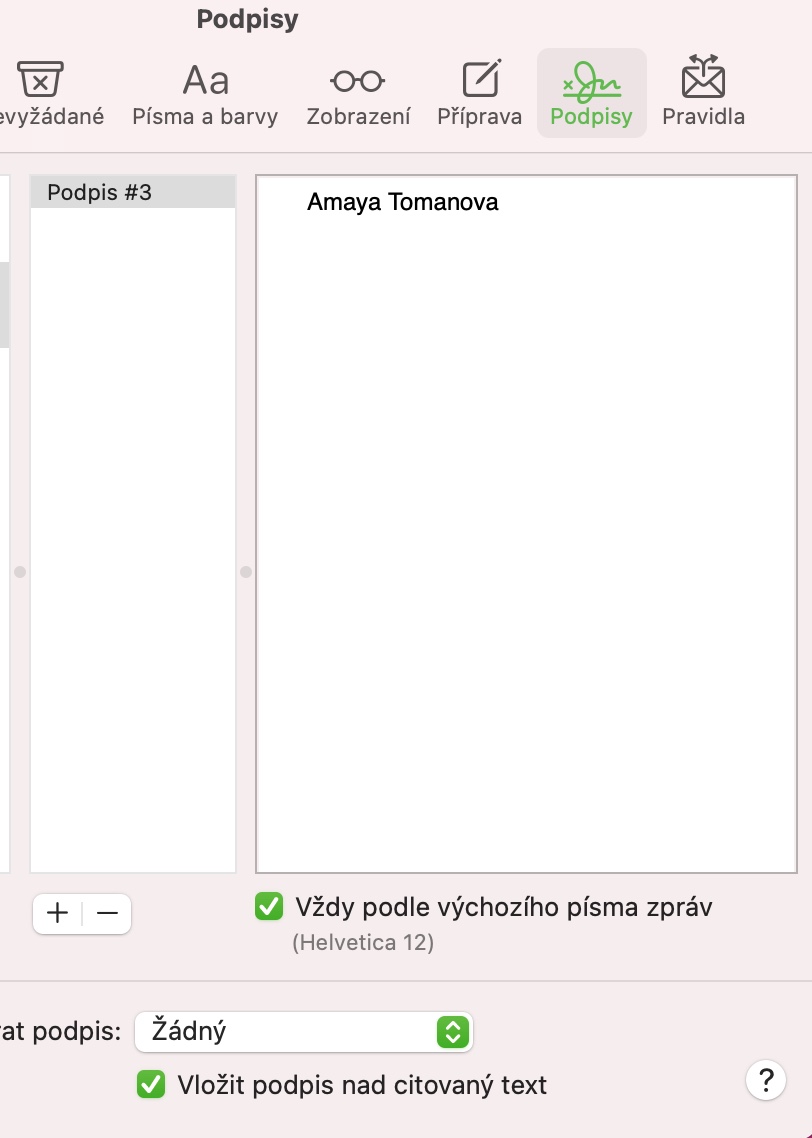
Šriftų ir spalvų redagavimas
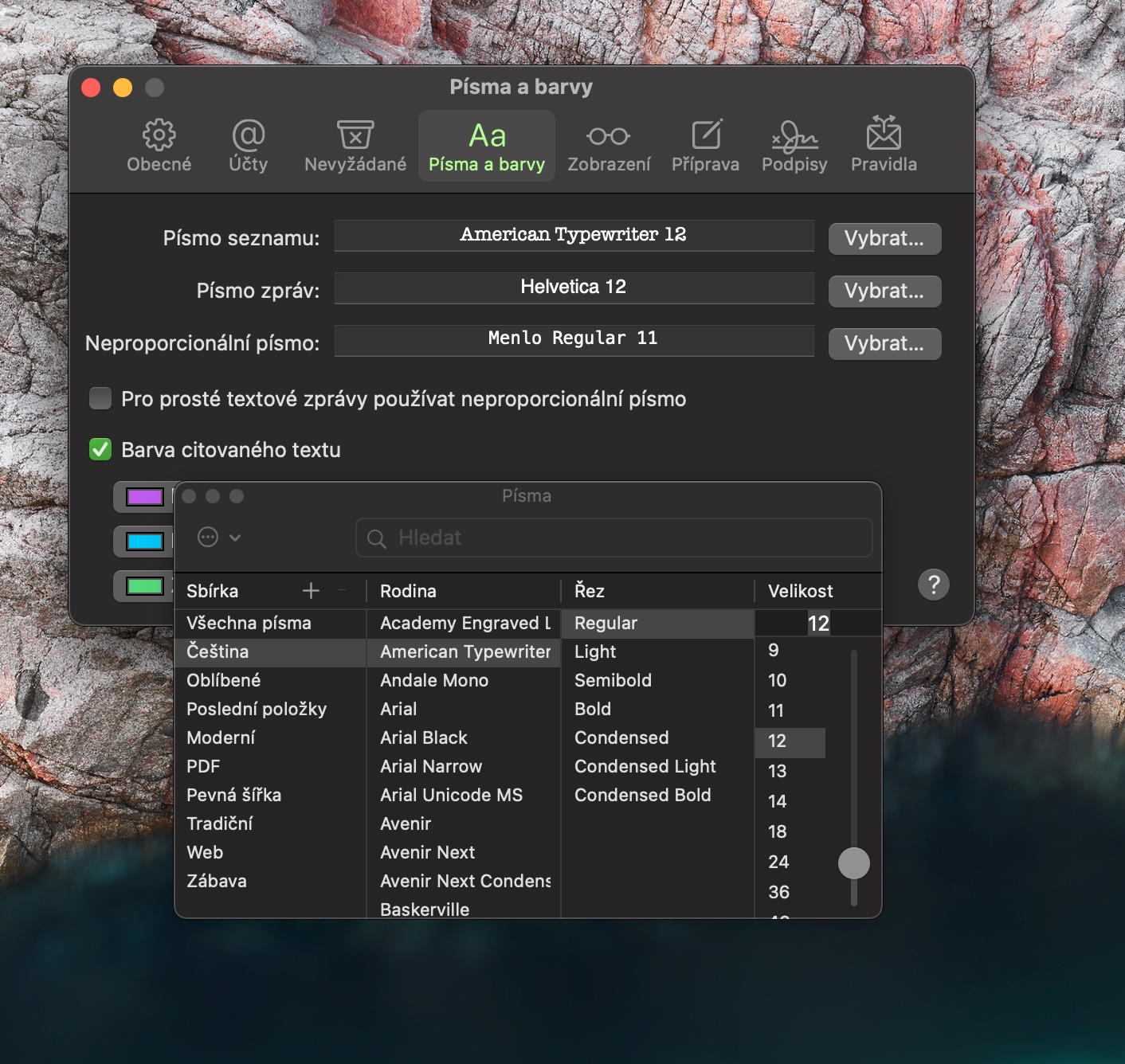
Jei dėl kokių nors priežasčių nesate patenkintas standartiniu šriftų ir spalvų rodymu savo „Mail“ programoje, galite lengvai jį pakeisti. „Mac“ ekrano viršuje spustelėkite Paštas -> Nuostatos dar kartą. Pasirodžiusio lango viršuje šį kartą pasirinkite Šriftai ir spalvos.
Nuotraukų galerija
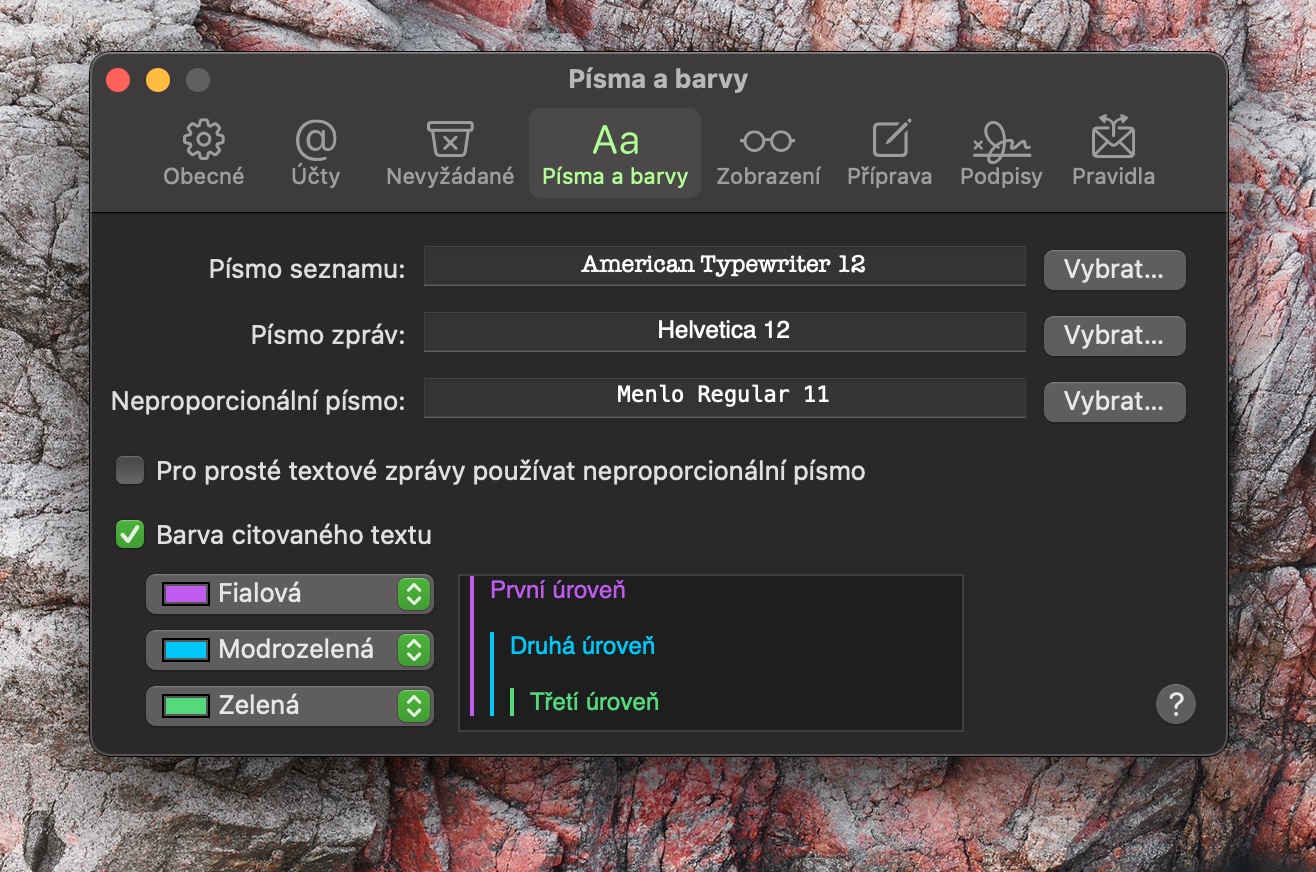
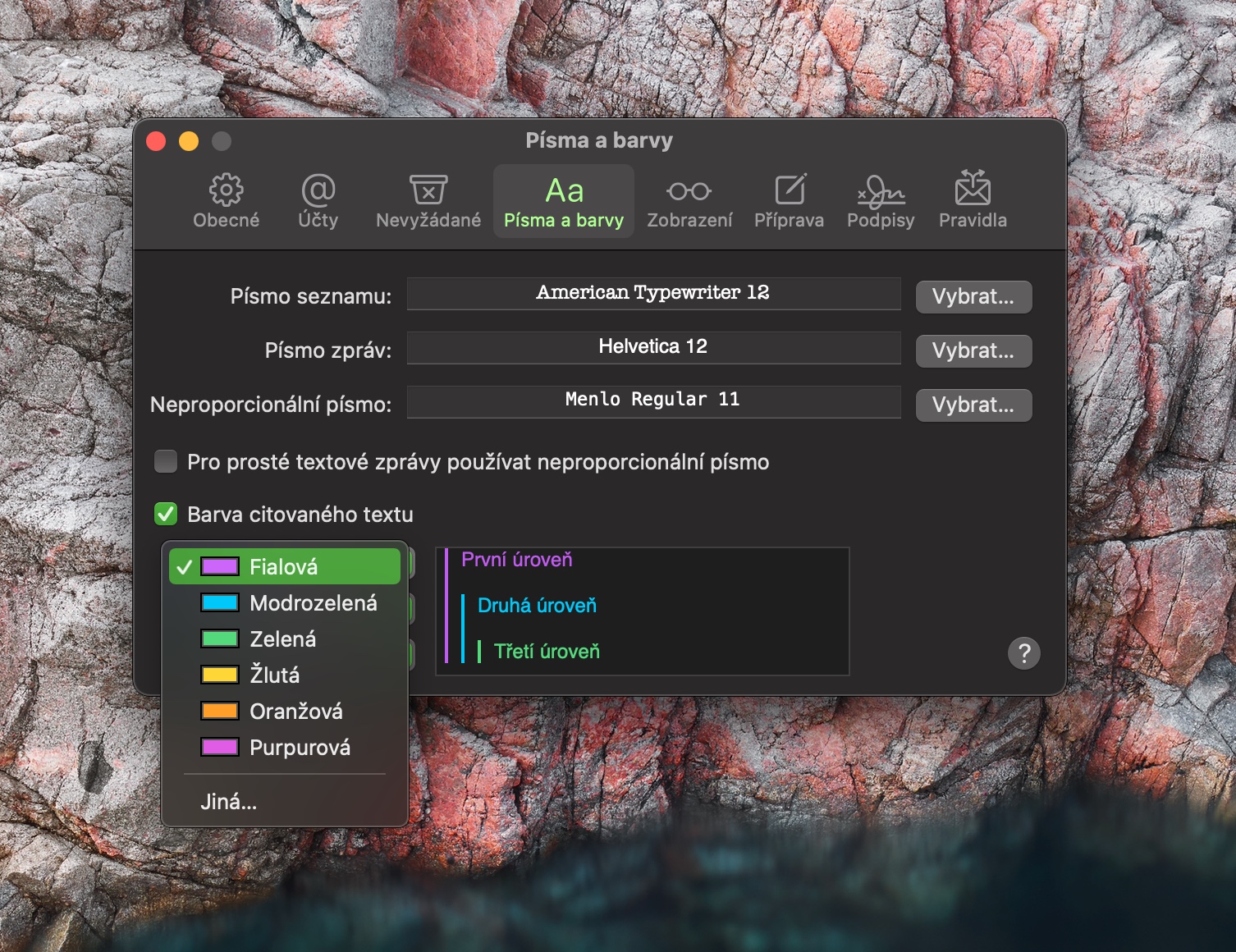
Grupių kūrimas
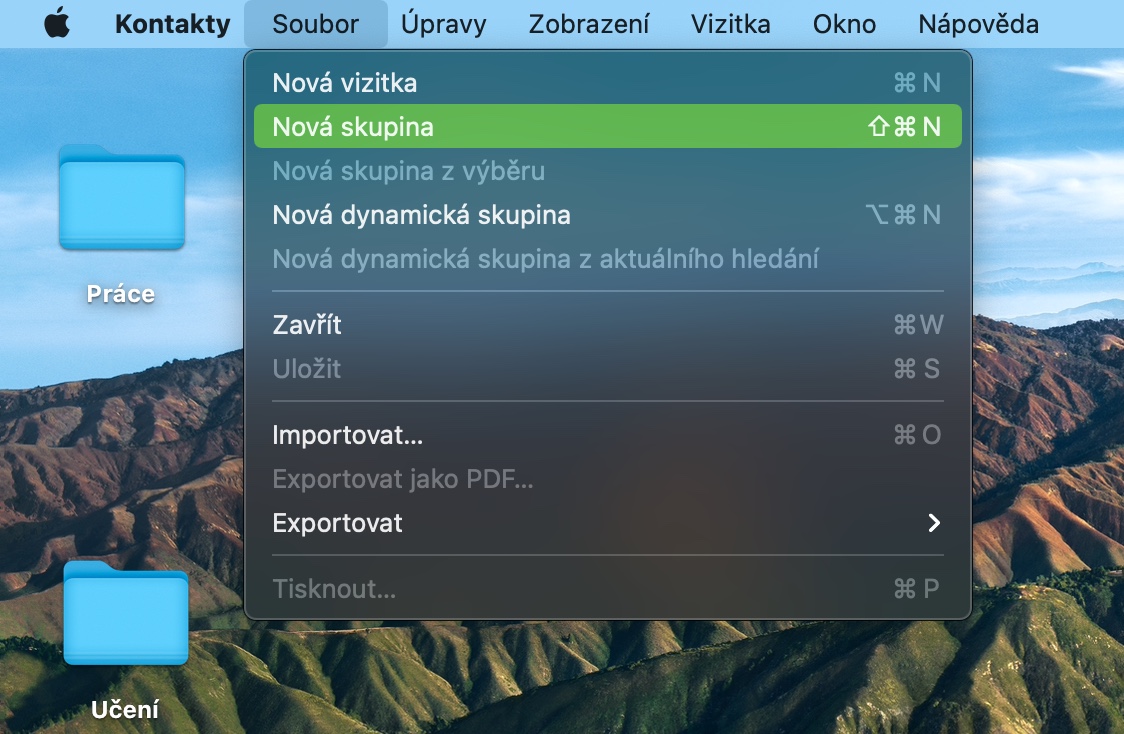
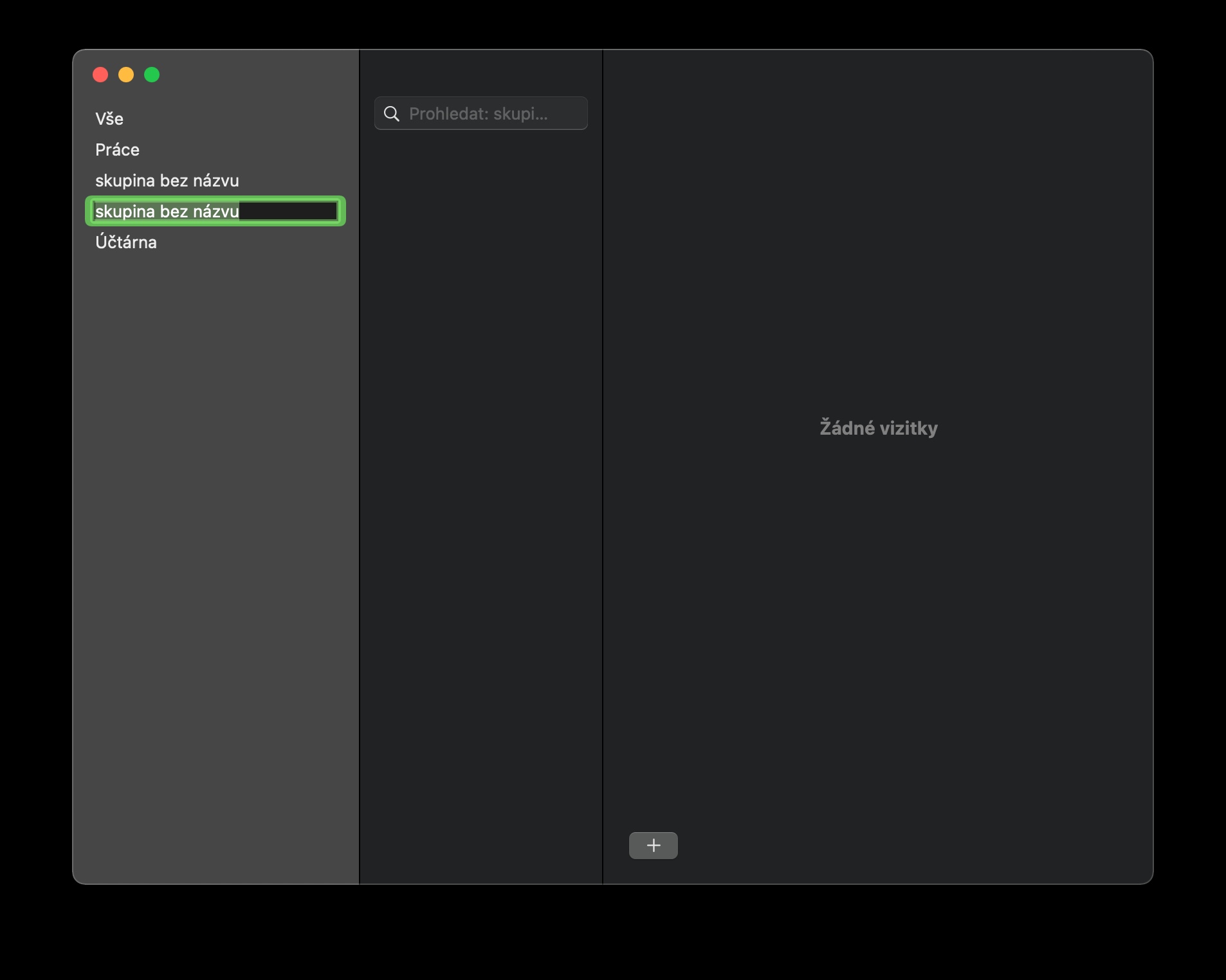
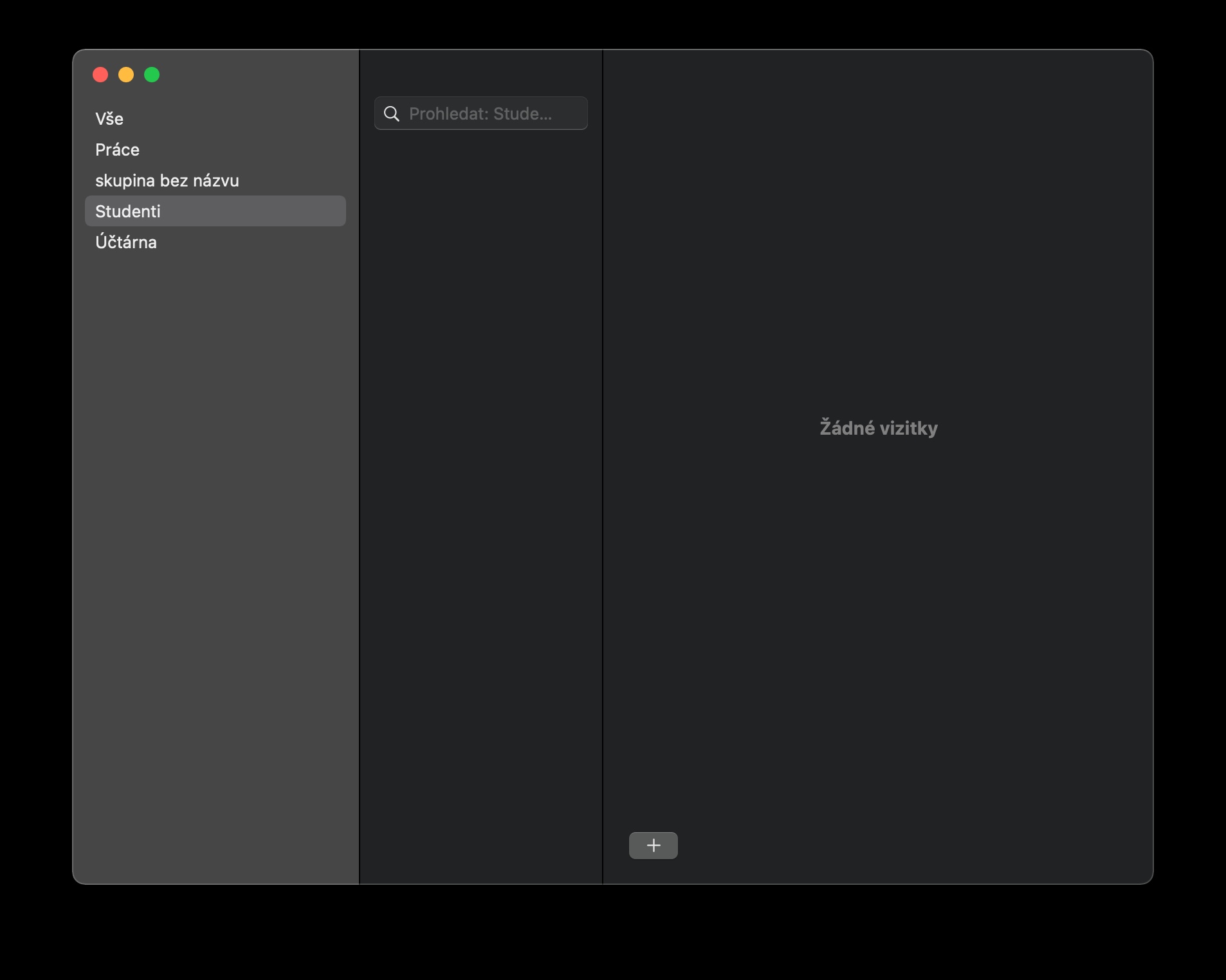
Pro Darbo bendravimui taip pat labai pravers kontaktų grupės, į kurias galite siųsti konkrečius pranešimus. Kontaktų grupės kūrimas yra labai paprastas, tačiau šį kartą paleisite vietinę kontaktų programą. „Mac“ ekrano viršuje esančioje įrankių juostoje spustelėkite Failas -> Nauja grupė. Tada tereikia pavadinti naujai sukurtą kontaktų grupę ir pridėti atskirus narius.
Nuotraukų galerija




Ar kas nors kitas turi problemų įvedant slaptažodį, kad įeitumėte į sistemą po apsilankymo Monterey?
Man užtektų vieno patarimo, kaip įterpti priedą į el. laišką, priedo prasme, o ne į tekstą
Apple paštas yra tragedija. Neįmanoma susipažinti su kelių gijų paštu. Jau nekalbant apie tuos priedus. Ir labai šaunu, kad jie yra kažkur viso pluošto apačioje. Kažkas čia man davė patarimą apie eMClient ir tai puiku.
Aš taip pat naudoju eMclient, bet mano naujajame M1 jis gana klaidingas. Kartais po miniPrograma atsikurs pati, bet jos negalima spustelėti, ją reikia atkurti iš doko. Kartais tai nutrūksta darbe. Nežinau, ar jis gerai veikia „Intel“ procesoriuose, bet WIN, kurį naudojau anksčiau, tokių problemų neturėjau. Tačiau nepaisant to, tai yra daug geriau nei vietinis paštas, tiesa.
Deja, iMac atnaujinus Monterey, Mail man rodo laiškus be turinio, tik antraštes, daugiau neįkels...
Taip, aš turiu tą pačią problemą