
Nuo tos dienos, kai Apple pristatė naujas savo operacinių sistemų versijas, praėjo daugiau nei savaitė. Tiesiog primename, kad turime pamatyti spektaklį iOS ir „iPadOS 15“, „macOS 12 Monterey“ watchOS 8 ir tvOS 15. Savo žurnale nuolat stengiamės analizuoti visas naujas „Apple“ kompanijos sukurtas funkcijas. Šiuo metu prieinamos tik minėtų sistemų kūrėjų versijos ir, kaip rodo pavadinimas, jos skirtos tik kūrėjams. Tačiau šios versijos egzistuoja ir paprastiems entuziastams – būtent jiems pastarosiomis dienomis skyrėme savo mokomųjų vaizdo įrašų skyrių. Pažvelkime į dar vieną puikią naują funkciją iš... iOS 15.
Jums gali būti įdomu
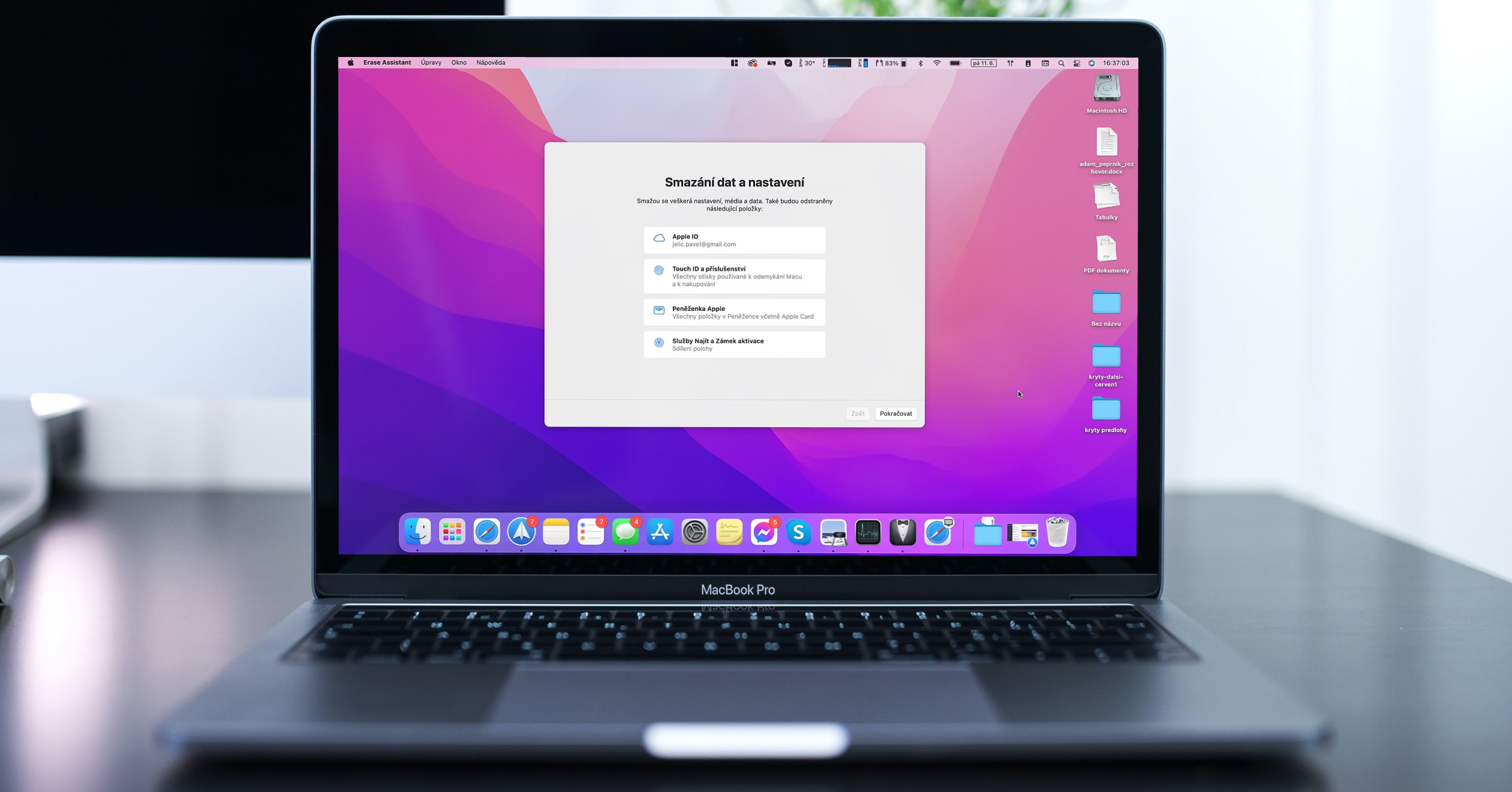
iOS 15: Kaip rodyti EXIF duomenis nuotraukoms
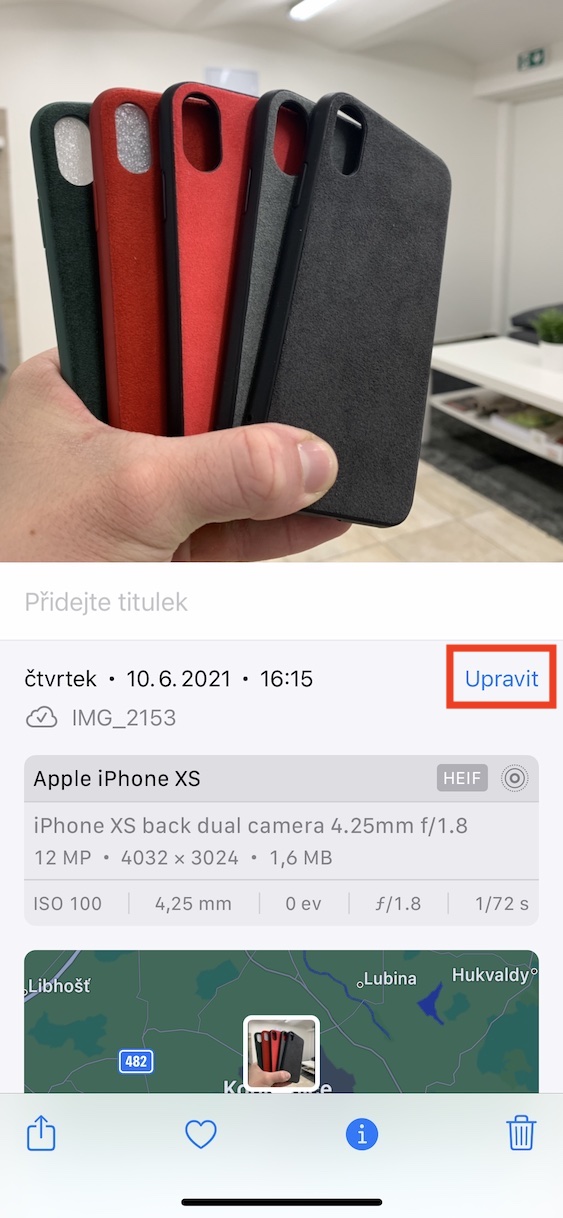
Kai kurie perdirbimai viduje iOS Vietinė nuotraukų programa taip pat gavo 15. Dabar galite labai lengvai peržiūrėti nuotraukų EXIF duomenis arba metaduomenis. Jei šį žodį girdite pirmą kartą, tai reiškia duomenis apie duomenis – šiuo atveju, pavyzdžiui, nuotraukos darymo vietą ar laiką, įrenginį, kuris užfiksavo nuotrauką, fotoaparato nustatymus ir daug daugiau. Iki šiol šiems duomenims peržiūrėti reikėjo trečiosios šalies programos, kuri dabar yra iOS 15 pasikeitė. Norėdami peržiūrėti EXIF duomenis:
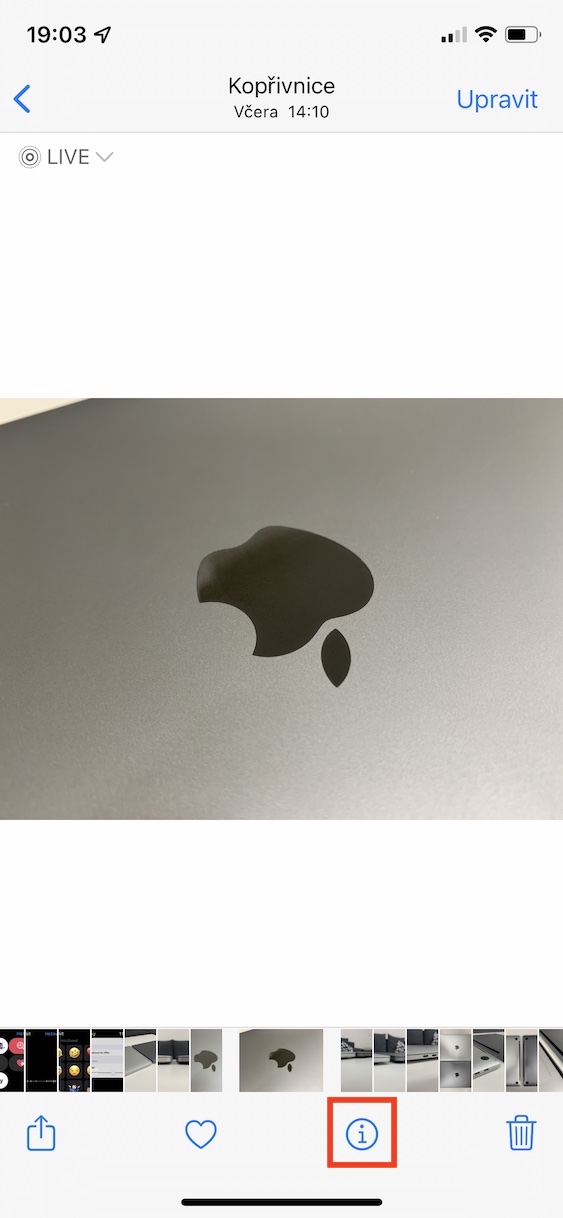
- Pirmiausia turite įdiegti programą „iPhone“. iOS 15 atidarė vietinę programą Nuotraukos.
- Kai tai padarysite, suraskite a paspauskite ant nuotraukos kurio EXIF duomenis norite rodyti.
- Spustelėję atkreipkite dėmesį į ekrano apačią piktograma ⓘ, kurį paliesite.
- Tada ekrano apačioje pasirodys skydelis, kuriame jau galite rasti visus EXIF duomenis.
iOS 15 informacijos apie nuotraukas
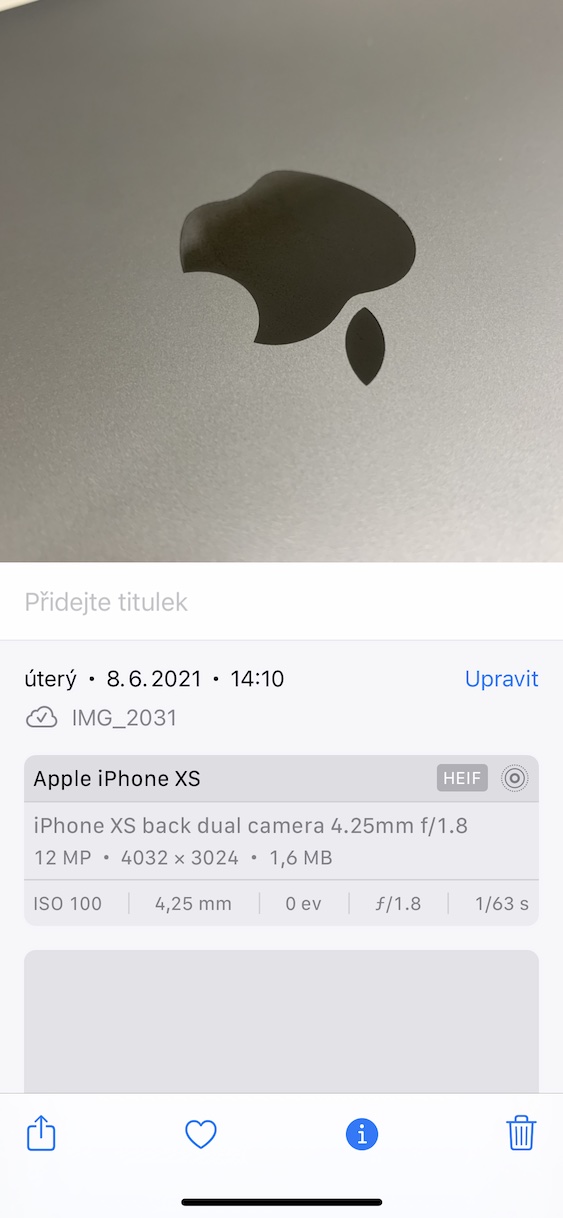
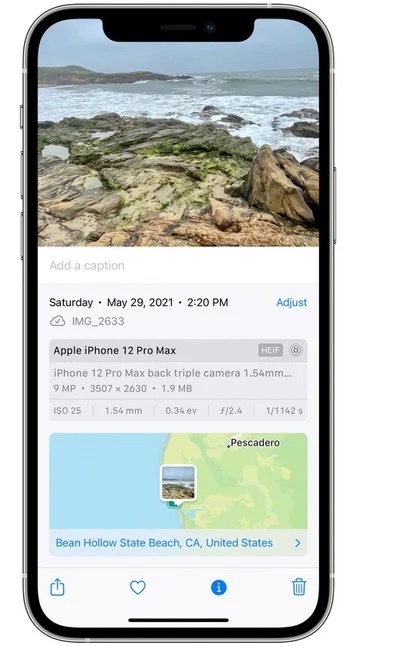

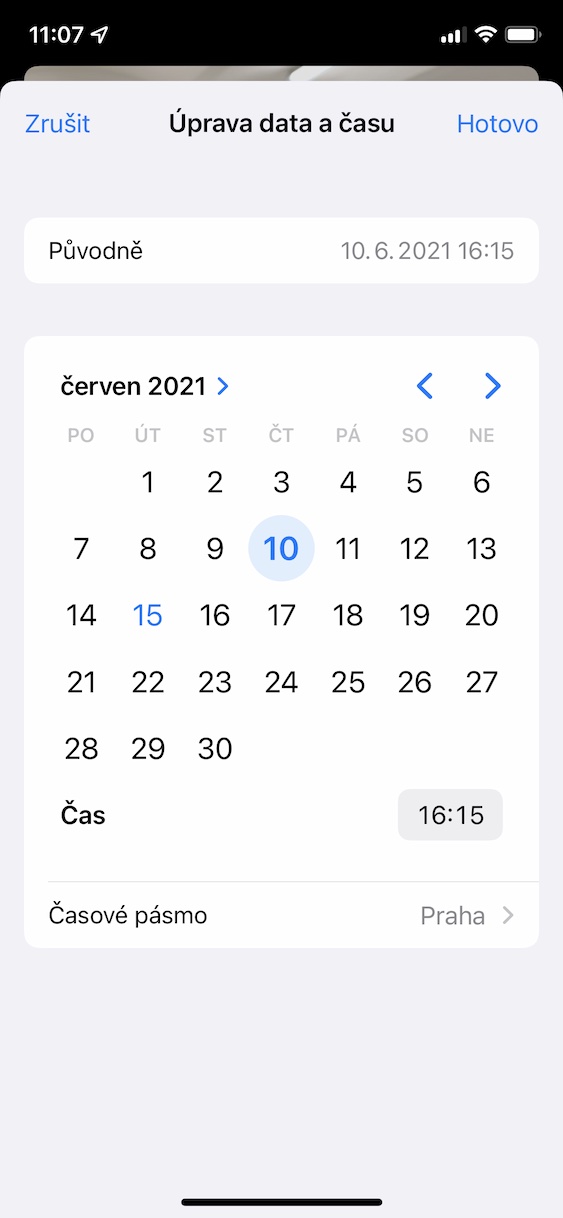
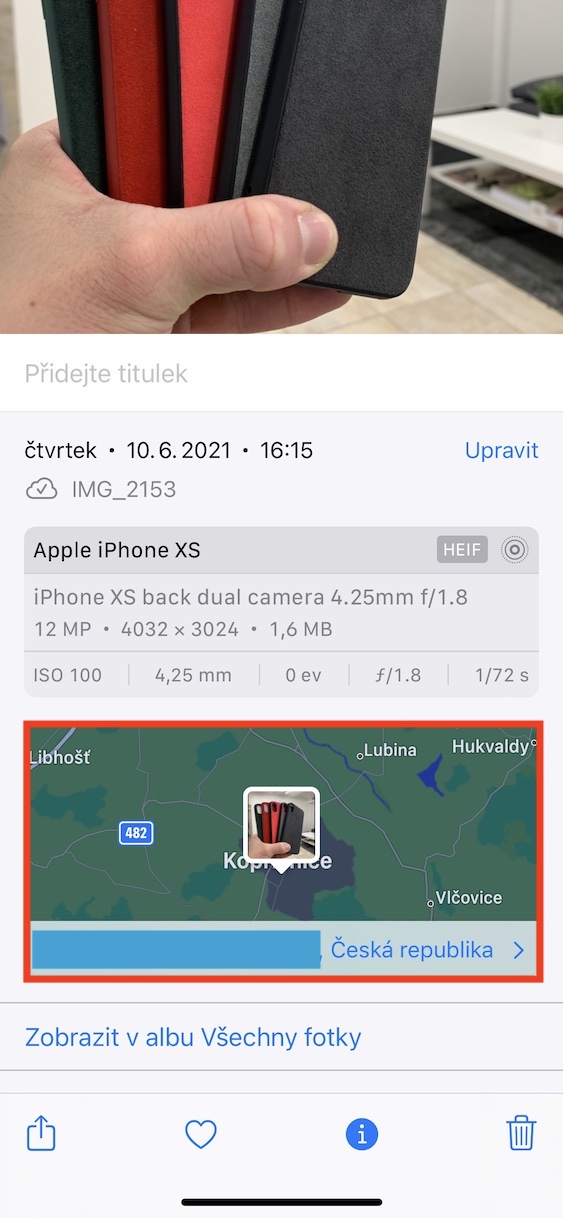
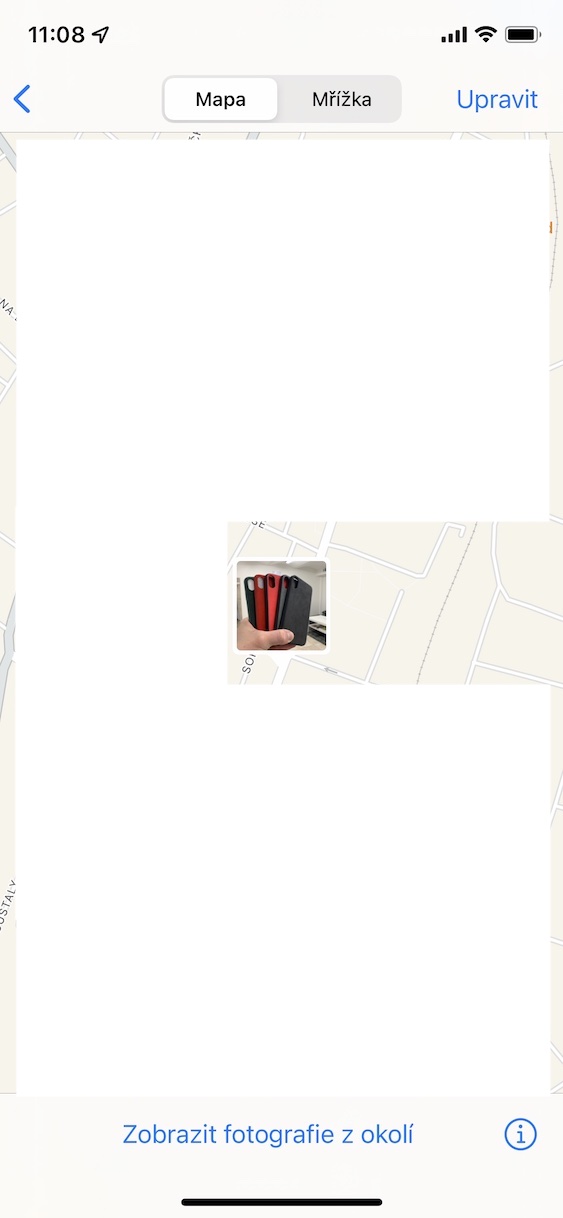
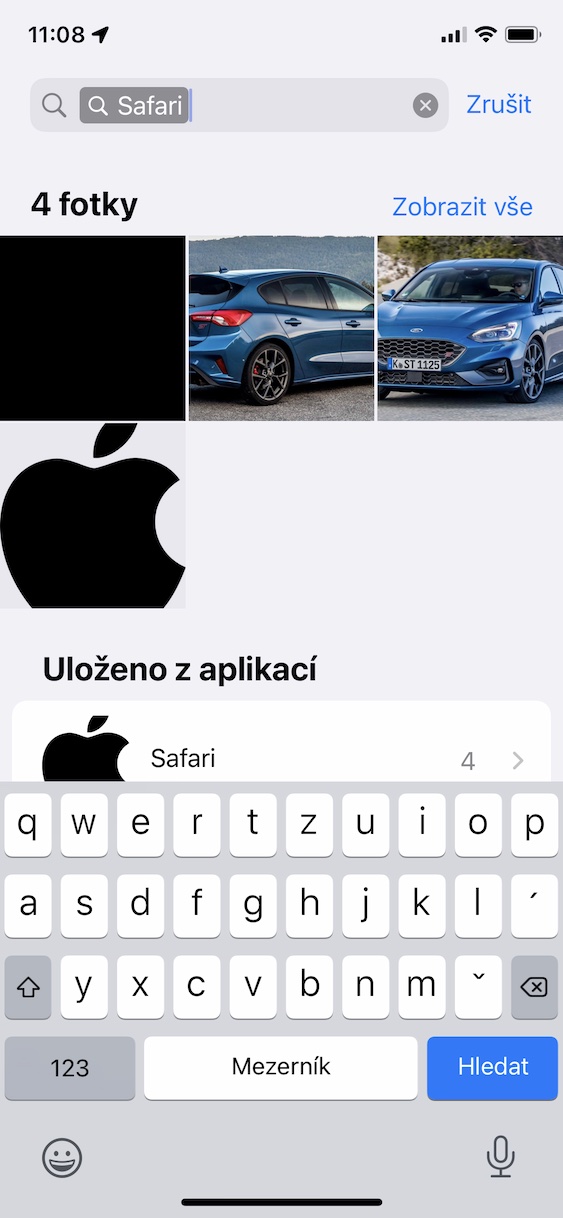
Tačiau duomenų peržiūra tikrai neapsiriboja – su jais galite dirbti. Pavyzdžiui, galite pakeisti nuotraukos darymo laiką spustelėdami mygtuką „Redaguoti“ viršuje dešinėje. Žemiau pateikiamas žemėlapis su vieta, kurioje nuotrauka buvo daryta . Jį spustelėję galėsite peržiūrėti visas nuotraukas, kurios buvo padarytos konkrečioje vietoje. Sąsaja taip pat skiriasi, jei nedarėte konkrečios nuotraukos, o tik išsaugojote ją iš interneto. Tokiu atveju taip pat pasirodys eilutė su tekstu „Išsaugota iš [programos]“. Spustelėję šią eilutę, galėsite peržiūrėti visas nuotraukas, kurios buvo išsaugotos iš konkrečios programos.
Nuotraukų galerija




O kaip žmonių žymėjimas? Niekada nesugalvojau, kaip tai padaryti. iOS pasirodyti
Tai paprasta ir veikia gana gerai.
https://support.apple.com/cs-cz/guide/iphone/iph9c7ee918c/ios
Bėda tik ta, kad sistema turi įvertinti, kad tai yra figūra, todėl jai negalima pasakyti „tai yra figūra, o tai yra žmogus“. Jei jis atpažįsta veidą kaip tokį, galite tiesiog pridėti asmens vardą. Po to pamažu mokosi ir po kurio laiko visai sėkmingai automatiškai rūšiuoja ir įvardija žmones.
Robertai, jei figūra nuotraukoje yra atpažįstama, tiesiog patraukite nuotrauką į viršų ir bakstelėkite anksčiau pažymėtą figūrą. Bet tai neveikia RAWTuriu nuotrauką.
Pro trečiosios šalies exif programa…🤣🤣🤣