
Į „Mac“ arba MacBookGalite prijungti ir naudoti praktiškai bet kurį spausdintuvą, kaip ir įprastuose kompiuteriuose su operacine sistema. Windows. (Daugiau apie atskirus spausdintuvo ir kompiuterio sujungimo būdus galite sužinoti straipsnyje, skirtame spausdintuvo diegimui) ProProblema gali kilti tik tuo atveju, jei nuspręsite prie savo „macOS“ įrenginio prijungti labai seną spausdintuvą, kuriam sistema negali automatiškai rasti tvarkyklių. Daugelis vartotojų mano, kad tokiu atveju viskas prarasta ir tokio spausdintuvo negalima naudoti. Tačiau iš savo patirties galiu pasakyti, kad dar nesu susidūręs su nė vienu spausdintuvu, įskaitant ir tikrai senus, kuris neveiktų su „Mac“. Jei sistema neranda tvarkyklių, tereikia jai padėti jas rasti.
Jums gali būti įdomu
Kaip rankiniu būdu įdiegti spausdintuvo tvarkyklę „Mac“.
Galite pridėti naują spausdintuvą „Mac“ sistemoje Sistemos nuostatos -> Spausdintuvai ir skaitytuvai. Jei nuspręsite pridėti, bet mygtukas Pridėti lieka pilkas, tai reiškia, kad sistema negalėjo rasti tvarkyklių. Ką daryti tokiu atveju ir kaip įvesti tvarkykles į sistemą, sužinosite šiose eilutėse:
- Pirma, jūs turite būti konkretūs jie rado jūsų spausdintuvo tvarkyklę.
- Visas turimas tvarkykles galite rasti svetainėje konkretus gamintojas. Žemiau pateikiamas populiariausių spausdintuvų gamintojų svetainių sąrašas:
- Kanjonas: canon.cz/support/
- HP: support.hp.com/cz-cz/printer
- „Epson“: epson.com/Support/sl/s
- Brolis: brother.cz/support/drivers
- Kai pereinate į tam tikrą tinklalapį, taigi raskite savo spausdintuvą ir jo valdiklis.
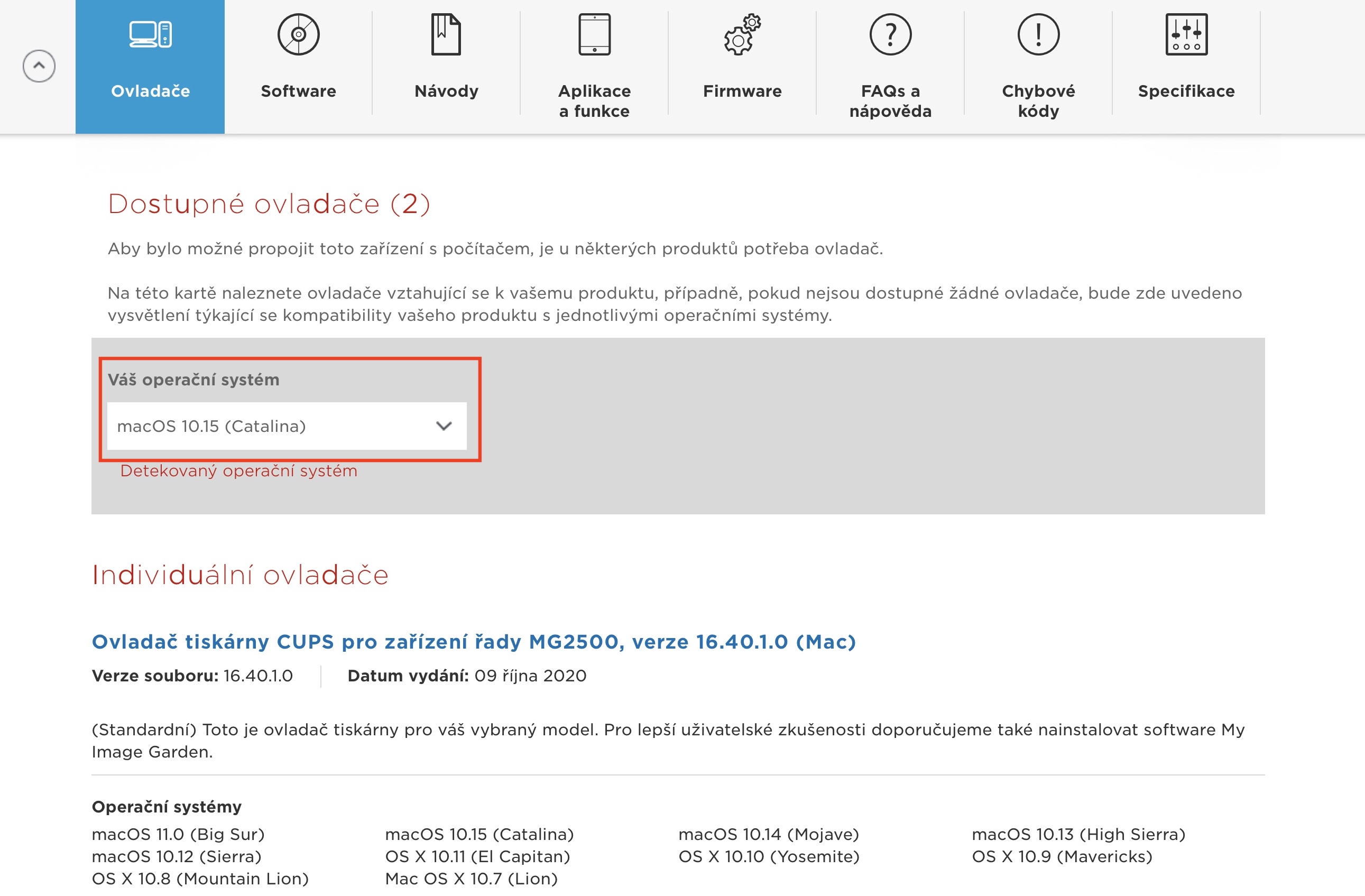
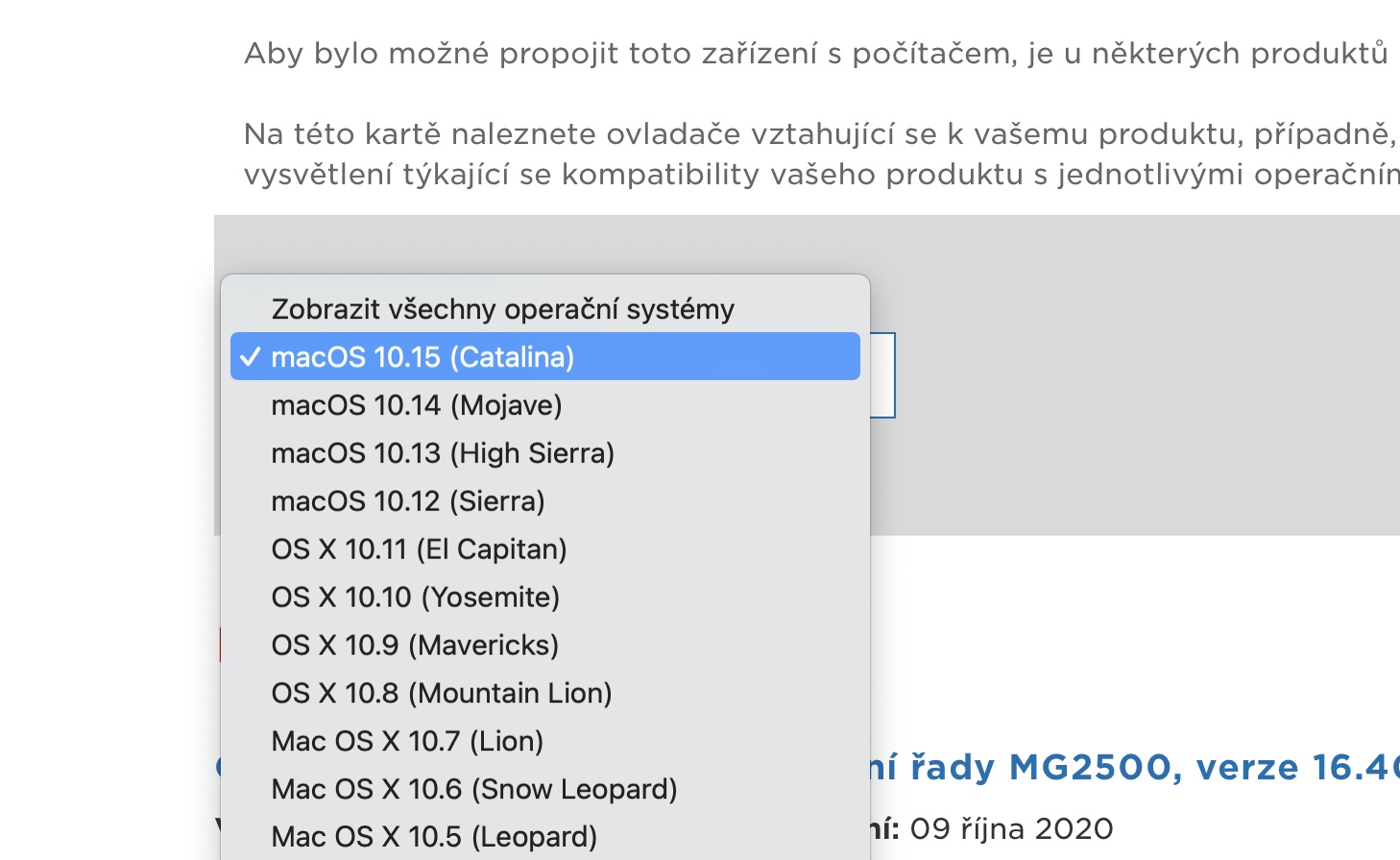
- Daugeliu atvejų jūsų „macOS“ versija bus aptikta automatiškai. Dažniausiai konkreti tvarkyklė nėra skirta dabartinei „macOS“ versijai, o skirta senesnei nei keleri metai versijai.
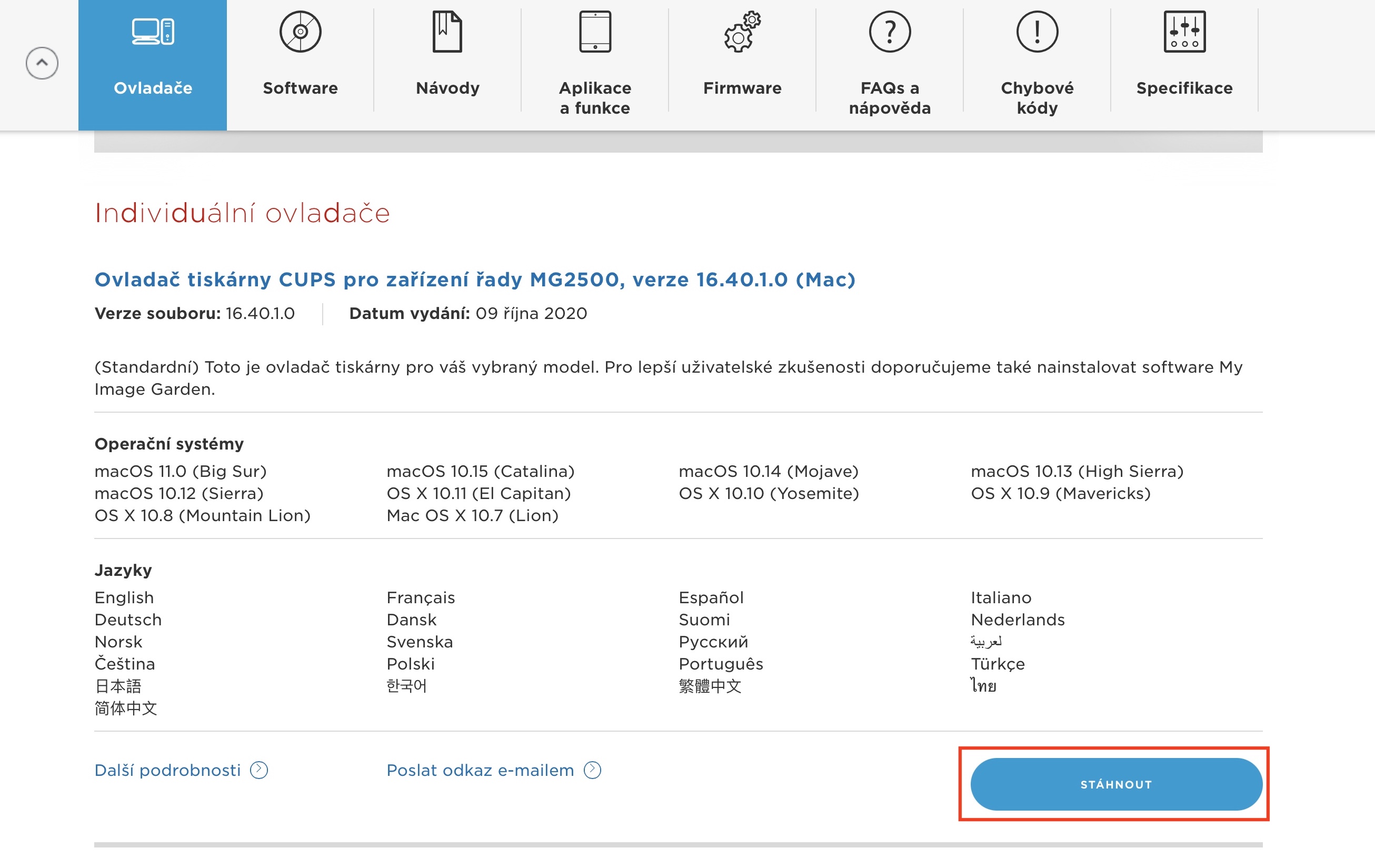
- Taigi, gamintojo svetainėje norėdami atsisiųsti tvarkykles, pasirinkite „macOS“ tvarkyklę naujausias. Tai gali būti OS X Yosemite ir senesnių versijų tvarkyklė.
- Šis konkretus vairuotojas jūs parsisiųsti ir tada toliau spustelėkite atsisiųstą failą.
- Atsidarys kitas langas, kuriame atidarysite .DMG failas ar paketas, kuris naudojamas tvarkyklėms įdiegti.
- Tada įsigilinkite pilnas montavimas tvarkykles ir palaukite, kol bus įdiegta viskas, ko reikia.
- Po įdiegimo uždarykite diegimo programos langą ir tavo prijunkite spausdintuvą prie „Mac“.
- Dabar pereikite prie Sistemos nuostatos -> Spausdintuvai ir skaitytuvai.
- Čia, tada apatiniame kairiajame kampe spustelėkite + piktogramą.
- Jis pasirodys sąraše prijungtas spausdintuvas, Kuris ženklas.
- Dabar mygtukas turėtų Papildyti neturėjo būti pilka - spustelėkite ant jo.
Nuotraukų galerija
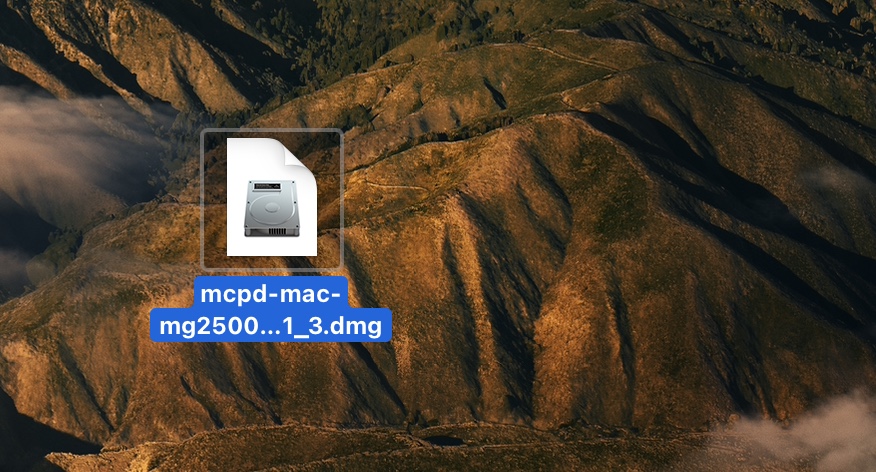
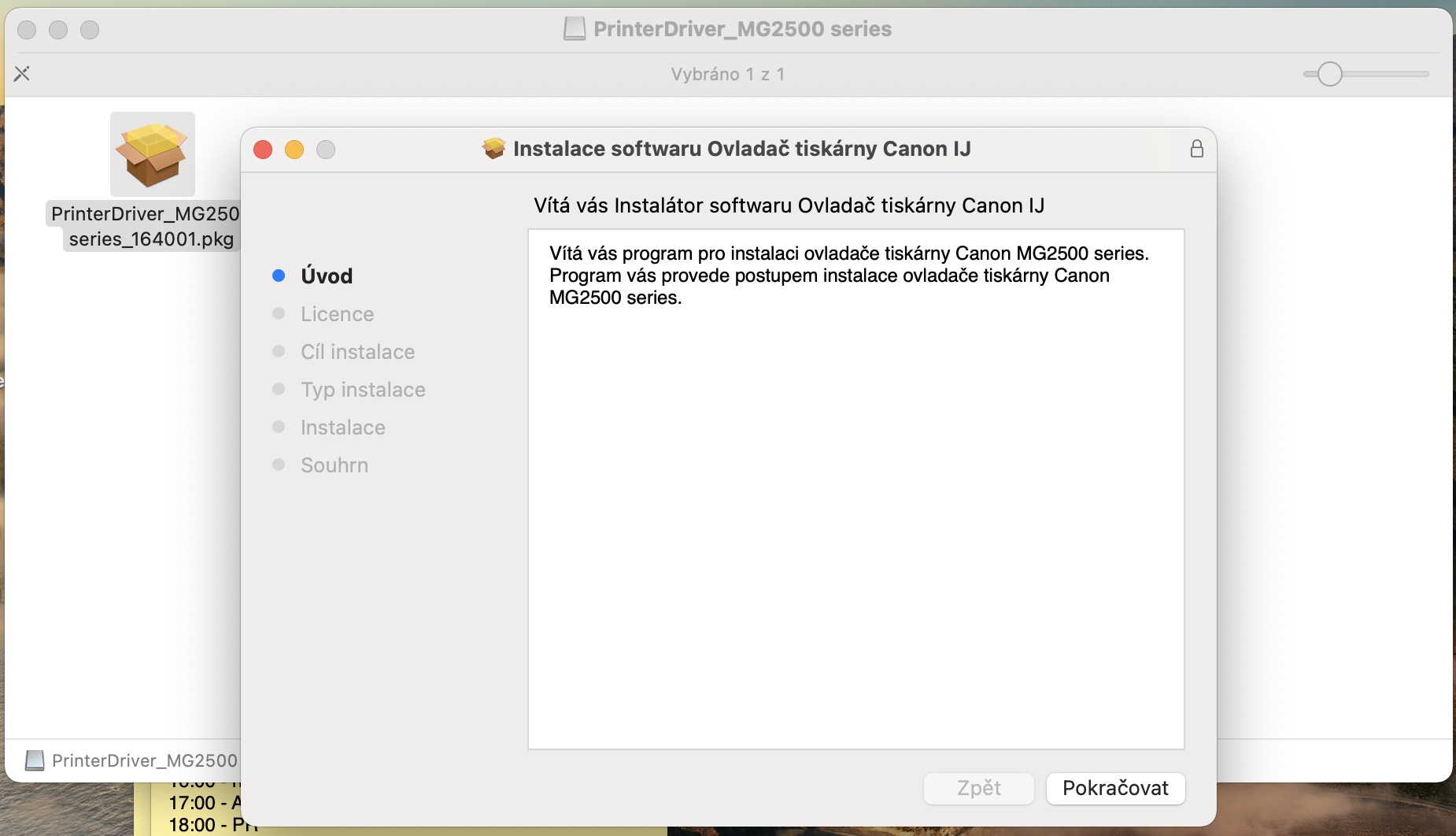

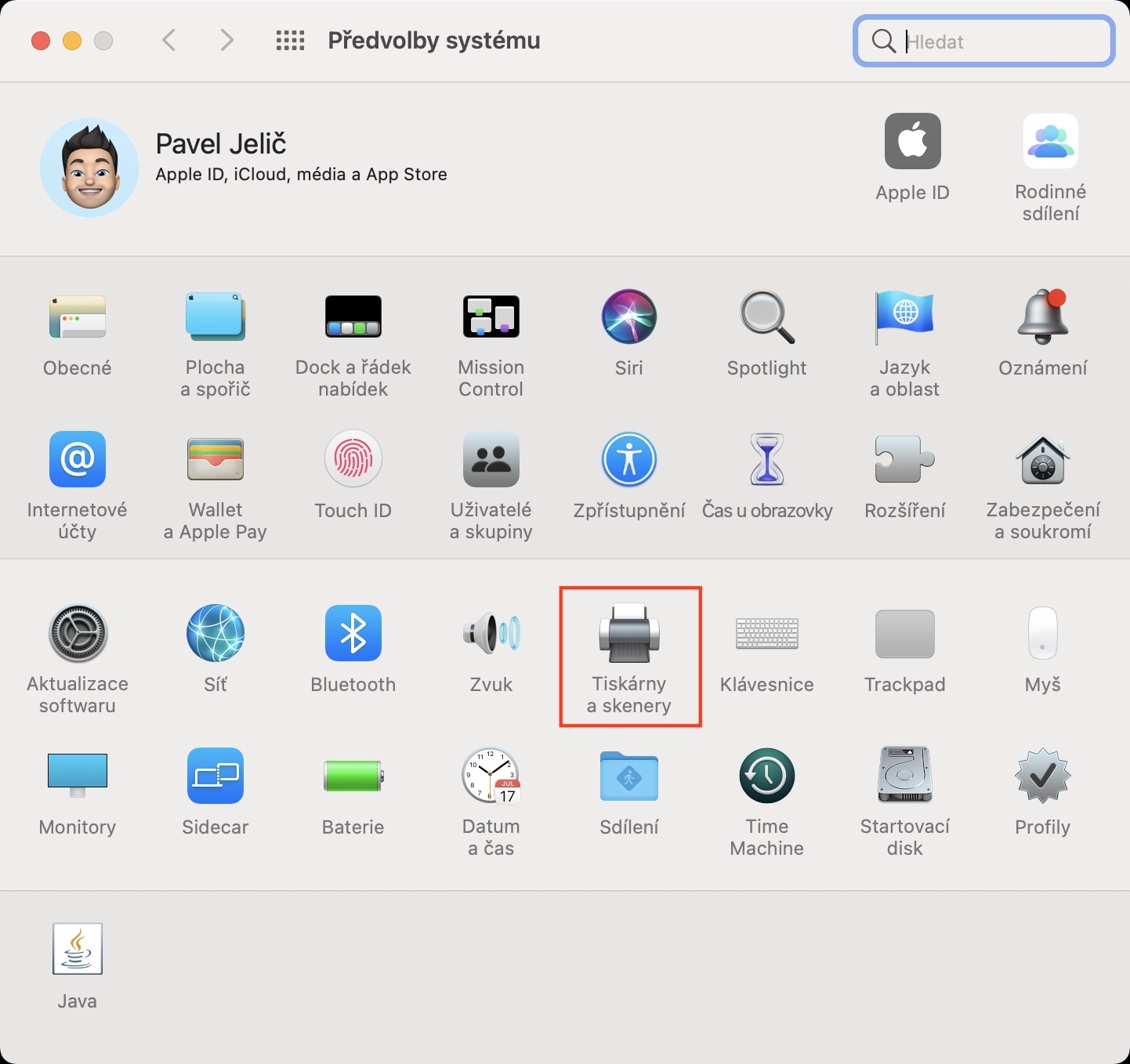
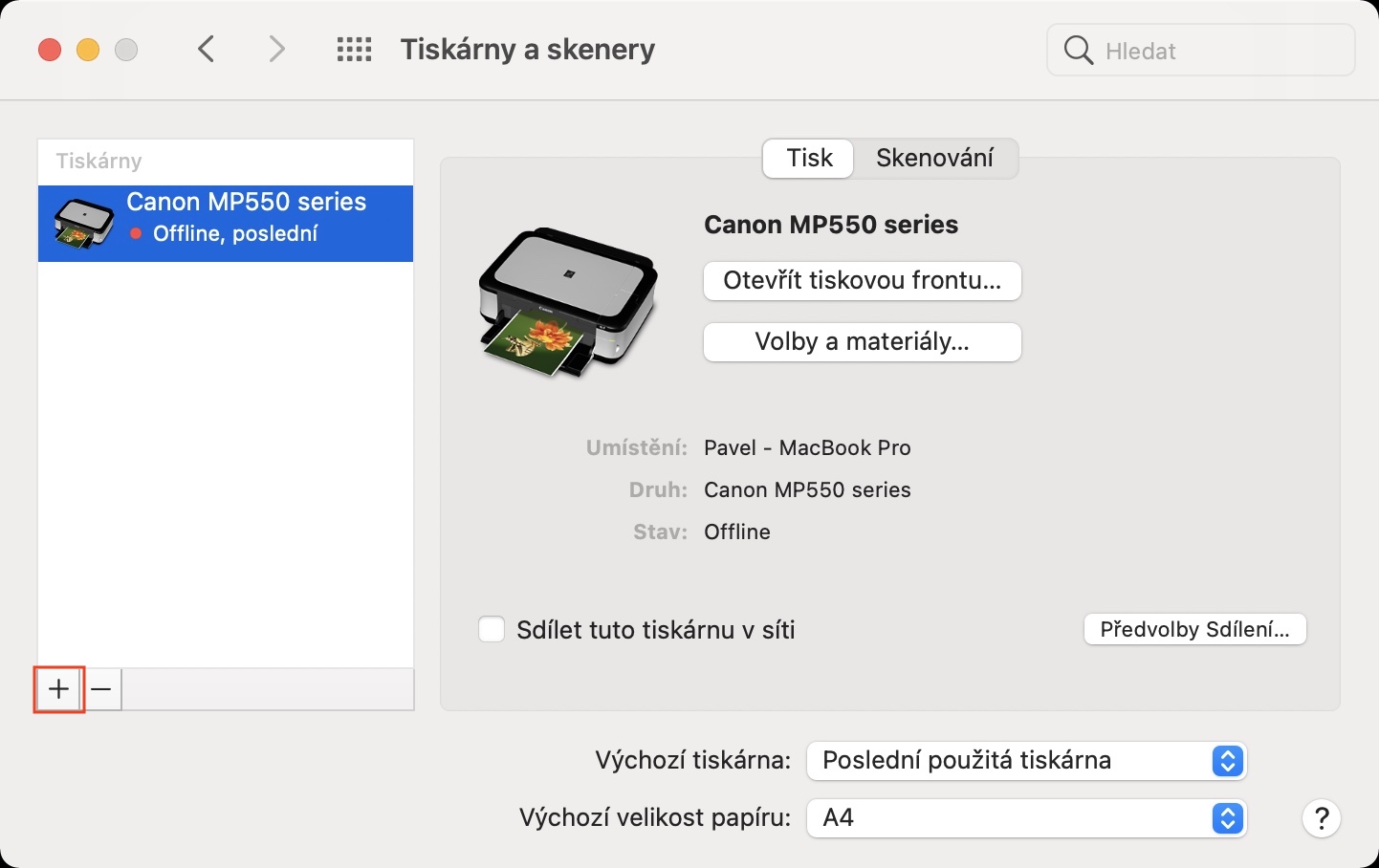
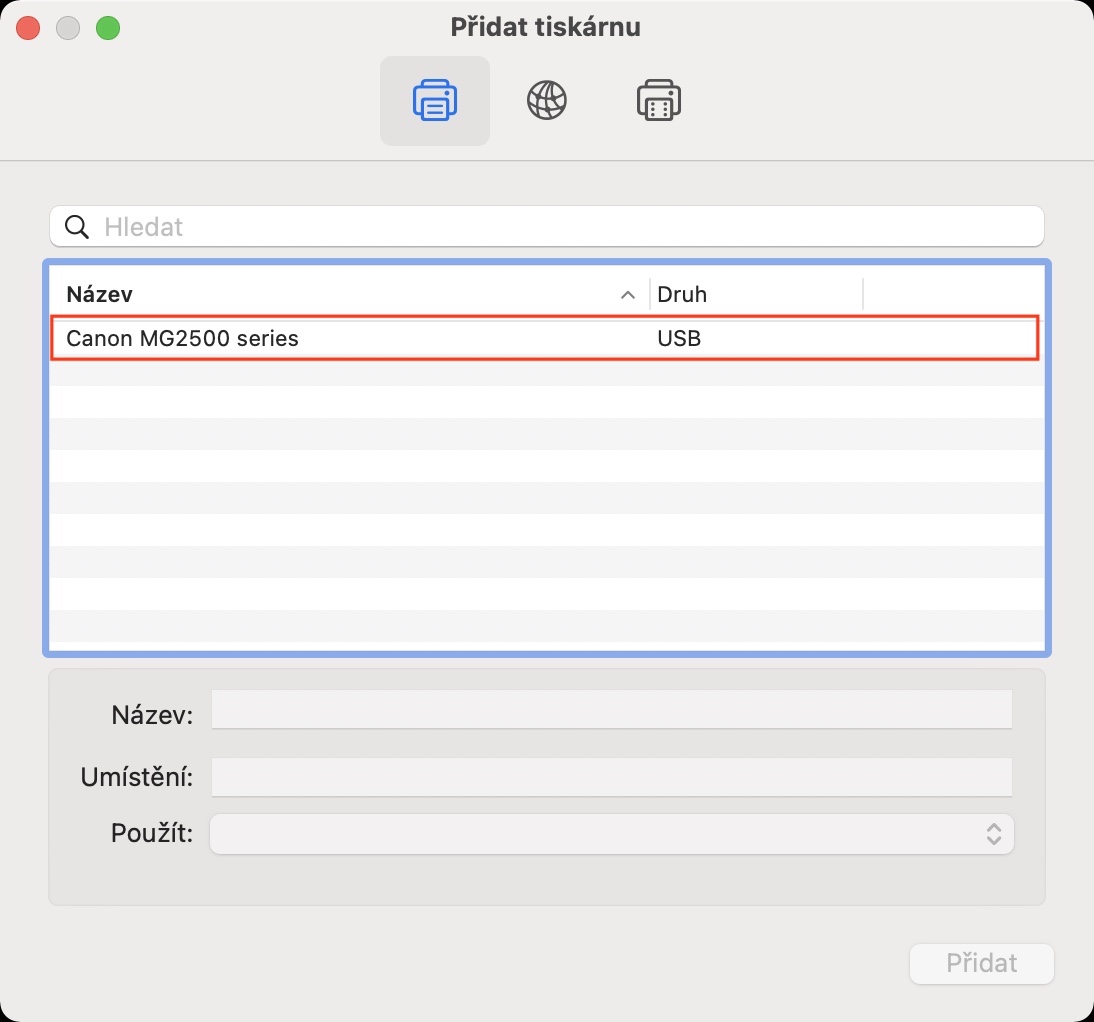
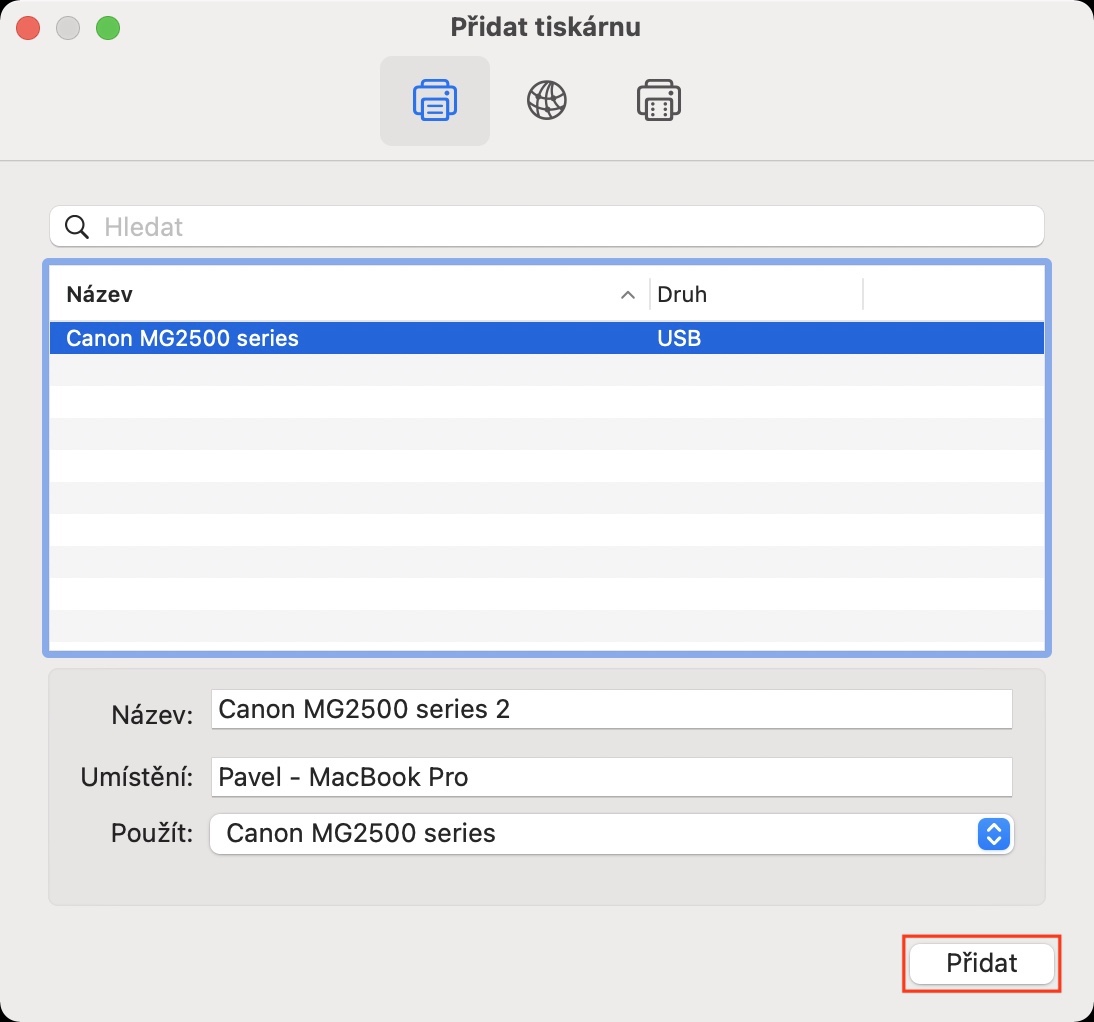
Tokiu būdu sėkmingai įdiegėte seną spausdintuvą savo „Mac“. Dažniausias „macOS“ naudotojų nusivylimas yra tas, kad gamintojo tvarkyklės svetainėje jiems nurodoma, kad šiuo metu jų naudojamai „macOS“ versijai nėra spausdintuvo tvarkyklių. Tačiau dažniausiai nieko neįvyksta ir pakanka įdiegti tokią tvarkyklę, kuri skirta senesnei macOS versijai. Senos tvarkyklės veikia be problemų net naujose operacinių sistemų versijose. Asmeniškai tokiu būdu įdiegiau begalę spausdintuvų ir, kaip minėjau įžangoje, iki šiol nesu susidūręs su nė vienu spausdintuvu, kurio nebūtų galima įdiegti ir naudoti.





Mano spausdintuvo („Epson M125a“) tvarkyklė elgiasi kaip kenkėjiška programa ir kai tik noriu naudoti spausdintuvą, sistema jį blokuoja. Ieškojau pagalbos spausdintuvo gamintojo svetainėje. Radau kažką, bet diegimo failas, kuris turėtų išspręsti šią problemą, taip pat aptinkamas kaip kenkėjiška programa 😩
Jei tik kas nors turėtų tokią pat problemą ir ypač sprendimą, būčiau už juos laimingas 😔
canon tm 200 ploteris A1, spausdinimo nelaimė Mac OS, negalima nustatyti formato, pasukti, negalima atlikti spausdinimo peržiūros, sutrumpintos griežtos tvarkyklės, kurios išmeta standartinį kitą spausdintuvą, privalumai Mac randa spausdintuvo IP ir diegimas vyksta gerai
turėjau naudoti tvarkykles per paralleles windows, kad galėčiau reguliuoti spausdinimo formato dydį, kad galėčiau peržiūrėti spaudinį, našlių klaida negali rasti spausdintuvo tinkle ir įdiegti tvarkykles, turėjome sunkiai rasti IP adresą nurodyto spausdintuvo mac os tvarkyklėje, įveskite jį rankiniu būdu į paiešką ir tada jis veikė
brolis A3 spausdintuvas, windows net „Mac“ be problemų diegiant ir spausdinant
Konica Minolta PagePro Vargu ar čia yra Widley valdiklis 1380 🤪. Deja, nebuvo kito būdo išspręsti, kaip tik dėl spausdinimo, laimei tai buvo tik svajonė, įdiegiau virtualizaciją su Win7.
Samsung ml1670 irgi neveikia arba dar nesupratau, tvarkykles Mac OS X, ant m1 su big sur instaliatoriaus net negalima atsidaryti nes sistema nepalaiko. Ar nėra universalios puodelių tvarkyklės, kaip Linux, kuri leistų veikti lazeriniam spausdintuvui?
Canon MP230 Series – atsisiųskite viską, bet nepavyksta įdiegti – dėl nežinomos priežasties