
Kalifornijos milžinas labai dažnai išleidžia naujinimus visoms savo operacinėms sistemoms, o tai reiškia, kad nuolat matome naujų funkcijų ir galimybių. Šiais laikais Apple išmanieji telefonai ir planšetiniai kompiuteriai gali daug nuveikti ir labai sunku sekti naujas funkcijas. Kartkartėmis savo žurnale ruošiame jums straipsnius, kuriuose apžvelgiame kai kurias paslėptas funkcijas, kurių kai kurie vartotojai galbūt nežinojo. Šiandien paruošėme jums tokį straipsnį ir jame konkrečiai pažvelgsime į 5 paslėptas parinktis ir gestus iPhone.
Jums gali būti įdomu

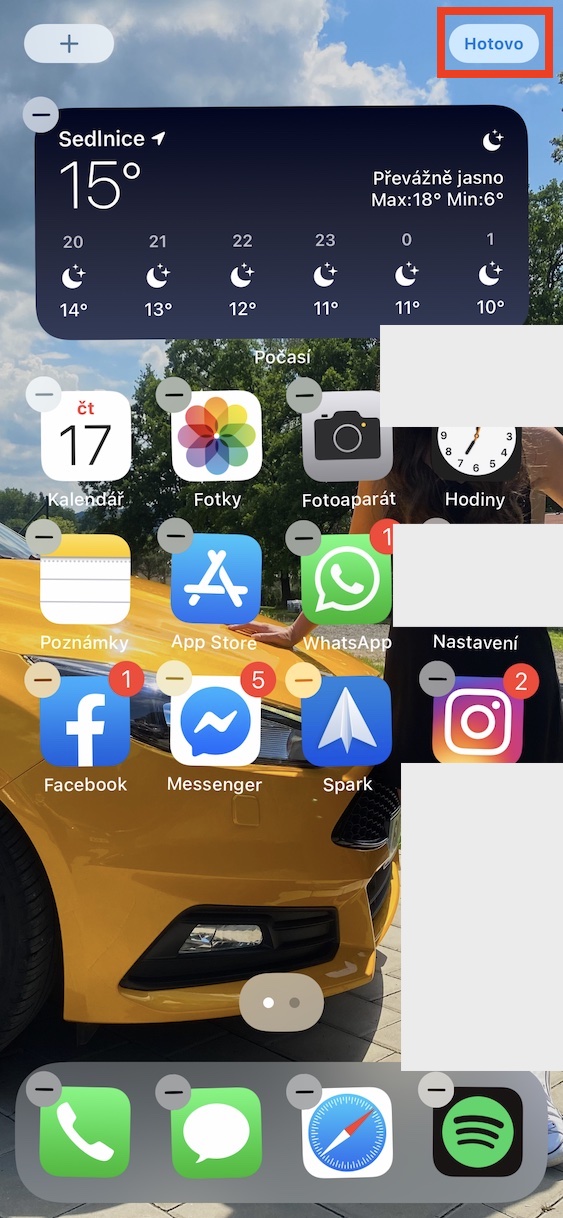
Slėpti puslapius darbalaukyje
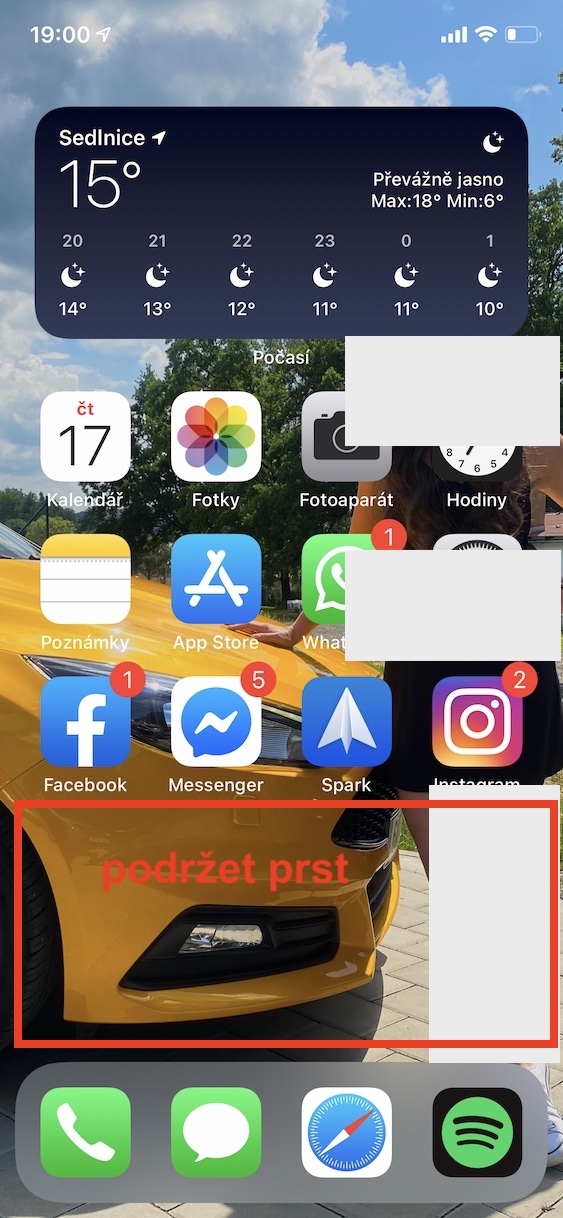
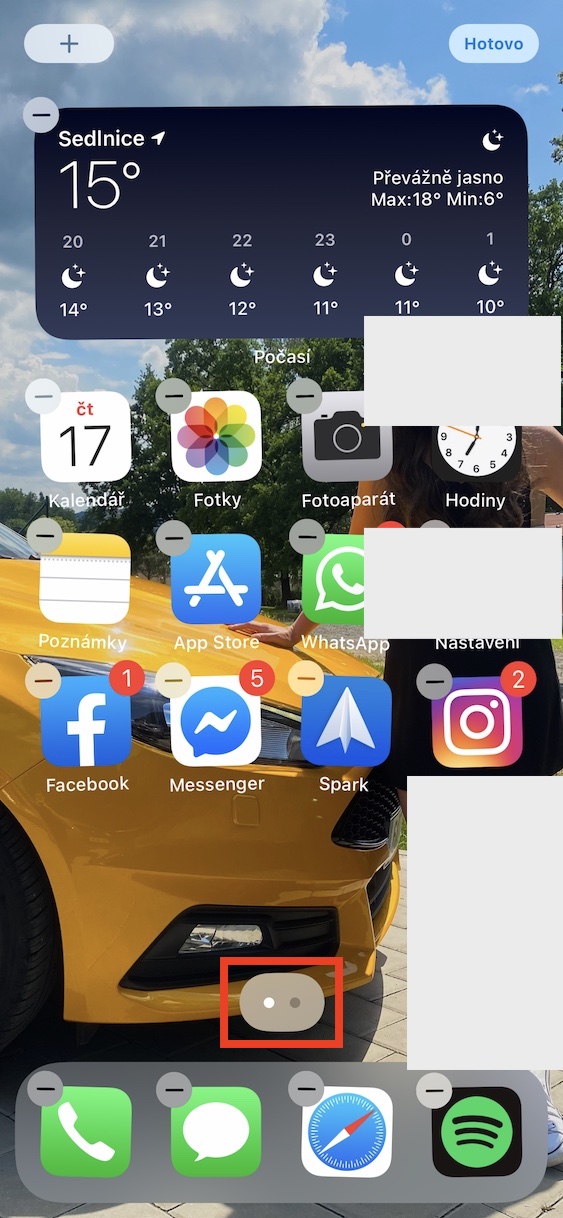
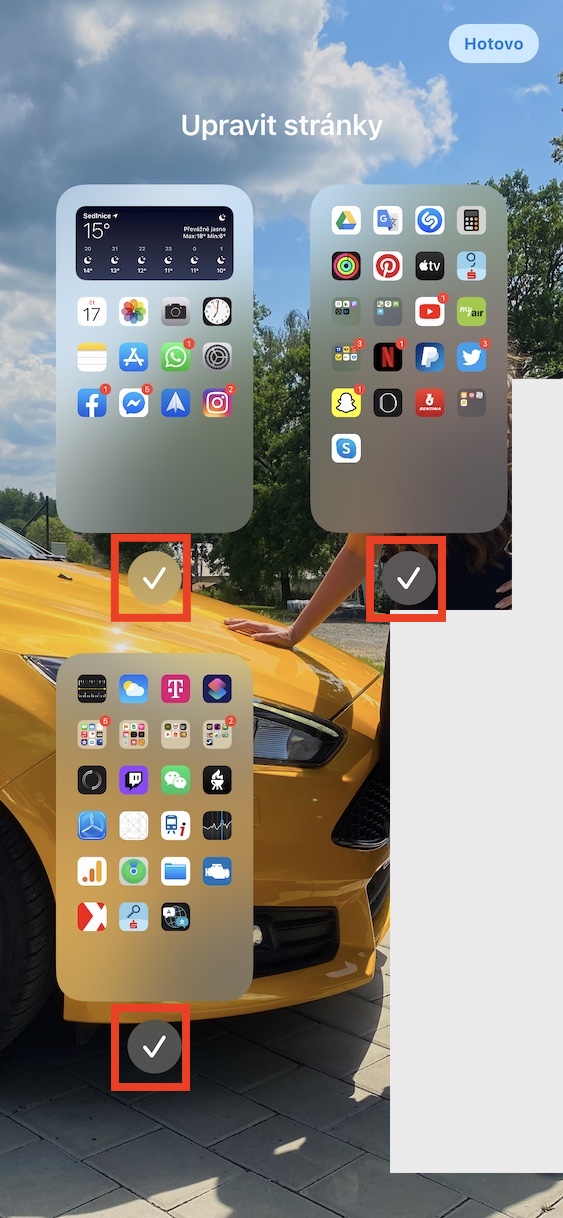
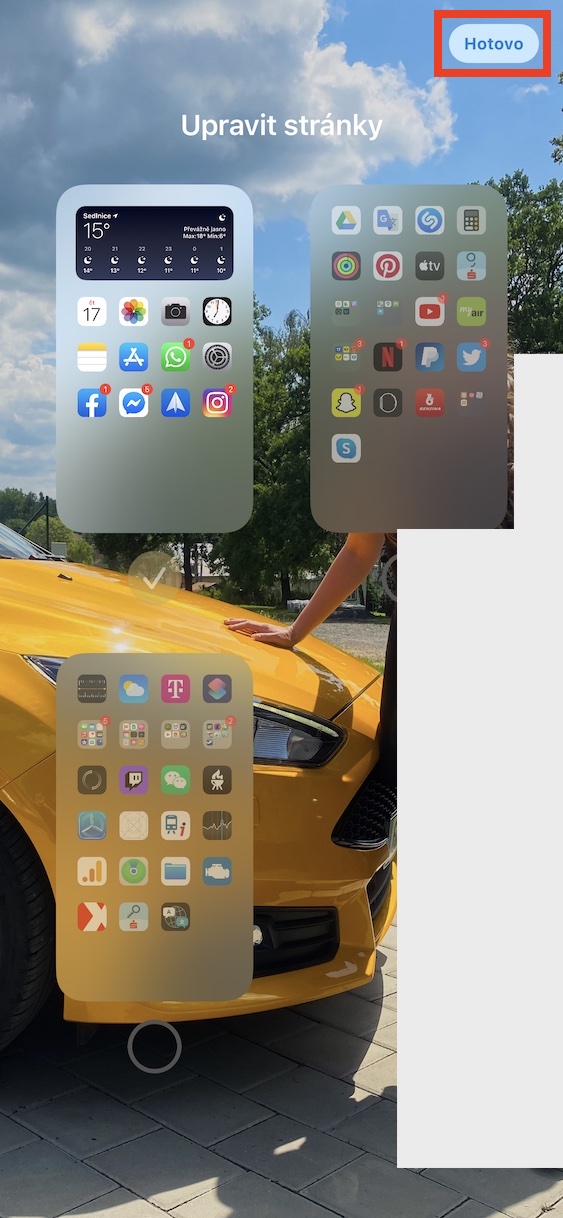
Su atvykimu iOS 14 pakeitėme pagrindinio ekrano dizainą. Tiksliau Apple be kita ko, ji buvo su nauja funkcija, vadinama programų biblioteka. Jį rasite paskutiniame darbalaukio puslapyje ir jame yra visos retai naudojamos programos. Šios programos čia surūšiuotos į atskiras kategorijas arba galite jų ieškoti naudodami anksčiau pateiktą paiešką. Apple jis sugalvojo šią funkciją, nes dauguma vartotojų atsimena tik pirmuose dviejuose puslapiuose esančių programų išdėstymą – likusių jie neturi apžvalgos. Tačiau programų biblioteka tapo labai prieštaringa ir, deja, vartotojai jos nepriėmė. Be to, pagrindiniame puslapyje galite paslėpti atskirus programų puslapius – tik tam jie laikė pirštą laisvoje vietoje, kuris įjungs redagavimo režimą. Čia, tada apačioje spustelėkite taškai, nurodantys puslapių skaičių. Jūs pasirodysite sąsajoje, kurioje galėsite tiesiog nurodyti slėpti puslapius, ir tai atžymėdami jį. Paslėpę puslapius, bakstelėkite viršutiniame dešiniajame kampe Viskas padaryta.
Nuotraukų galerija
Pereikite tarp programų ir tinklalapių
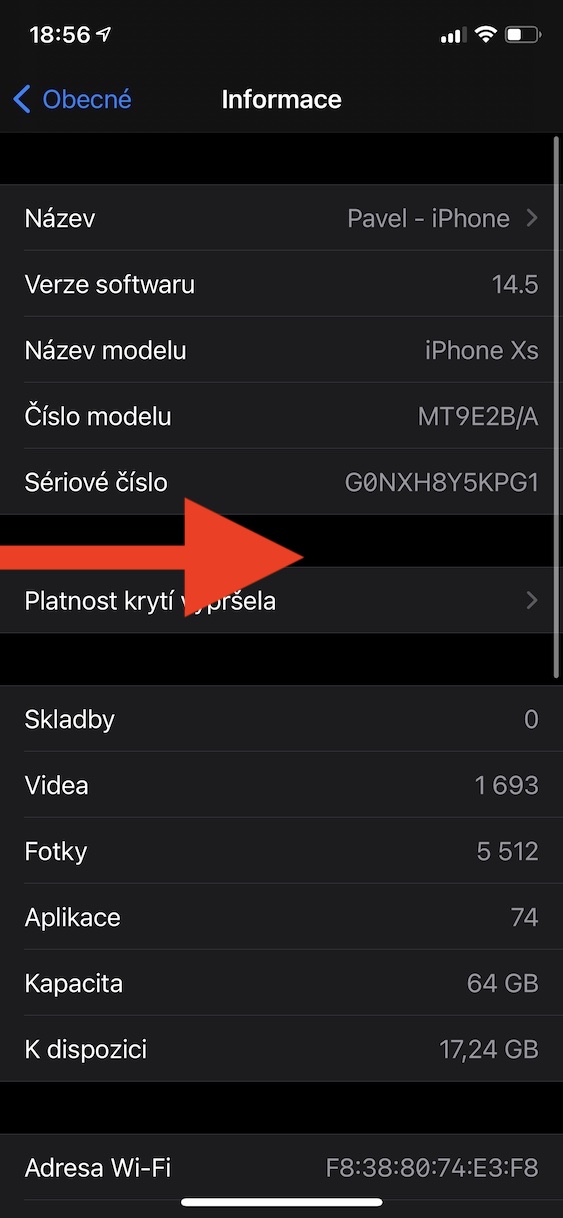
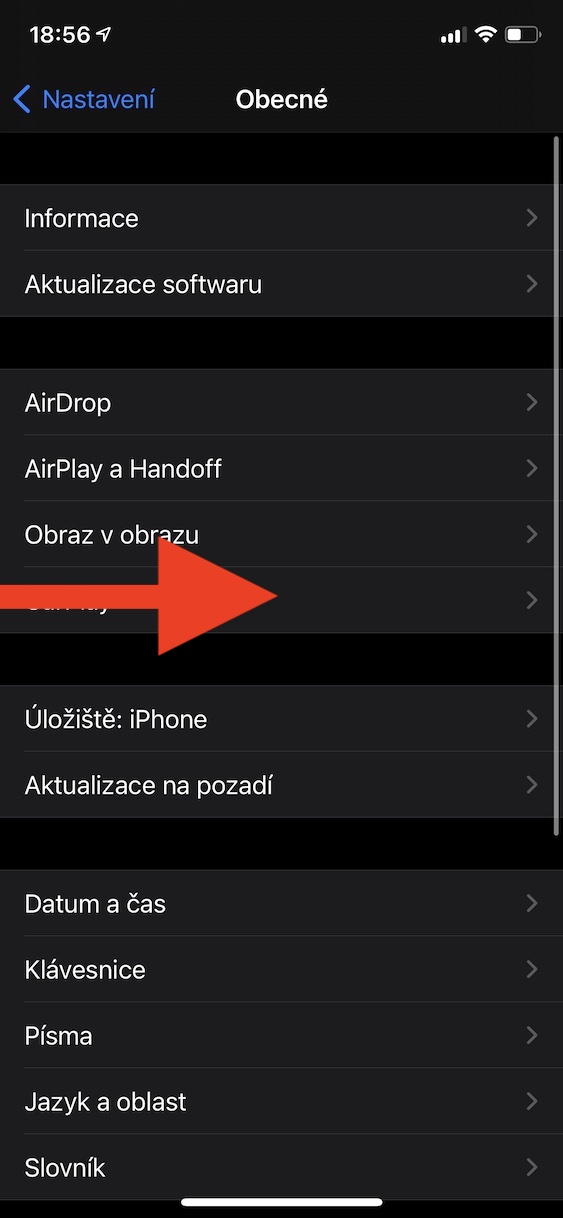
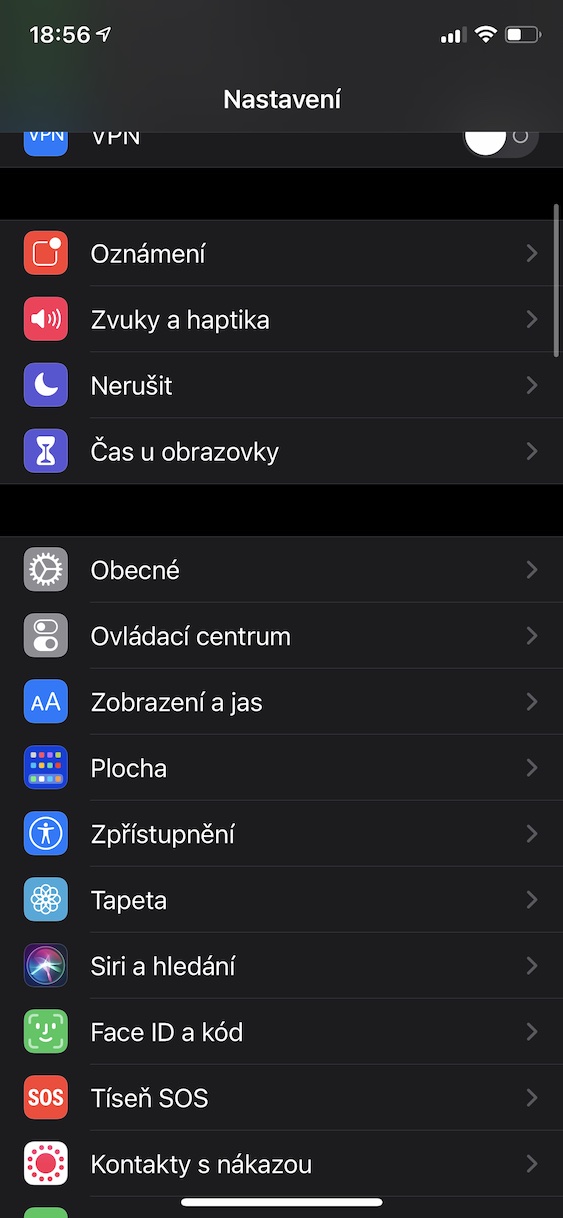
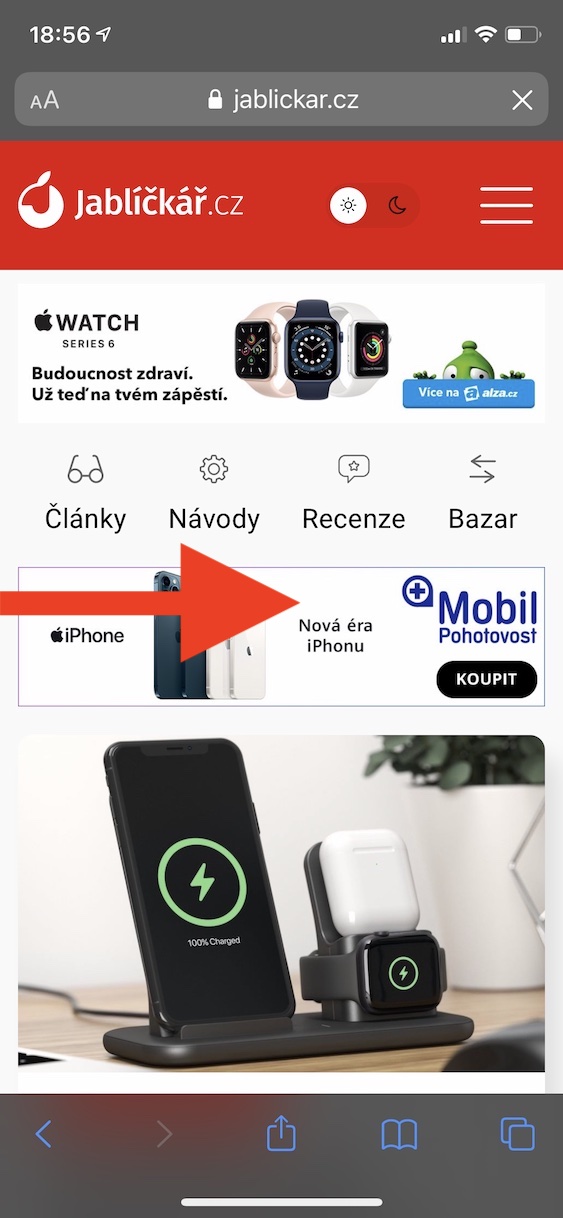
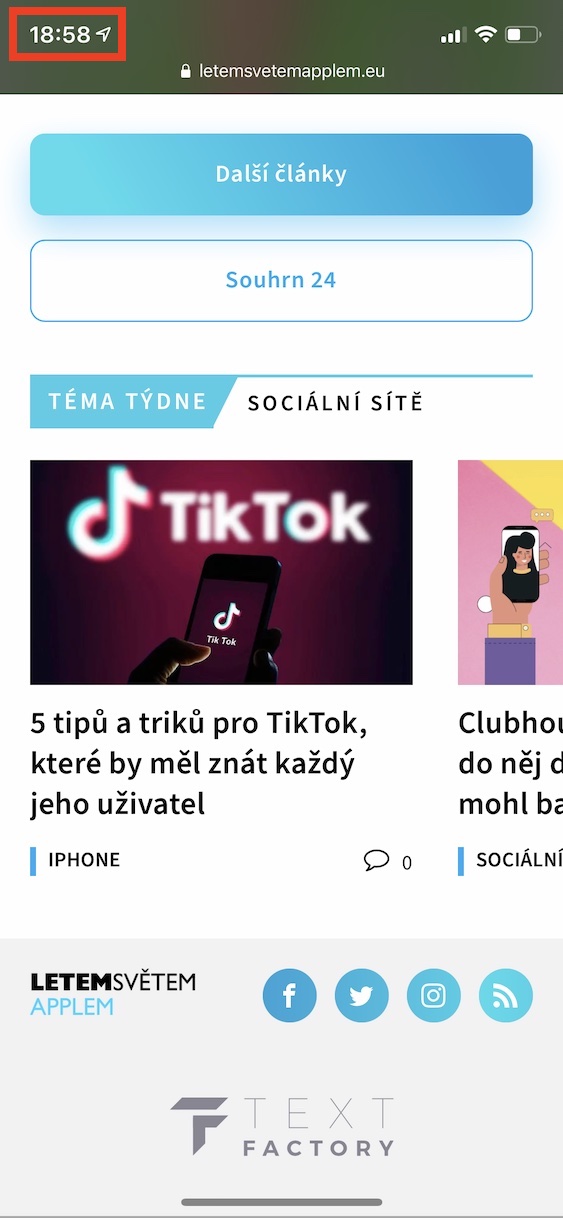
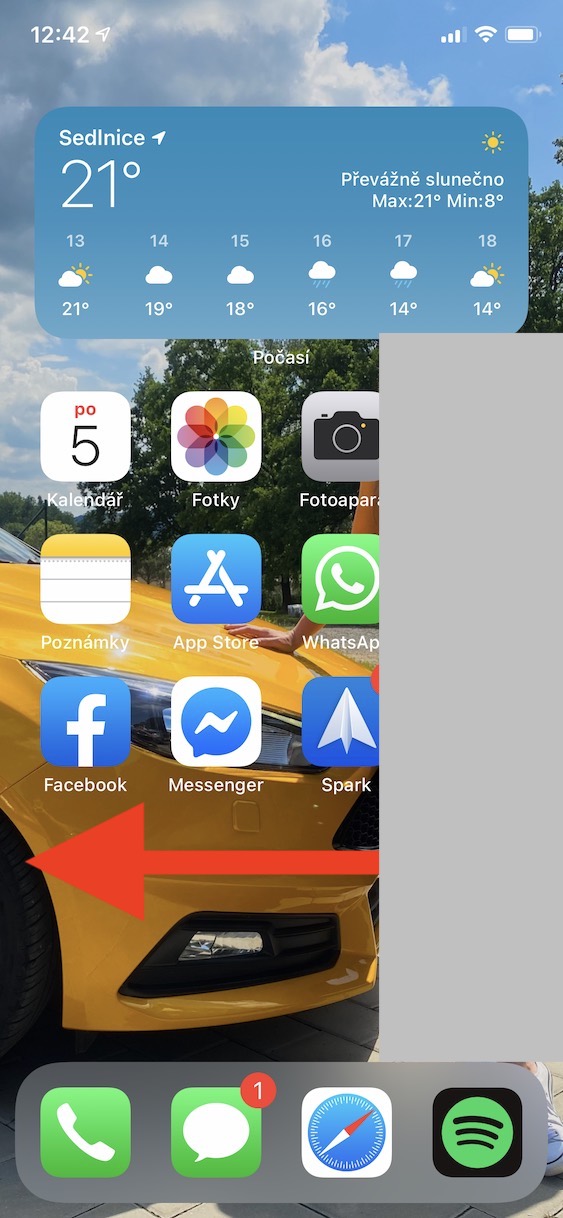
Jei naudojate „iPhone“ programą, kuri leidžia naršyti lygiuose (pvz., „Nustatymai“) arba svetainėje naršyklėje Safari, galite naudoti paprastą gestą, kad greitai pereitumėte tarp atskirų lygių ar puslapių. Jei norite grįžti vienu lygiu ar puslapiu atgal atgal, tad pakanka, kad tu braukite iš kairiojo ekrano krašto į dešinę. Ir atvirkščiai, jei norite grįžti puslapiu atgal Persiųsti, taigi tiesiog važiuok pirštu iš dešiniojo ekrano krašto į kairę. Atskirose programose vis tiek galite naudoti greito atkūrimo parinktį atgal iki galo – tiesiog bakstelėkite pirštu Dabartinis laikas ekrano viršuje. Iš karto po to „važiuosite“ į patį programos viršų.
Nuotraukų galerija
Liūdnas widgetů
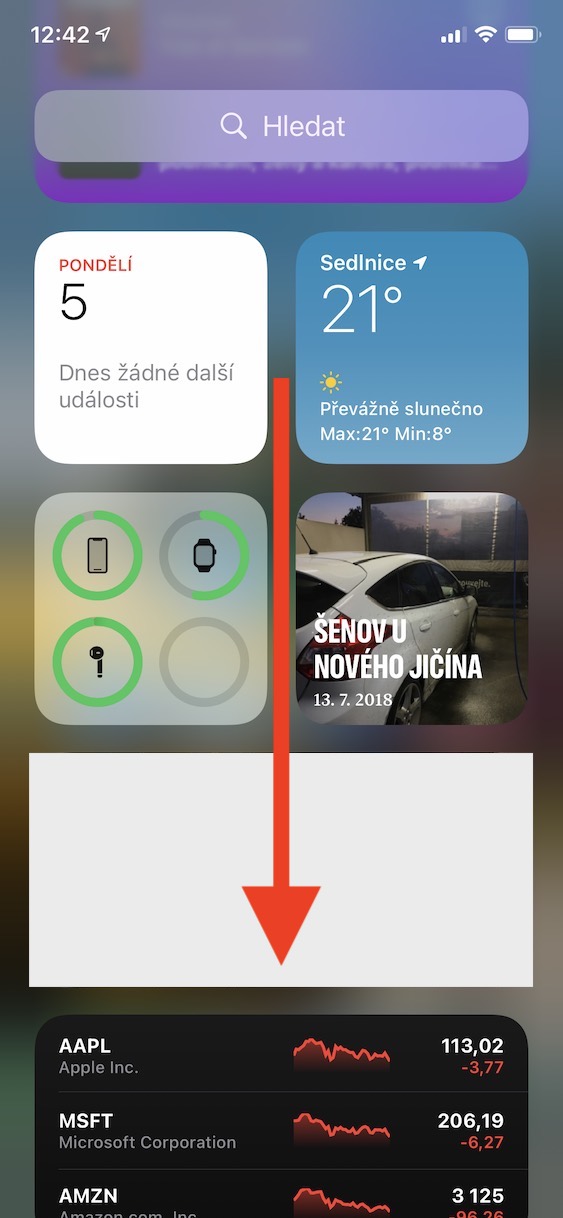
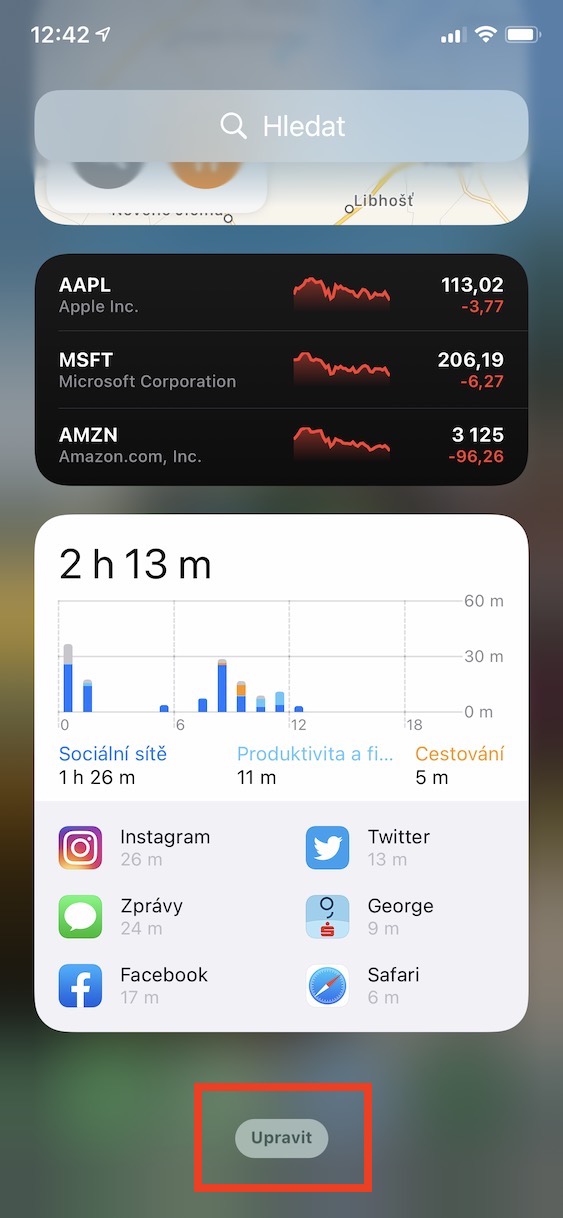
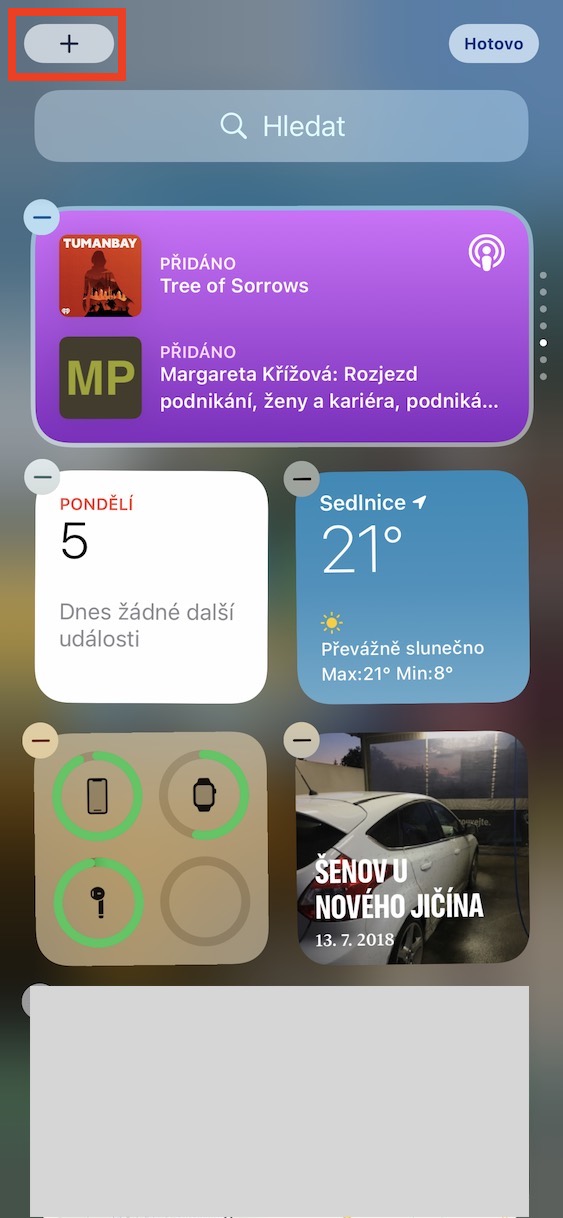
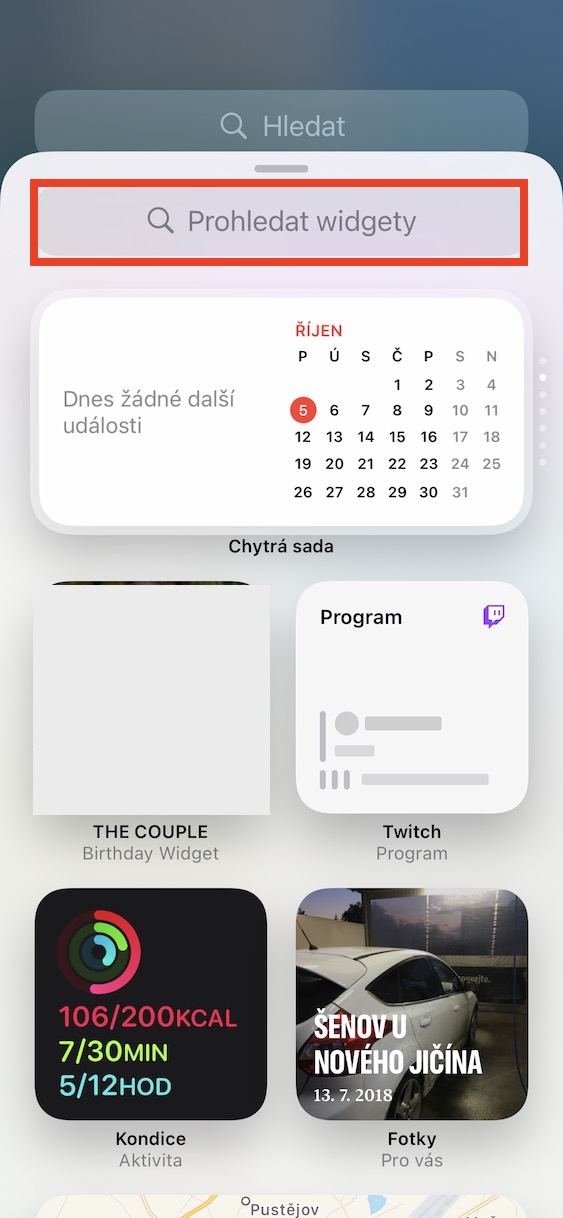
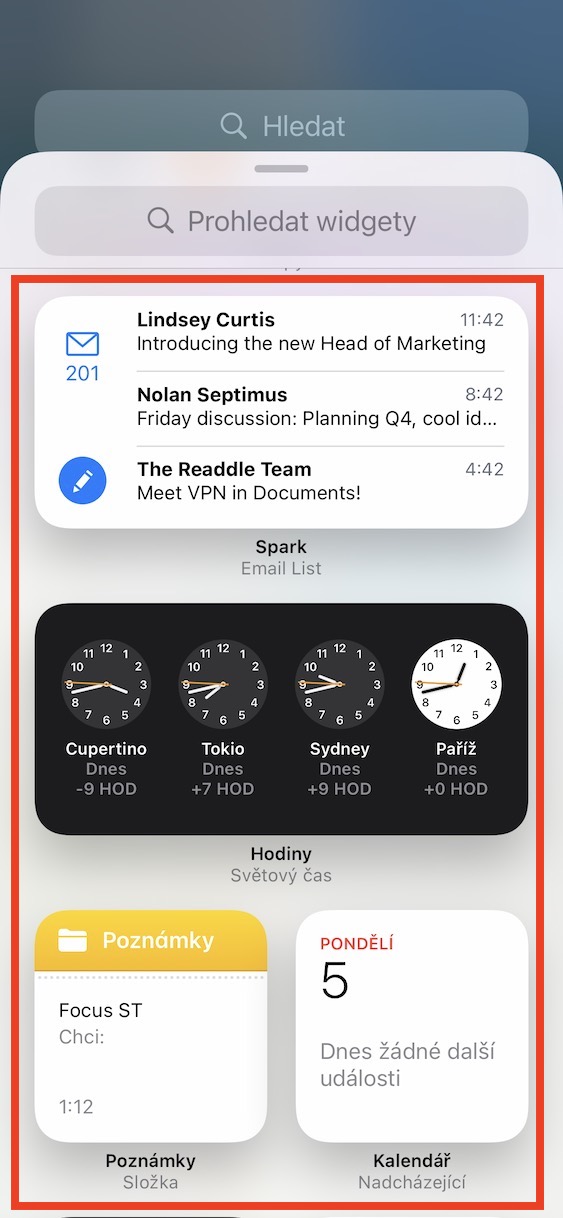
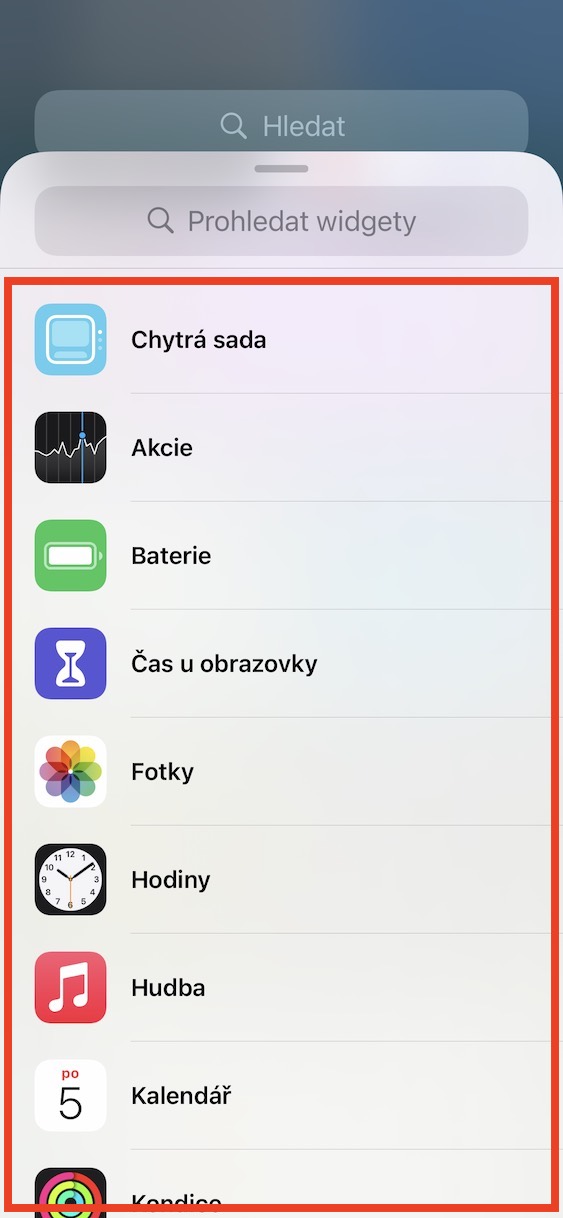
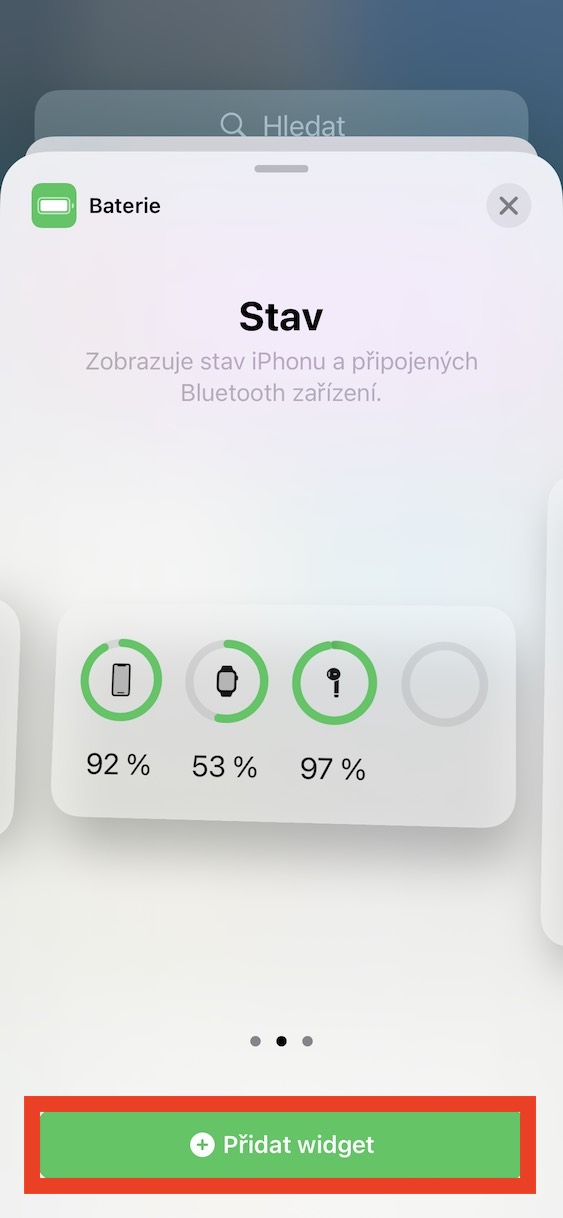
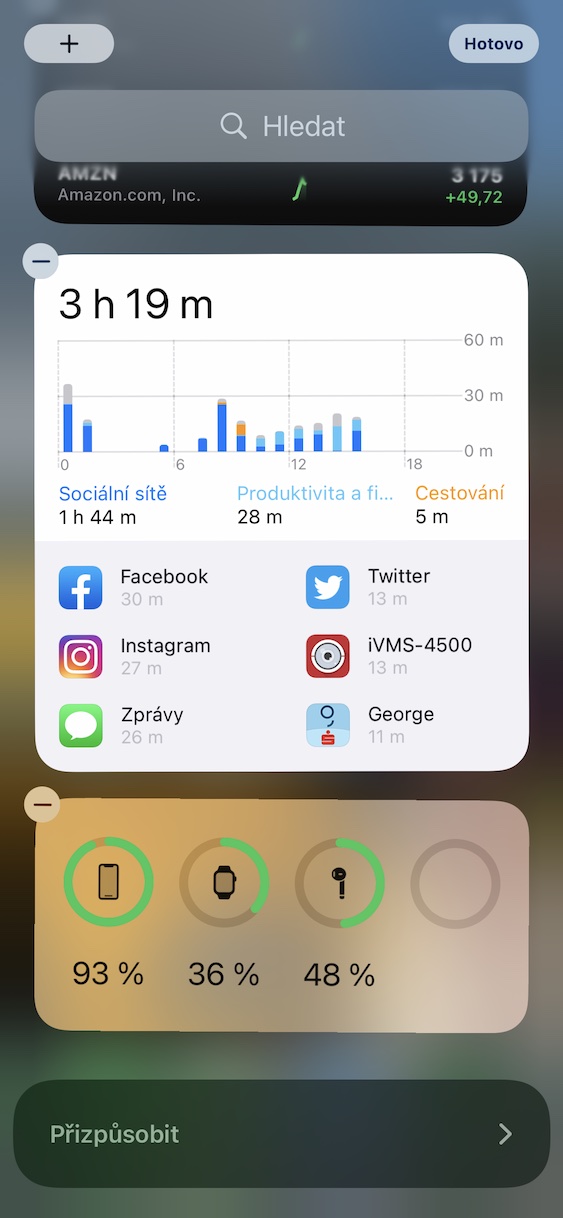
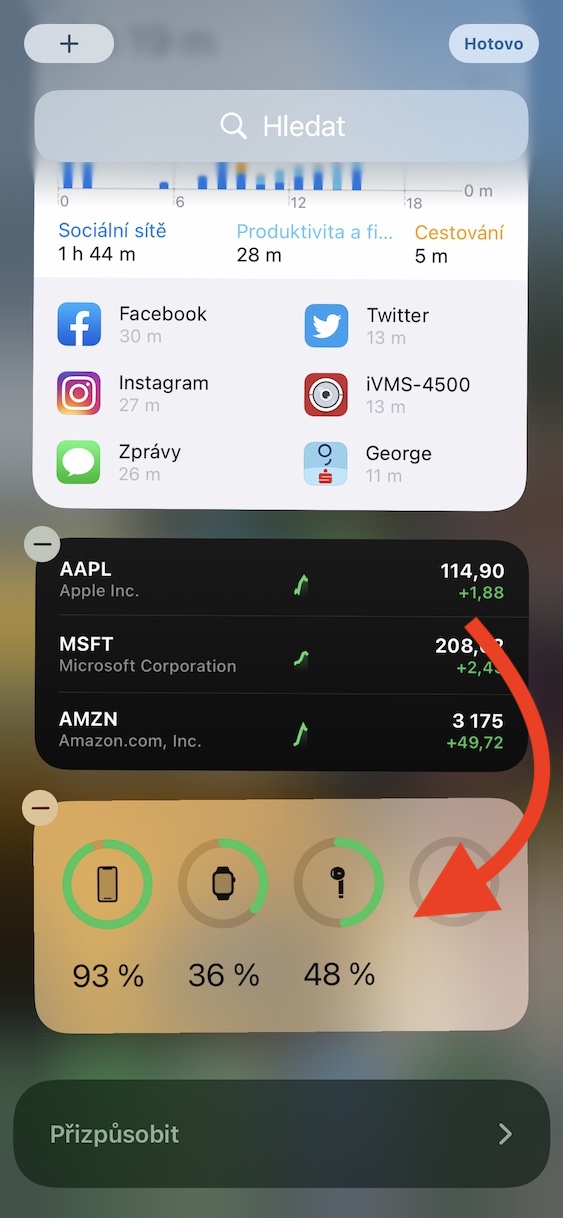
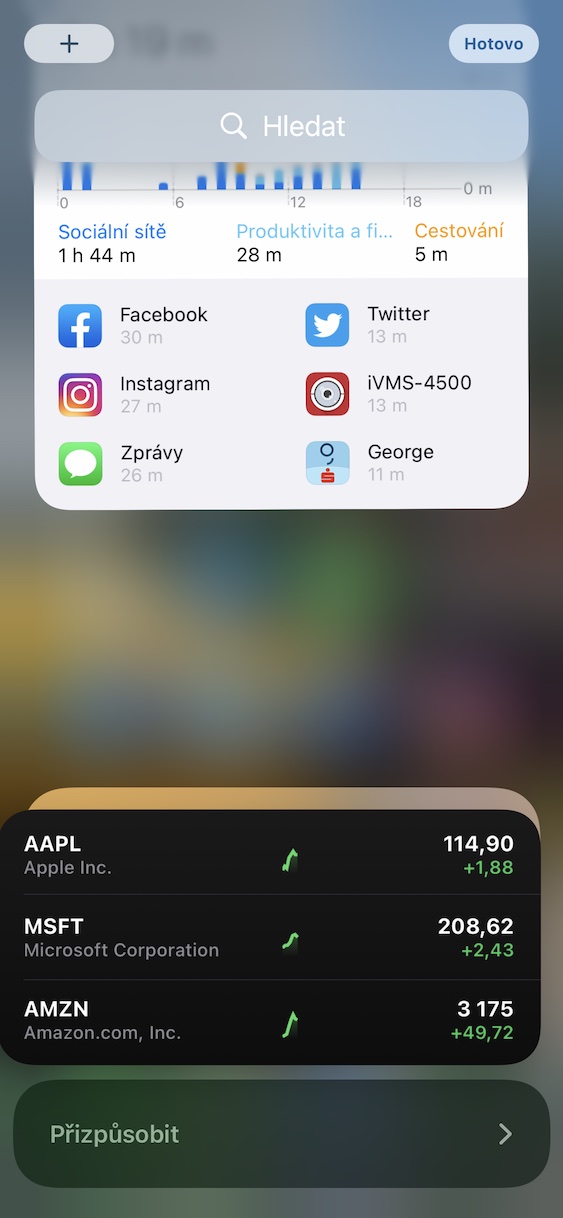
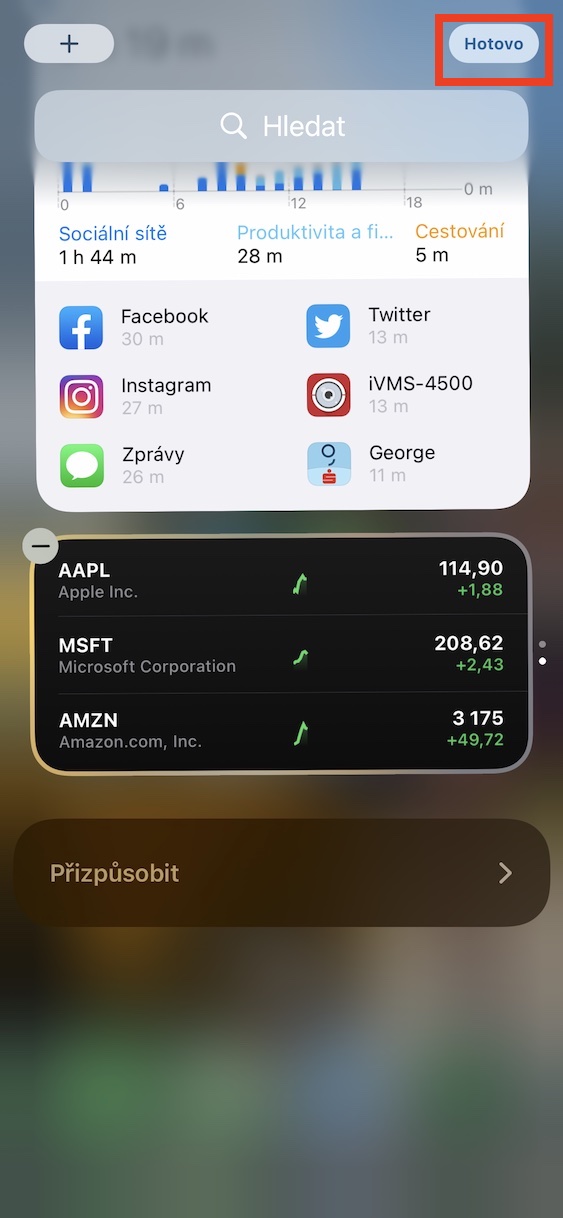
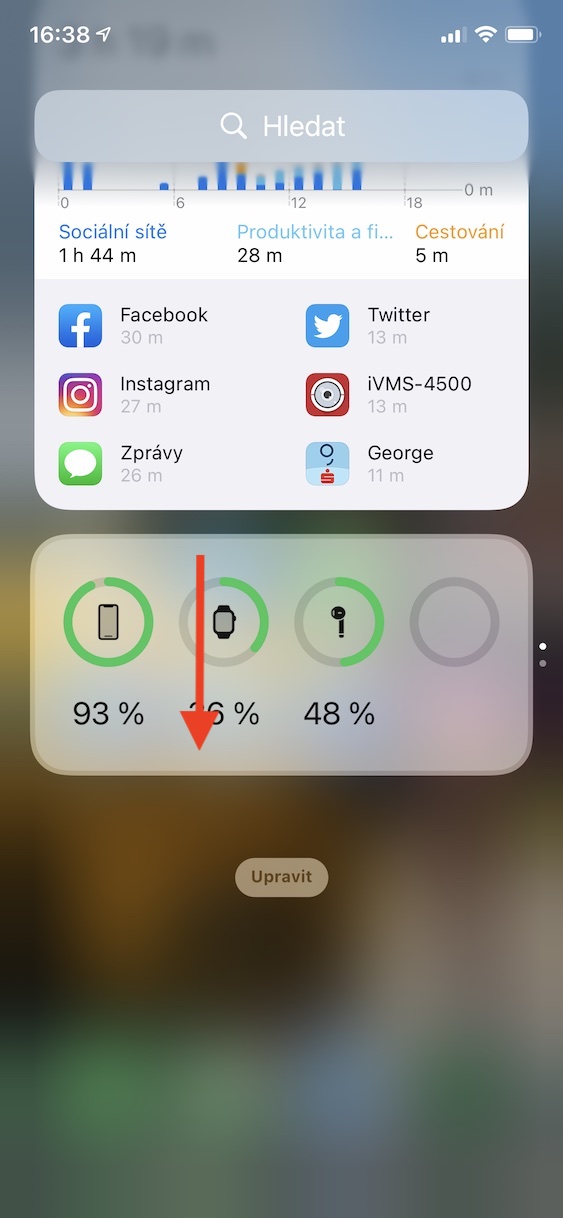
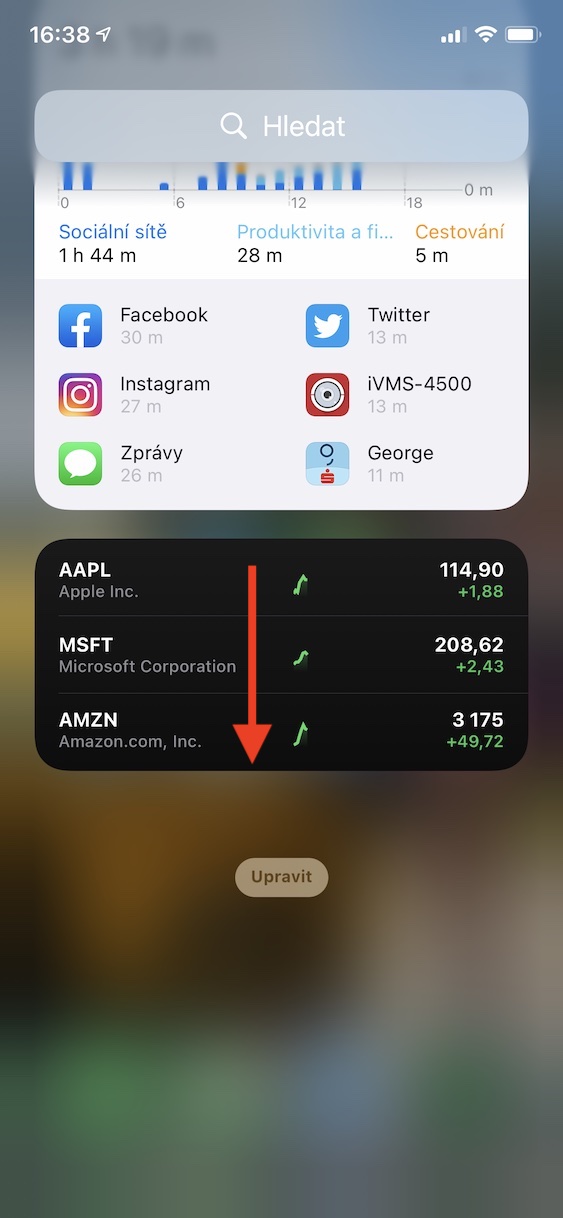
Su atvykimu iOS 14 mesonebuvo visiškai pertvarkyti widgetir puslapius su jais. Nauja widgety yra daug modernesni ir paprastesni, kuriuos tikrai įvertins dauguma vartotojų. Jei papildomai turite iPhone, taigi jūs esate individualūs widgetGalite perkelti jį į bet kurį programos puslapį, visiškai bet kur. WidgetYra daugybė pasirinkimų ir jums tereikia pasirinkti. Tačiau daugelis vartotojų nežino, kad yra kažkas, kas vadinama rinkiniu widgetadresu. Jei norite sutaupyti vietos, galite įdėti daugiau widgetį vieną. Jiems užtenka turėti savo widgety tokio pat dydžio. Tada pereikite prie redagavimo režimas widgetů (puslapis su widgetten apačioje Redaguoti) ir naudojant Piktogramos + viršuje dešinėje pridėti naują widget. Po to pridėti daugiau widget se tokio pat dydžio ir perkelkite jį į pradinį, iki susiliejimas. Tokiu būdu galite ant savęs sukrauti kelis skirtingus widgetů. Nakonec nepamirškite patvirtinti pakeitimų spustelėdami Viskas padaryta.
Nuotraukų galerija
Valdykite dukart bakstelėdami „iPhone“ galinę dalį
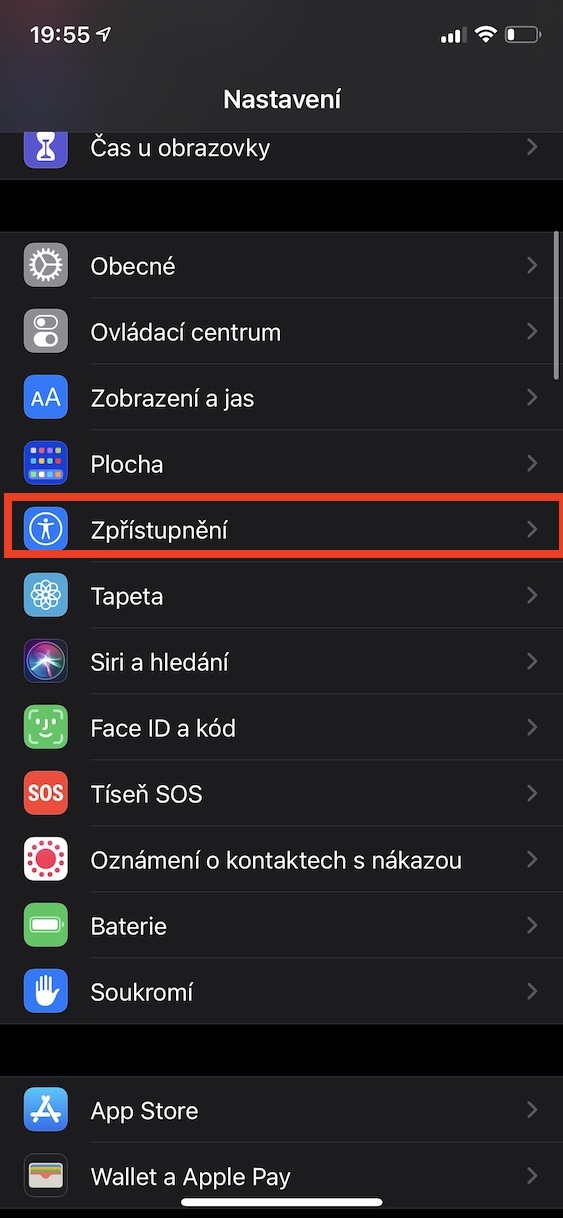
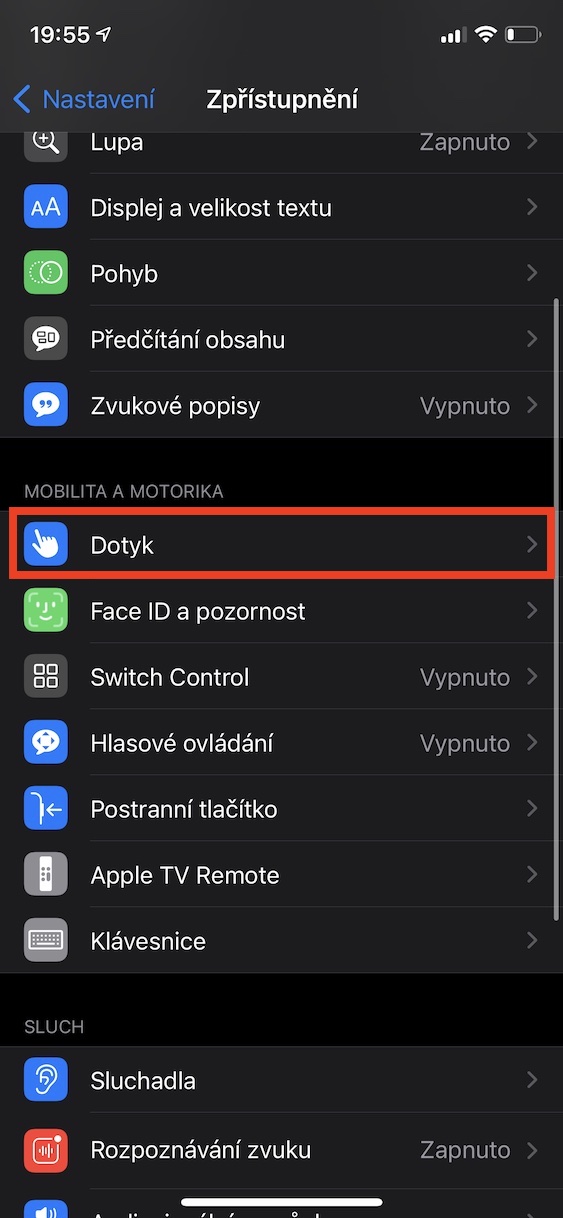
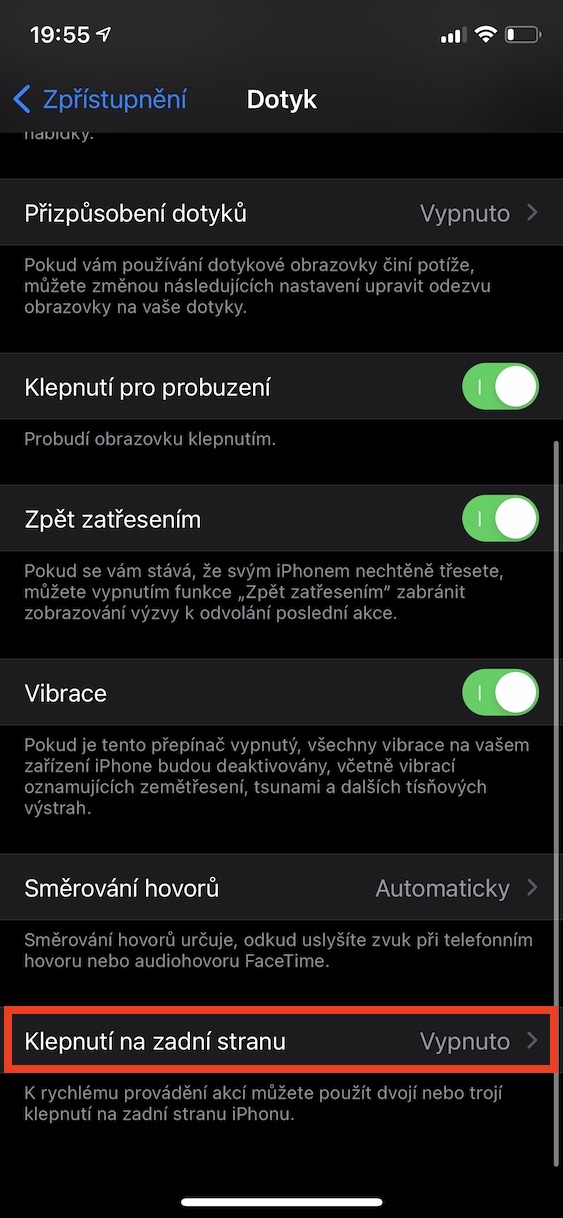
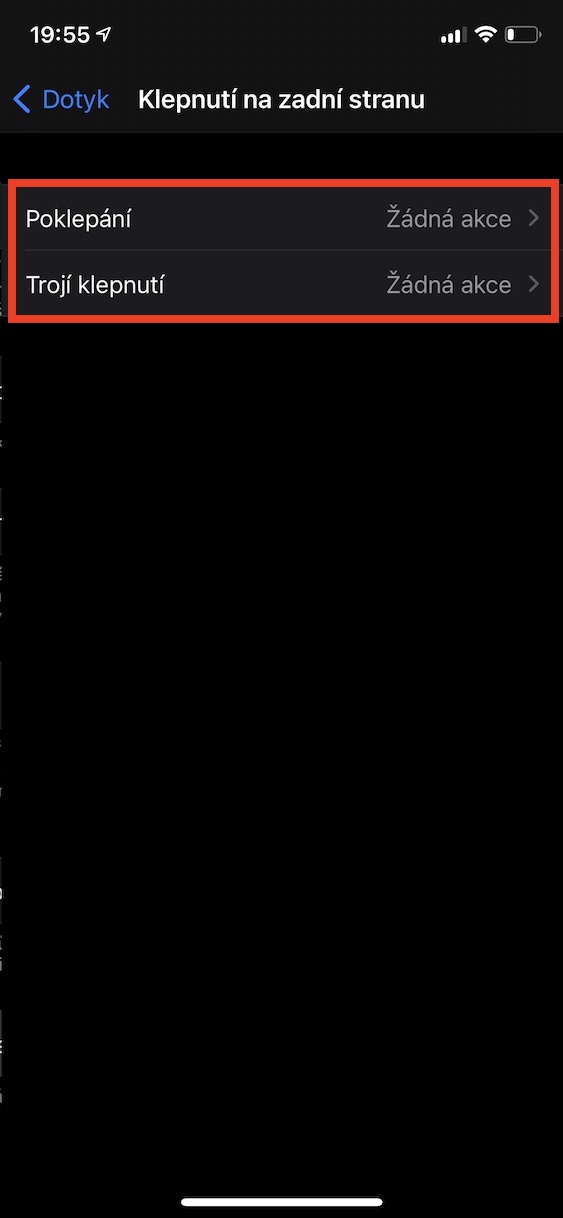
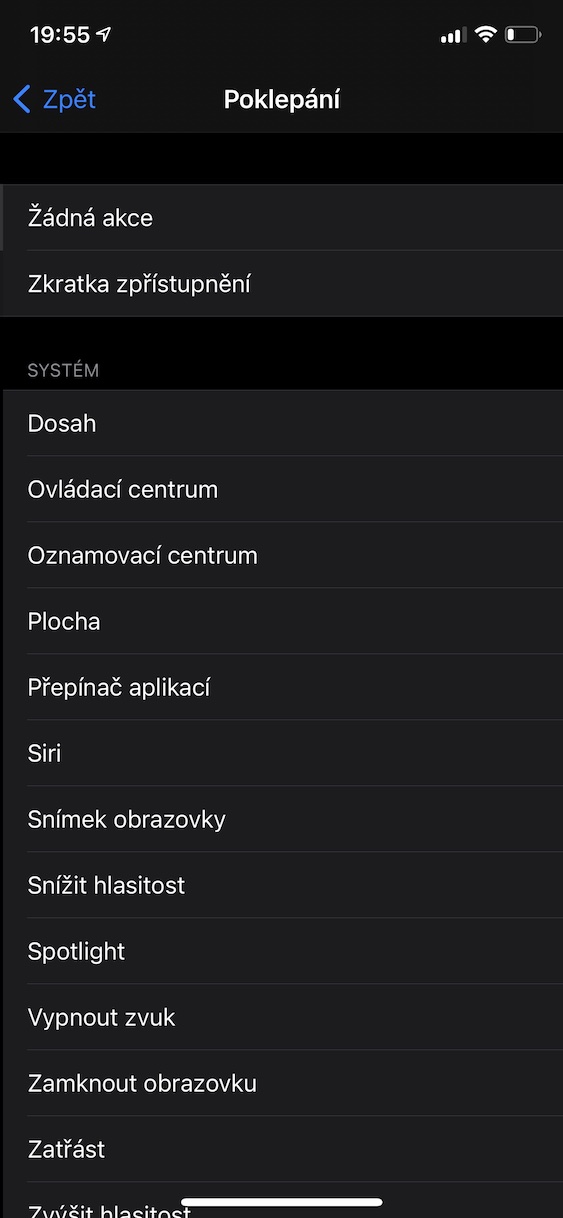
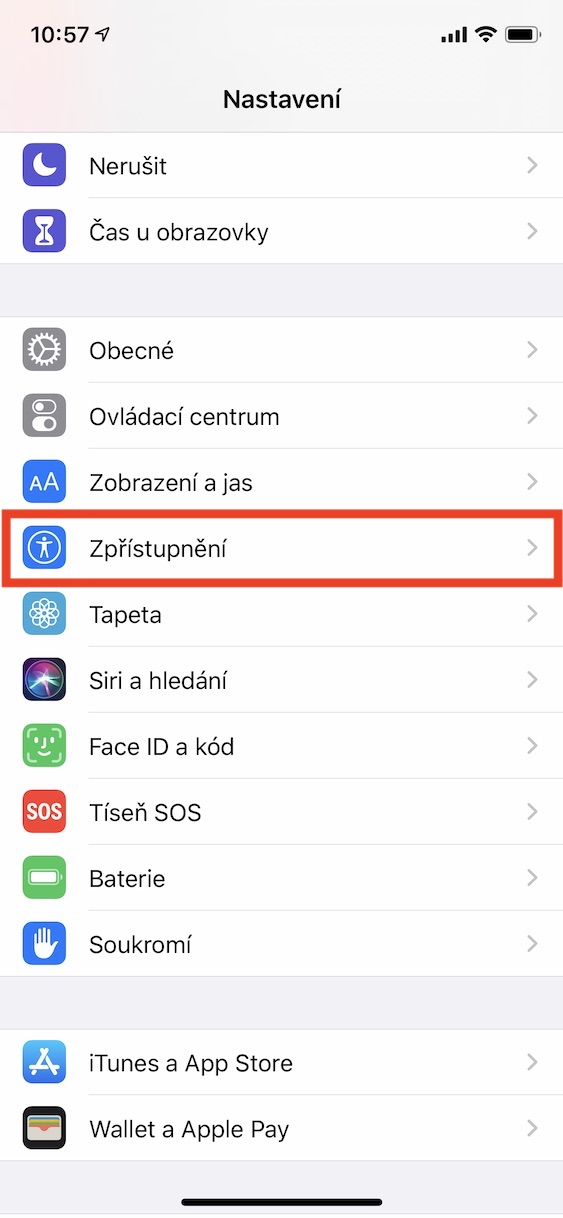
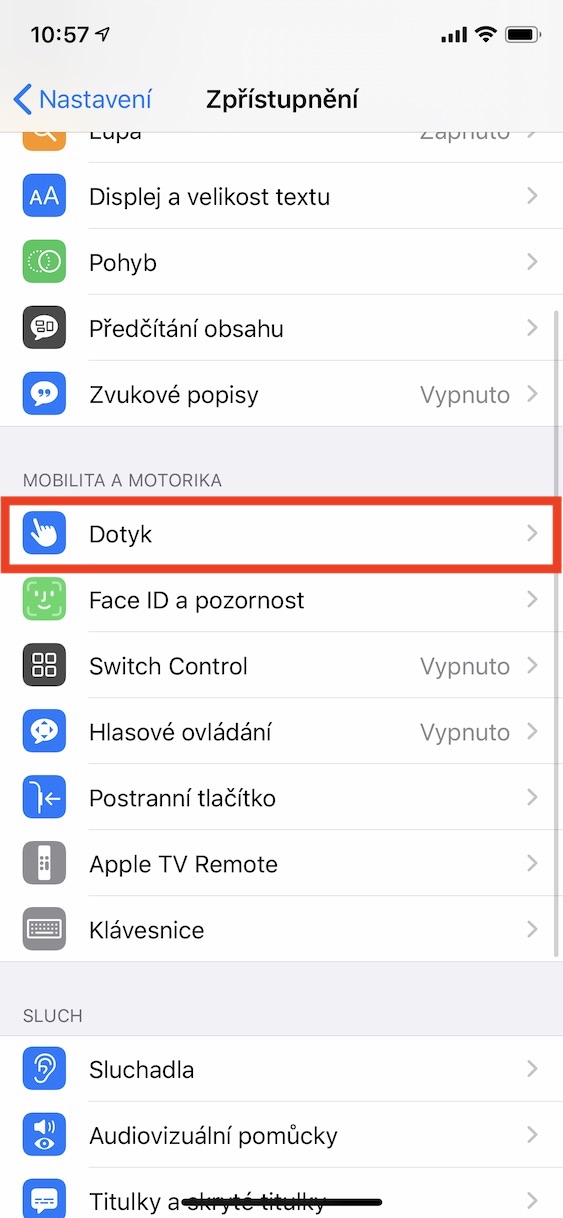
Dar viena puiki funkcija, pridėta kaip dalis iOS 14, yra galimybė valdyti įrenginį bakstelėjus „iPhone“ galinę dalį. Jei jums priklauso iPhone 8 ir naujesnėje versijoje, pritaikymo neįgaliesiems skiltyje galite nustatyti veiksmus, kurie bus automatiškai atliekami dukart arba tris kartus bakstelėjus pirštu. Yra daugybė skirtingų funkcijų – nuo paprastų, pavyzdžiui, ekrano kopijos darymas ar garsumo reguliavimas, iki sudėtingesnių, pvz., konkretaus sparčiojo klavišo paleidimas. Norėdami nustatyti šią funkciją, eikite į Nustatymai, kur spustelėsite langelį Atskleidimas. Tada būtina, kad jūs kategorijoje Judrumas ir motoriniai įgūdžiai jie spustelėjo pirmąją parinktį liesti, kur tu išlipi? iki galo. Čia rasite eilutę Bakstelėkite nugarą, kurį spustelėsite ir pereikite į jį Dukart bakstelėjimas ar Trigubas bakstelėjimas. nakonec Pasirinkite veiksmą, kuris bus atliktas po pirmiau minėto dvigubo arba trigubo bakstelėjimo.
Nuotraukų galerija
Funkcijos Pasiekite didelius iPhone telefonus ir mažas rankas
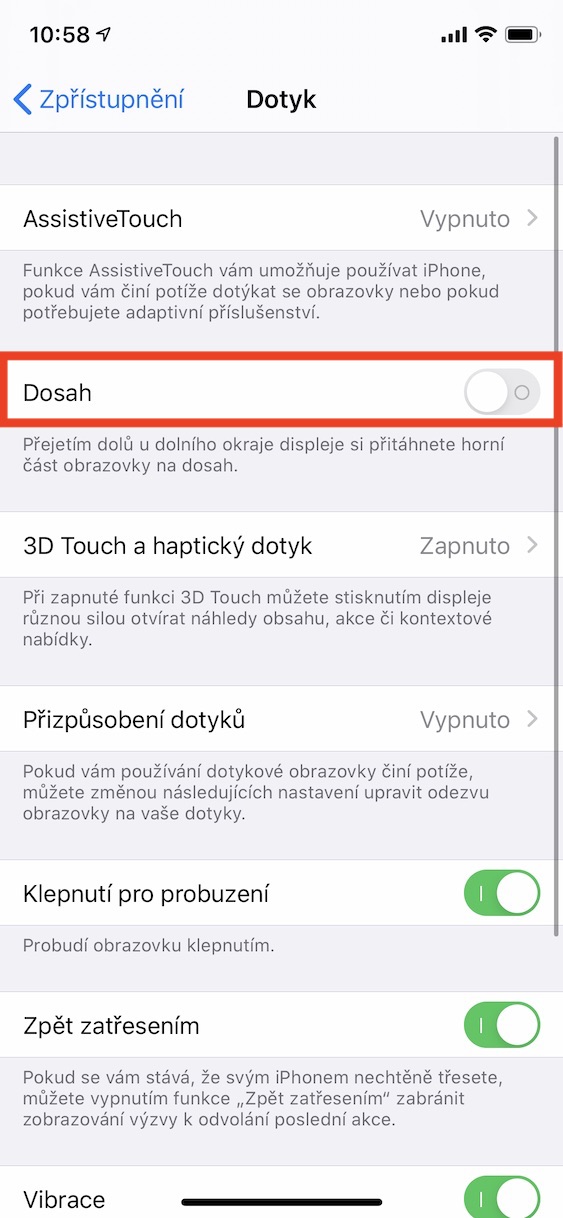
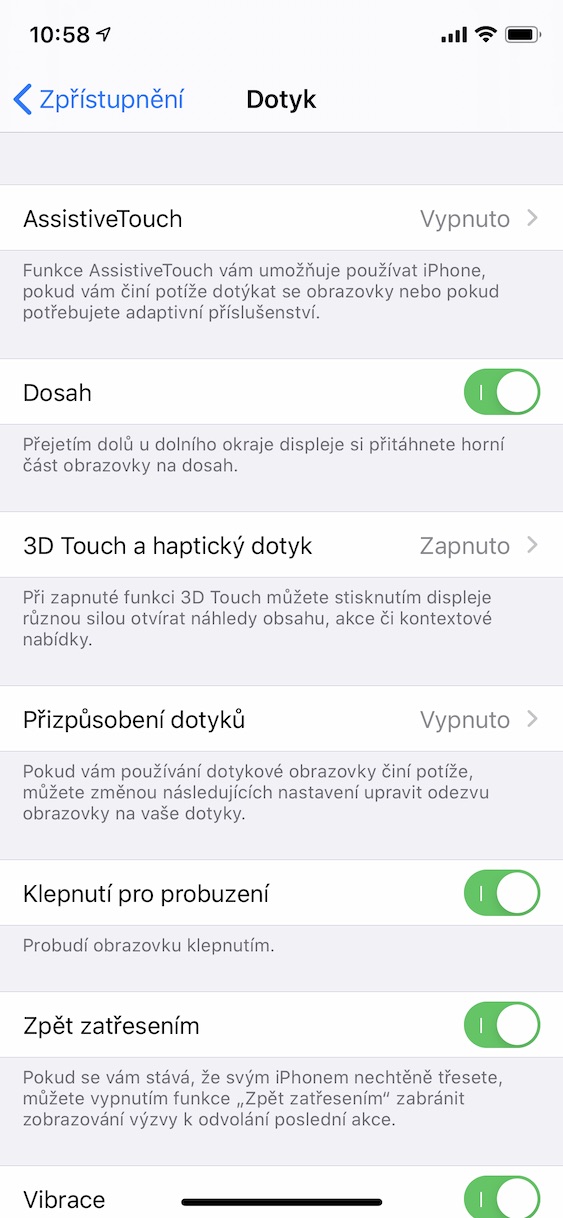
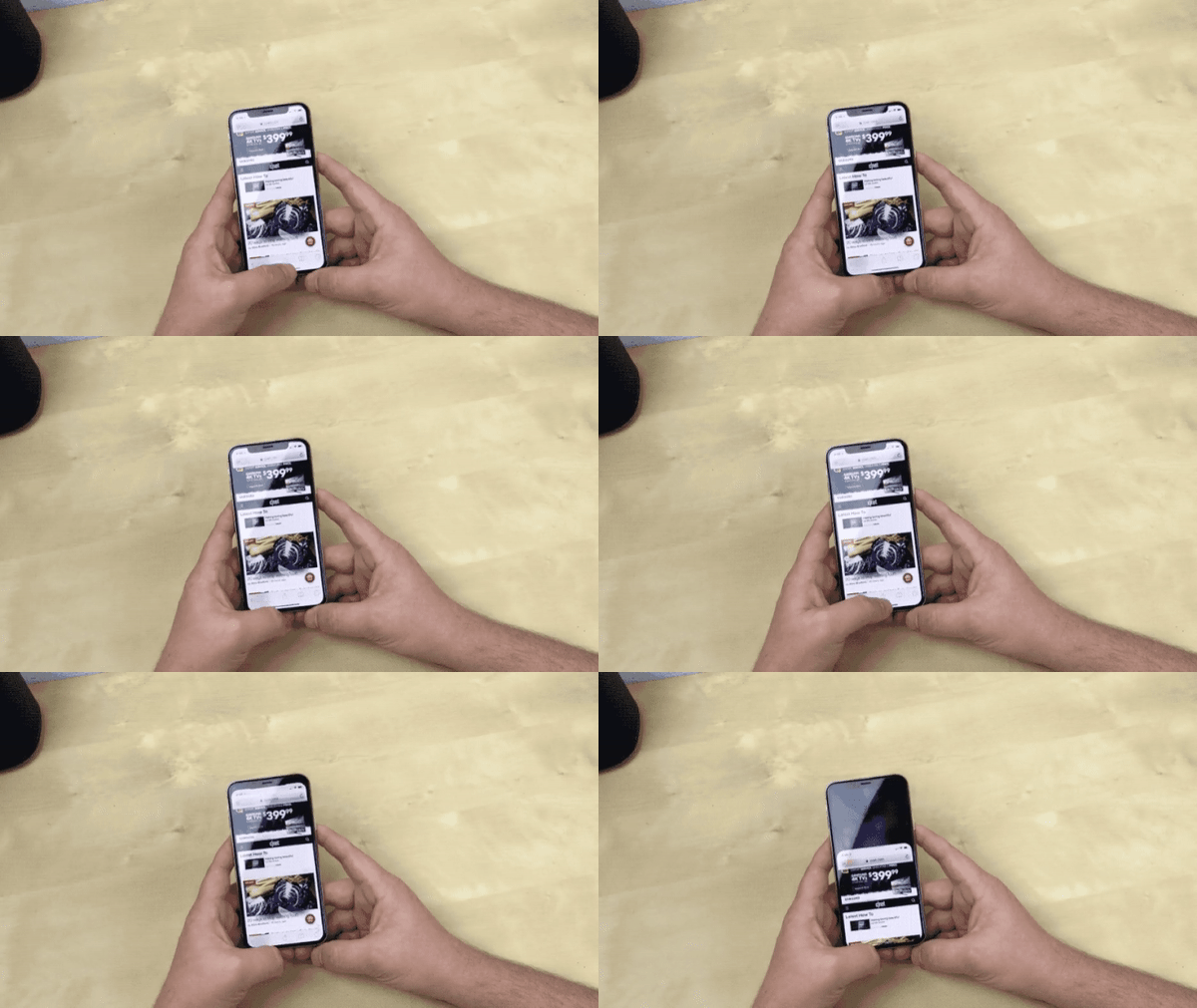
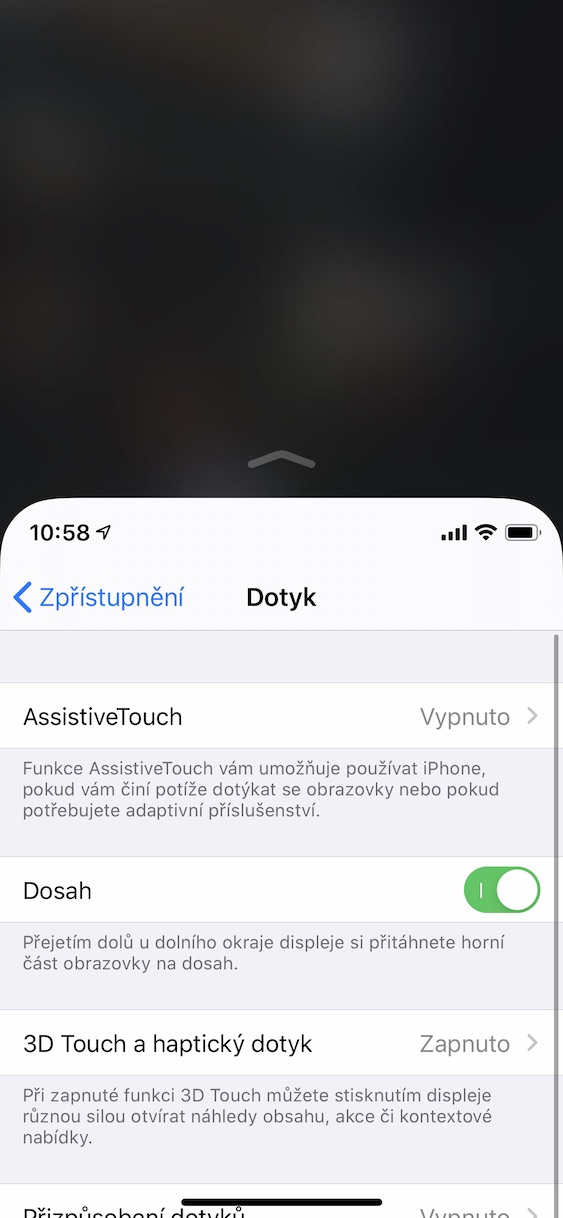
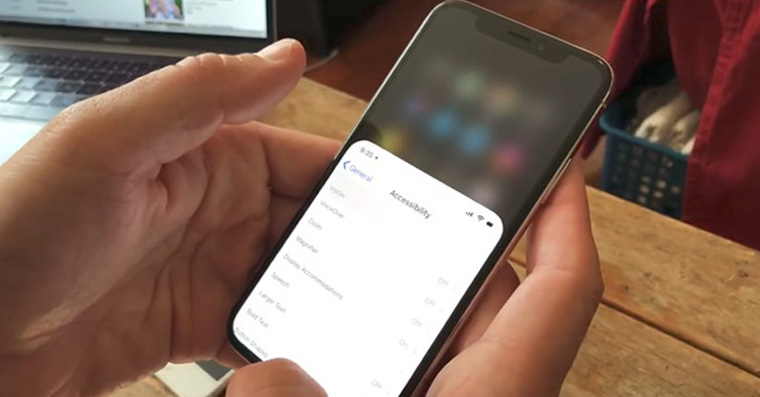
Apple nors neseniai pristatytas iPhone 12 mini, kuri skirta vartotojams, ieškantiems kompaktiško ir galingo išmaniojo telefono, tačiau nebūtinai kiekvienas turi jį turėti. Daugumai iš mūsų vis dar priklauso vyresni iPhone, kuris lyginamas su 12 mini daug didesnis, nes neturėjome kito pasirinkimo. Bet kokiu atveju Kalifornijos milžinas žino savo telefonų dydį, taip pat tai, kad ypač moterys ir apskritai žmonės su mažesniais delnais gali turėti problemų juos valdant. Sistemoje iOS Pasiekiamumo funkcija buvo prieinama ilgą laiką, todėl galite perkelti viršutinę ekrano pusę į apačią. Šią funkciją įjungiate Nustatymai, kur bakstelėkite atskleidimas, ir tada liesti, kde Suaktyvinkite diapazoną. Na iPhone s Face ID Tada pasiekiamumą galima suaktyvinti braukiant pirštu nuo ekrano apačios link apatinio krašto iPhone s Touch ID tada tiesiog dukart bakstelėkite (nespauskite) pagrindinį mygtuką.
Nuotraukų galerija




Pereiti tarp programų ir tinklalapių – kaip tai padaryti?
Ar neatsitiktinai ši procedūra neatšaukiama?
Taip pat sakyčiau, kad jie parašė atvirkščiai…
Ką apie programos perjungimo gestą (3D Touch iš kairės į dešinę)? Arba nukopijuokite ir įklijuokite trimis pirštais. Arba jutiklinė dalis iš klaviatūros. Arba gestas pažymėti kelias nuotraukas vienu metu.