
Neatsiejama kiekvienų Kalėdų dalis, norime to ar nenorime, yra valymas. Nesvarbu, ar tai prieškalėdinis valymas, apimantis viską nuo dulkių nuvalymo iki vietos eglutei, ar pokalėdinis valymas, daugiausia dėmesio skiriama kilometrams vyniojamojo popieriaus ir nesupakuotų dovanų dėžučių. Bet kaip išnaudoti situaciją savo naudai ir iš karto susitvarkyti „Mac“? Juk net ir jo saugykla nusipelno būti bent kartą išvalyta. Ir žinokite, kad tam neprireiks nė dalies pastangų, reikalingų kitiems kalėdinio valymo darbams. Taigi pereikime prie to.
Jums gali būti įdomu
Sandėliavimo valdymas
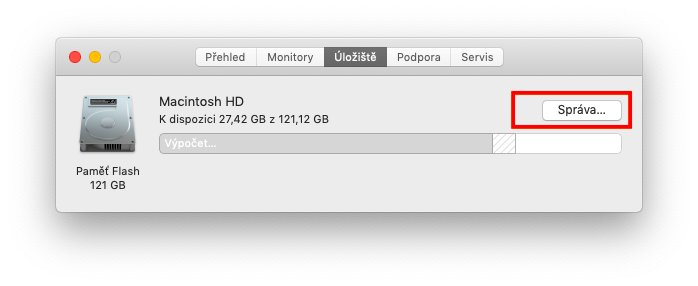
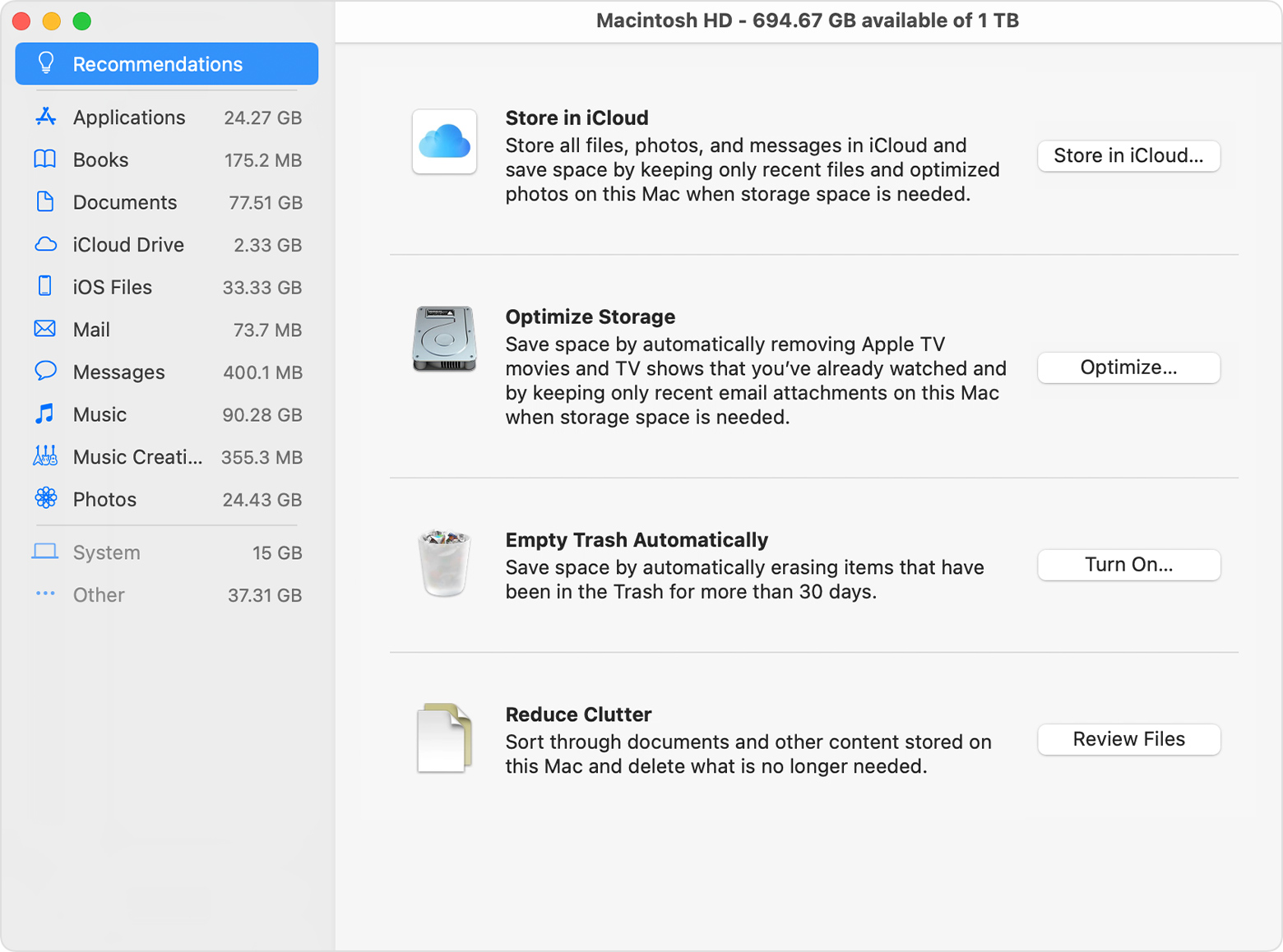
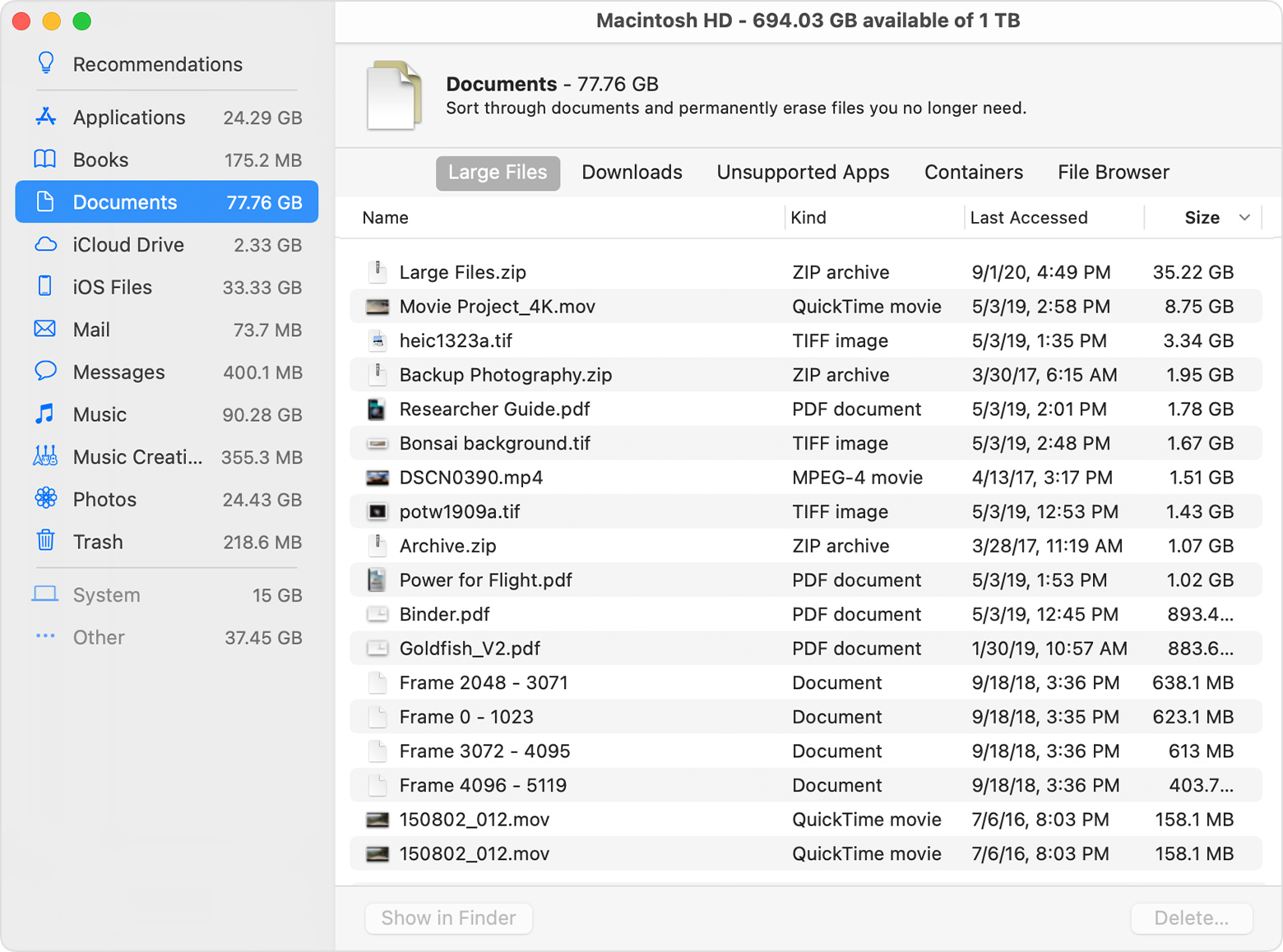
Turbūt lengviausias būdas pradėti valyti „Mac“ yra naudoti integruotą „Storage Manager“ funkciją, kuri Apple įdiegta visuose „Mac“ kompiuteriuose, kuriuose veikia „macOS Sierra“ ir naujesnė versija. Ją galima pasiekti per „Apie šį Mac“ ir „Saugykla“ skyrių. Jame yra daugybė įrenginio tvarkymo parinkčių, įskaitant galimybę matyti, kurios failų kategorijos užima daugiausia vietos, naršyti ir ištrinti juos atskirai. Taip pat galima pasinaudoti kai kuriomis šios programos rekomendacijomis – galite nustatyti automatinį šiukšlių ištuštinimą, optimizuoti saugyklą ištrindami žiūrėtus filmus ir serialus iš Apple TV ir senus el. laiškų priedus, perkelkite nenaudojamus failus į „i“Cloud arba aiškiai naršyti dokumentus ir juos ištrinti.
Prodėmių sritis
Kitas būdas išvalyti „Mac“ yra darbalaukio valymas. Nors iš pirmo žvilgsnio tai daugiau estetikos klausimas, gali nustebti, kiek tokiu būdu pavyksta atlaisvinti vietos diske. Be to, perkrautas darbastalis gali atimti įrenginio apdorojimo galią ir taip jį sulėtinti, nes nuolat verčia darbalaukyje rodyti daugybę piktogramų peržiūrų. Tuo pačiu metu darbalaukį galima išvalyti arba rūšiuoti tiek rankiniu būdu, tiek pagal failą, ir naudojant įmontuotą įrankį Sets. Tai galima suaktyvinti dešiniuoju pelės mygtuku spustelėjus darbalaukį ir pasirinkus Naudoti rinkinius.
Atsisiuntimų aplankas
Viena problemiškiausių vietų bet kuriame „Mac“ kompiuteryje, kalbant apie nereikalingų duomenų saugojimą, yra aplankas „Atsisiuntimai“. Pagal numatytuosius nustatymus visi atsisiųsti duomenys saugomi ten, ir jis palaipsniui tampa nereikalingų failų rinkiniu, kurio kiekis užima daug vietos diske. Ištrinti duomenis iš šio aplanko paprasta – FinderTiesiog spustelėkite atsisiuntimų skirtuką ir ištrinkite tai, ko jums reikia rankiniu būdu arba pasirinkdami viską (Command + A).
Pronuvalykite priedus
Nuotraukų galerija
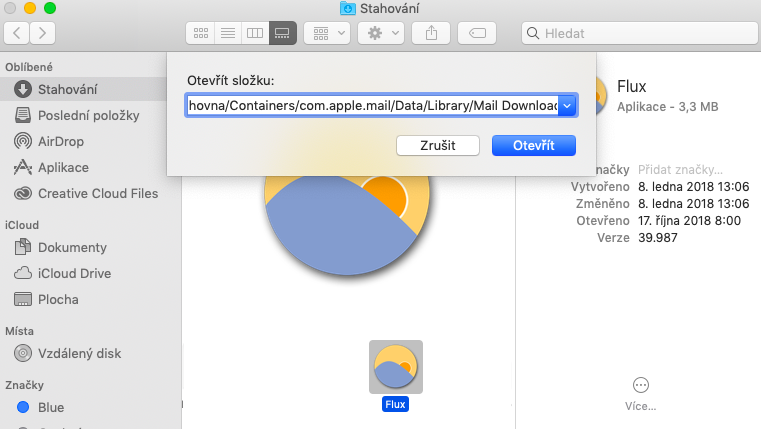
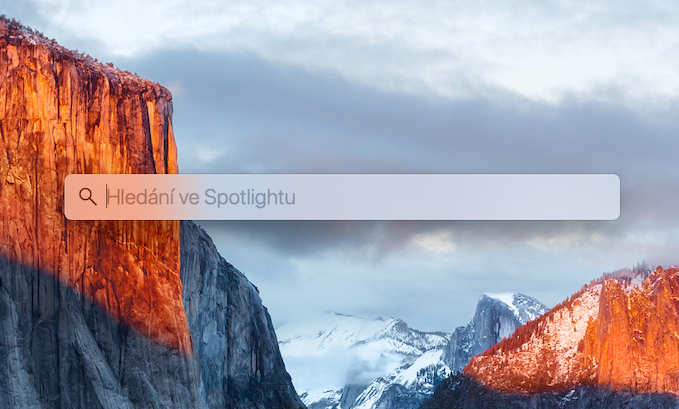
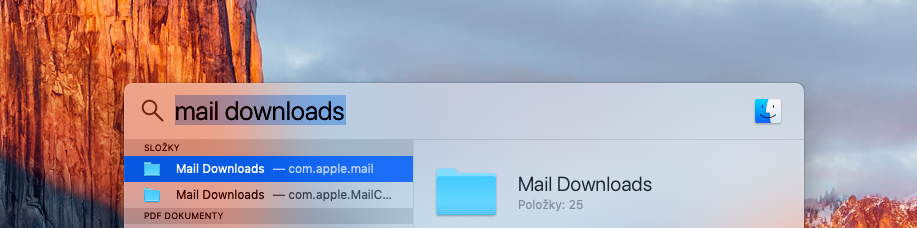
Kadangi integruota pašto programa išsaugo jūsų el. laiškų priedus, laikui bėgant gali atsitikti taip, kad įvairūs dokumentai, vaizdai ar kiti failai, patenkantys į el. laiškus, jūsų diske pradeda užimti daugiau vietos, nei norėtumėte. . Kaip ir ankstesniu atveju, šią problemą galima išspręsti gana paprastai. Naudodamiesi „Spotlight“ funkcija (Command + tarpo klavišas), ieškokite frazės „Mail Downloads“, atidarykite aplanką ir ištrinkite priedus failais po failo arba pažymėdami visus.
Laikini failai?
„Mac“ kompiuteriai ir jų programos dažnai turi tendenciją sukurti daug laikinų failų, kad pagreitintų jų naudojimą. Tačiau šie failai ne visada išsivalo po savęs, o po ilgesnio laiko šie failai, net jei jau ir yra nereikalingi, gali kauptis įrenginyje ir užimti vertingą vietą.
Galite juos ištrinti ieškodami frazės „~/Library/Caches“ (be kabučių). Finderu – tada galite peržiūrėti rodomus aplankus po vieną arba pabandyti juos visus ištrinti iš karto. Tačiau taip pat galite naudoti vieną iš programų, skirtų laikiniesiems failams ištrinti. Pro veikia šiems tikslams, pavyzdžiui CleanMyMac. Tačiau atkreipkite dėmesį, kad po kurio laiko šie failai grįš į įrenginį, todėl reguliari jų priežiūra yra efektyviausia.
Pašalinkite tai, ko jums nebereikia
nakoneNeturėtume pamiršti klasikinio būdo atlaisvinti vietos „Mac“ kompiuteryje – pašalinant nereikalingas programas. Nesvarbu, ar tai žaidimas, kurį paskutinį kartą žaidėte prieš dvejus metus, ar programa, kurią naudojote vieną kartą ir pamiršote ją turėti įrenginyje, tokios programos tiesiog užima nereikalingą disko vietą ir jų atsikratyti tikrai nebloga mintis. Tai galima padaryti keliais būdais – arba klasikiniu būdu per aplanką „Programos“, kuris, tačiau, gali užimti daug vietos jūsų įrenginyje.chat išsibarstę aplikacijų pėdsakai pvz. jų konfigūracijos failų pavidalu arba, kaip ir ankstesniu atveju, per kitas programas, kuriose pagrindinis dėmesys skiriamas visiškam programų pašalinimui. Tai apima, pavyzdžiui, paprastas naudoti AppValytuvas.
Jums gali būti įdomu





Man geriausiai tiko, kad nieko per daug netrinkčiau, nestpritraukti įvairių būsimų valytojų…
... tai kvailas išgyvenimas iš pergalės.
Mažiau patyrusiems vartotojams tikrai nerekomenduoju ištrinti talpyklos, nesunkiai galite ištrinti net tai, kas naudinga.
Valytuvai atjungia tiek mažai RAM (4 GB) tik juos paleidę.
nakonec visi eksperimentai baigėsi švariu „Mac OS“ („Big Sur“) diegimu ir nuo to laiko be jokių problemų Mac mini 2014 metų pabaiga.
Vienintelis dalykas, kurį naudoju, yra vietinis saugyklos valdymas.
Sveiki, gal kas gali patarti. Atnaujinus „Big Sur“, I MacBook Air 2018 m. pabaigoje buvo sukurta 32 GB duomenų, saugyklos valdymo pažymėtų kaip „kita“, ištirta talpykla, joje yra apytiksl. 100 Mb duomenų, el. pašto priedai apytiksliai. 700 Mb duomenų, atsisiuntimo aplankas tuščias – reguliariai perkelsiu į aplankus, ko nenoriuchat, likusius ištrinu, šiukšliadėžė tuščia. Atsisiunčiau Onyx valiklį, kad jį išbandyčiau (paprastai šių programų nenaudoju) ir radau apytiksliai. 1 Gb duomenų. Gal kas gali patarti ką toliau bandyti? Įjungta MacBookTuriu apytiksliai. 13 GB laisvos vietos, normaliam veikimui užtenka, bet atnaujinant sistemą greičiausiai neužteks. Iš anksto dėkoju už patarimus.
Sveiki Karlai
Manau, kad turite 128 GB diską. Disko vietos trūkumo problemą išsprendžiau taip: 1.) muzikos ir nuotraukų nustatymuose, failų skirtuke / mano atveju, pakeičiau aplanko vietą į išorinį diską, kuriame sukūriau naują aplanką „muzika/nuotraukos“. 2.) Nukopijavau visą senų aplankų turinį į naujus išoriniame diske esančius aplankus ir ištryniau senąją vietą. 3.) saugyklos tvarkymo lange optimizuokite saugyklą. 4.) Įrašyti į „i“Cloud ... Jei neturite išorinio disko arba negalite jo prijungti, tereikia pasikliauti iCloud .
Sveiki, ačiū už atsakymą, taip, turiu 128 GB diską. Visus žingsnius dariau anksčiau, dabar dar griežčiau, tiksliau viską kas nereikalinga perkėliau į namų NAS, klasikinis išorinis diskas man atrodo nepraktiškas, muzikos klausau pirmiausia per transliacijos paslaugas, ji neturi užimti vietos diske, o nuotraukos, kurios yra mano pagrindinis darbas MacBookoi, norėjau, kad jie visi būtų pasiekiami neprisijungus, bet nieko negaliu padaryti, pasikliausiu cloud ir nas ir tai, kad turėsiu prieigą prie tinklo, apie tai turėjau pagalvoti perkant MacBookOi, mano klaida 😉 Mane gana erzina, kad tie 30 GB duomenų, kurie buvo prieinami iki Big Dur atnaujinimo, dabar turiu būti kuklus.
Kitame aplanke yra: Įrenginio nustatymai, balsas Siri, sistemos duomenys, talpyklos failai ir aukštos kokybės VoiceOver balsai, atsarginės kopijos iPhone, „iPad“ – aplankas gali užimti 1–5 % visos sistemos disko talpos.
Kraštutiniu atveju pabandykite švariai iš naujo įdiegti „Mac OS“.
Aš turėjau panašią problemą su kitu aplanku - 20G ir po švaraus įdiegimo, mažiau nei 13G