
Kiekvienas Apple įrenginys išjungia ekraną po tam tikro neveiklumo laikotarpio. Nešiojamuose įrenginiuose tai taupo baterijos veikimo laiką ir sumažina ekrano susidėvėjimą. Žinoma, laiką, po kurio ekranas išsijungia, galite nustatyti įvairiais būdais – išmaniuosiuose telefonuoseoneDažniausiai kalbame apie kelias dešimtis sekundžių, o „macOS“ įrenginiuose – apie minutes. Išjungus ekraną, „Mac“ iš karto užmiega, o tai sustabdo visus procesus ir dar labiau taupo akumuliatoriaus energiją. Tačiau ką daryti, jei nepavyksta užmigdyti „Mac“? Sprendimas gana paprastas, tiesiog skaitykite toliau.
Jums gali būti įdomu

Ką daryti, jei „Mac“ negali užmigti
Jei atsiduriate situacijoje, kai jūsų „Mac“ arba MacBook Jis automatiškai neįsijungs į miego režimą, todėl nenusiminkite. Labiausiai tikėtina, kad programa neleidžia miegoti – atlikite toliau pateiktą procedūrą, kad sužinotumėte, kuri programa tai yra, ir, jei reikia, uždarykite ją:
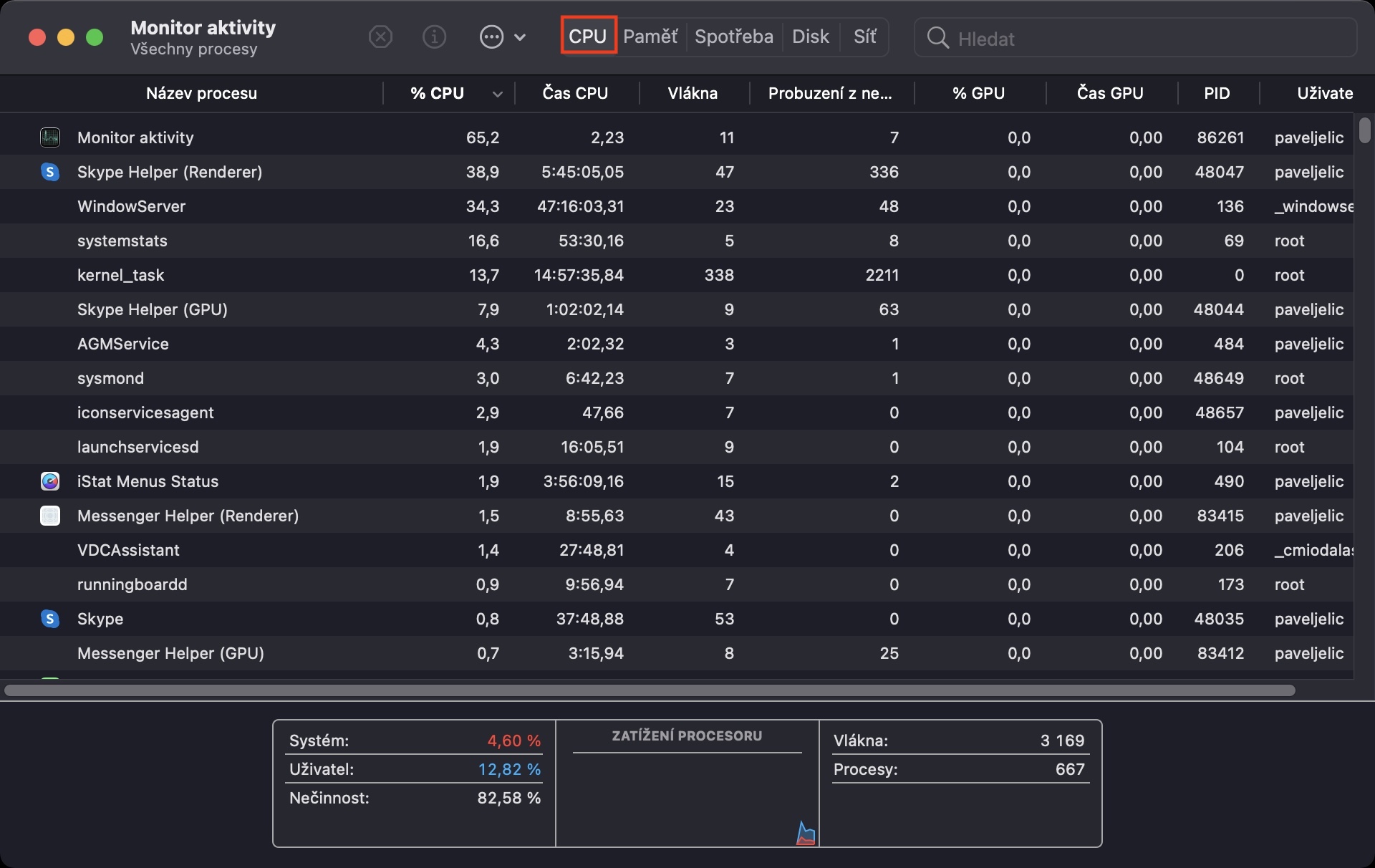
- Norėdami sužinoti, kuri programa neleidžia jūsų „Mac“ užmigti, paleiskite programą Veiklos monitorius.
- Galite paleisti „Activity Monitor“ nuo Programos -> Komunalinės paslaugos, arba per Dėmesio centre.
- Paleidę minėtą programą, spustelėkite viršuje esantį skirtuką su pavadinimu Procesoriaus.
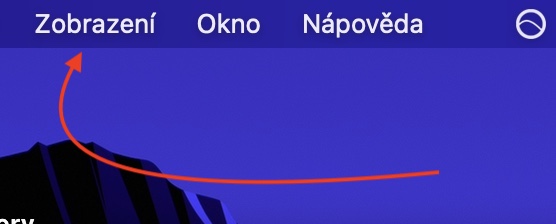
- Dabar turite spustelėti skirtuką viršutinėje juostoje Ekranas.
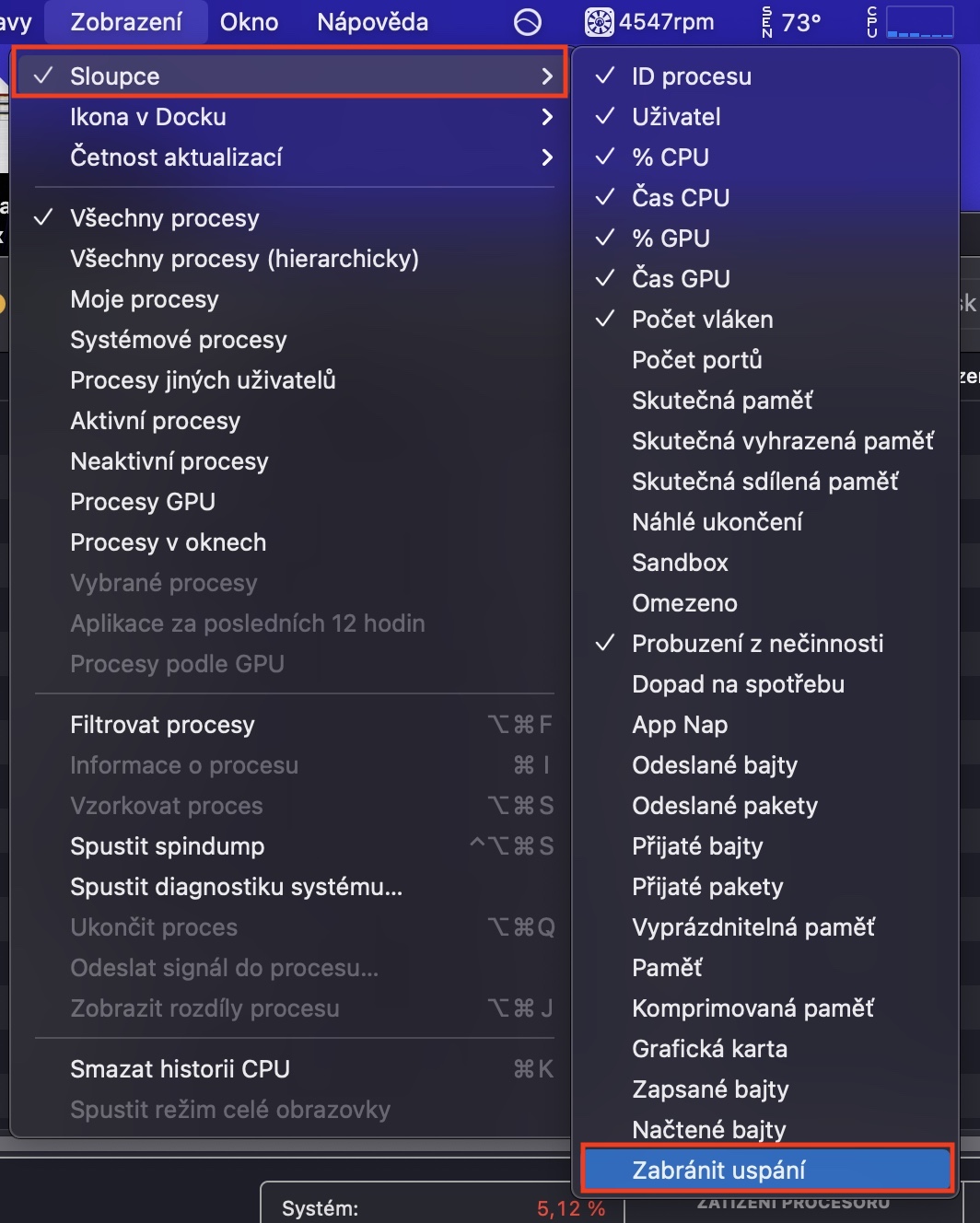
- Bus atidarytas išskleidžiamasis meniu, kuriame eikite į Stulpeliai a aktyvuoti variantas Neleiskite užmigti.
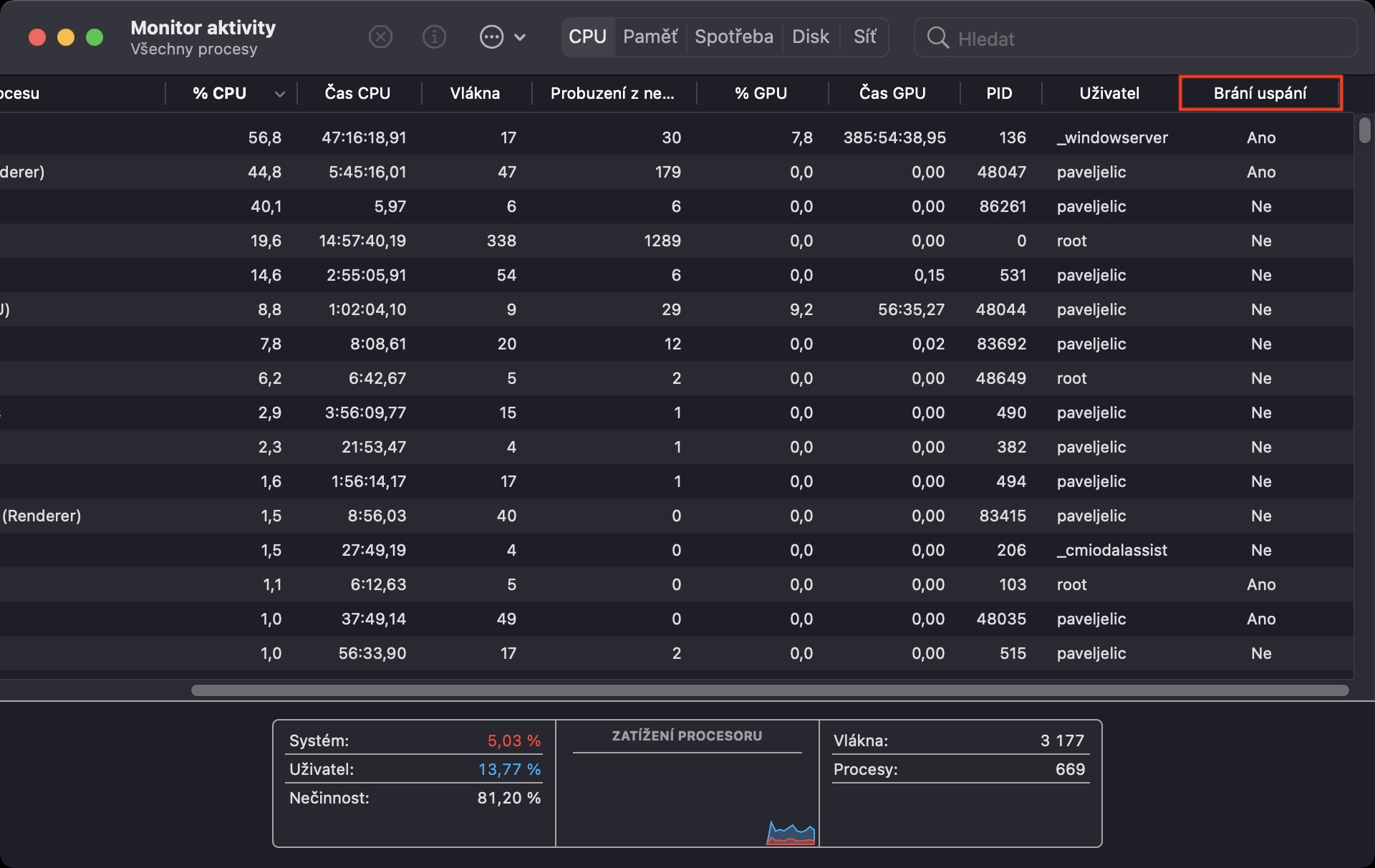
- Dabar „Activity Monitor“ programos lange pasirodys stulpelis su pavadinimu Neleidžia užmigti.
- Po to belieka visus procesus laikyti pagal parametrą Neleidžia užmigti.
- nakonec, surūšiavus tereikia rasti programą, kurioje ji yra Taip.
Nuotraukų galerija

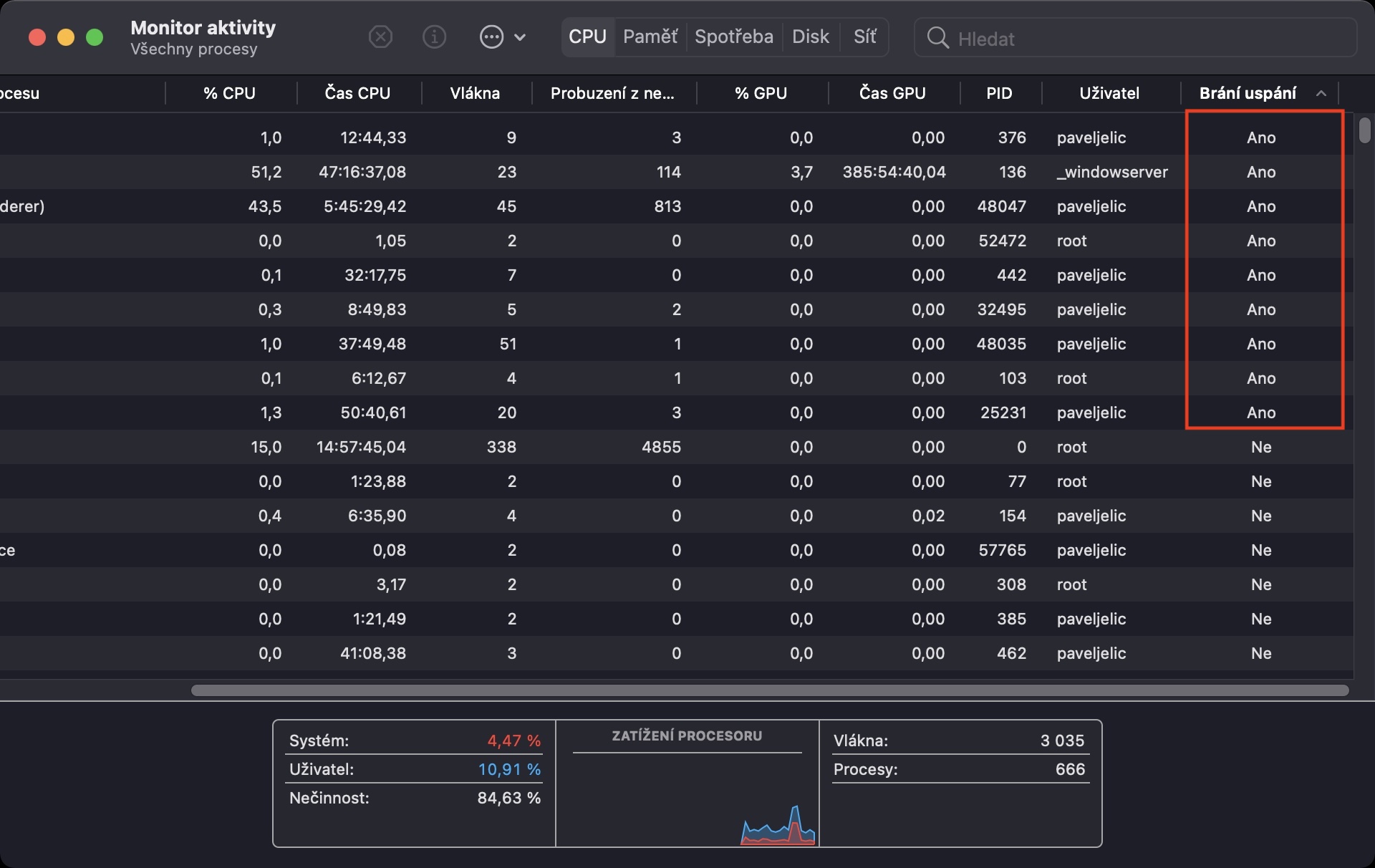
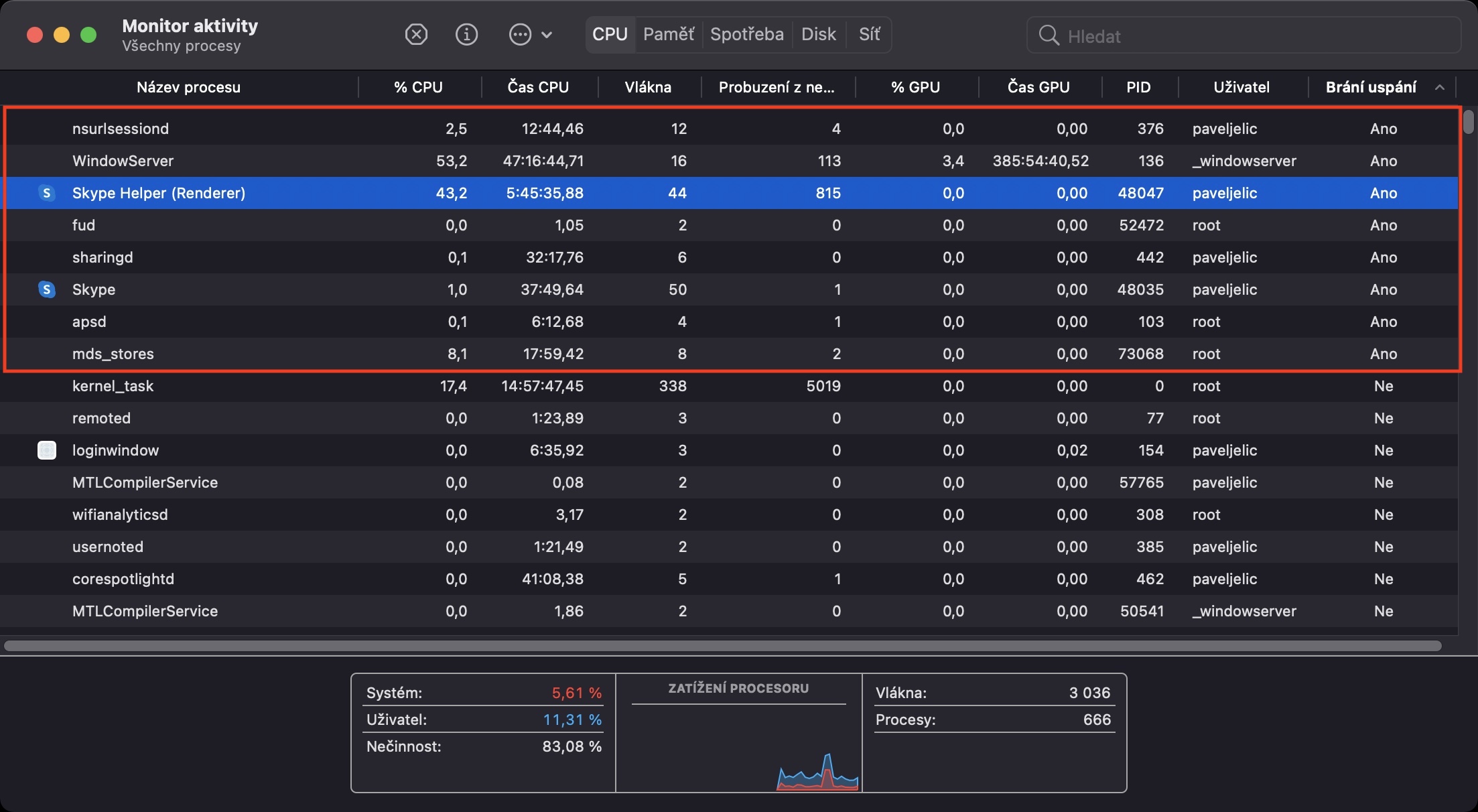
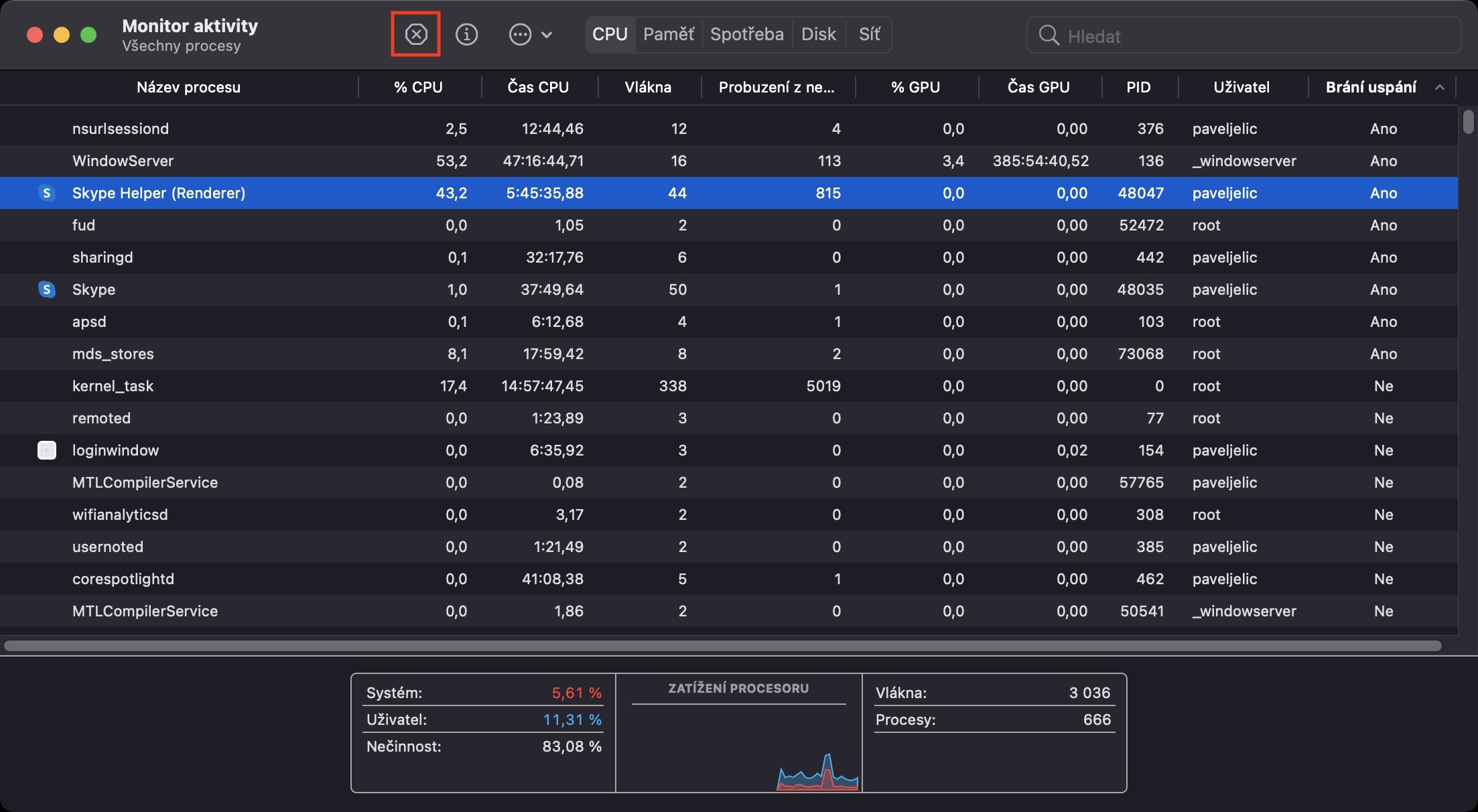
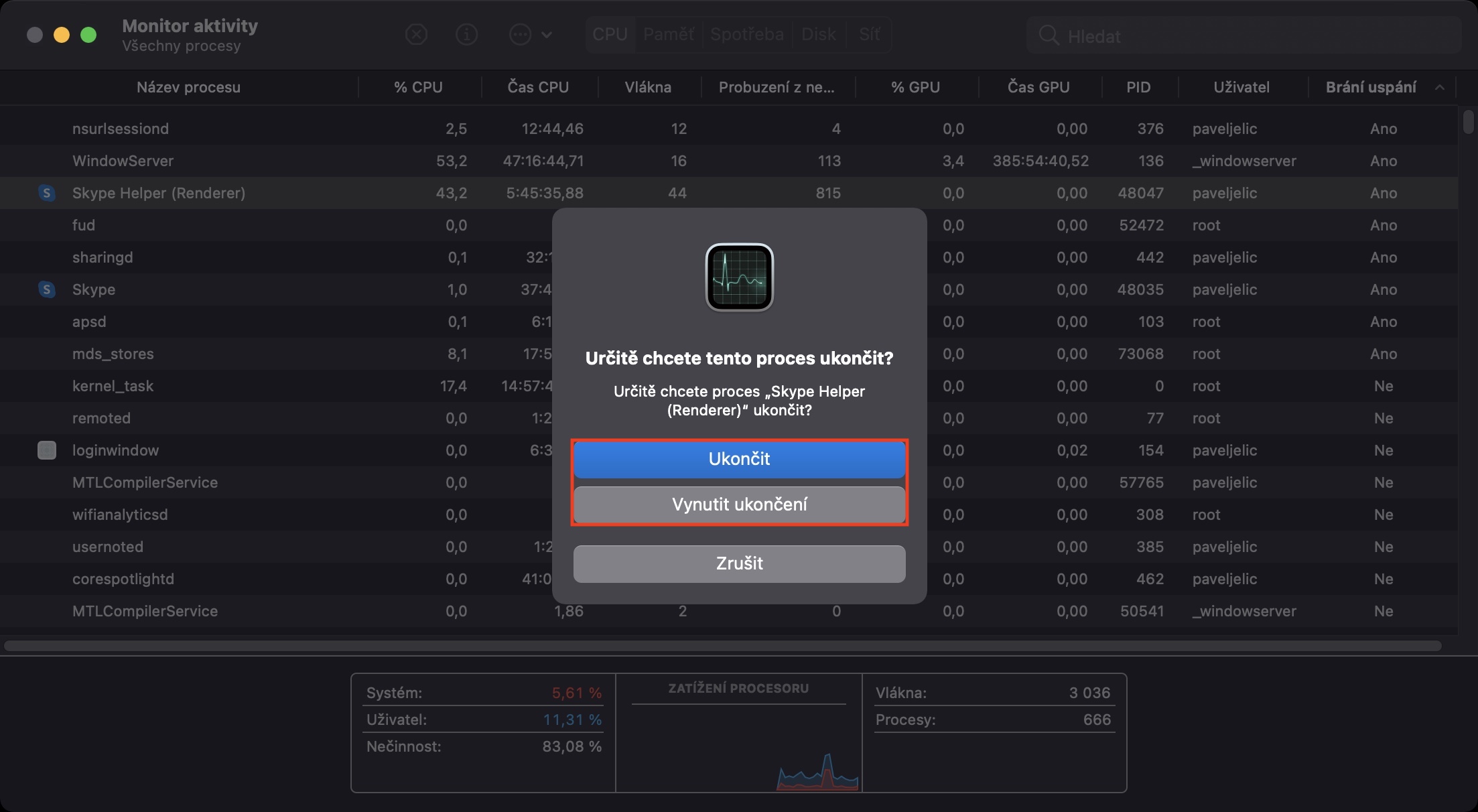
Aukščiau pateiktu būdu galite sužinoti, kuri iš veikiančių programų neleidžia jums užmigti. Tokiu atveju programą galite naudoti klasikiniu būdu galas, arba ant jo veiklos monitoriuje spustelėkite ir tada viršutiniame kairiajame kampe spustelėkite kryžiaus piktograma. Tada pasirodys dialogo langas, kuriame galėsite pasirinkti parinktį Galas. Jei programa neužsidaro, bakstelėkite Priverstinis nutraukimas. Uždarius „probleminę“ programą, jūsų „Mac“ turėtų užmigti. Jei ne, pabandykite paleisti „Mac“ iš naujo arba MacBook perkrauti.
Nuotraukų galerija












Sveiki, ačiū už straipsnį. Kaip ilgai man sunku užmigdyti „Mac“. Turiu klausimą. Vadovavausi jūsų pridėtomis instrukcijomis, bet vos tik išeinu, net ir priverstinai, procesas vėl atsiranda maždaug po 10 sekundžių ir neleidžia toliau miegoti. Tai yra „root“ ir „_hidd“ procesai. Paradoksalu, kad vos tik atjungiu... macbook Išjungus, jis gali eiti miegoti pagal nustatytą intervalą.
Ar galite patarti? Ačiū
Dobrý den
Veiklos monitoriuje šios programos neleidžia man užmigti: WindowServer ir powerd.
Mano „Mac“ neužmigs pastarąsias kelias dienas, anksčiau tokios problemos neturėjau. Nieko neįdiegiau ir neatnaujinau.
Gal galite patarti, ką su juo daryti?
Ačiū