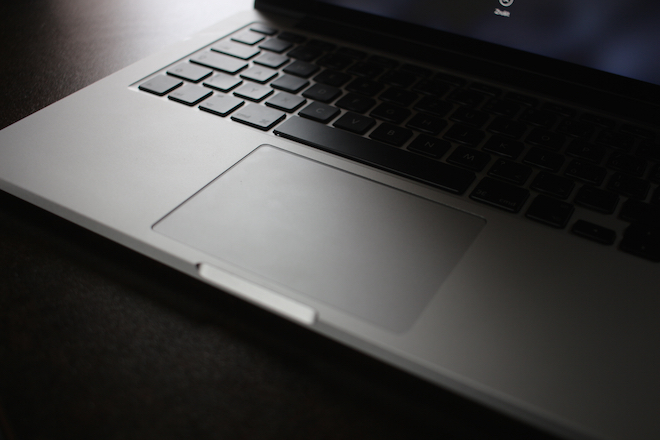
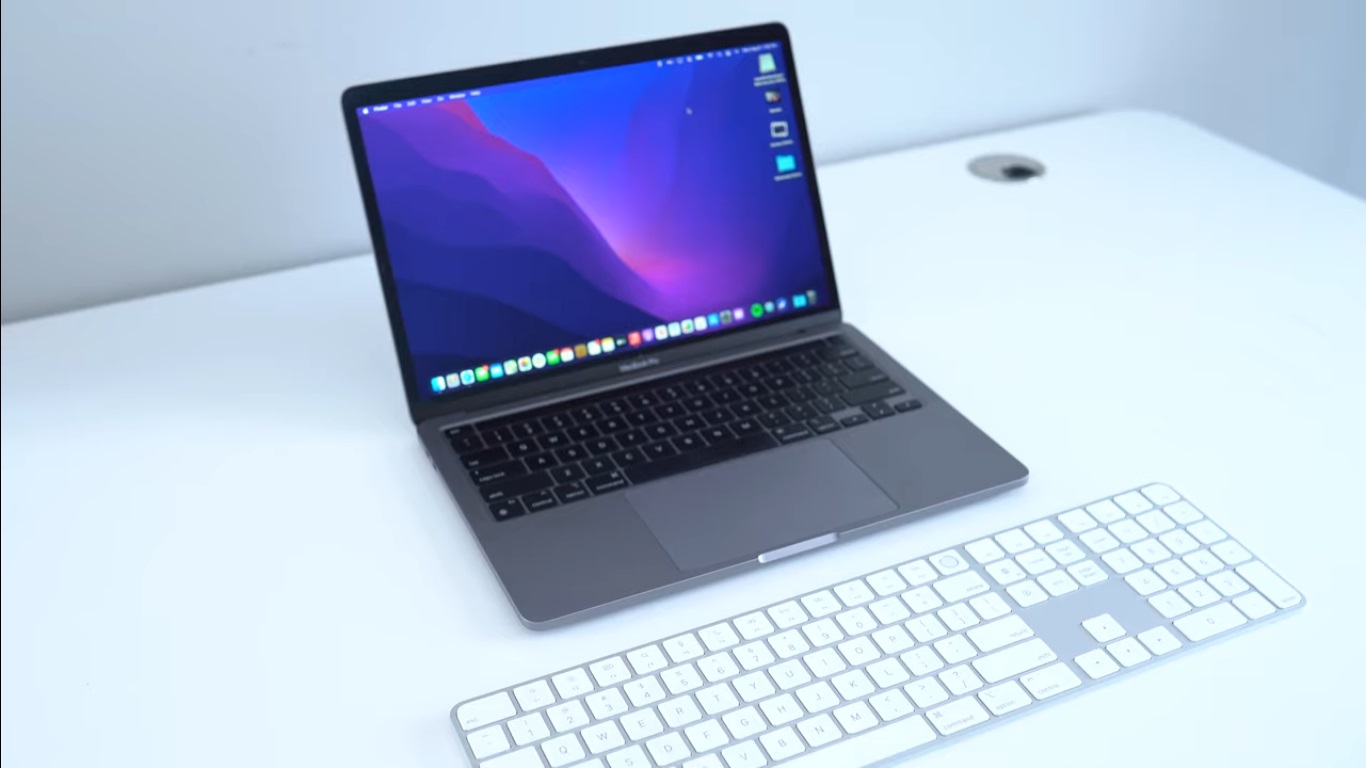
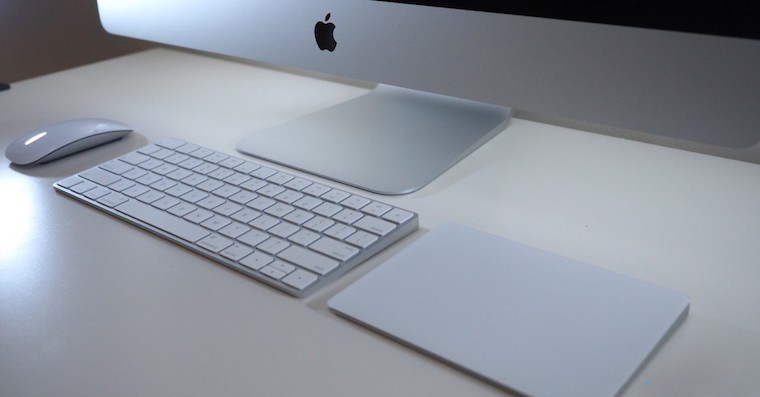
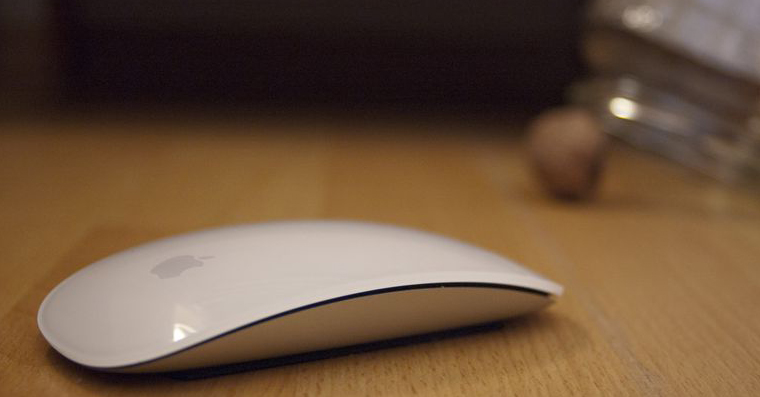
Jei turite „macOS“ įrenginį, galite jį valdyti klaviatūra, trackpadarba pelė. Nors prie MacBookú yra klaviatūra i trackpad integruotas, todėl „Mac“ kompiuteriuose turite naudoti Magic Keyboard, Trackpad arba pelė. Nesvarbu, ar naudojate kurį nors iš šių priedų, turėtumėte žinoti visus sparčiuosius klavišus ar gestus. Tačiau daugelis šių sparčiųjų klavišų ir gestų yra „fiksuoti“ „macOS“ sistemoje, tai reiškia, kad jų negalima pakeisti. Laimei, yra įvairių programų, kurias galima naudoti norint pritaikyti „macOS“ įrenginių valdymą. Šiame straipsnyje apžvelgsime 5 iš jų.
Jums gali būti įdomu

BetterTouchTool
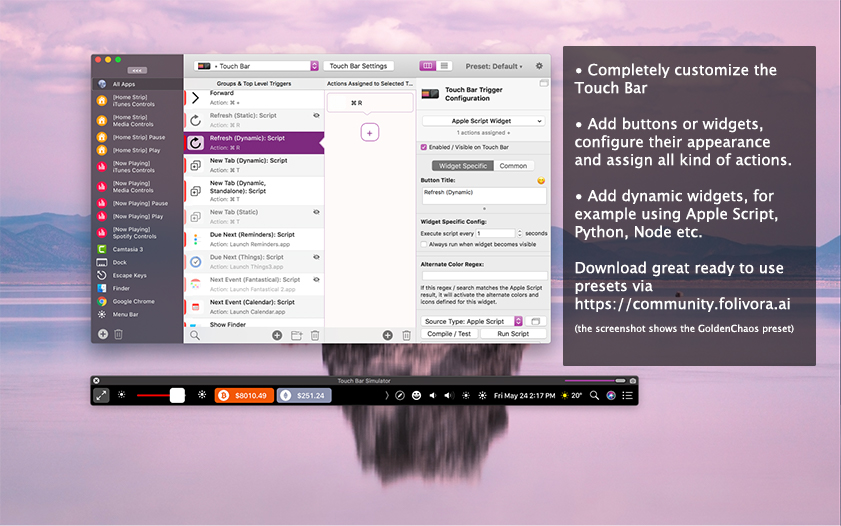
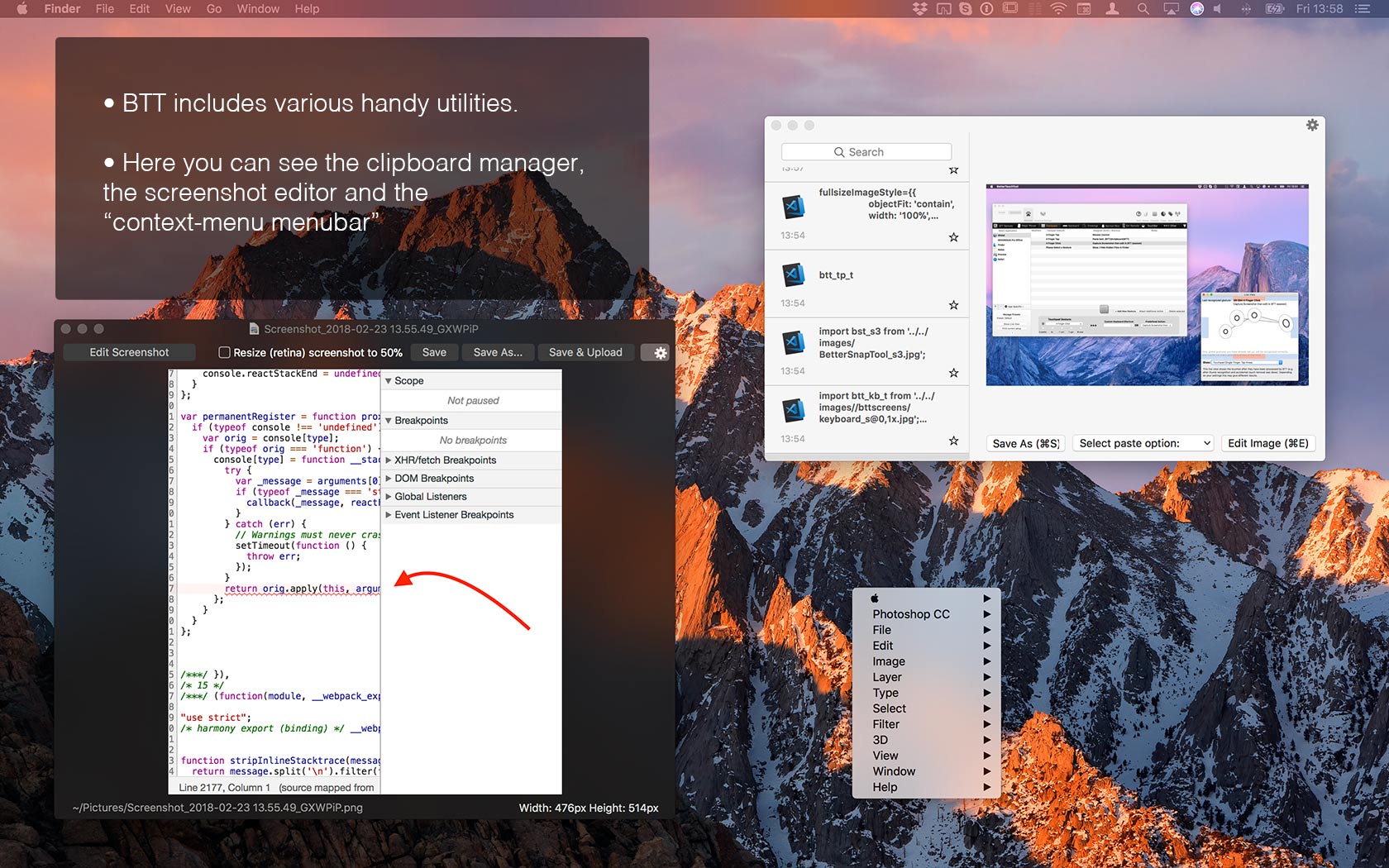
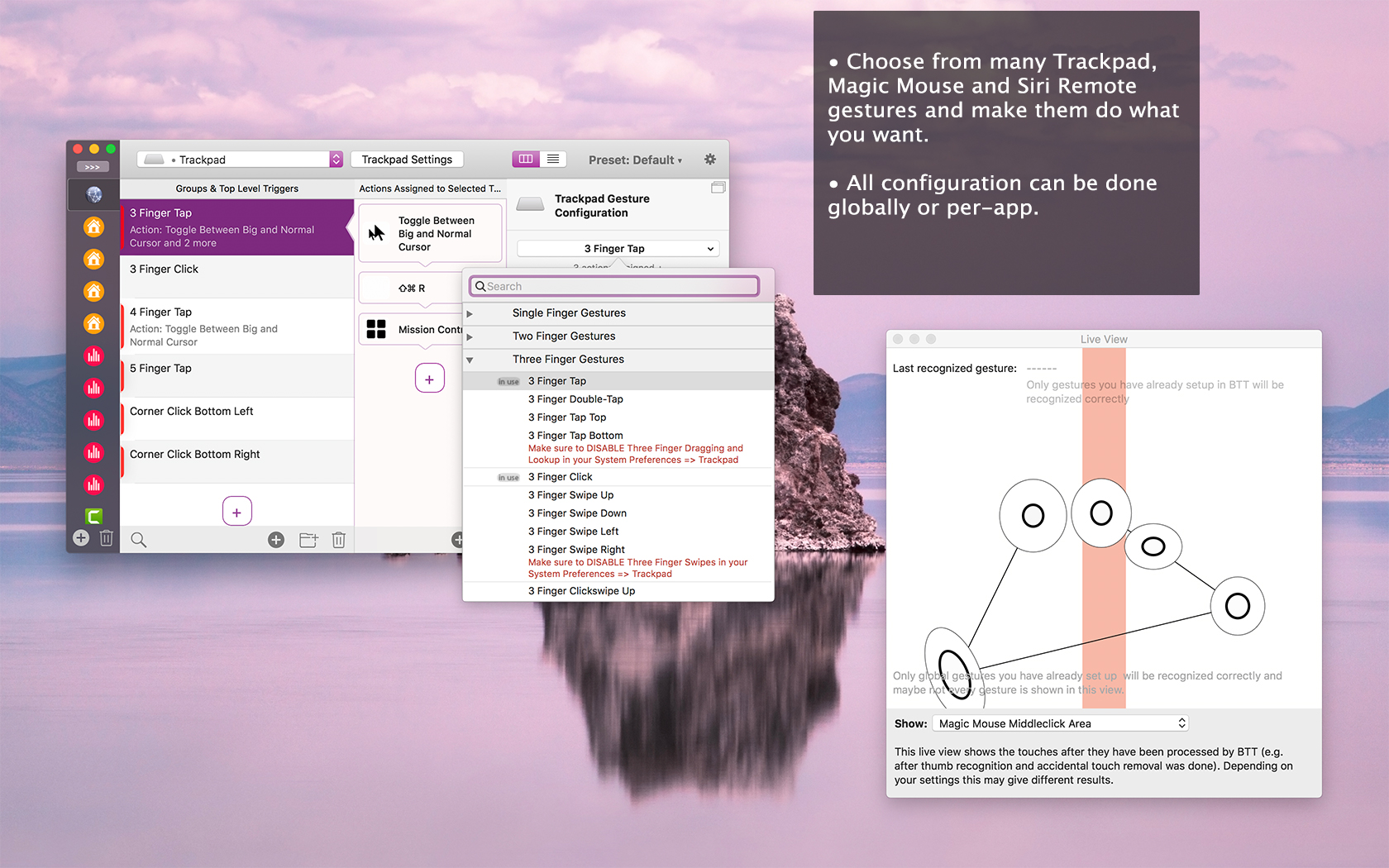
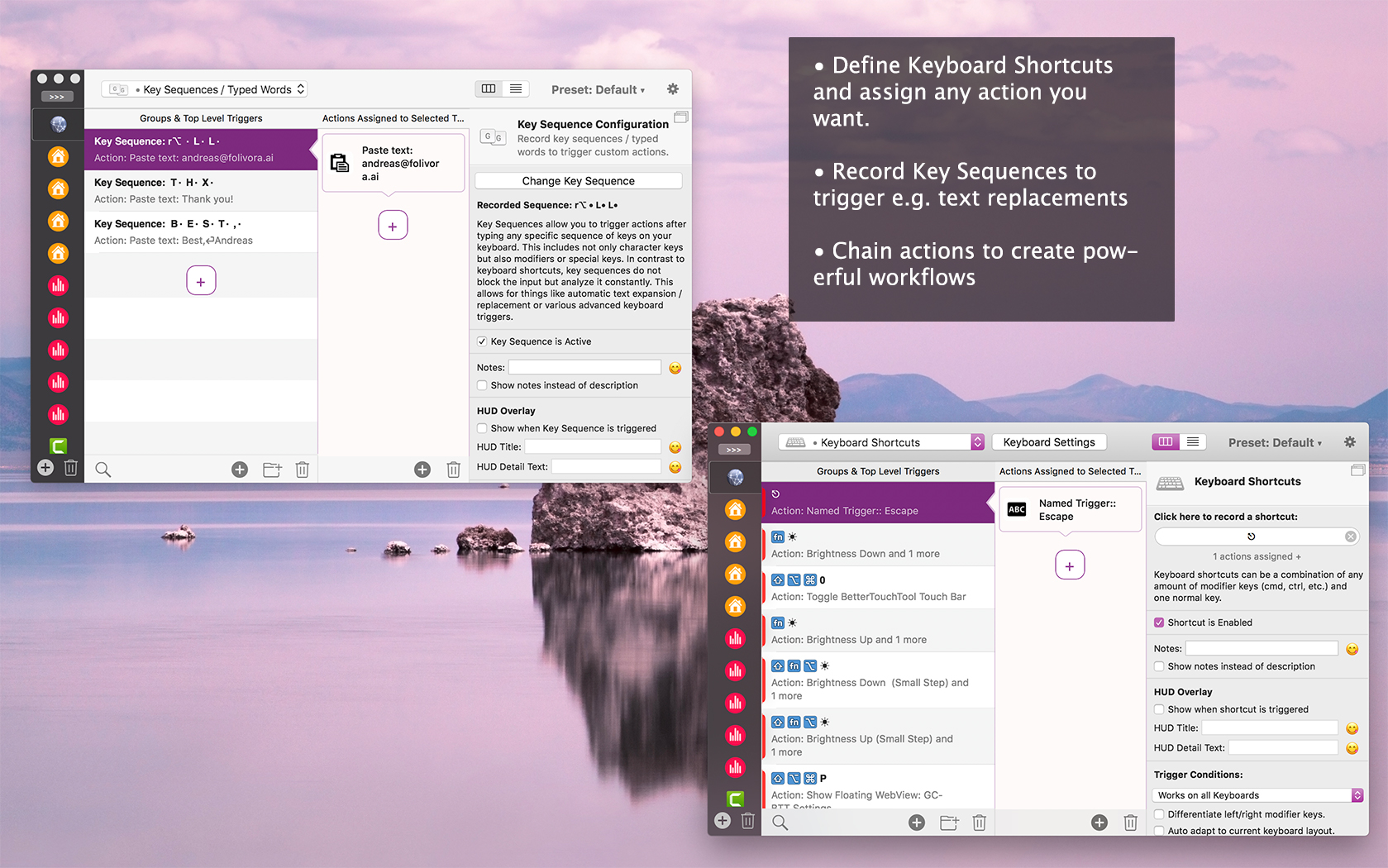
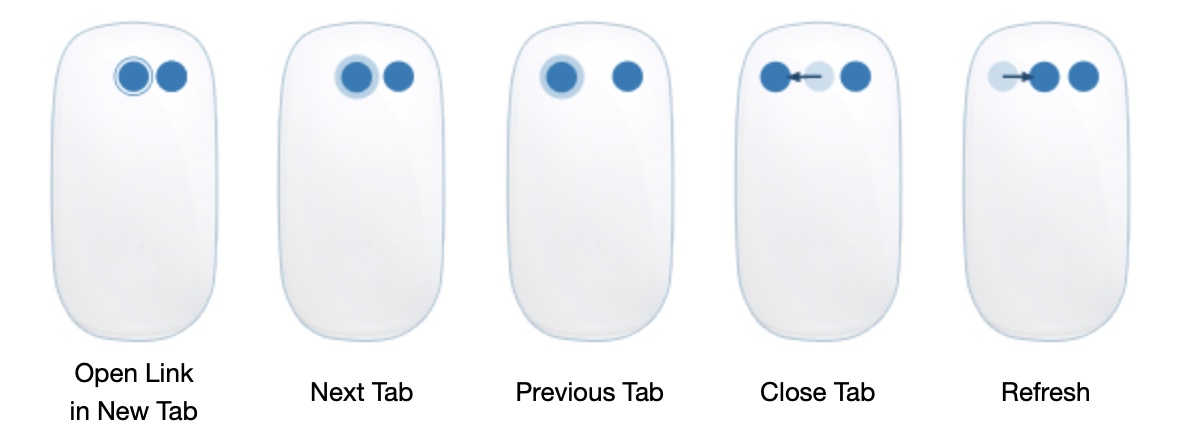
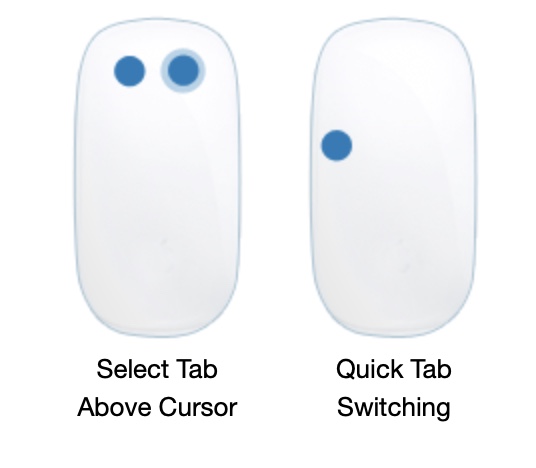
Jei kada nors svarstėte apie parinktis, kurias galite naudoti norėdami pritaikyti bet ką „macOS“ sistemoje, tikriausiai esate susidūrę su „BetterTouchTool“. Šios programos pavadinimas gali reikšti, kad ji leis jums geriau pritaikyti visus jutiklinius valdiklius. Tai tiesa, tačiau „BetterTouchTool“ siūlo daug daugiau, nei gali pasirodyti iš pirmo žvilgsnio. Pavyzdžiui, galite visiškai pritaikyti elgseną Magic Mouse, taip pat galite pakeisti elgesį bakstelėdami, braukdami ir pan. Taip pat galite sukurti savo sparčiuosius klavišus ir įrašyti įvairius klavišų veiksmus, kuriuos galėsite paleisti iš naujo. Jei ieškote išsamios programos, kurią būtų galima naudoti visiems pirmiau minėtiems veiksmams pritaikyti, BetterTouchTool yra kaip tik jums. Jo kaina yra 8.5 USD už dvejus metus, licenciją visam gyvenimui galite įsigyti už 20.5 USD. Arba galite užsiprenumeruoti Nustatytiapp, kur yra ši programa. Taip pat yra 45 dienų bandomoji versija.
Nuotraukų galerija
SteerMouse
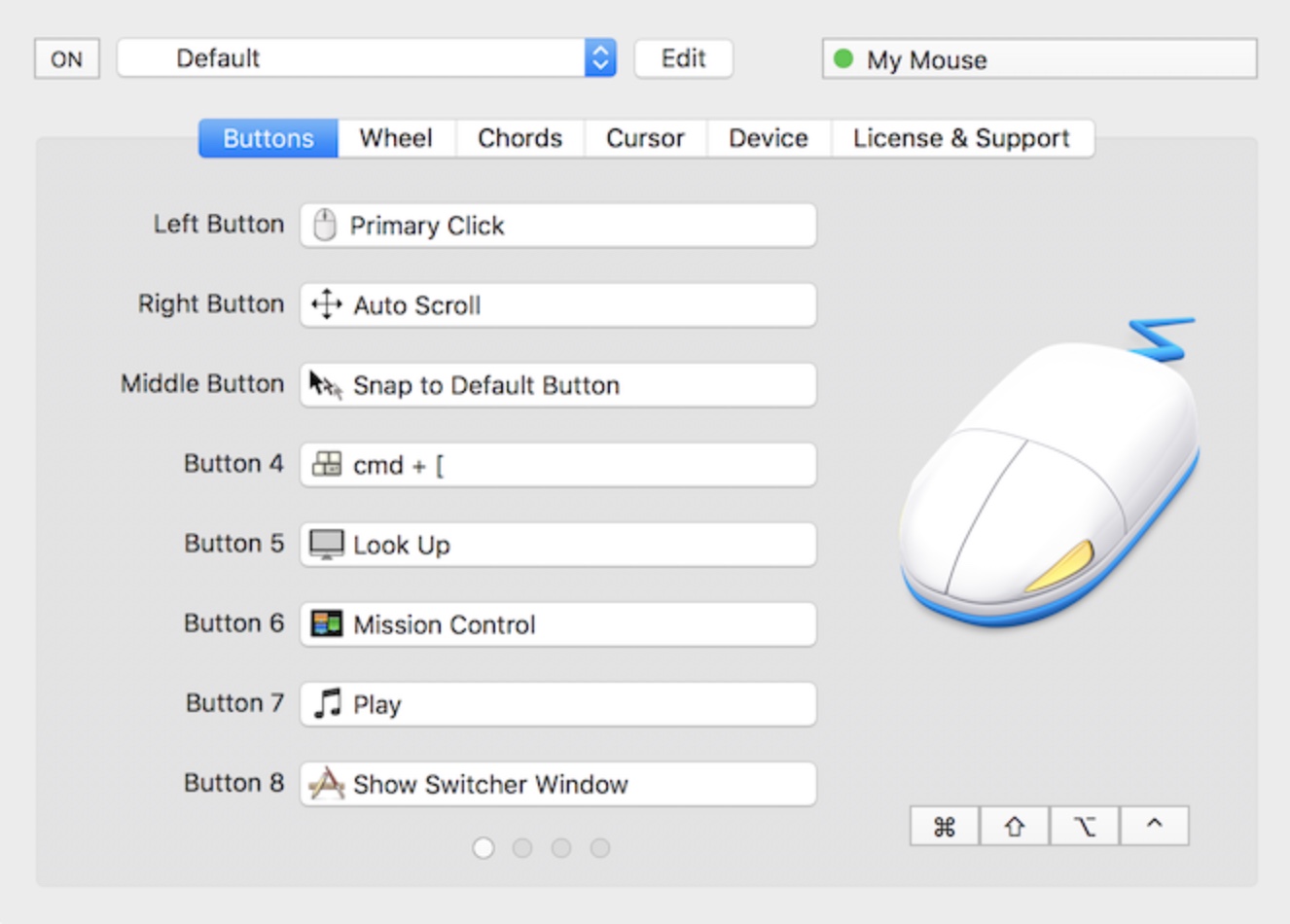
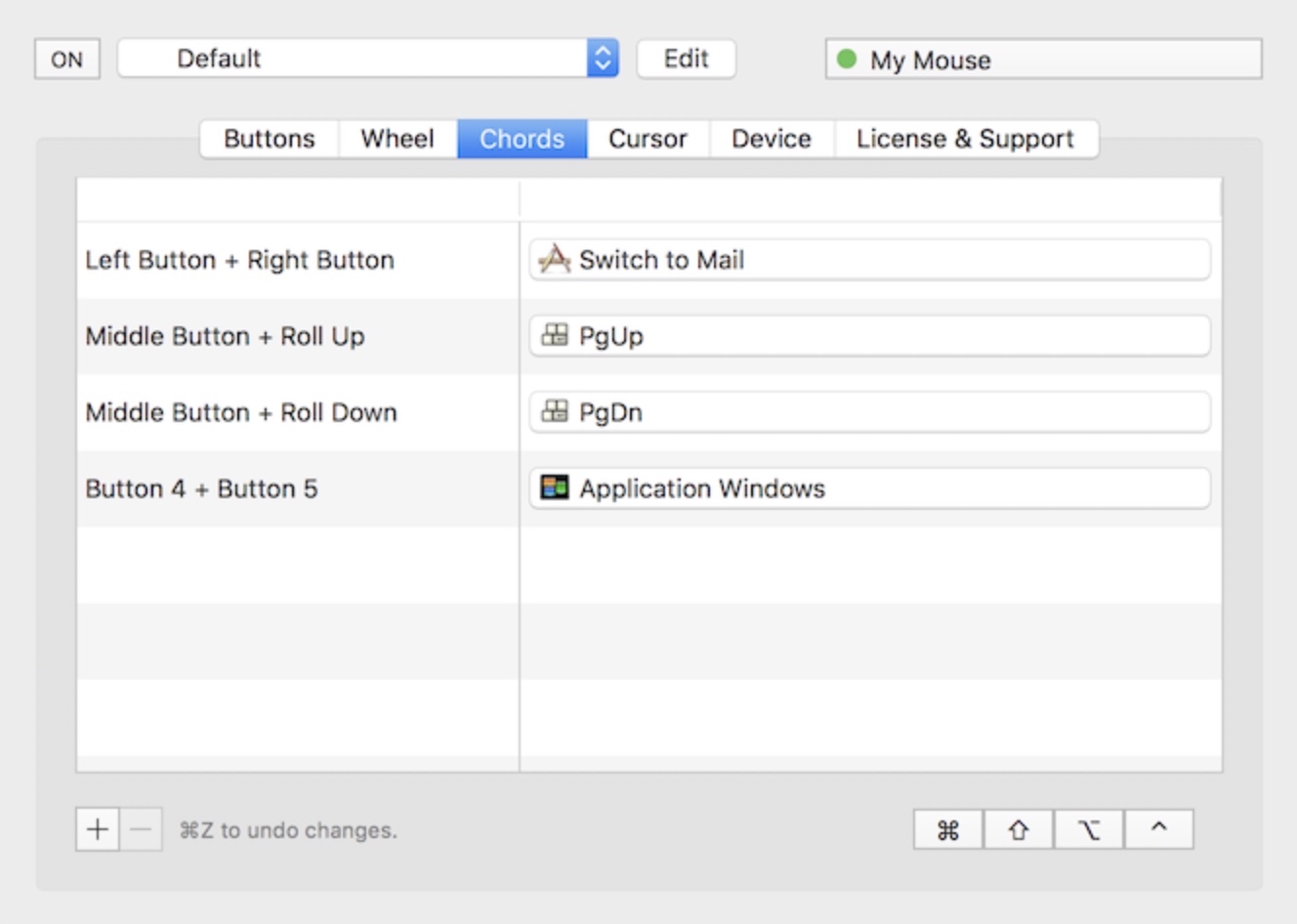
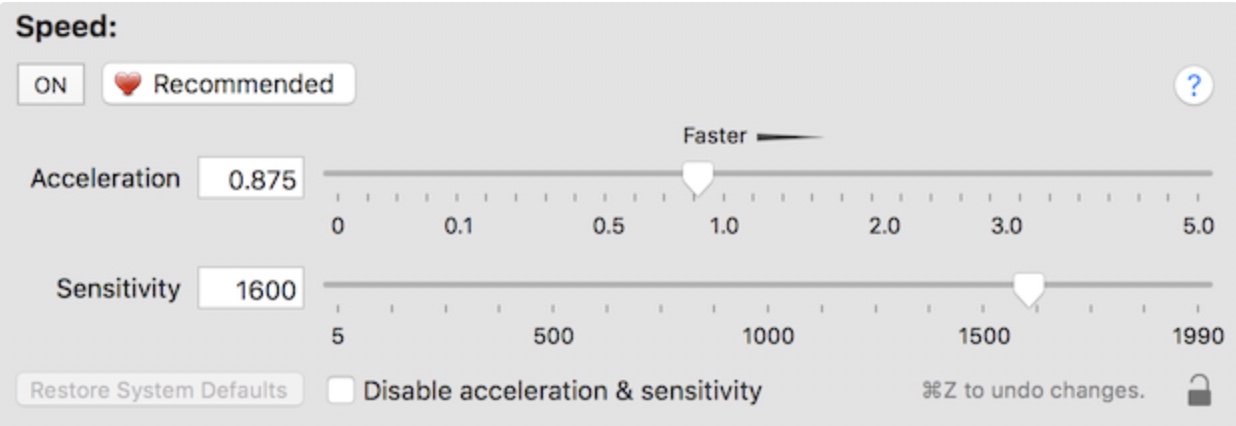
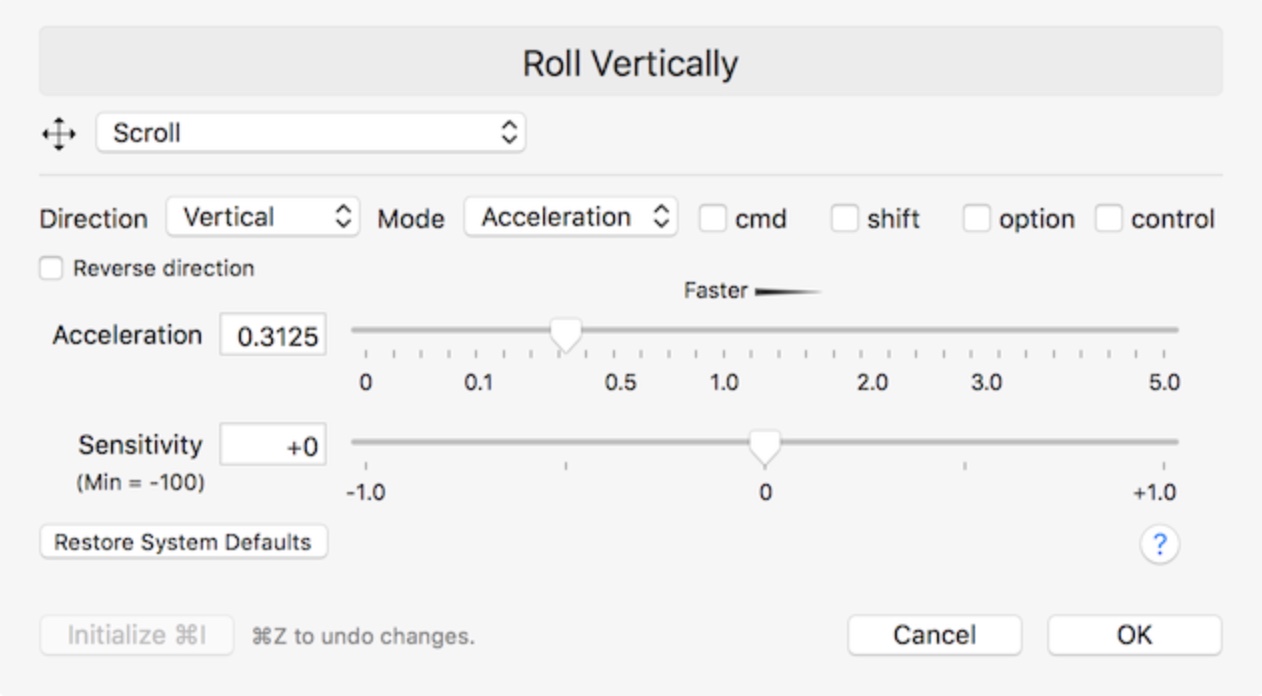
SteerMouse yra paprasta programa, kurios nuostatas galima rasti sistemos nuostatų lange. Ši programa vis tiek nepalaiko Magic Mouse ar Magic Trackpad, priešingai, tai yra programa, kuri pakeičia labiausiai nereaguojančių pelių elgesį ir trackpadTai naudinga, jei, pavyzdžiui, esate prisijungę prie „Mac“ kompiuterio arba MacBookar prijungėte senesnę mėgstamą pelę arba trackpad ir jūs sužinojote, kad tai neveikia taip, kaip tikėjotės. Dažniausios problemos kyla dėl šoninių arba kitų pelės mygtukų. Tada šiuos šoninius mygtukus galima naudoti, pavyzdžiui, norint naršyti tinklalapiuose. SteerMouse pagalba galite lengvai nustatyti visus šiuos mygtukus pagal savo gestą. Taip pat galite pakeisti rato elgseną arba, galbūt, paties žymeklio greitį. Taigi, jei kyla problemų prijungdami mėgstamą pelę prie „Mac“, „SteerMouse“ yra tiesiog būtina. Už tai sumokėsite 19.99 USD.
Nuotraukų galerija
Jitouch 2
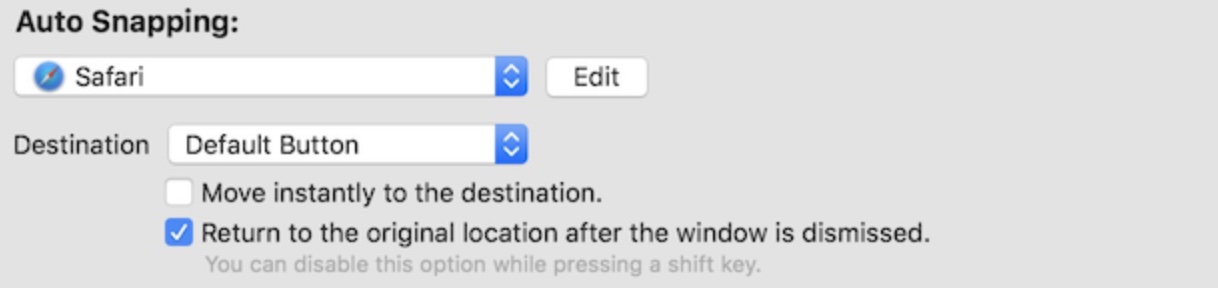
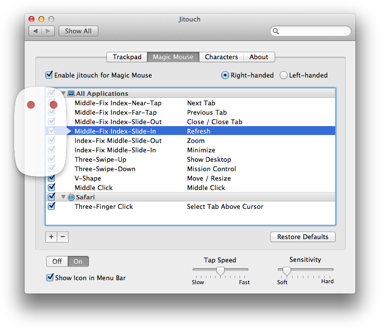
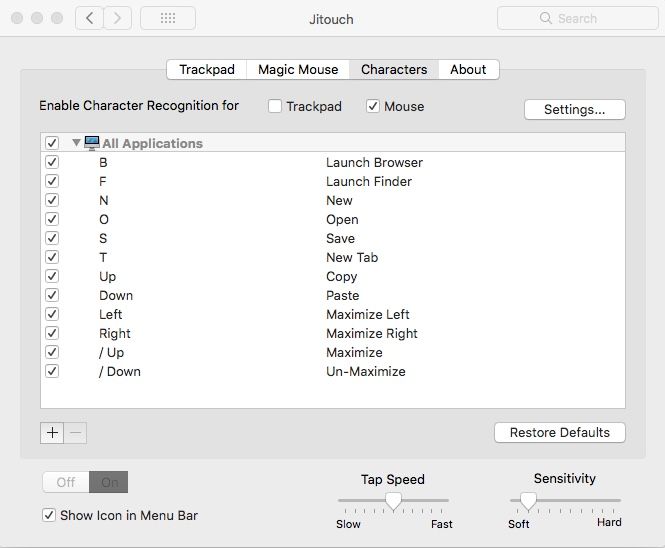
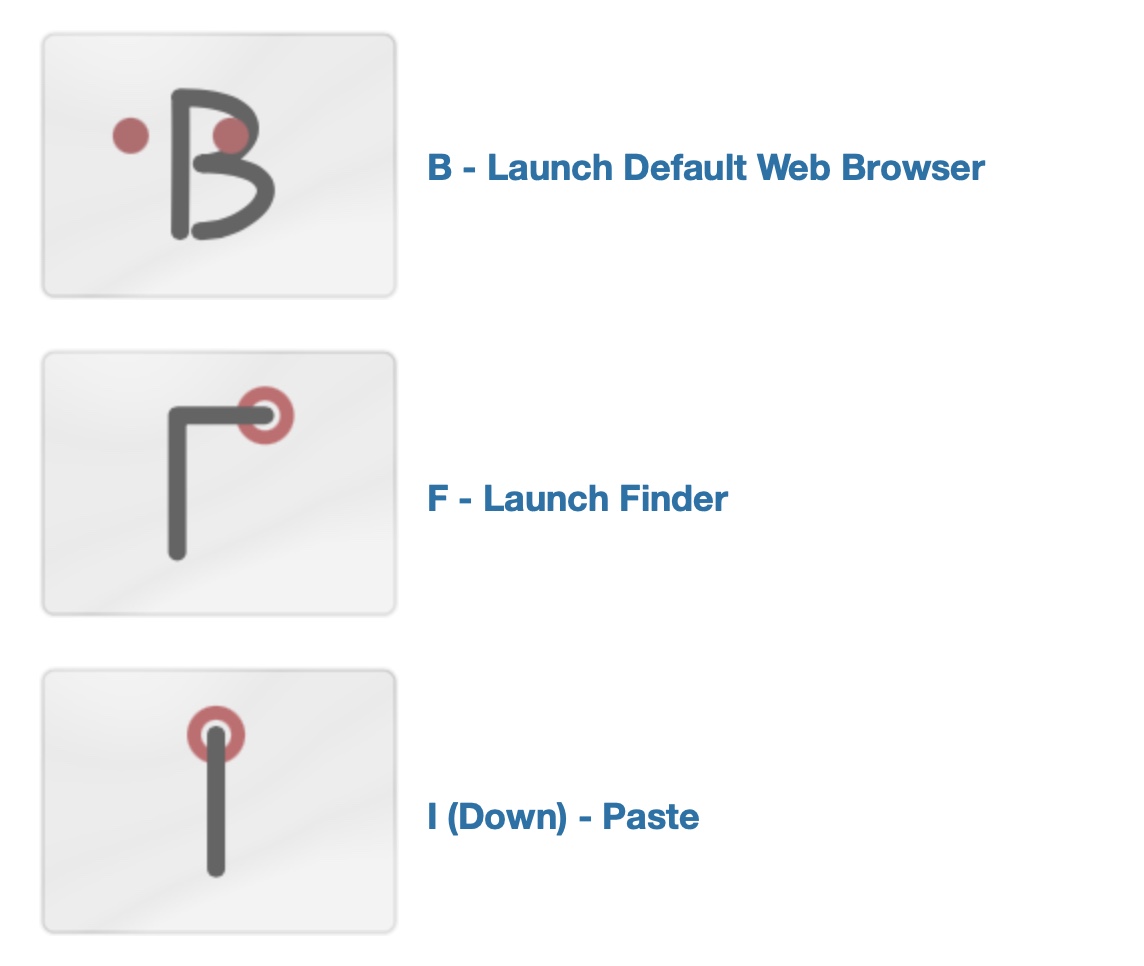
Ši programėlė yra kiek senesnė, naujausia jos versija buvo išleista „macOS Mojave“, bet malonu žinoti, kad ji nemokama. Abi aukščiau paminėtas programėles galima įsigyti, o jei ieškote nemokamos alternatyvos, galite bent jau išbandyti „Jitouch 2“. Tai paprasta programėlė, kurios nuostatas galite rasti sistemos nuostatose... Naudodami „Jitouch 2“ galite lengvai pakeisti savo... trackpads ir pelės, panašios į obuolius ir į obuolius. Pavyzdžiui, yra galimybė iš naujo sukonfigūruoti atskirus mygtukus ar gestus. Jitouch 2 pagalba taip pat galite nustatyti, kad nubrėžus ekrane būtų automatiškai rodoma tam tikra raidė ar simbolis. Magic Mouse ar Trackpad atidarė programą. Pagal numatytuosius nustatymus, jei, pavyzdžiui, įjungta Magic Mouse Laikykite nuspaudę dešinįjį mygtuką ir pirštu nubrėžkite B, kad atidarytumėte numatytąją žiniatinklio naršyklę.
Trackpad++
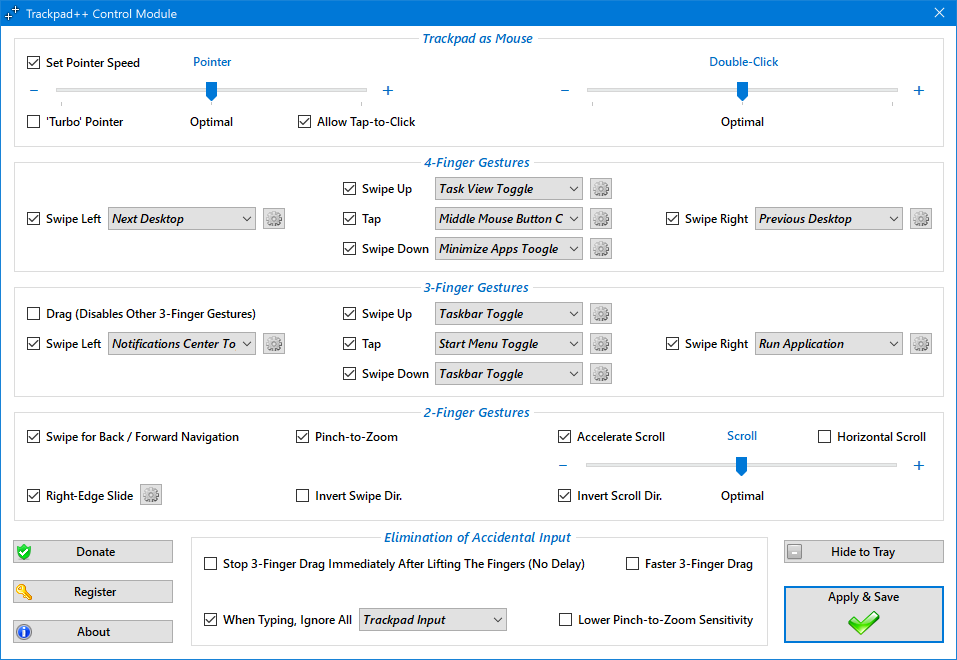
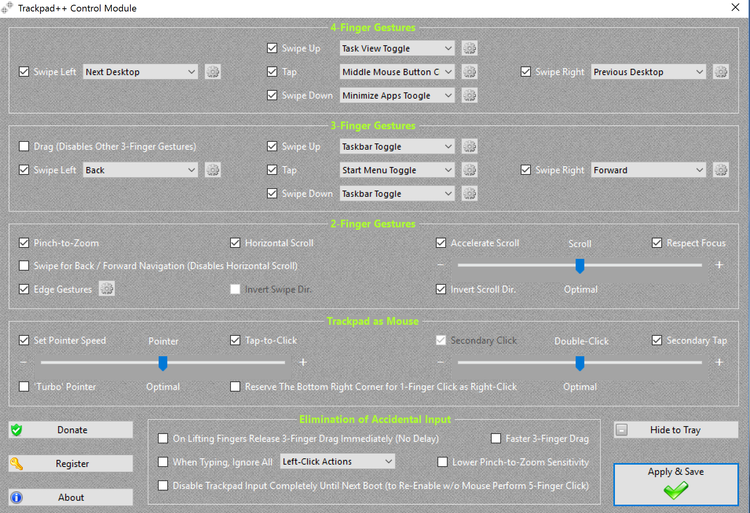
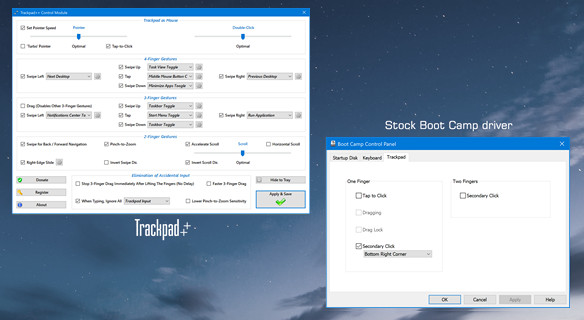
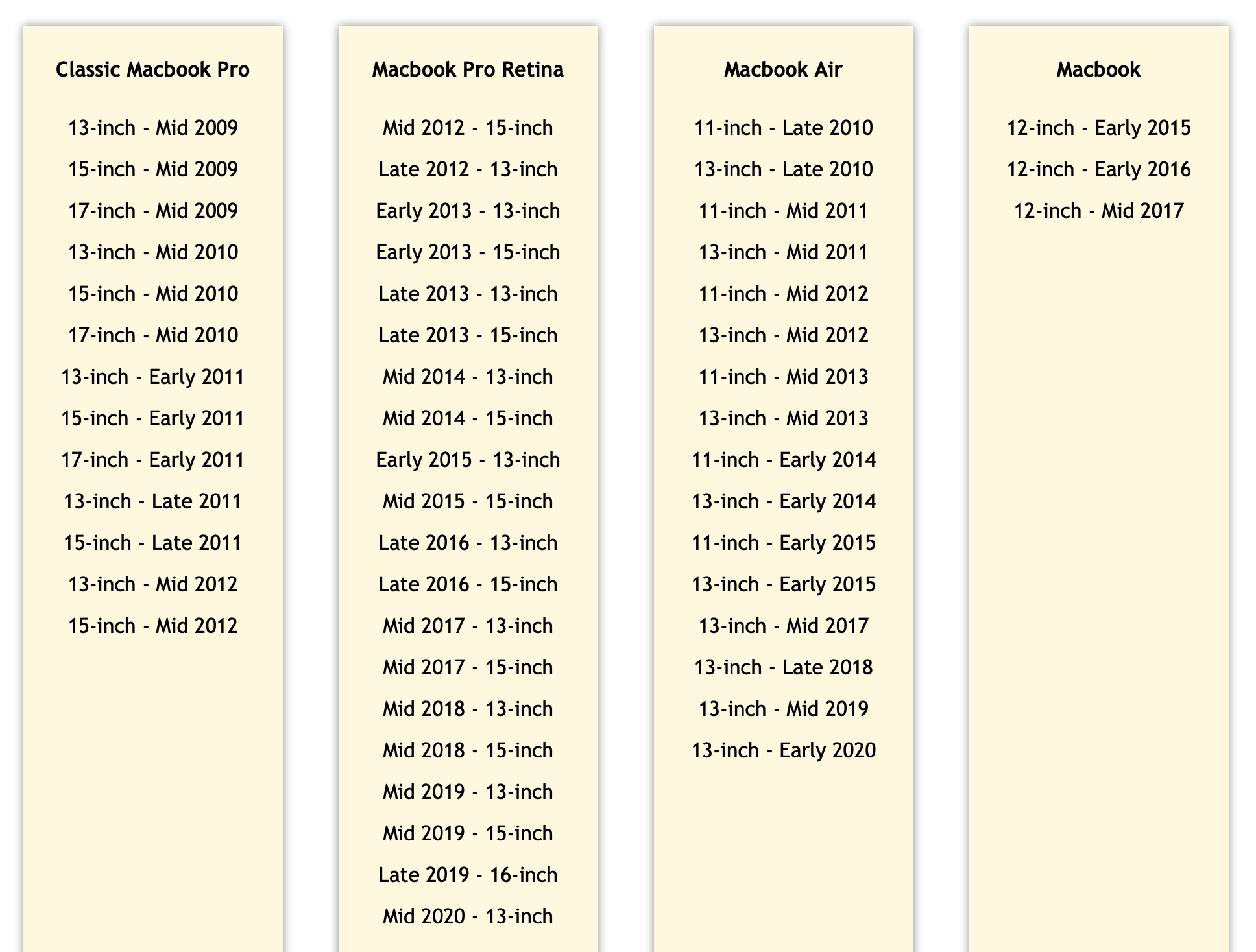
aplikace Trackpad„++“ skirtas „Mac“, bet ne „macOS“. Tiksliau sakant, tai programa, skirta Windows, kuris yra jūsų „Mac“ kompiuteryje arba MacBook įdiegiate per „Boot Camp“. Apple žinoma siūlo pro Windows individualūs valdikliai, kurių dėka trackpadya, pelės veikia be problemų, tačiau kai kuriems vartotojams gali nepatikti, kaip tai veikia Windows jie veisiasi Pavyzdžiui, galite nustatyti skirtingus gestus, slinkti puslapiais arba geriau perkelti žymeklį. Jei Boot Camp s Windows naudojate ir turite su pele arba trackpadproblemos, taip ir yra Trackpad++ kaip tik tau. Taip pat džiugu, kad visa programa yra prieinama nemokamai, o jos palaikomos visos MacBooknuo 2009 m. vidurio iki 2020 m. vidurio modeliai. Trackpad++ nepalaiko Magic Mouse ar Magic Trackpad – tokiu atveju būtina atsisiųsti programą papildomaiMagic, kuri taip pat nemokama
- Taikymas Trackpad++ atsisiųskite naudodami šią nuorodą
Nuotraukų galerija
Įeikite į galeriją
Karabinų elementai
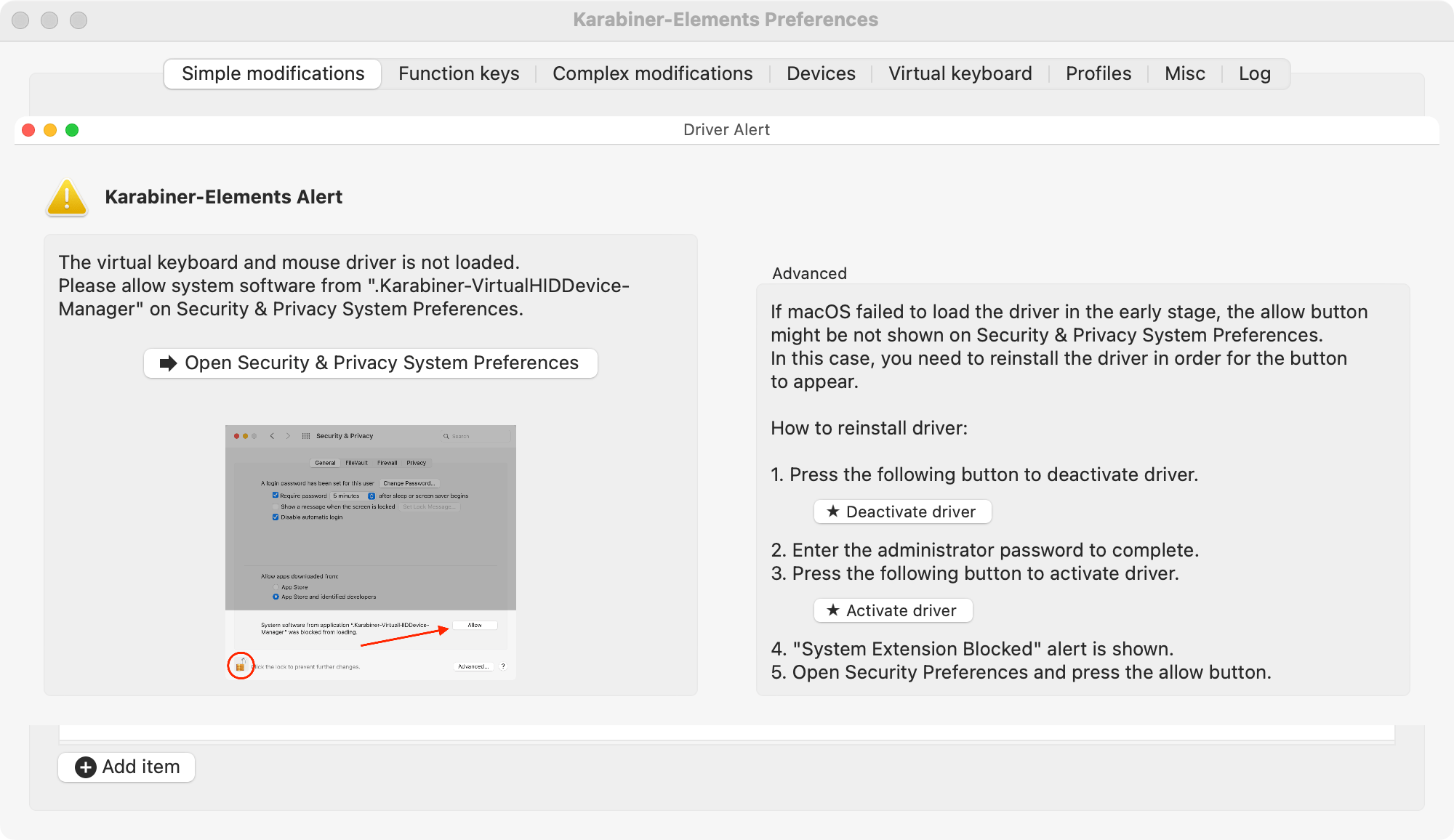
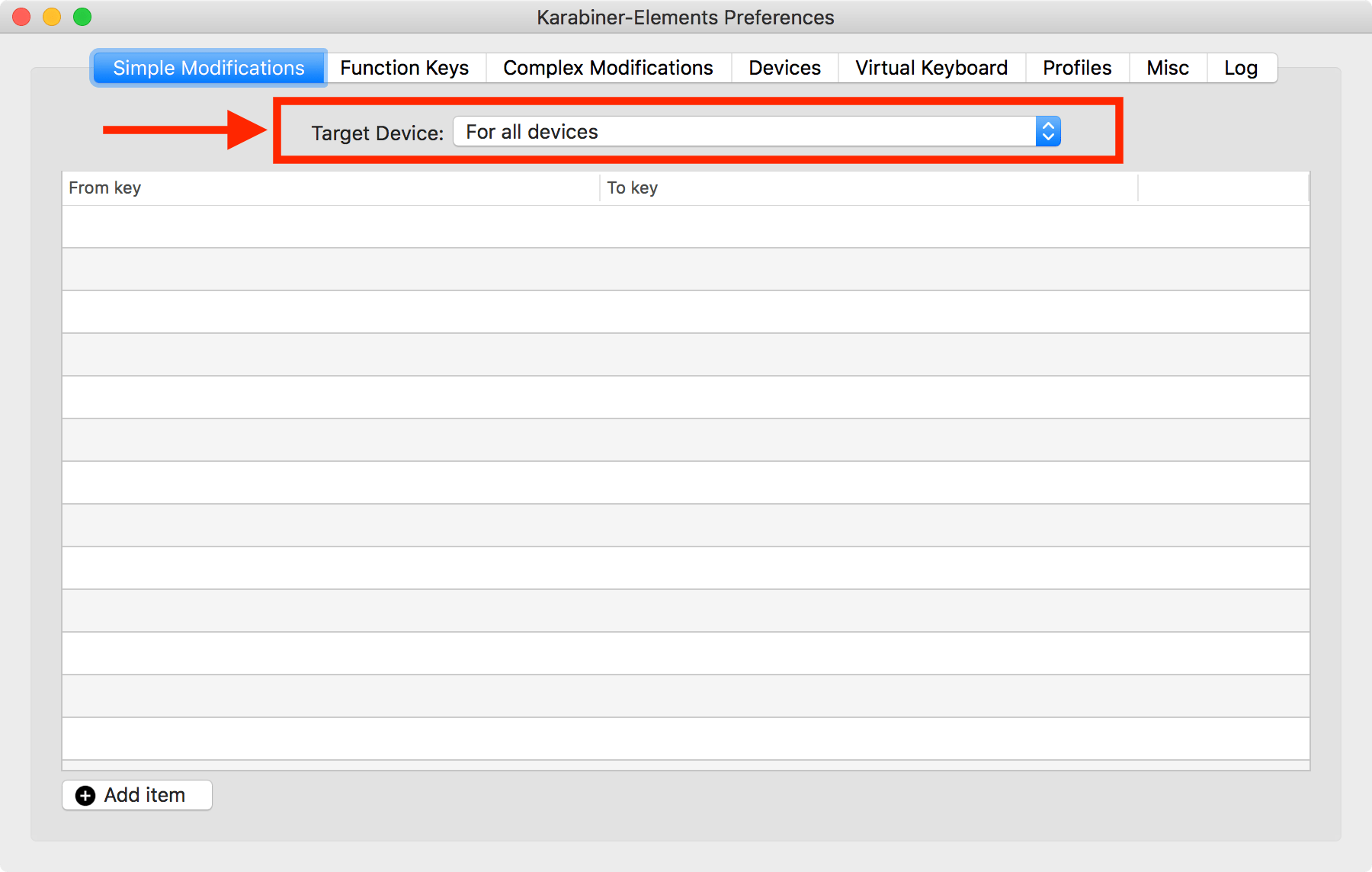
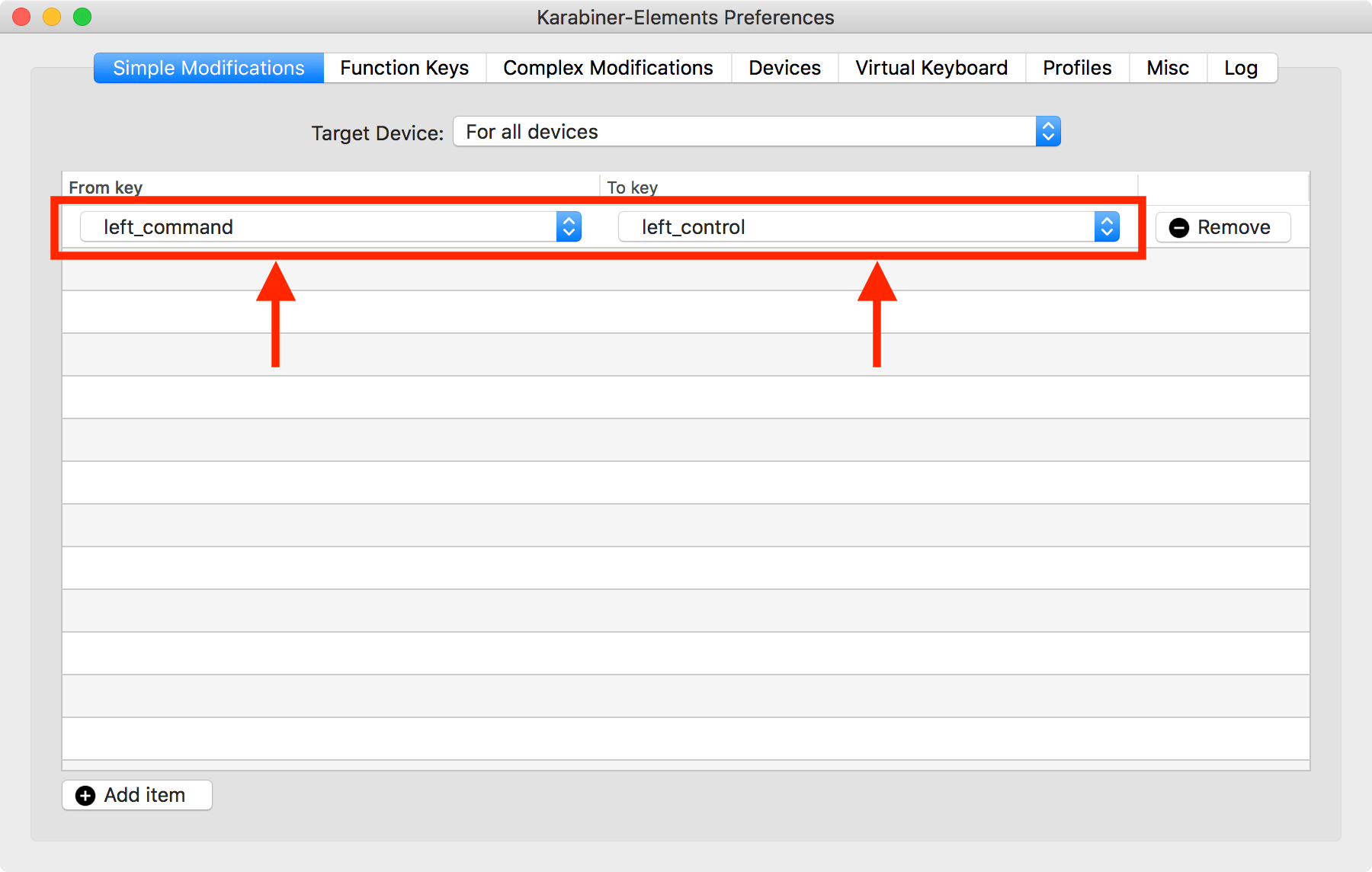
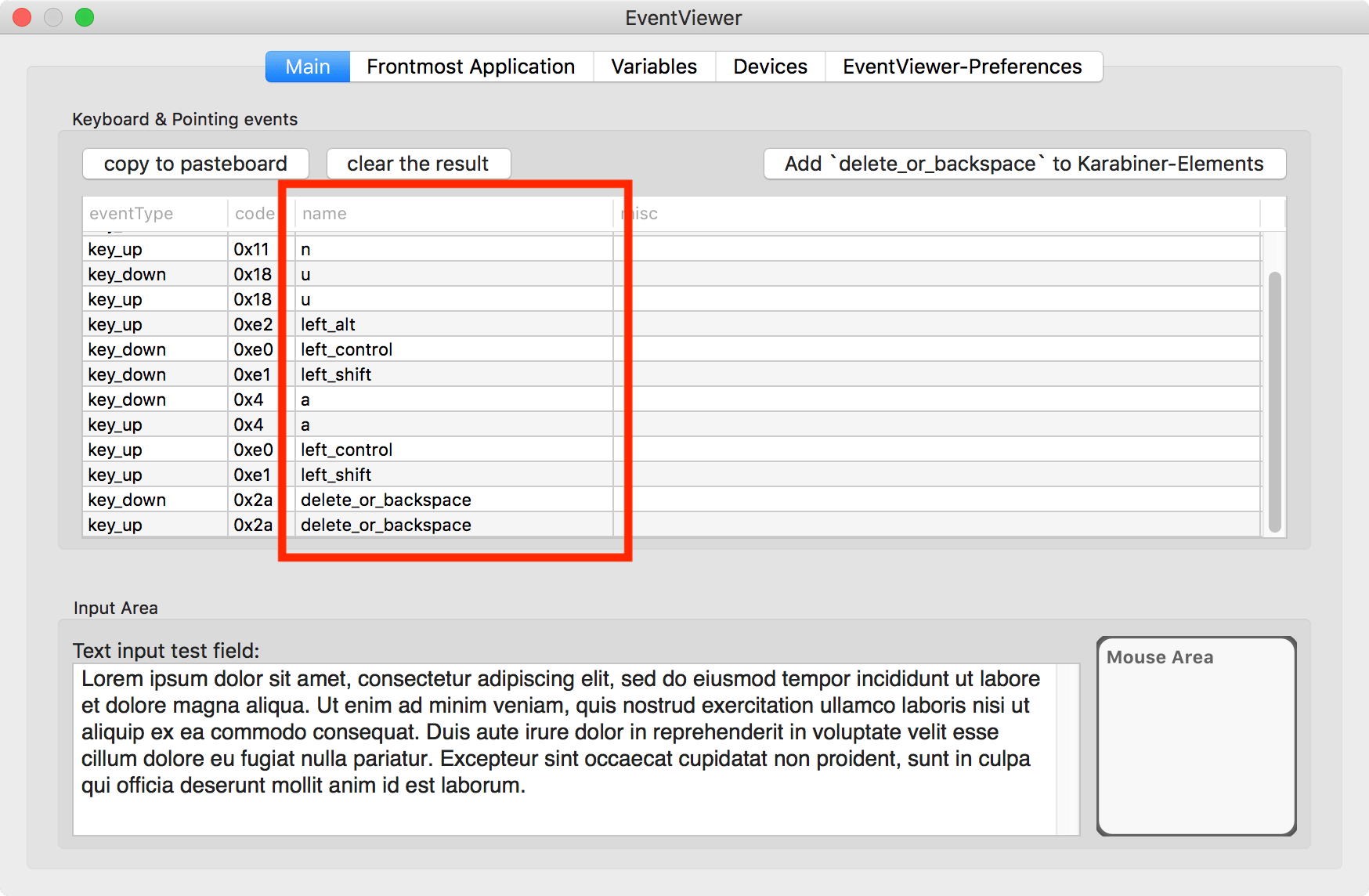
Ar kada nors atsidūrėte situacijoje, kai naudojate „Mac“ kompiuterį ar... MacBookAr reikėjo nustatyti raktą, kad jis veiktų kitaip nei įprastai? Jei taip, greičiausiai neradote jokios programinės įrangos, kuri galėtų tai atlikti. Tačiau tiesa ta, kad tokia programa egzistuoja – ji vadinama „Karabiner Elements“. Naudodami šią programą galite visiškai pritaikyti savo klaviatūros elgseną. Galite keisti funkcinių klavišų ir klasikinių raidžių bei simbolių veikimą. Galite lengvai nustatyti taip, kad paspaudus raidę N, pavyzdžiui, būtų rašoma P ir pan. Tiesa ta, kad „Karabiner Elements“ programa yra gana sudėtinga, tačiau mes jau atsiuntėme jus praeityje nurodymus, kuriame išsamiai sužinosite, kaip tai padaryti. „Karabiner Elements“ programa yra nemokama.
Nuotraukų galerija