
„iPhone“ ir „iPad“ savininkai šią galimybę turėjo jau kurį laiką.oneTaip pat turite galimybę atlikti šiek tiek išplėstinius vaizdo įrašų redagavimus tiesiogiai savo nuotraukų programoje. Šiandienos straipsnyje mes sutelksime dėmesį į tai, kaip galite pakeisti vaizdo įrašo trukmę ir atlikti kitus redagavimus šioje programoje.
Jums gali būti įdomu
Nuotraukų galerija
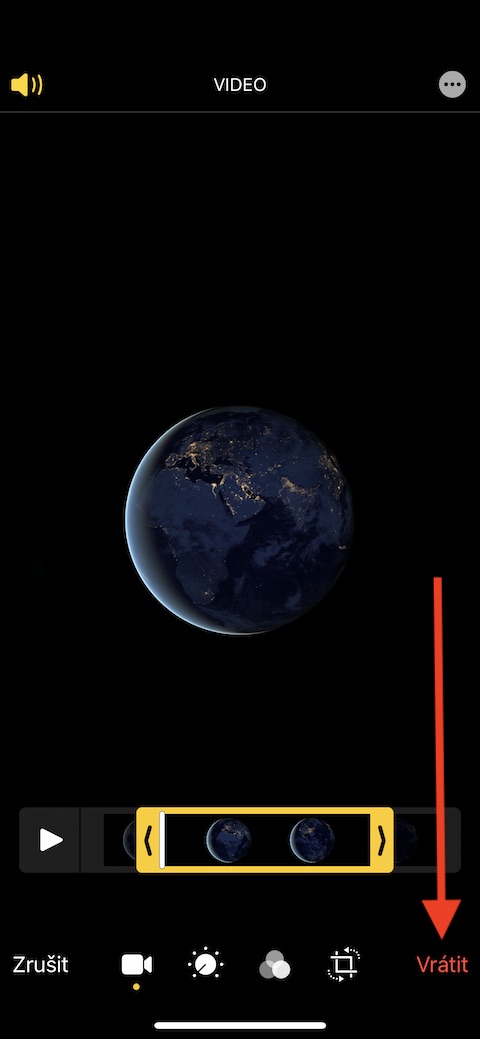
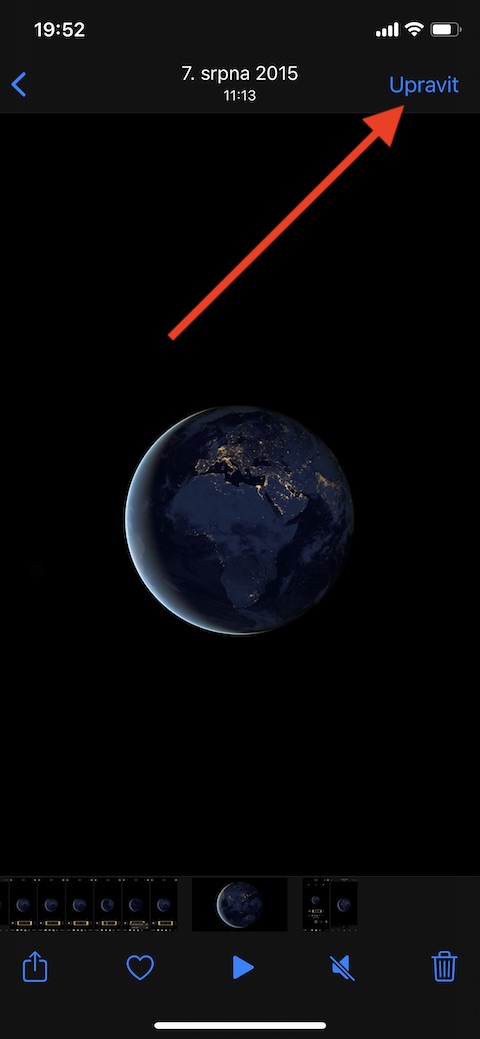
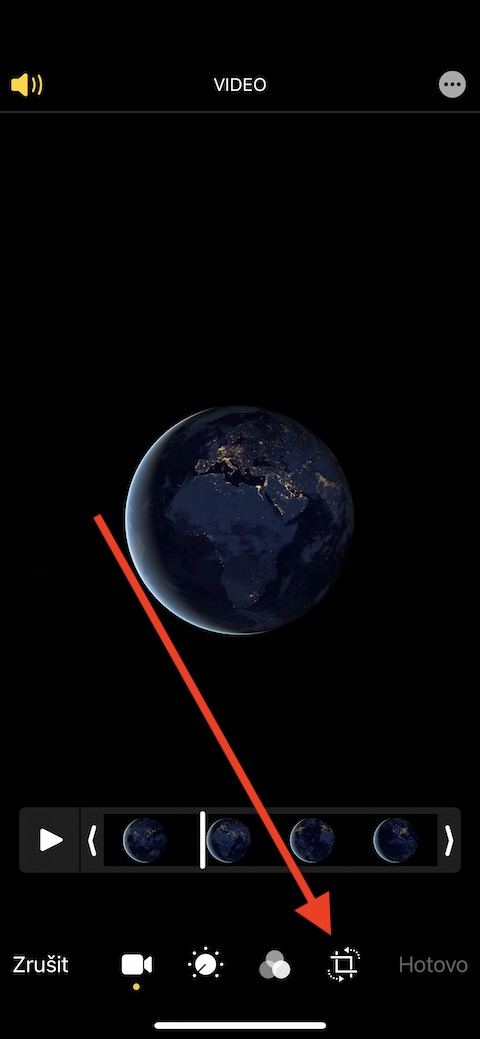
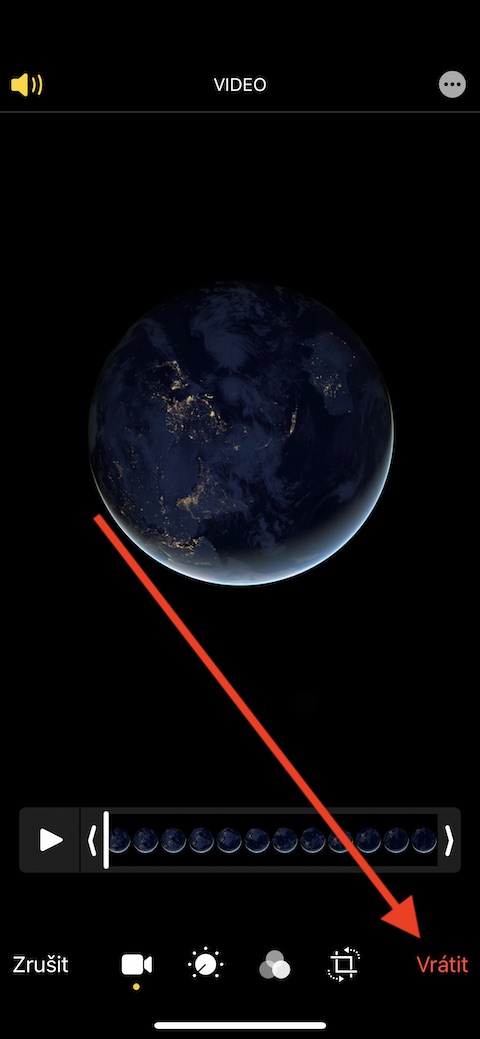
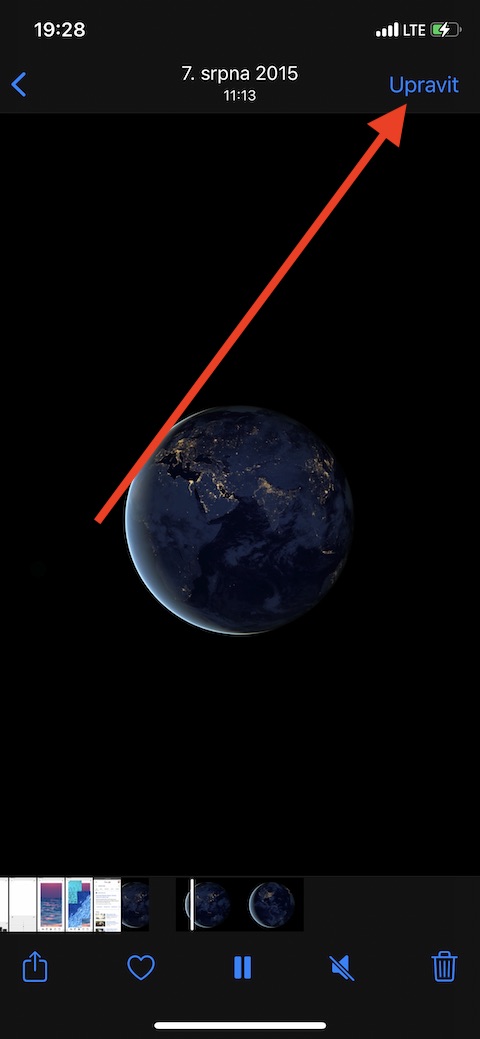
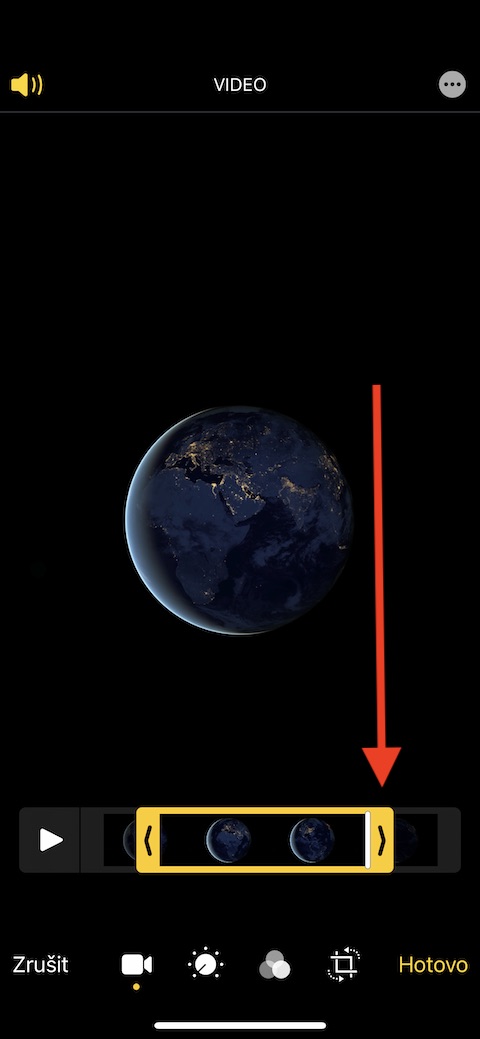
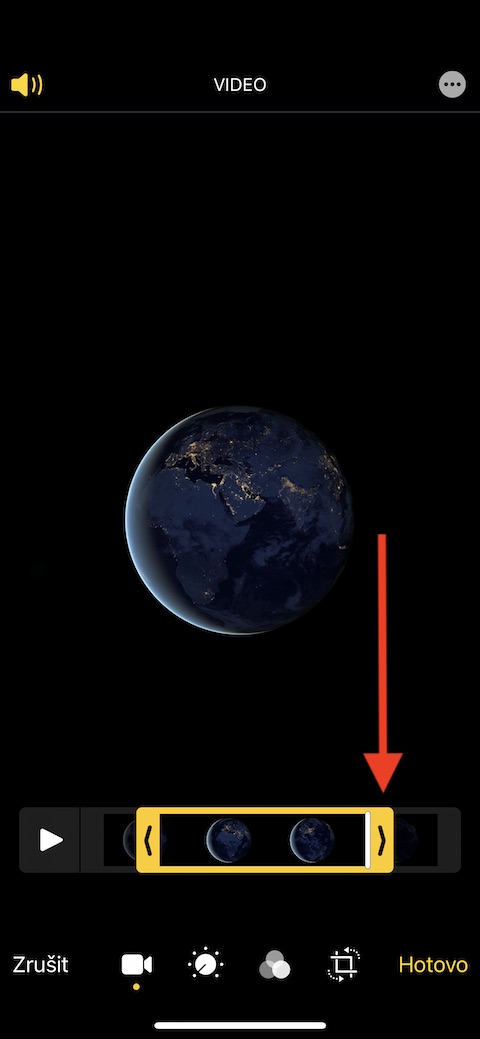
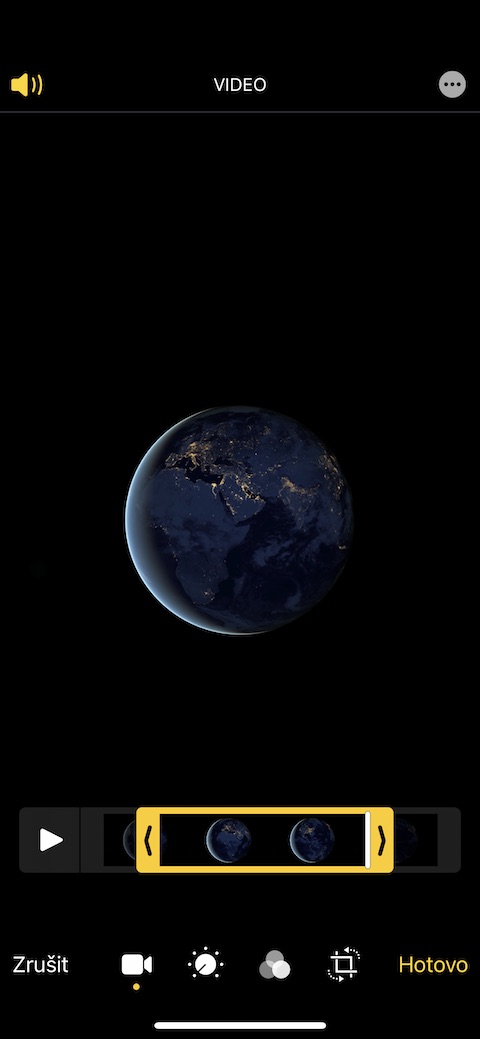
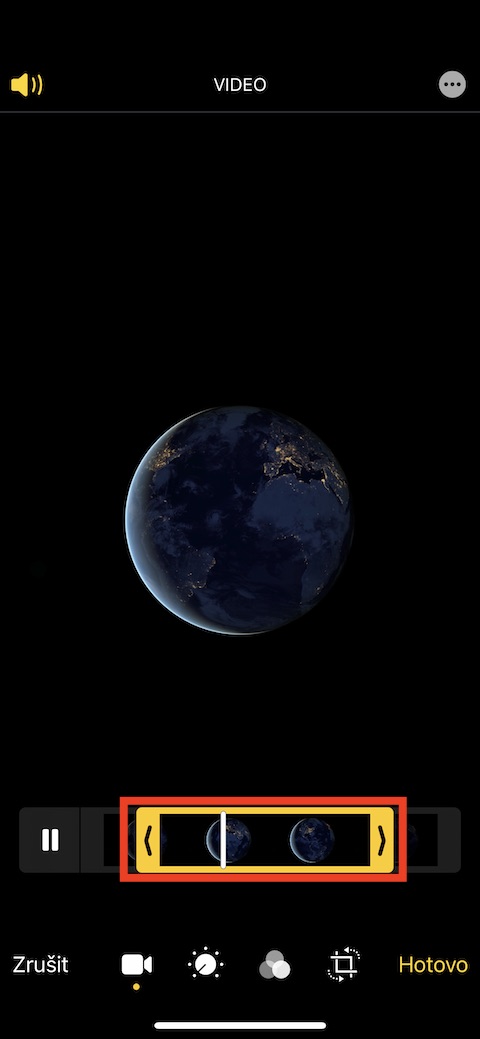
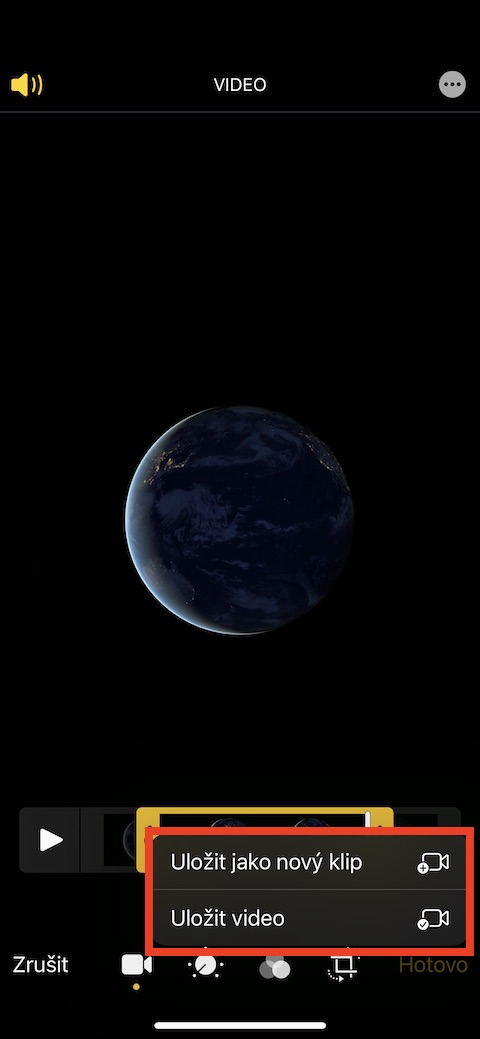
Pro Norėdami apkarpyti vaizdo įrašą, pirmiausia atidarykite norimą įrašą „Nuotraukų“ programėlėje ir „iPhone“ ekrano viršutiniame dešiniajame kampe palieskite „Redaguoti“. Ekrano apačioje matysite juostą su vaizdo įrašų miniatiūromis ir slankikliais. Pro Norėdami nustatyti norimą vaizdo įrašo ilgį, laikykite nuspaudę kiekvieną slankiklį ir nuvilkite jį į norimą vietą. Bet koks turinys už geltonos rėmelio bus pašalintas iš gauto vaizdo įrašo. Prieš išsaugodami apkarpytą vaizdo įrašą, galite jį paleisti paliesdami paleidimo mygtuką kairėje juostos pusėje. Kai būsite patenkinti pasirinktu klipo ilgiu, apatiniame kairiajame ekrano kampe palieskite „Atlikta“ ir pasirinkite, ar įrašyti vaizdo įrašą kaip klasikinį klipą, ar kaip naują klipą. Pro Norėdami nedelsdami atšaukti pakeitimus, atidarykite išsaugotą vaizdo įrašą, viršutiniame dešiniajame kampe palieskite „Redaguoti“, tada apatiniame dešiniajame kampe palieskite raudoną mygtuką „Atšaukti“.
Nuotraukų galerija
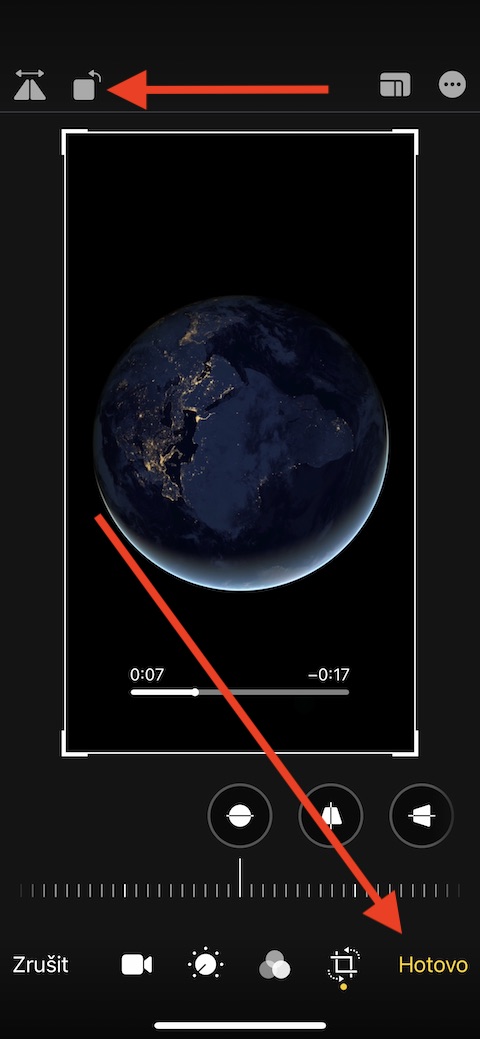
Norėdami pasukti vaizdo įrašą, taip pat galite naudoti vietinę nuotraukų programą „iPhone“ arba „iPad“. Programoje „Photos“ atidarykite vaizdo įrašą, su kuriuo norite dirbti, tada viršutiniame dešiniajame ekrano kampe palieskite Redaguoti. Apatinėje redagavimo ekrano juostoje rasite reikiamus įrankius – pasukimo mygtukas yra apačioje dešinėje. Bakstelėkite jį, tada tiesiog pasukite vaizdo įrašą viršutiniame kairiajame „iPhone“ ekrano kampe. Baigę redaguoti, bakstelėkite Atlikta. Jei norite anuliuoti atliktus pakeitimus, dar kartą atidarykite išsaugotą vaizdo įrašą ir apatiniame dešiniajame ekrano kampe spustelėkite raudoną užrašą Undo.









Jie tik žydai