
Komercinis pranešimas: Visi tai žinome. Kiekvienas kompiuteris laikui bėgant sulėtėja ir praranda savo pradinį greitį. Tokioje situacijoje nebūtina iš karto galvoti apie naujo pirkimą. Tiesiog išbandykite kelis patarimus, kurie padės pagreitinti mėgstamą kompiuterį ir vėl paversti jį greitu, atnaujintu nešiojamuoju kompiuteriu.
Jums gali būti įdomu

Lėtėjimo priežastys
Viena iš pagrindinių kompiuterio sulėtėjimo priežasčių yra sistemos funkcijos Windows, kurios sulėtina jūsų kompiuterį be akivaizdžių kenkėjiškų ketinimų. Antra dažna priežastis yra programos, kurias kaip vartotojas įdiegėte savo kompiuteryje. Kai kuriuos iš jų laikui bėgant nustojate naudoti, kitus įdiegiate per klaidą ir net nežinote, kad juos turite.
ProParengėme 6 patarimus, kaip pagreitinti kompiuterį, kuriuos galite padaryti patys.
Nuotraukų galerija
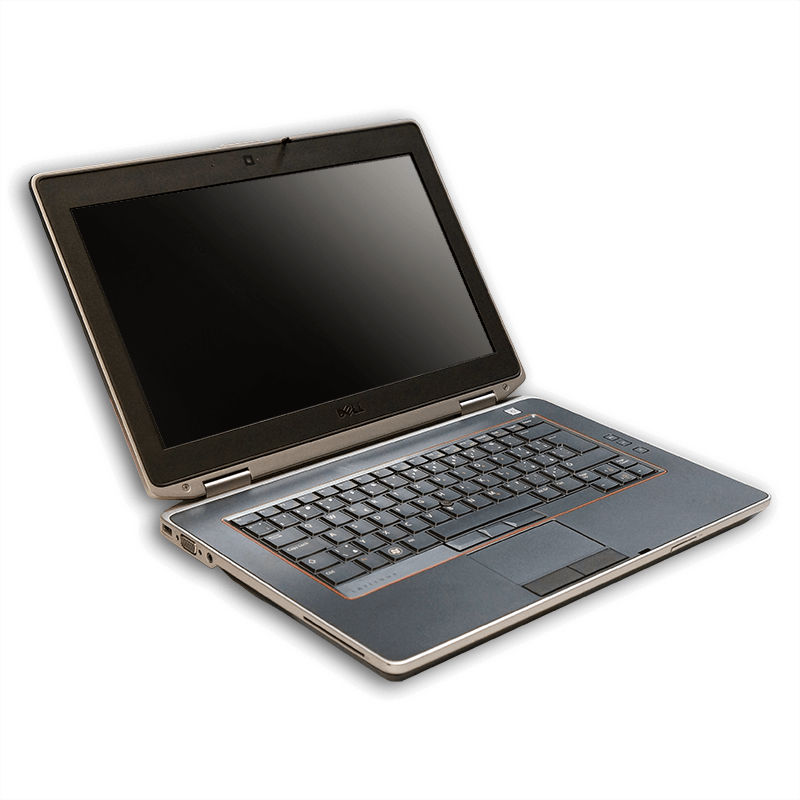
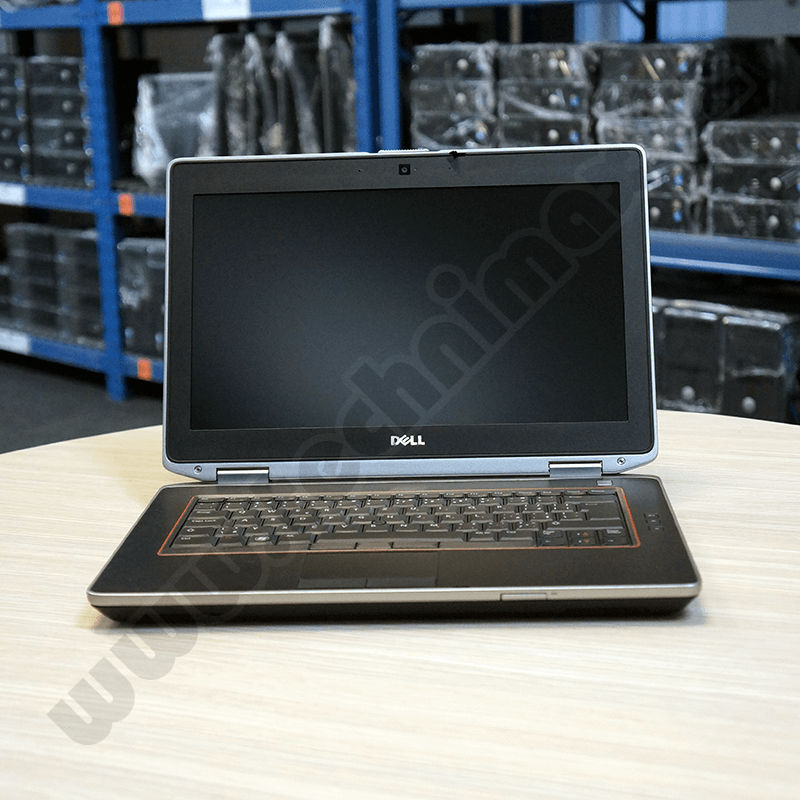
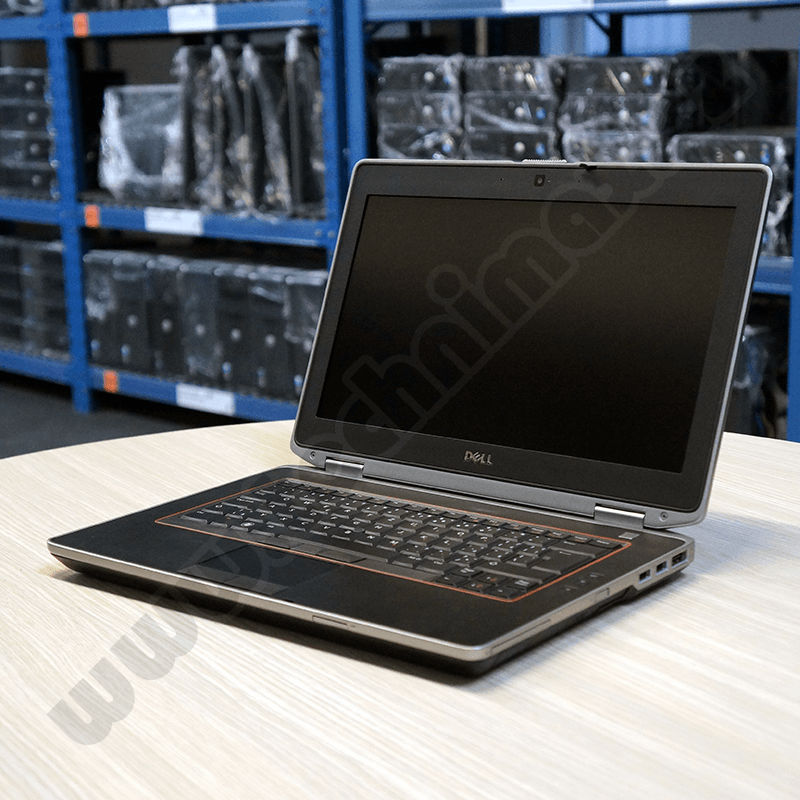
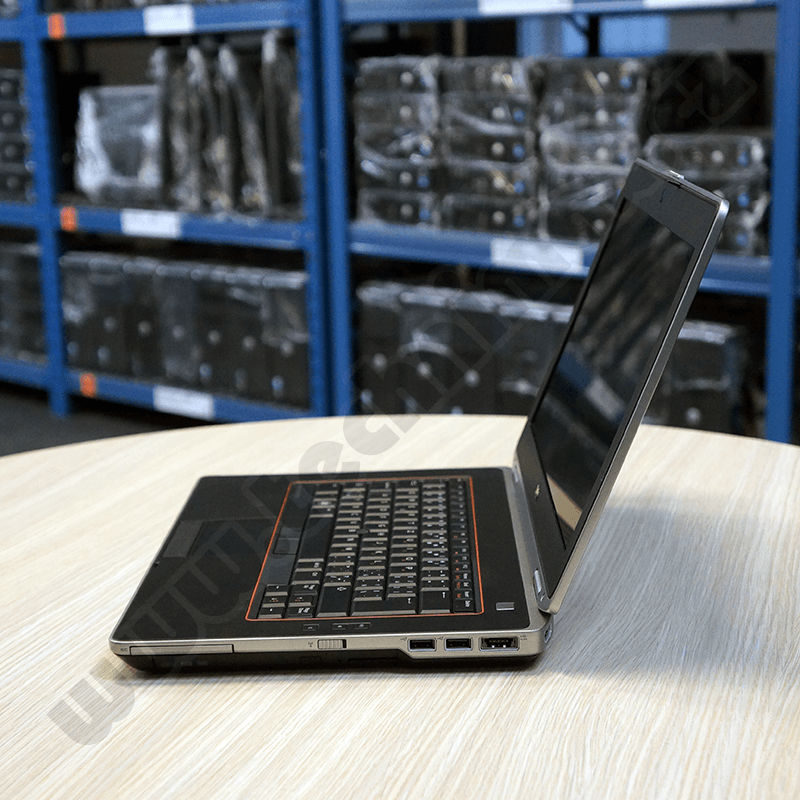
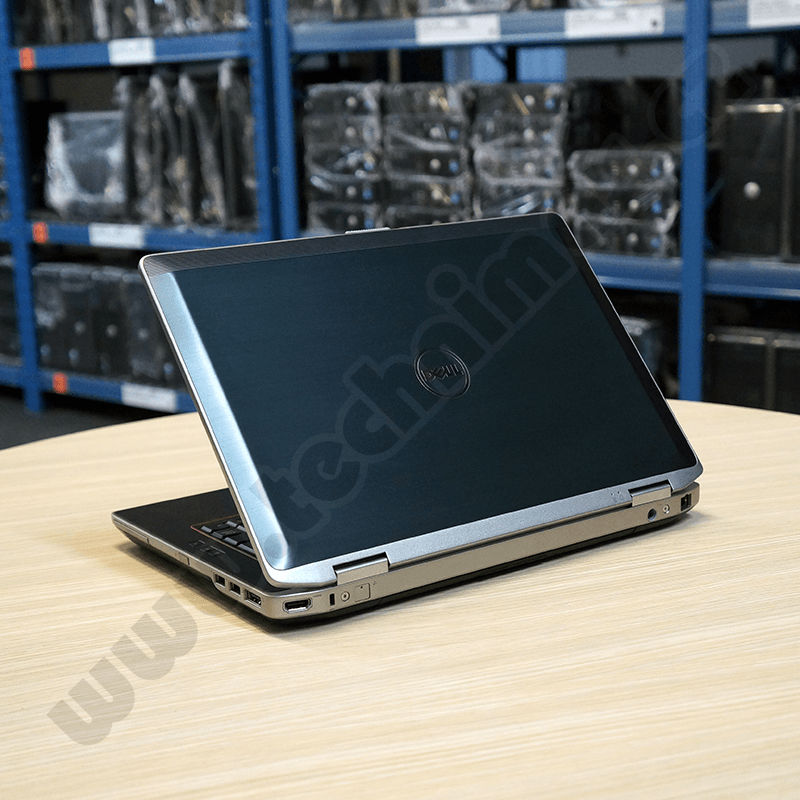
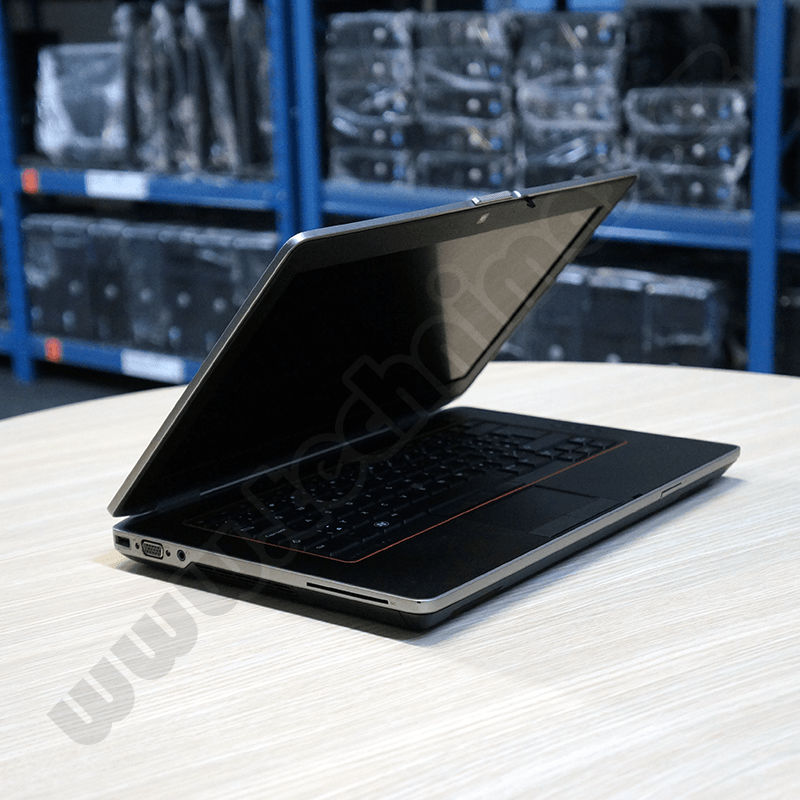
1 patarimas – pašalinkite programas, kurių nenorite arba kurių jums nereikia
Paprastai tai yra programos, kurias naudojote vos kelis kartus, bet prie jų daugiau nebegrįžtate. Arba tai gali būti netyčia įdiegtos programos, pvz., paieškos juostos, widgety arba įvairių interneto naršyklių priedų. Tokios programos yra Windows 10, galite jo atsikratyti spustelėję „nustatymų/sistemos“ skiltyje esančią piktogramą „programos ir funkcijos“, kur galėsite aiškiai pašalinti visas nereikalingas.
2 patarimas – išvalykite standųjį diską
Kad jūsų kompiuteris veiktų patogiai, paprastai reikia 10–15 GB laisvos vietos standžiajame diske. Pabandykite ištrinti visus nereikalingus dokumentus, paveikslėlius ir vaizdo įrašų aplankus. O jei dar neturite, įsigykite išorinį diską visiems filmams, vaizdo įrašams ir nuotraukoms saugoti. Prie jų galite grįžti bet kuriuo metu neapkraunant esamo kompiuterio. Kita galimybė yra spustelėti piktogramą „Mano kompiuteris“, tada dešiniuoju pelės mygtuku spustelėkite, kad atidarytumėte kontekstinį meniu, pasirinkite „Ypatybės“, tadaoneSkirtuke „Bendra“ spustelėkite parinktį „Išvalyti“.
Nuotraukų galerija
3 patarimas – apribokite programas, kurios paleidžiamos paleidus kompiuterį
ProKadangi kai kurios programos paleidžiamos automatiškai paleidus kompiuterį ir vėliau paleidžiamos slapta, pravartu nustatyti, kurios programos gali elgtis tokiu būdu. Sistemoje Windows 10 paspauskite Ctrl + Shift + Esc, kad atidarytumėte skirtuką „Paleistis“. Dešiniuoju pelės mygtuku spustelėkite, kad atidarytumėte kontekstinį meniu ir pasirinkite „Išjungti“. Pamatysite visų programų sąrašą, o dešinėje lentelės dalyje – jų įtakos kompiuterio sulėtinimui laipsnį.
Jums gali būti įdomu

4 patarimas – paleiskite antivirusinę programą tinkamu laiku
Antivirusinės programos labai stabdo jūsų kompiuterio greitį. Nors jos yra būtinos ir pageidautinos, kad jos būtų jūsų kompiuteryje, jos dažnai paleidžiamos kartu su kompiuteriu ir automatiškai apsaugo jūsų įrenginį visą laiką, kol juo dirbate. Tai nutinka net atliekant įprastą darbą, kai net nenaršote nežinomų svetainių. Apsaugą realiuoju laiku galite bet kada išjungti dešiniuoju pelės mygtuku spustelėdami antivirusinės programos piktogramą ir kontekstiniame meniu pasirinkdami parinktį pristabdyti arba išjungti apsaugą realiuoju laiku.
Nuotraukų galerija
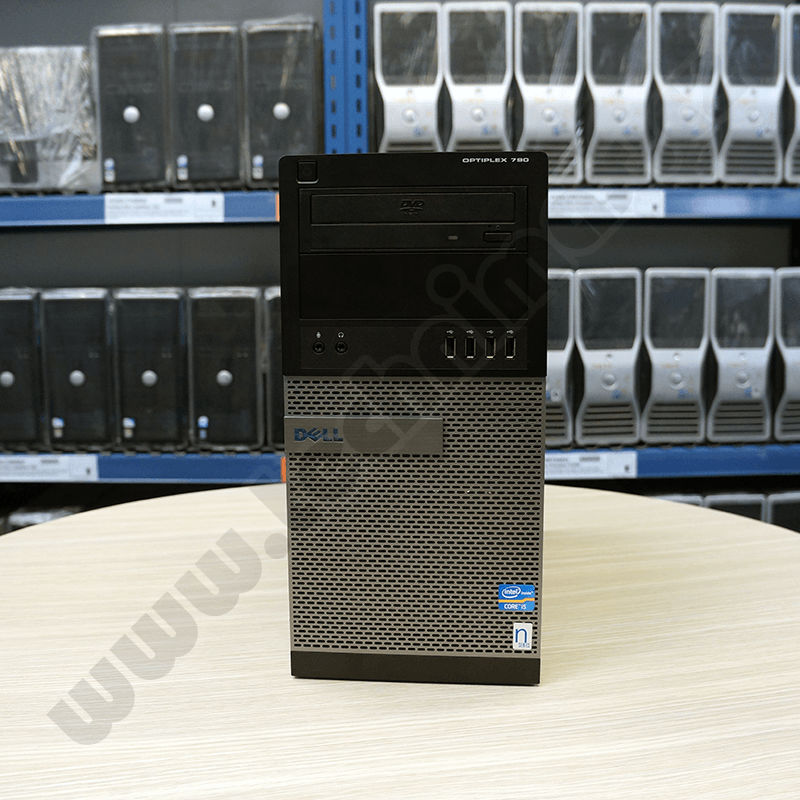
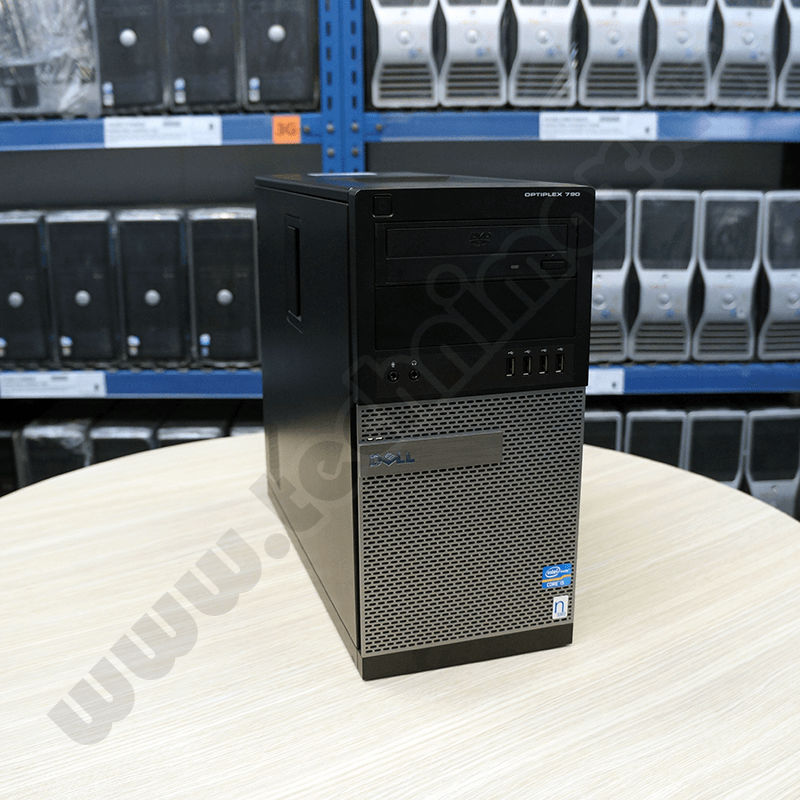
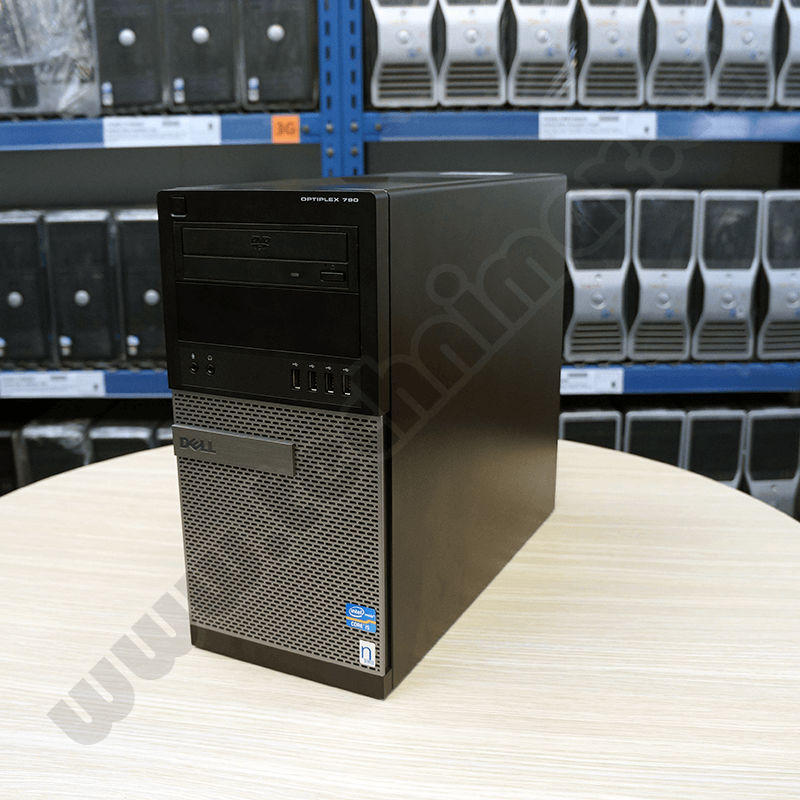
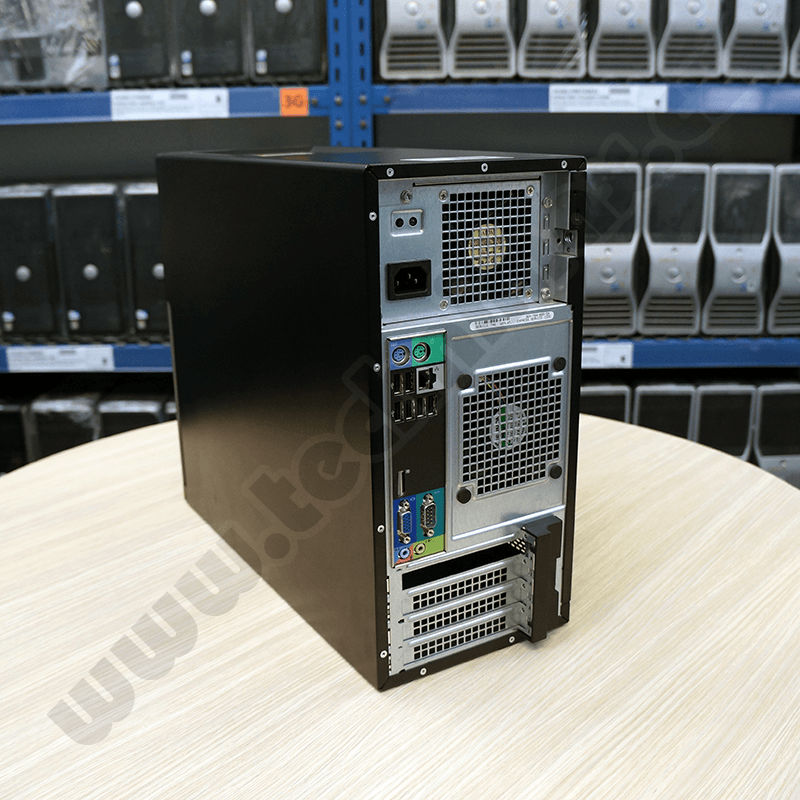
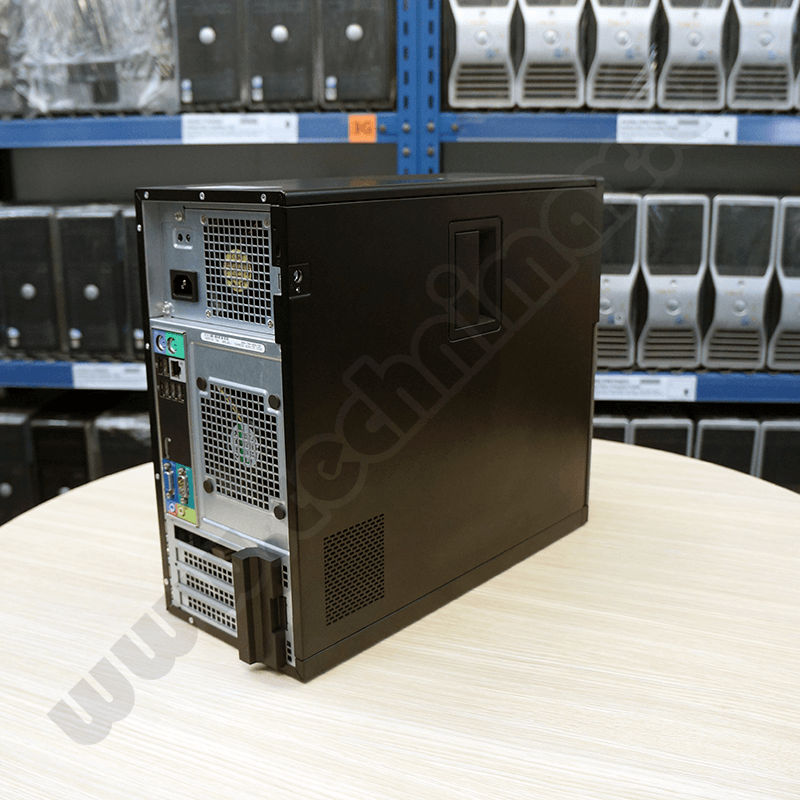
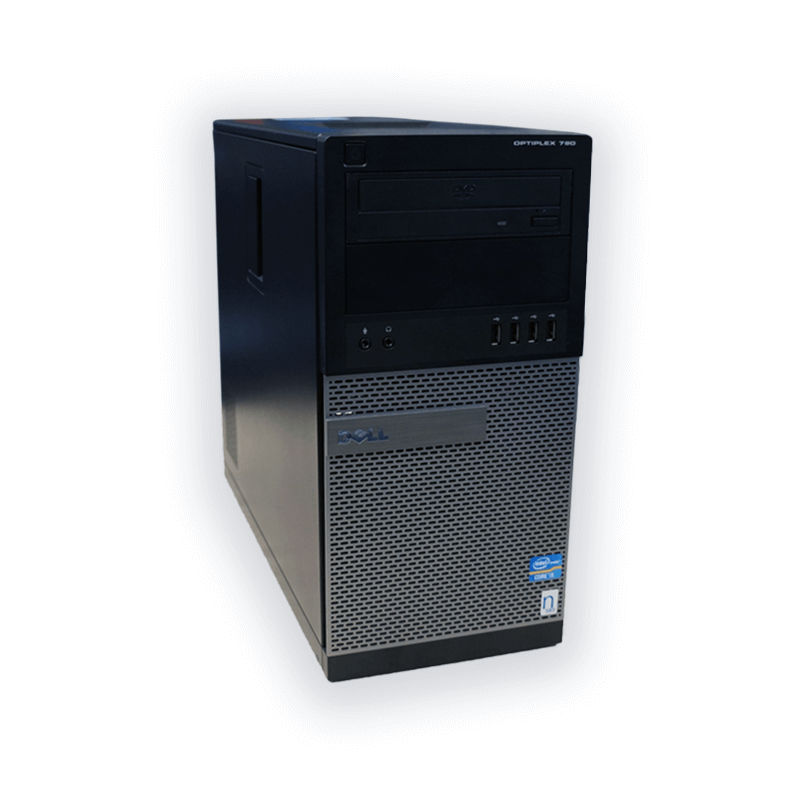
5 patarimas – įdiekite turimą aparatinę įrangą
Lengviausias būdas sukurti lėtą nešiojamąjį kompiuterį atnaujintas Notepad, yra RAM padidėjimas. Šio sprendimo pranašumas yra tas tiesiog įdėkite naują atmintį į kompiuterį ir tęsite ten, kur baigėte. Antras, kiek sunkesnis variantas – klasikinį HDD pakeisti nauju SSD. Bet čia bus būtina ir protinga pirmiausia pasidaryti senojo disko atsarginę kopiją, kurios dėka šis antrasis variaatima daugiau laiko.
6 patarimas – atsikratykite žiniatinklio naršyklės priedų
Šiais laikais interneto naršyklės konkuruoja tarpusavyje tuo, kokias papildomas funkcijas jos siūlo. Ne tai, kad jie nėra naudingi priedai, bet apskritai jie daro didelę įtaką jūsų kompiuterio našumui. Taigi, paskutinis mūsų patarimas: pašalinkite visus nenaudojamus priedus.


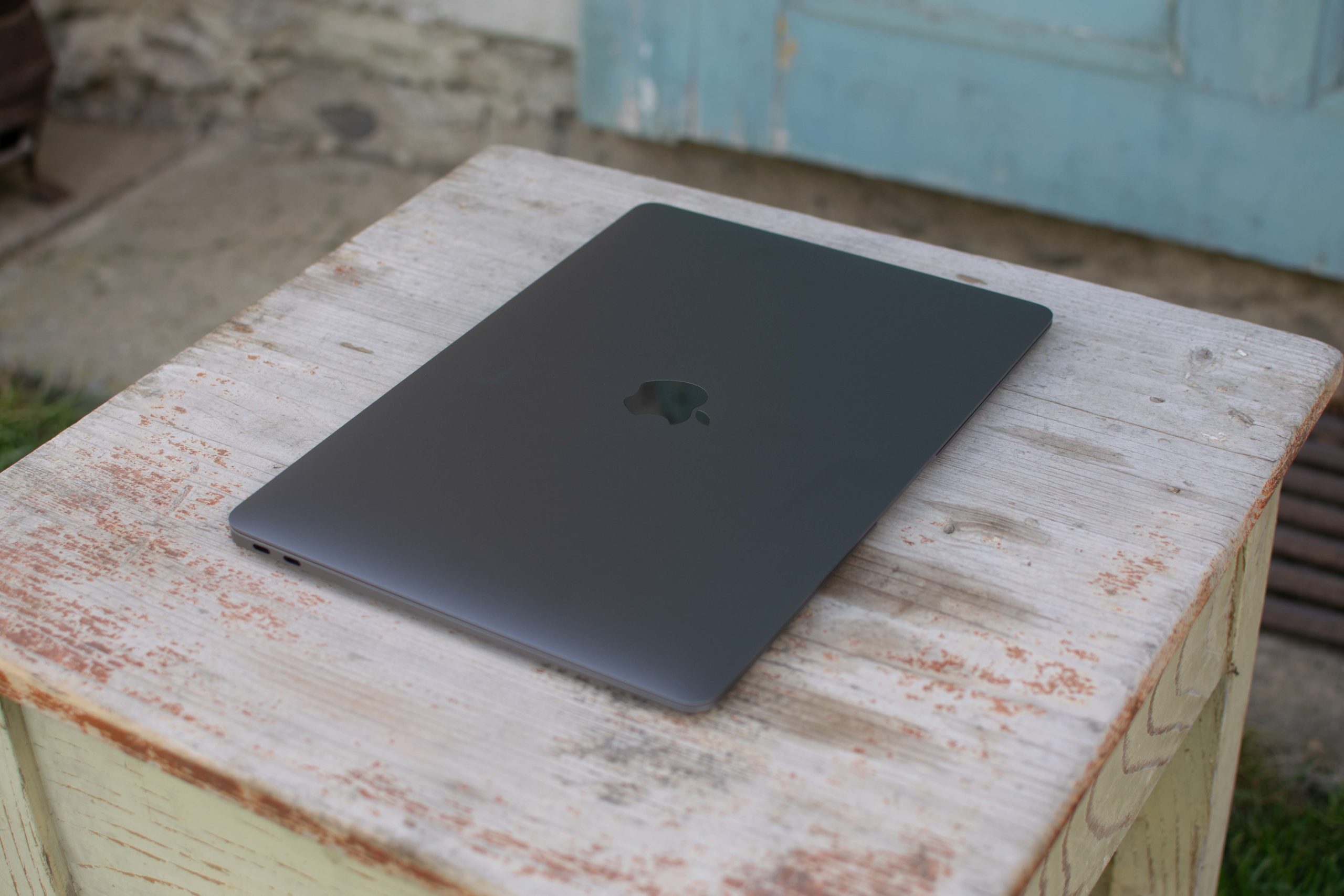








Kam čia būtų įdomus „kompiuteris“? 😉
Taip, čia yra „fagbooks“, kur už 8 gigabaitus kadrų mokate 6000
Ar „Mac“ nėra kompiuteris? Apie PC niekas nekalba
Tikriausiai ne todėl, kad šiuose patarimuose nieko nesužinojau apie „Mac“ pagreitinimą. Gaila, kad esu puslapyje apie apple neskaitėte šiame straipsnyje apie skaičiuoklės pagreitinimą, nes tai taip pat yra kompiuteris (taip, tai yra). Tikėjausi, kad išsisuksiu iš patarimų Windows Sužinosiu šiame straipsnyje letemsvetemAPPLEM kaip paspartinti AJ macbook o ne tik nurodymus Windows.