
Safari yra integruota žiniatinklio naršyklė, kurią galite rasti tiek „iPhone“, tiek „iPad“, taip pat ir „Mac“ kompiuteriuose. Daugelis vartotojų yra patenkinti šia „Apple“ naršykle, o kiti renkasi konkurentų naršykles. Šis straipsnis bus naudingas visiems esamiems ir naujiems vartotojams. Safari „macOS“ sistemoje. Kartu apžvelgsime 7 nustatymus Safarikurį turėtumėte pakeisti, kad naršymas būtų malonesnis. Eikime tiesiai prie reikalo.
Jums gali būti įdomu
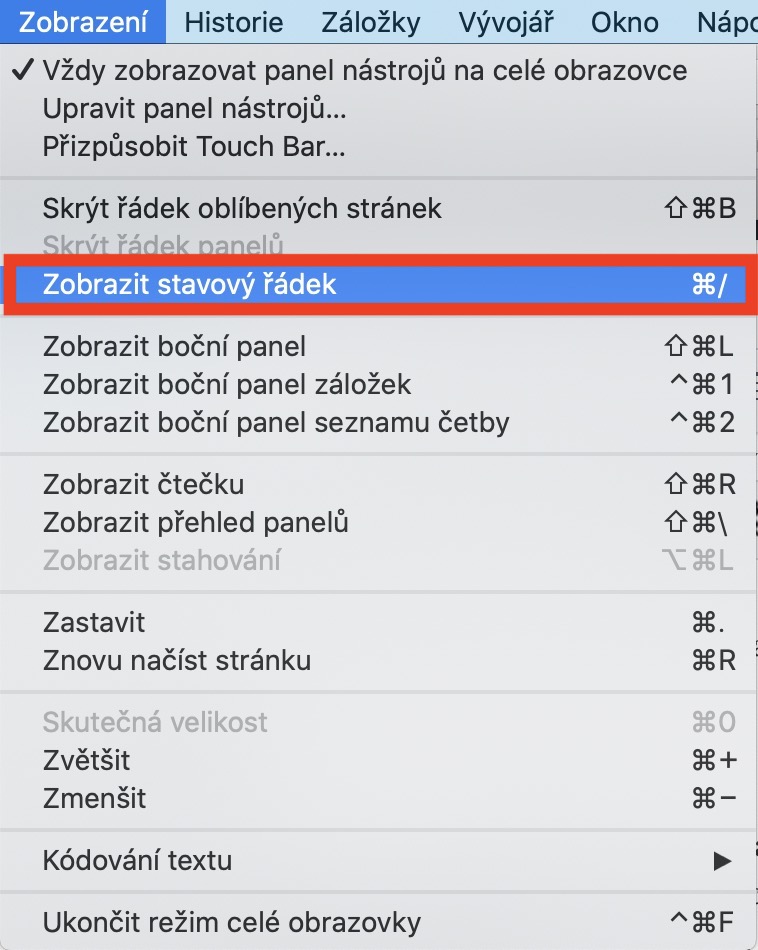
Būsenos juosta
Dauguma vartotojų yra įpratę, kad, pavyzdžiui, paspaudus nuorodą ar įkeliant failus, atsiranda vadinamoji. Būsenos juosta. Ši eilutė informuoja apie įvairius veiksmus, kurie vyksta arba įvyks naršyklėje. Jei norite suaktyvinti būsenos juostą, perjunkite į aktyvus langas Safari, tada bakstelėkite viršutinę juostą Ekranas. Po to jums tereikia bakstelėti parinktį iš pasirodžiusio meniu Rodyti būsenos juostą, Arba galite paspausti greitąjį klavišą Command + / Norėdami greitai (iš)aktyvinti šią būsenos juostą.
Nuotraukų galerija


Visas URL
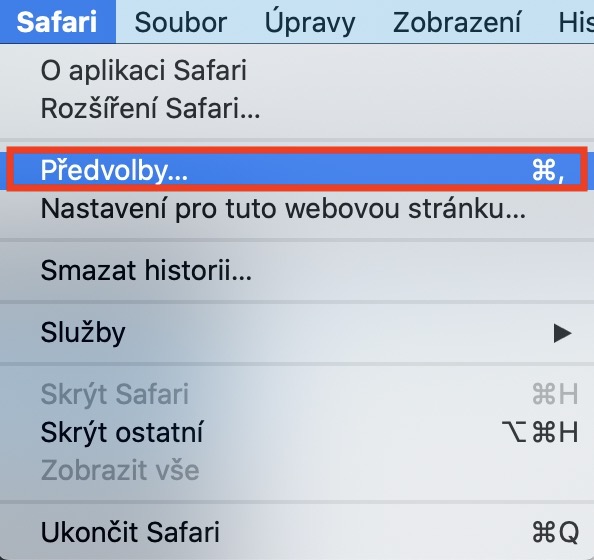
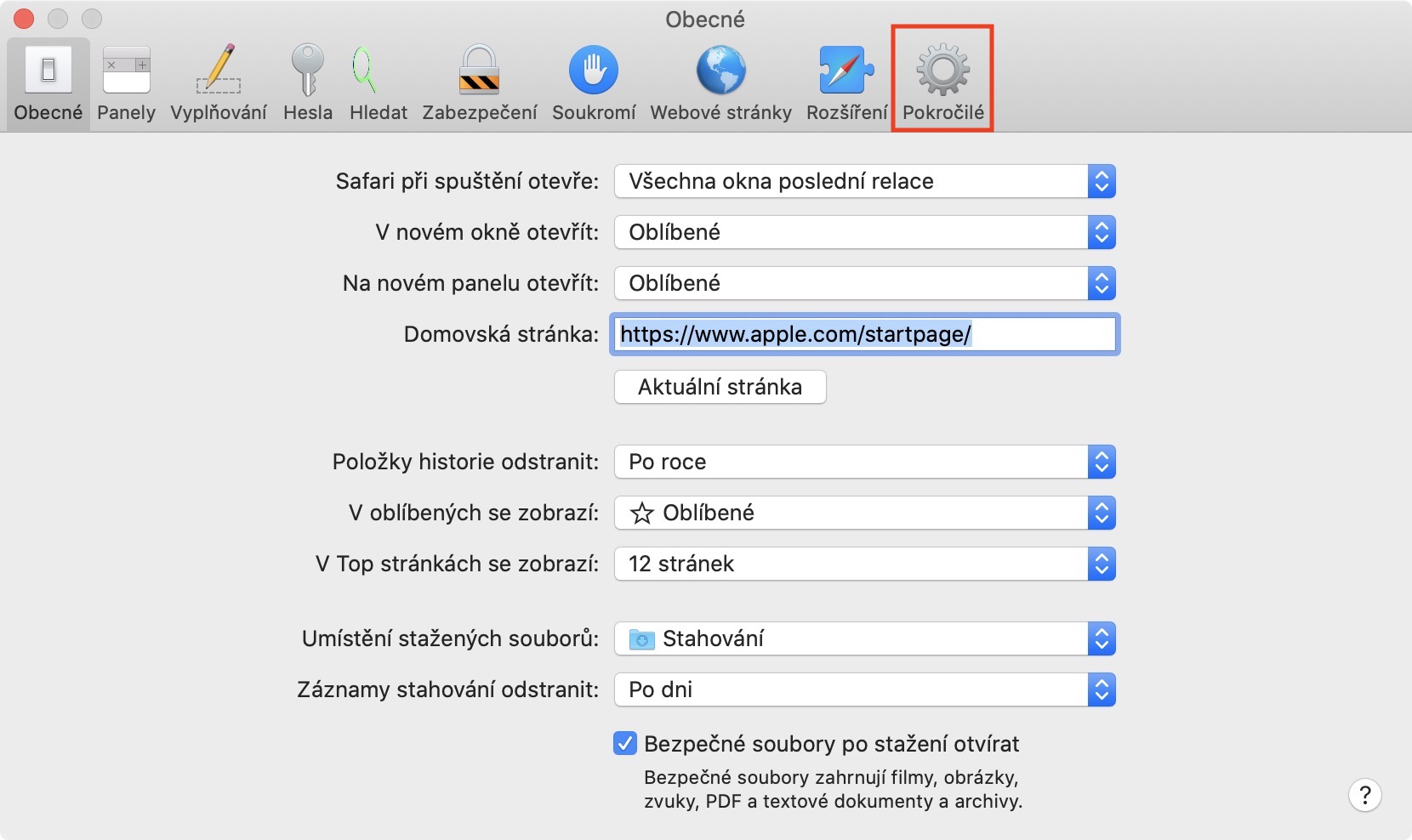
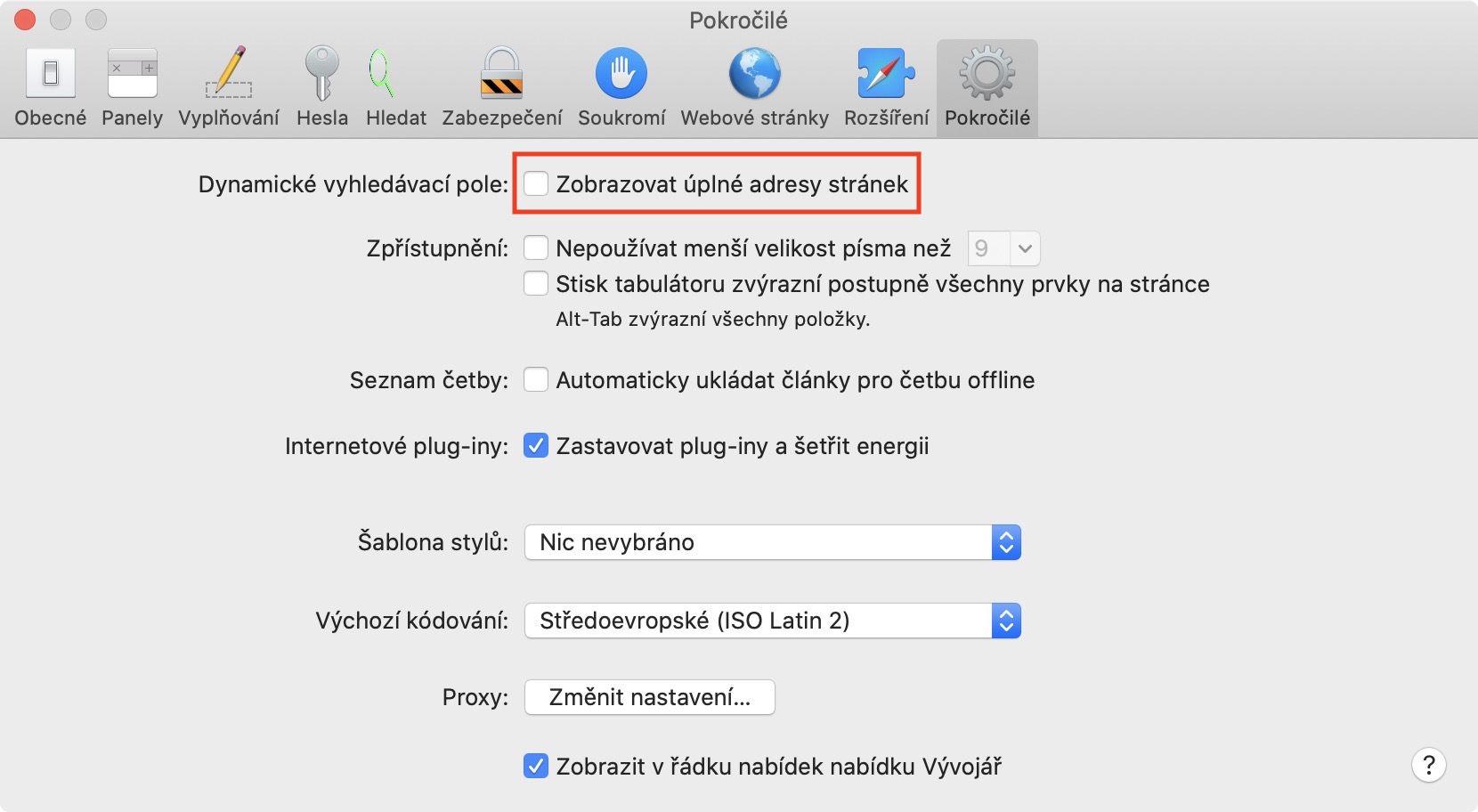
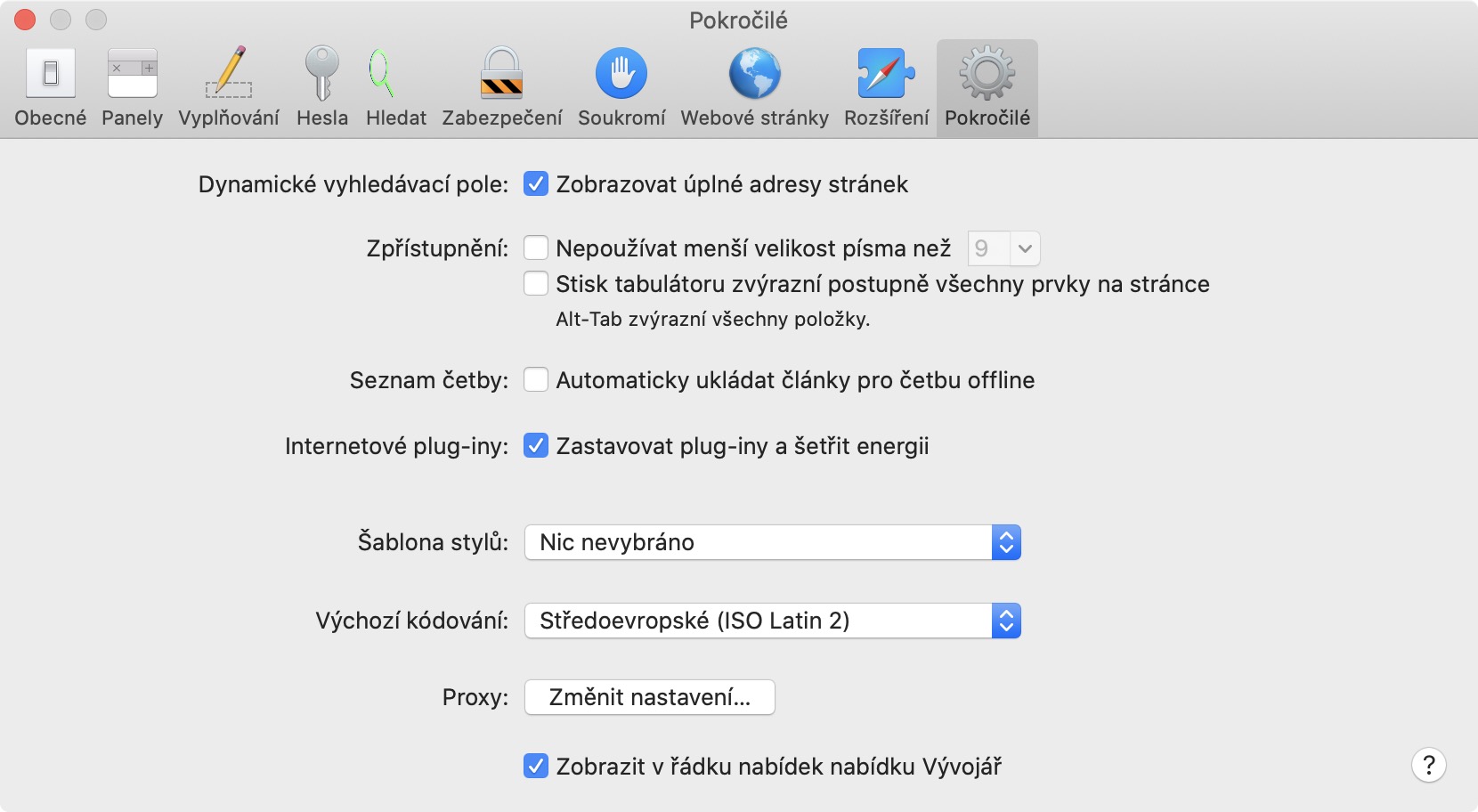
Tikriausiai pastebėjote, kad naršydami internete Safari Viršutinėje adreso juostoje kartu su plėtiniu rodomas tik domeno pavadinimas. Nieko kito, pavyzdžiui, etiketės http ar hTTPS prieš adresą arba bet kas po pasvirojo brūkšnio dešinėje nebus rodomas, kol nepaspustelėsite adreso juostos. Tai gali netikti visiems vartotojams – jei norite nustatyti, kad visas adresas visada būtų rodomas viršutinėje adreso juostoje, galite tai padaryti. Jums tereikia persikelti į aktyvus langas Safari, kur tada spustelėkite skirtuką juostos viršuje Safari. Pasirodžiusiame meniu pasirinkite parinktį Nuostatos… Naujame lange eikite į skyrių Išplėstinė, kur tiesiog pažymėsite parinktį Rodyti visus svetainių adresus.
Nuotraukų galerija
Automatinis papildinių išjungimas
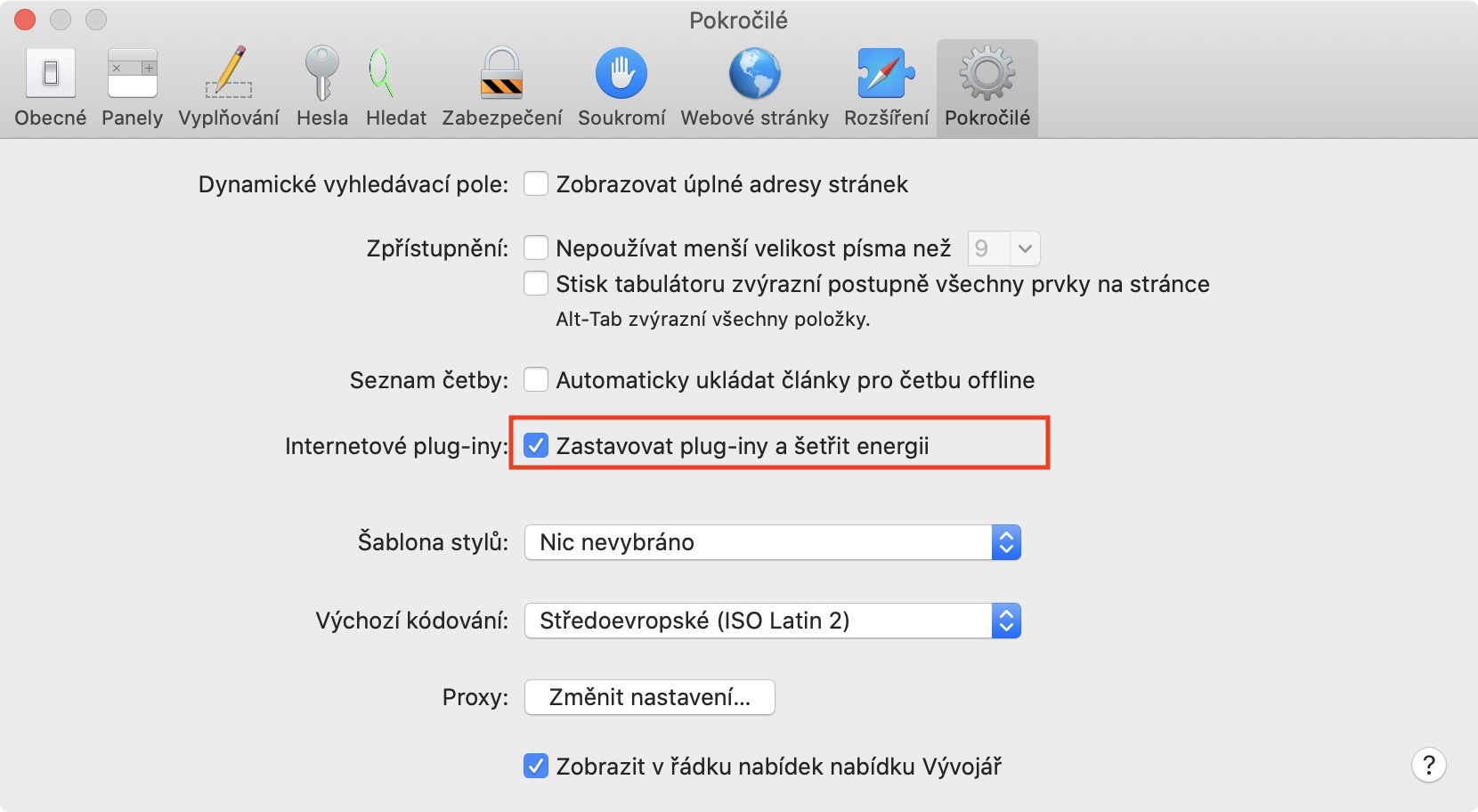
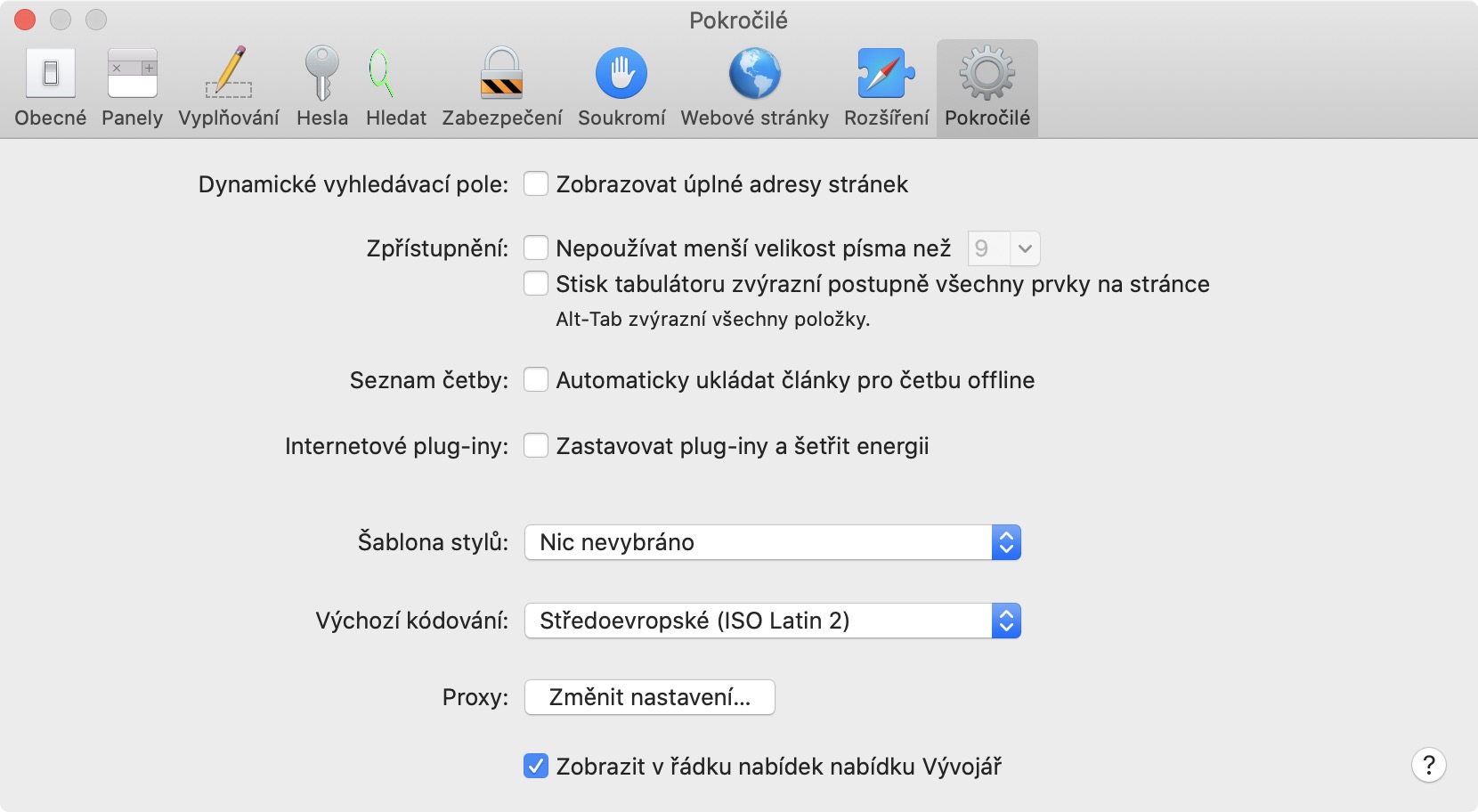
Norėdami sukurti interneto naršyklę Safari taupyti „Mac“ našumą ir akumuliatoriaus energiją arba MacBooku, todėl papildiniai automatiškai išjungiami. Taigi, jei jums reikia naudoti papildinį, jį reikia vėl įjungti, o tai užtrunka. Jei neturite labai seno „macOS“ įrenginio su silpna technine įranga, rekomenduojama išjungti automatinį papildinių išjungimą, kad naršymas internete kartu su papildiniais būtų greitesnis. Tokiu atveju jums tereikia apsilankyti adresu Safari, tada bakstelėkite skirtuką viršutiniame kairiajame kampe Safari. Tada pasirinkite parinktį iš meniu Nuostatos… ir naujame lange pereikite prie skyriaus Išplėstinė. Čia pakanka, kad tu pažymėjo varnele variantas Sustabdykite papildinius ir taupykite energiją.
Nuotraukų galerija
Blokuoti vaizdo įrašus, kurie leidžiami automatiškai
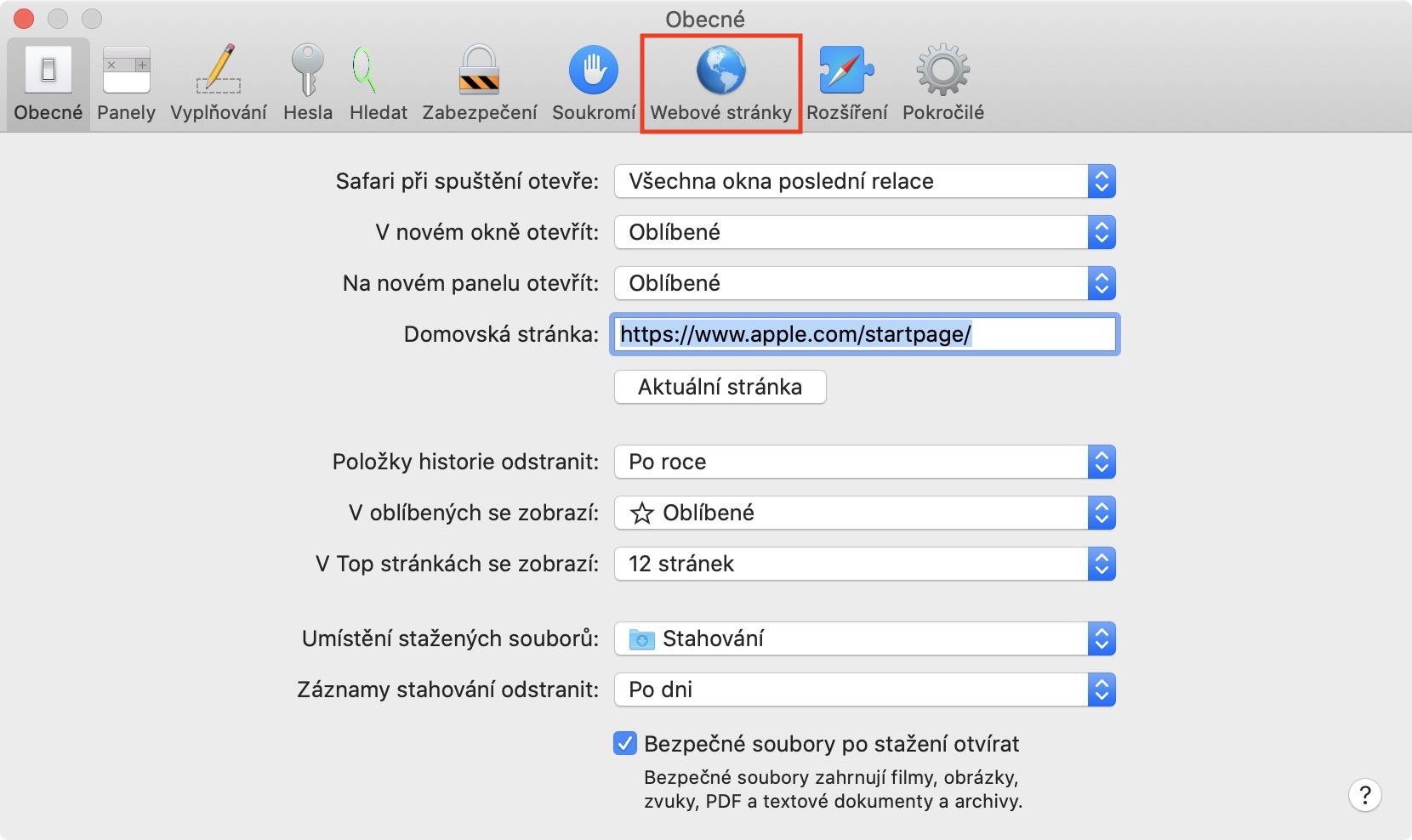
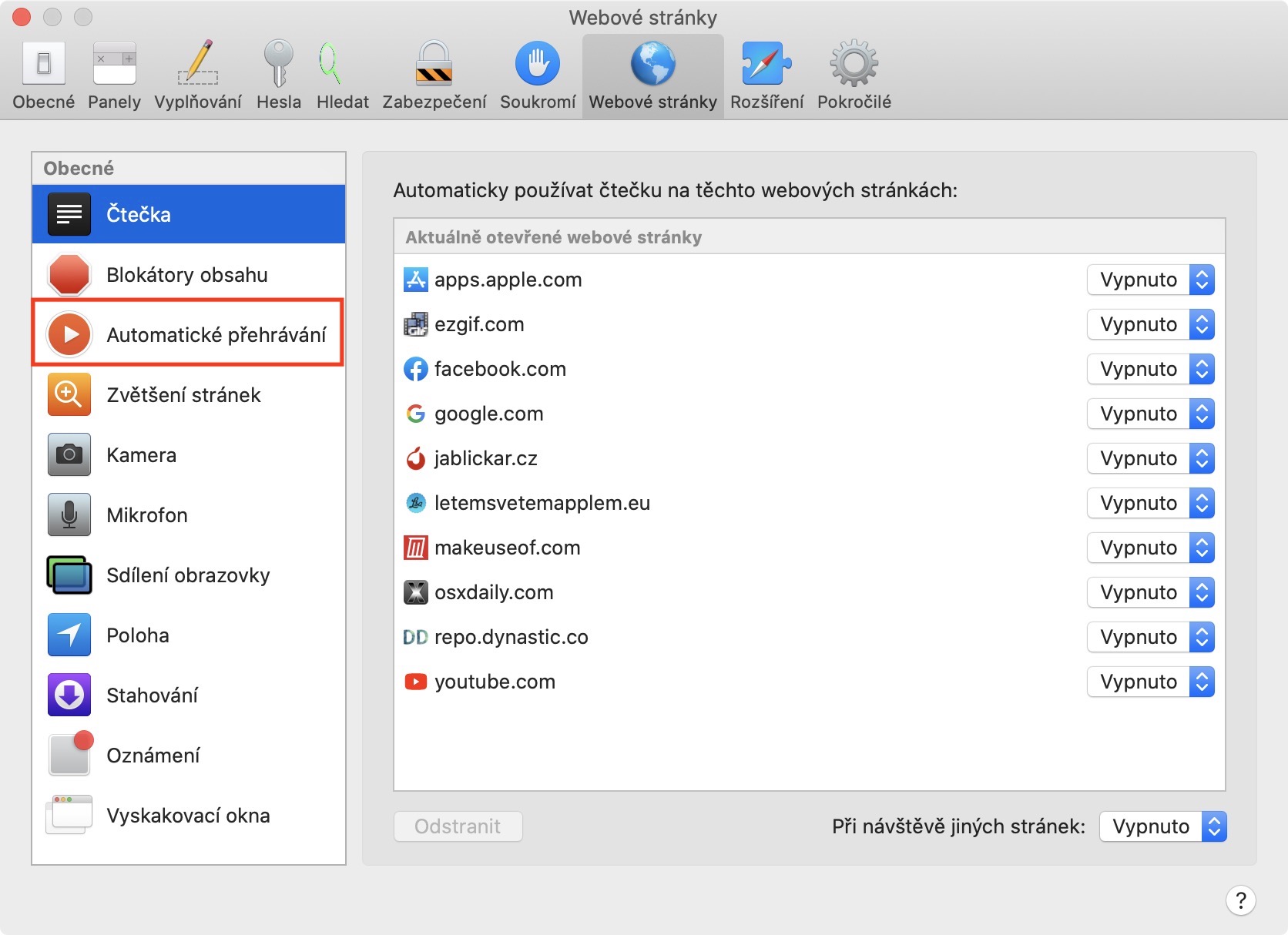
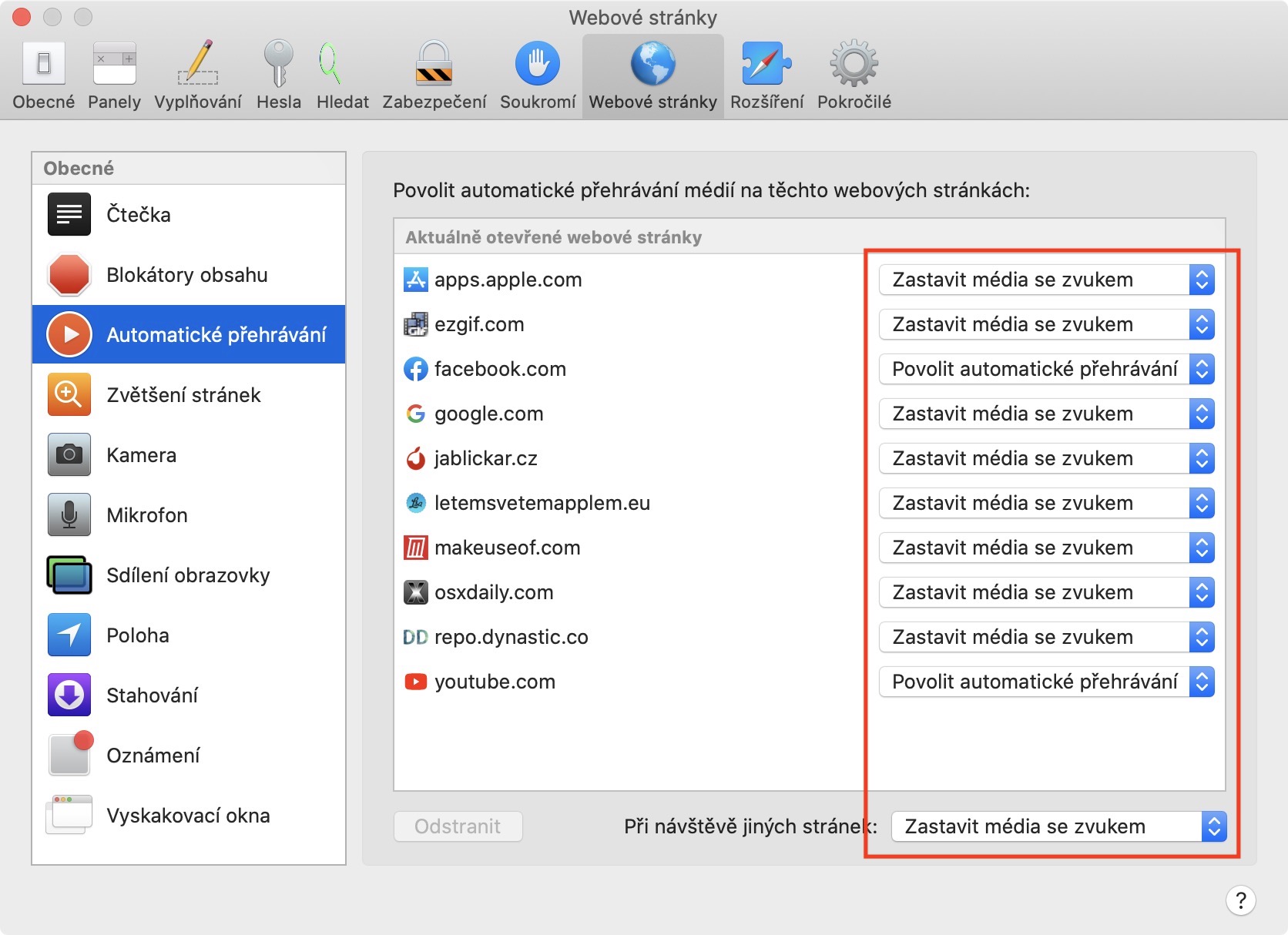
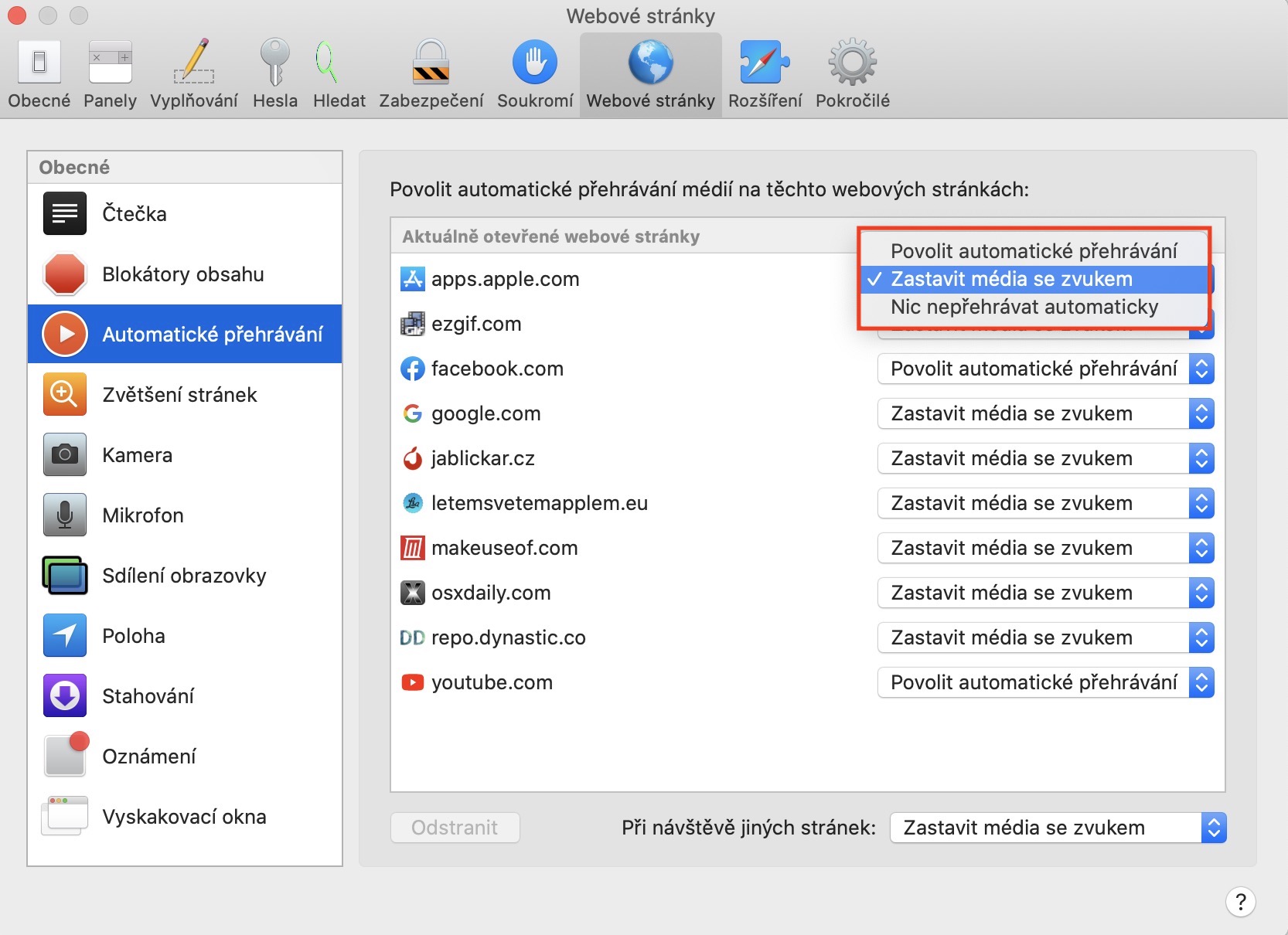
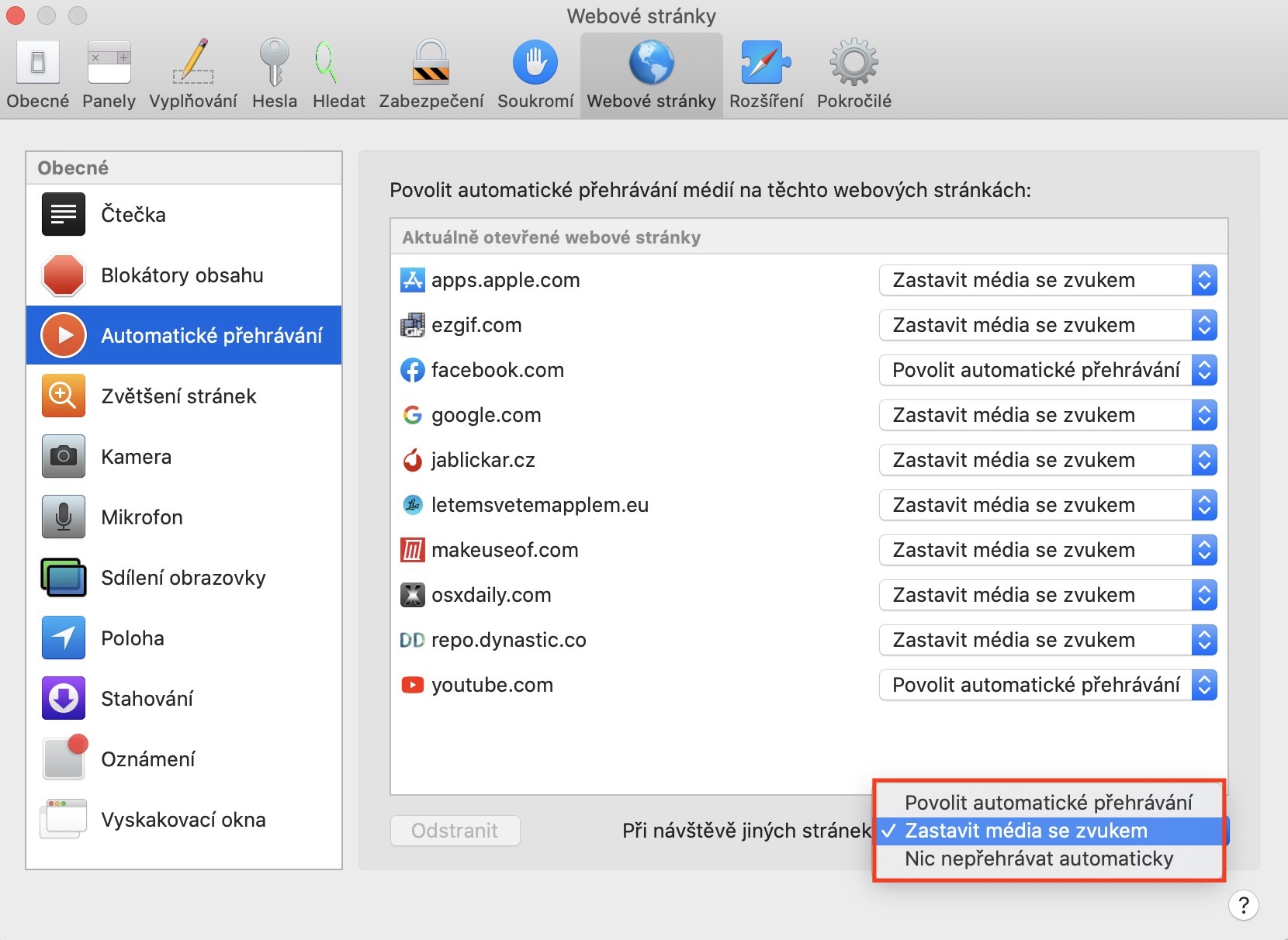
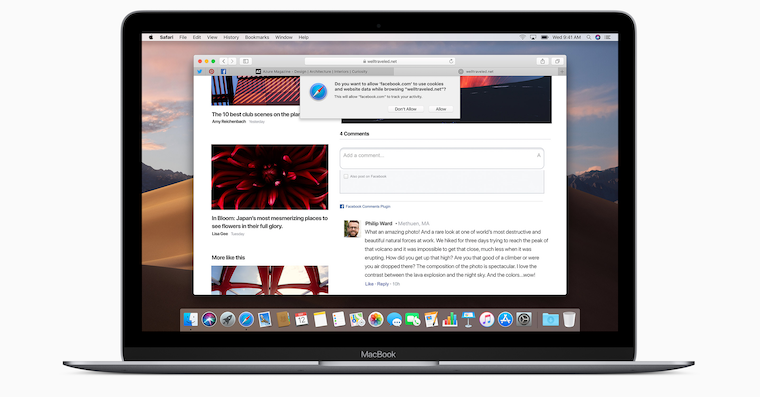
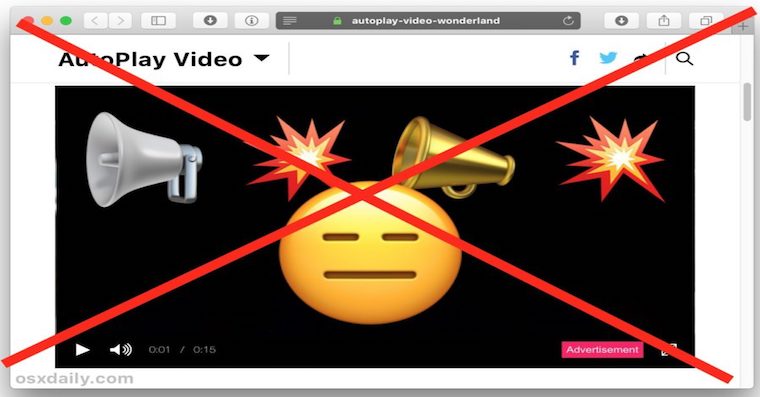
Pastaruoju metu tapo savotiška „tendencija“ automatiškai paleisti vaizdo įrašus apsilankius svetainėje. Ši funkcija daugumoje svetainių labai erzina – niekas nenori turėti vaizdo įrašo, kurio galbūt nenorėtų paleisti iškart apsilankius tam tikrame puslapyje. Kai kuriais atvejais šią nuostatą tam tikrose svetainėse galima tiesiogiai išjungti, tačiau dažnai nėra galimybės išjungti automatinio paleidimo. Tai taip pat yra kažkas, ką inžinieriai daro... Applu pagalvojo ir į Safari Jie pridėjo parinktį visiškai išjungti automatinį vaizdo įrašų paleidimą. Tokiu atveju pereikite prie Safari, Spustelėkite viršutiniame kairiajame kampe esantį skirtuką Safari, tada toliau Nuostatos… ir naujame lange pereikite prie skyriaus Interneto svetainė. Dabar kairiajame meniu spustelėkite Automatinis atkūrimas. Čia dabar galite automatiškai leisti vaizdo įrašus tam tikruose puslapiuose (iš)aktyvinti. Pro Norėdami visiškai išjungti, tiesiog spustelėkite meniu šalia teksto dešinėje. Lankantis kitose svetainėse ir pasirinkti kaip Safari elgtis.
Nuotraukų galerija
Suaktyvinkite vaizdą paveikslėlyje
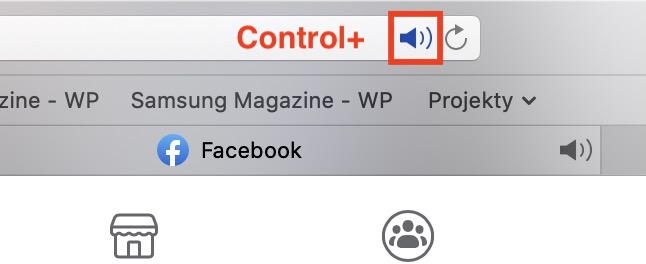
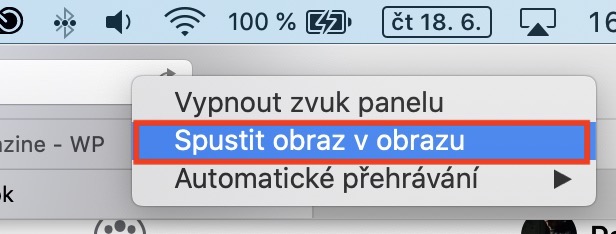
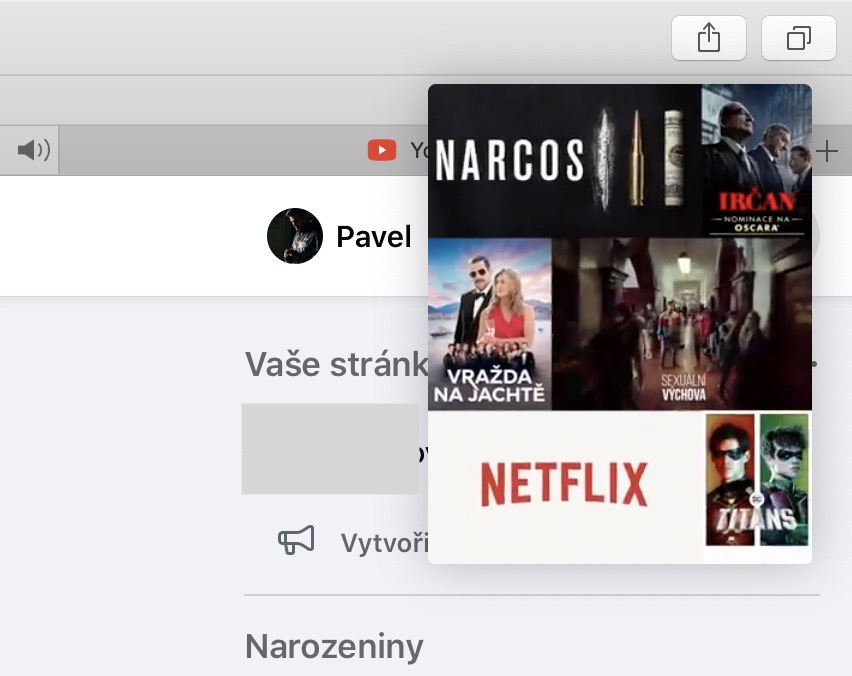
Viduje Safari vartotojai turi funkciją, vadinamą vaizdas vaizde. Šios funkcijos dėka galite „paimti“ bet kurį vaizdo įrašą iš Safari ir įklijuokite jį į atskirą langą. Tai reiškia, kad bus sukurtas naujas langas, kuriame bus tik tas vaizdo įrašas. Tada šį langą galima bet kokiu būdu perkelti ir pakeisti jo dydį, o tai naudinga, jei norite dirbti žiūrėdami filmą, serialą ar vaizdo įrašą. Vaizdo paveikslėlyje režimą galite lengvai suaktyvinti spustelėję tinklalapį pradėti vaizdo įrašą tada bakstelėkite s viršutinėje dešinėje adreso juostos dalyje laikant nuspaudus valdymo klavišą na garso piktograma. Tada tiesiog pasirinkite parinktį iš pasirodžiusio meniu Pradėti paveikslas paveiksle. Tada vaizdo įrašas bus perkeltas į viršutinį dešinįjį ekrano kampą, kur galėsite pradėti dirbti su juo. Ši funkcija, mano nuomone, yra visiškai tobula ir naudoju ją praktiškai kasdien.
Nuotraukų galerija
Svetainės piktogramos rodymas
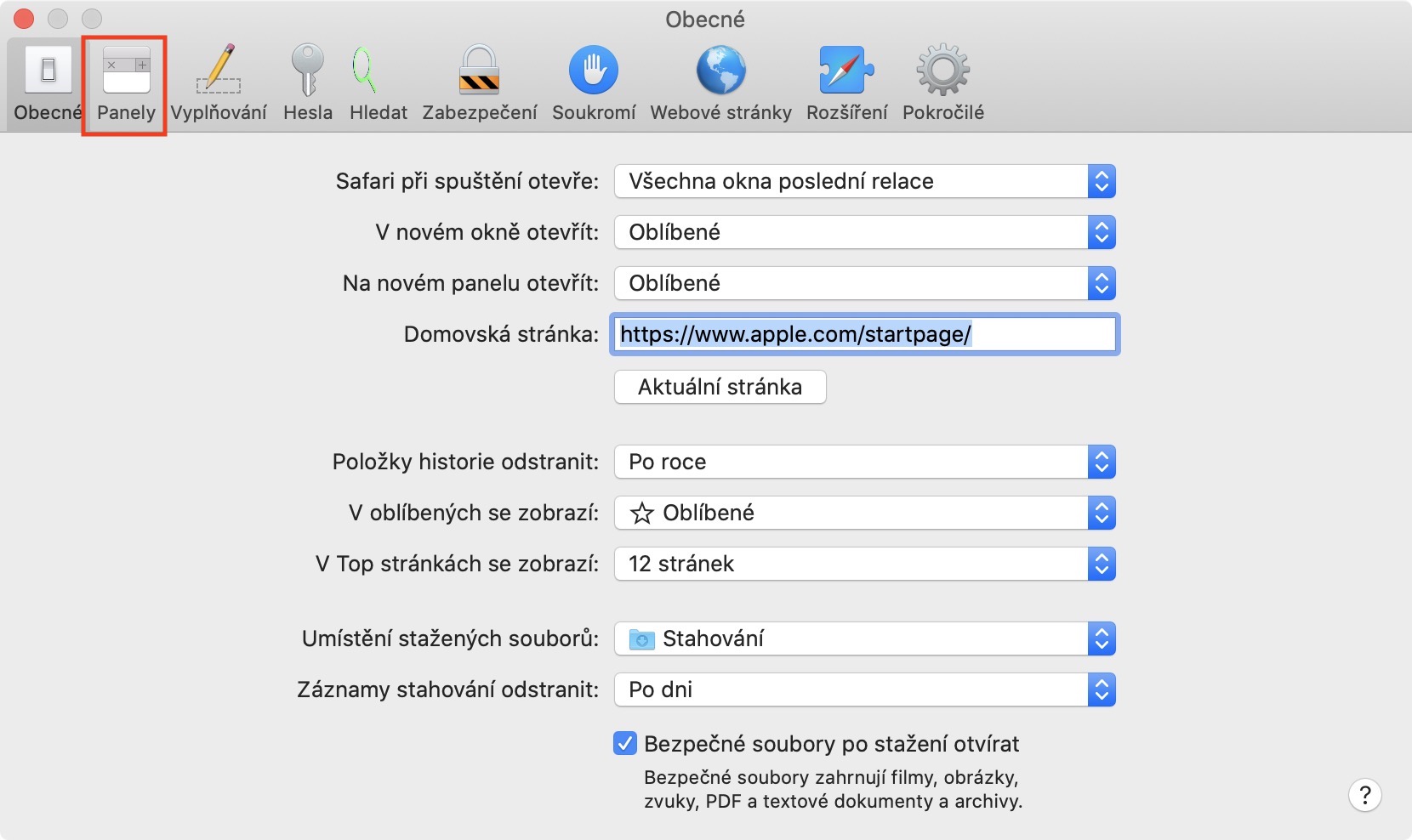
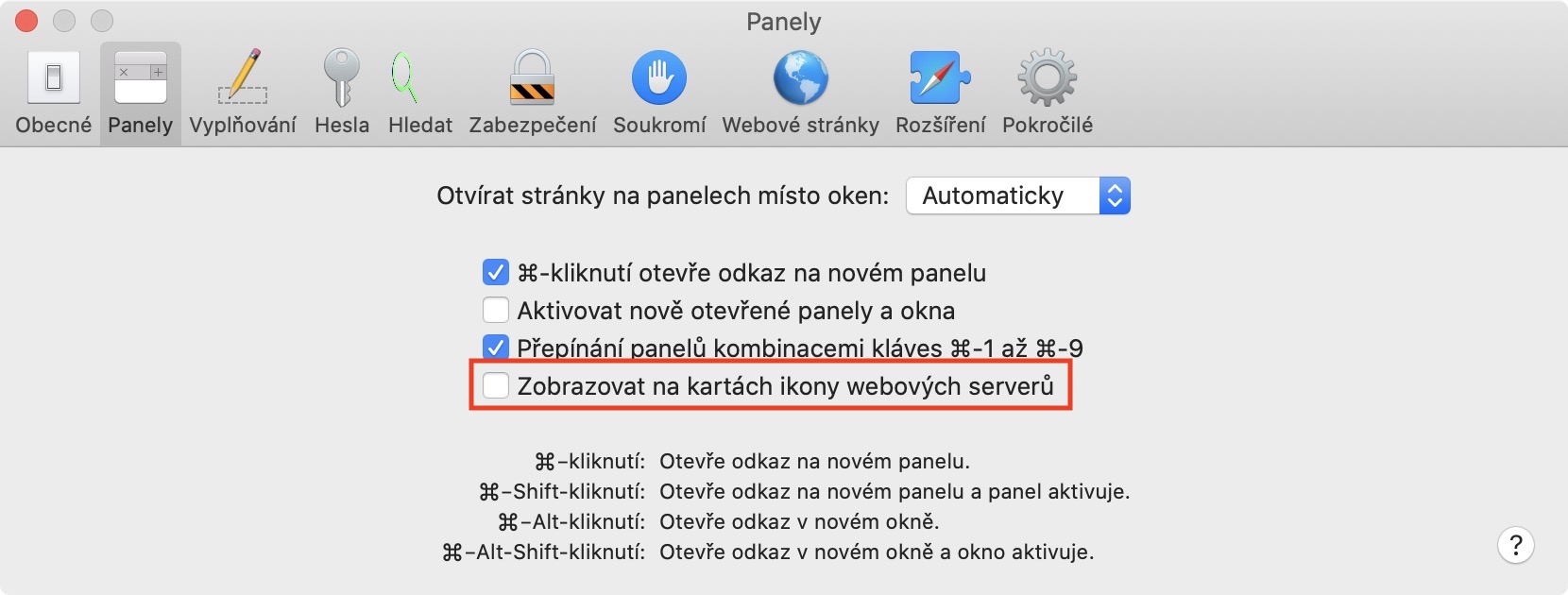
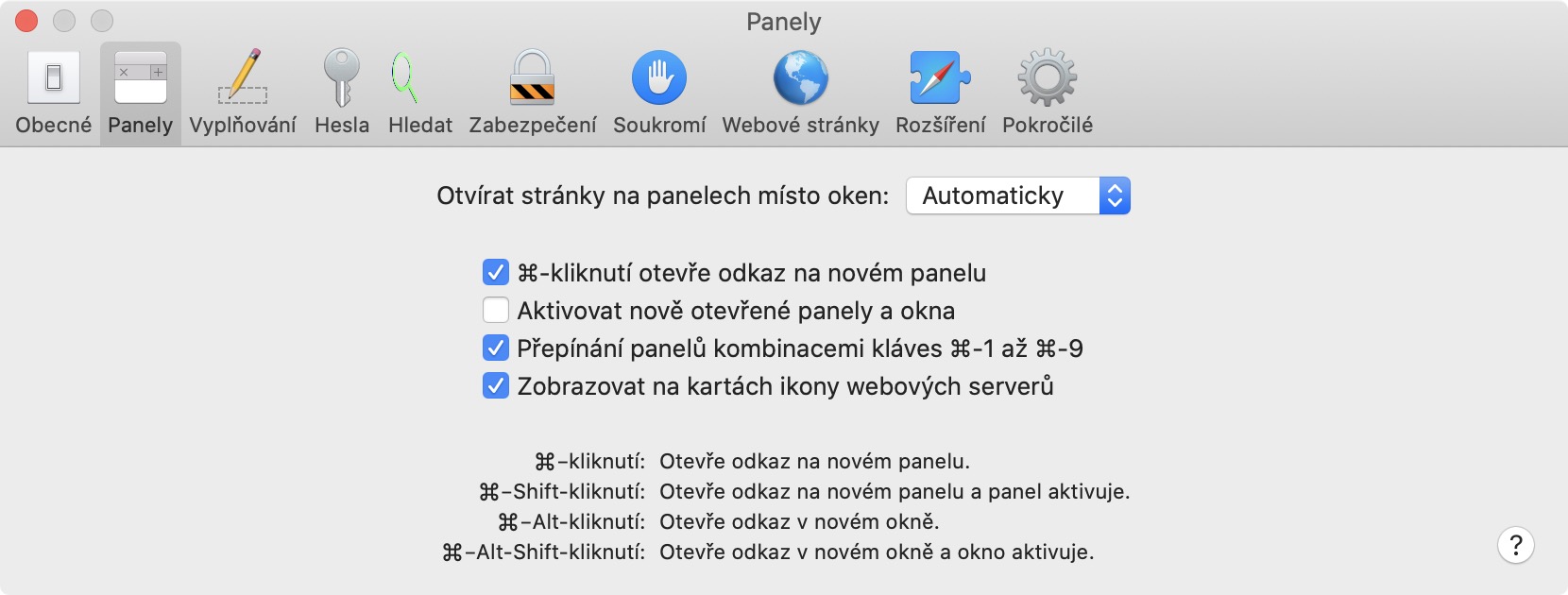
Pagal numatytuosius nustatymus Safari nustatyta rodyti tik tinklalapio tekstinį pavadinimą ekrano viršuje. Tai nėra didelė problema, nebent vienu metu atidarytumėte dešimtis skirtukų. Tačiau jei vienu metu atidaryta daug skirtukų, galite pradėti pasimesti tekstiniuose pavadinimuose. Proyra parinktis, leidžianti matyti viršutinį skydelių skydelįchat vaizdas svetainės piktogramos, kuris labai padeda naršyti svetainėse. Pro Norėdami įjungti šią funkciją, pereikite prie Safari, tada bakstelėkite skirtuką viršutiniame kairiajame kampe Safari. Pasirinkite iš meniu Nuostatos… ir pasirodžiusiame naujame lange pereikite prie skyriaus Plokštės. Užteks čia varnele variantas Rodyti žiniatinklio serverio piktogramas skirtukuose.
Nuotraukų galerija
Pakeiskite numatytąjį paieškos variklį
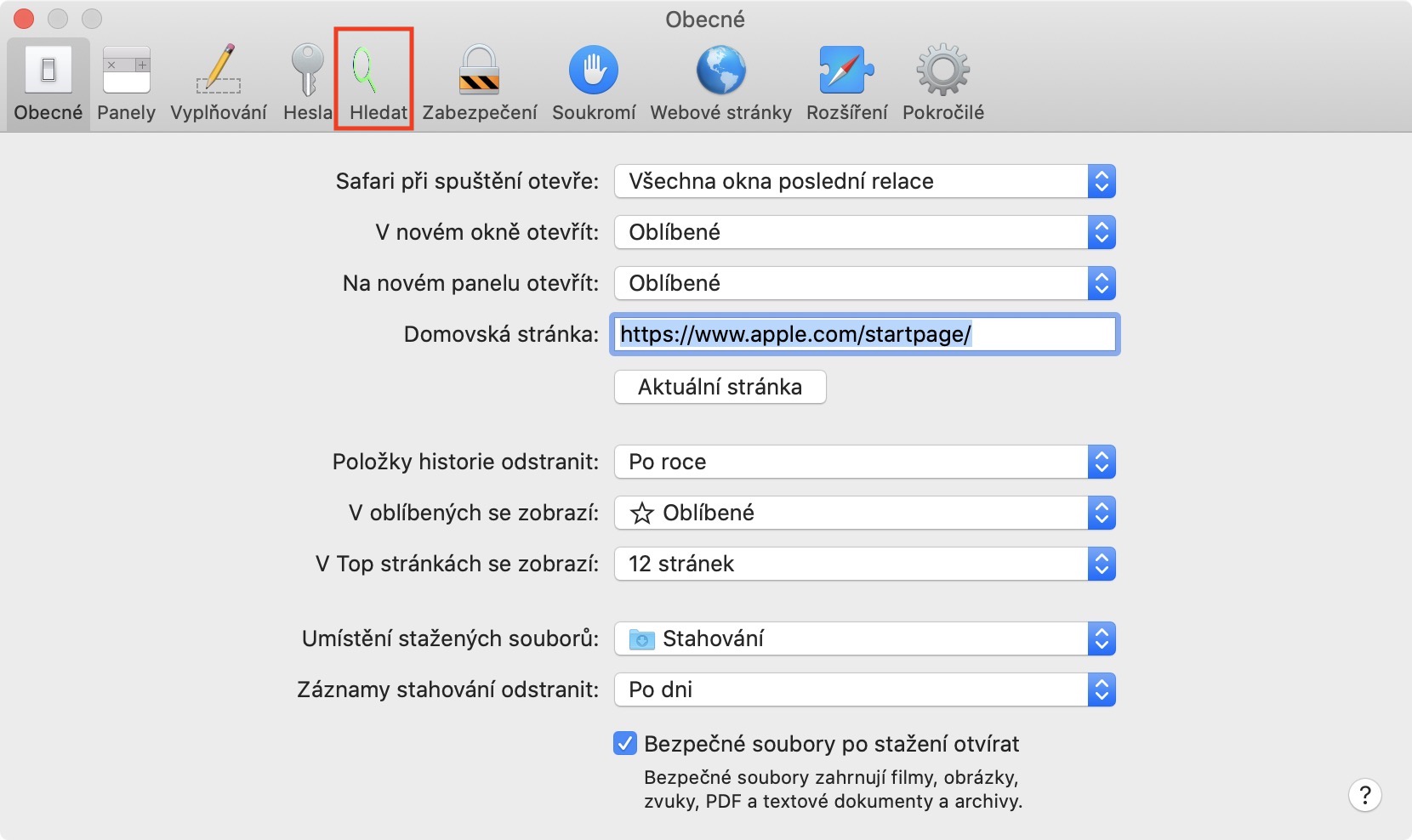
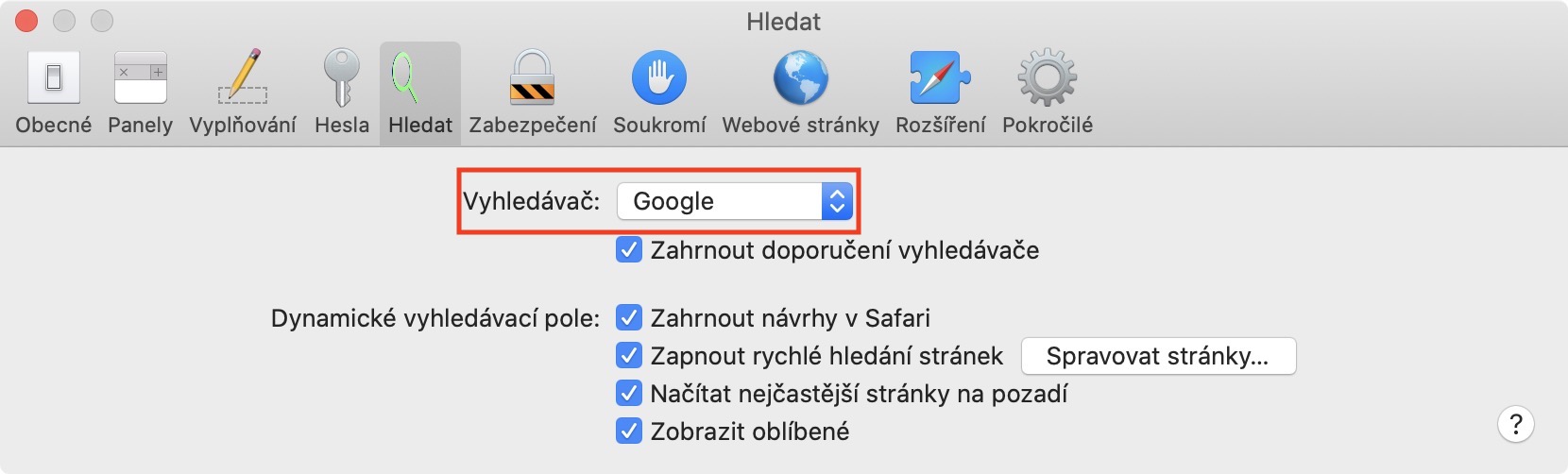
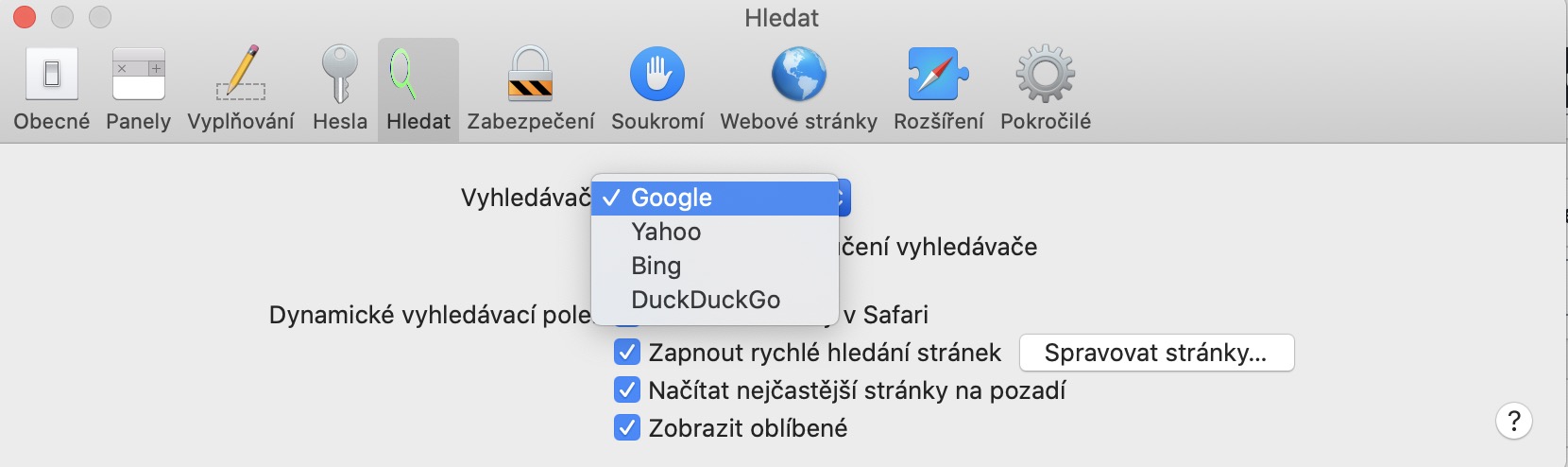
Google Pay Applu kelis milijonus dolerių, kad užtikrintų, jog jo paieškos variklis išliktų vietinis paieškos variklis visuose įrenginiuose iš Applu. Tačiau Google paieškos sistema nebūtinai patinka visiems – „žaidime“ yra keletas kitų paieškos sistemų, kurias galite rinktis. Be to, pastaruoju metu atrodo, kad Apple sieks įsigyti DuckDuckGo paieškos sistemą, kuri vėliau galėtų tapti vietine paieškos sistema Apple įrenginiuose. Apple gali atsiriboti nuo „Google“. Jei norite, kad būtų numatytasis paieškos variklis Safari „Mac“ kompiuteryje, pavyzdžiui, į jau minėtą „DuckDuckGo“, tiesiog eikite į aktyvus langas Safari, kur tada spustelėkite viršutiniame kairiajame kampe esantį skirtuką Safari. Pasirodžiusiame meniu pasirinkite parinktį Nuostatos… ir pasirodžiusiame naujame lange pereikite prie skyriaus Paieška. Čia tiesiog spustelėkite šalia teksto esantį meniu Paieškos variklis ir išsirinkite jums patinkantį.
Nuotraukų galerija









Safari visada veikia tik mažame lange. Kaip galiu jį paleisti visame ekrane? Ačiū už bet kokį patarimą.
https://www.letemsvetemapplem.eu/2019/02/20/jak-nastavit-aby-se-aplikace-na-macu-automaticky-spoustely-na-celou-obrazovku/
ačiū bery
Gal kas čia gali patarti kaip Safari atsikratyti peradresavimo iš Google į Yahoo, kai ieškau? Mane tai tikrai erzina ir aš nežinau, ką su tuo daryti.