
Taip, kaip pamažu vystosi, pavyzdžiui, automobiliai ar buitinė technika, taip ir „Apple“ telefonai. Prieš kelias kartas jie įtraukė galimybę fotografuoti šiuolaikiniu HEIC formatu, kuris po kelerių metų turėtų sėkmingai pakeisti JPG formatą. Fotografavimas HEIC formatu turi keletą privalumų – pavyzdžiui, vaizdai yra daug mažesni, todėl užima mažiau vietos saugykloje. Deja, HEIC kol kas nėra taip plačiai paplitęs – nors jį palaiko „macOS“ ir viename iš paskutinių atnaujinimų. Windows, todėl, pavyzdžiui, kai kurios kompiuterio ar žiniatinklio programos negali veikti naudojant šį formatą. Bet ką daryti, jei neturite „Mac“ ar kompiuterio, kad galėtumėte konvertuoti HEIC į JPG? Konvertavimą taip pat galima atlikti „iPhone“ ar „iPad“ – ir šiandienos pamokoje pamatysime, kaip tai padaryti.
Jums gali būti įdomu
Kaip lengvai konvertuoti HEIC į JPG „iPhone“.
Jei norite lengvai konvertuoti HEIC į JPG ar kitus formatus savo „iPhone“ ar „iPad“ įrenginyje, tiesiog negalite išsiversti be programos. iOS „iPadOS“ yra būdas konvertuoti failus, tačiau tai sudėtingas procesas, užtrunkantis labai ilgai. Taigi, pažiūrėkime, kurią konvertavimo programą naudoti ir kaip konvertuoti nuotraukas.
- Visų pirma, reikia App Šimtai atsisiuntė programėlę Luma: konvertuoti HEIC 2 JPG – tiesiog bakstelėkite šią nuorodą.
- Atsisiuntę programą, paleiskite a suteikti prieigą prie nuotraukų.
- Kai tai padarysite, išsirinkite albumas, iš kurios yra perkeliama nuotrauka.
- Pasirinkite nuotrauką (nuotrauka) skirta perduoti:
- Jei norite pasirinkti vieną nuotrauką, pasirinkite ją spustelėkite
- Jei norite pasirinkti daugiau nuotraukų, spustelėkite viršutiniame dešiniajame kampe pasirinkti ir pasirinkite nuotraukas.
- Jei norite pasirinkti visas albumo nuotraukas, spustelėkite viršutiniame dešiniajame kampe pasirinkti Viskas.
- Jei pasirinkote vieną nuotrauką, atsidursite konvertavimo aplinkoje, jei pasirinkote kelias nuotraukas, spustelėkite apačioje Paversti.
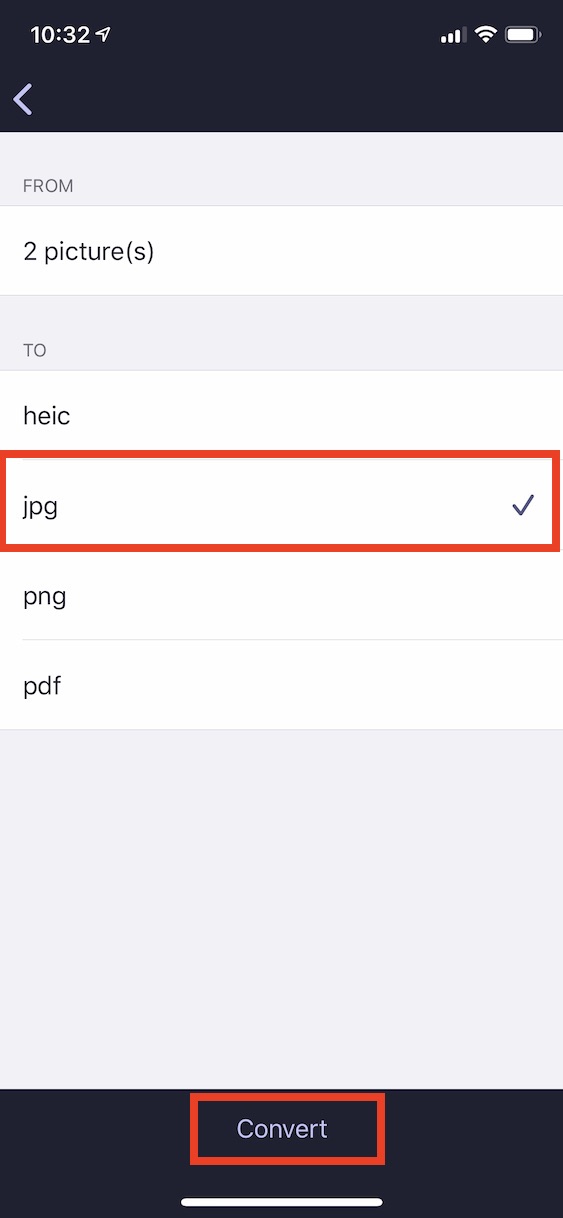
- Kitame ekrane tereikia pasirinkti, kurį iš jų formatu nuotraukos turi būti konvertuojamos – mūsų atveju tai yra JPG.
- nakonec spustelėkite toliau esantį mygtuką Paversti.
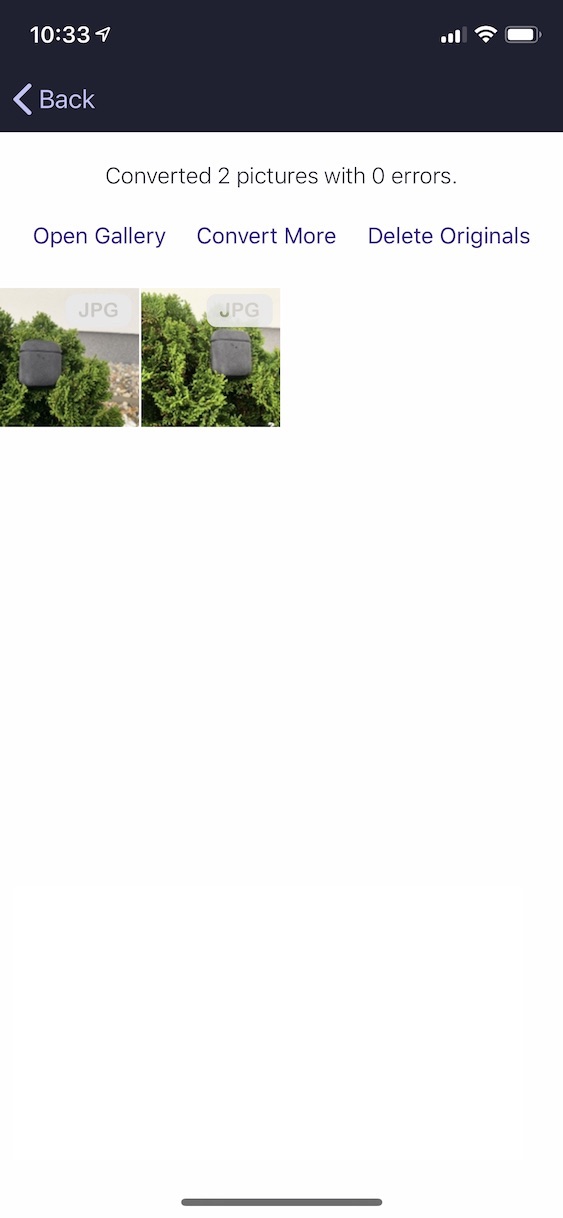
- Tada jis bus rodomas informacija apie (ne)sėkmingą konversiją. Nuotrauka pasirodo galerija.
Nuotraukų galerija
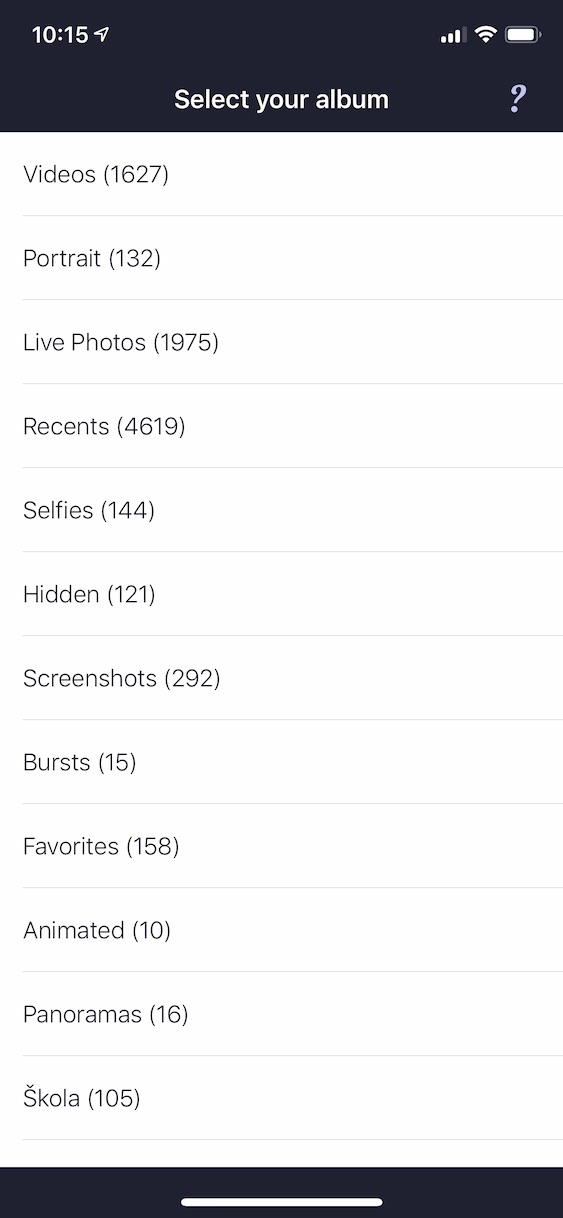
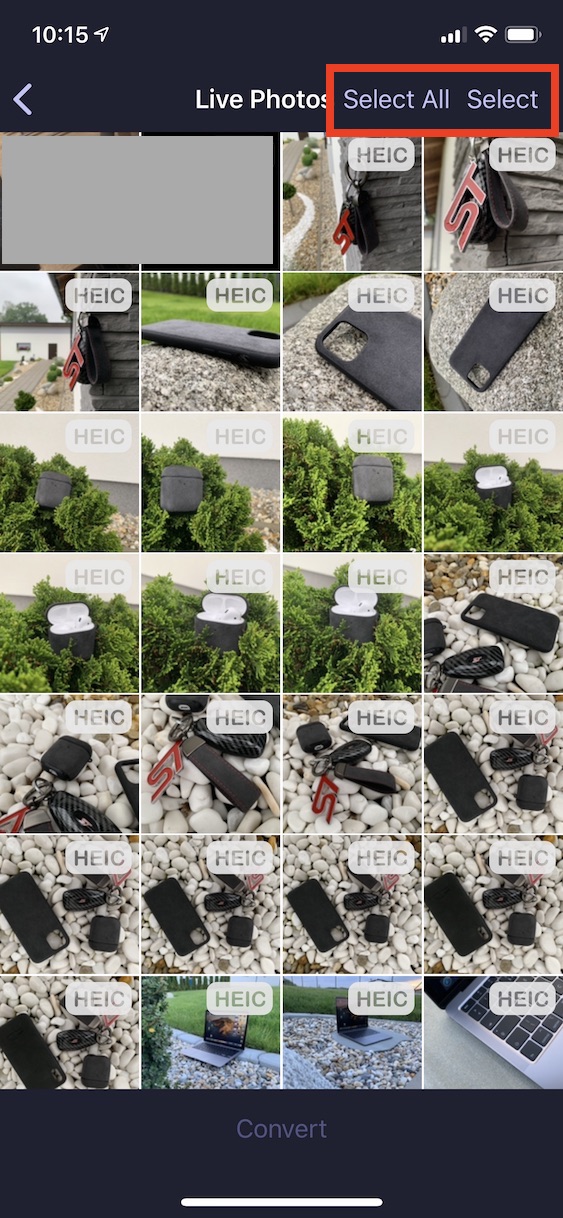
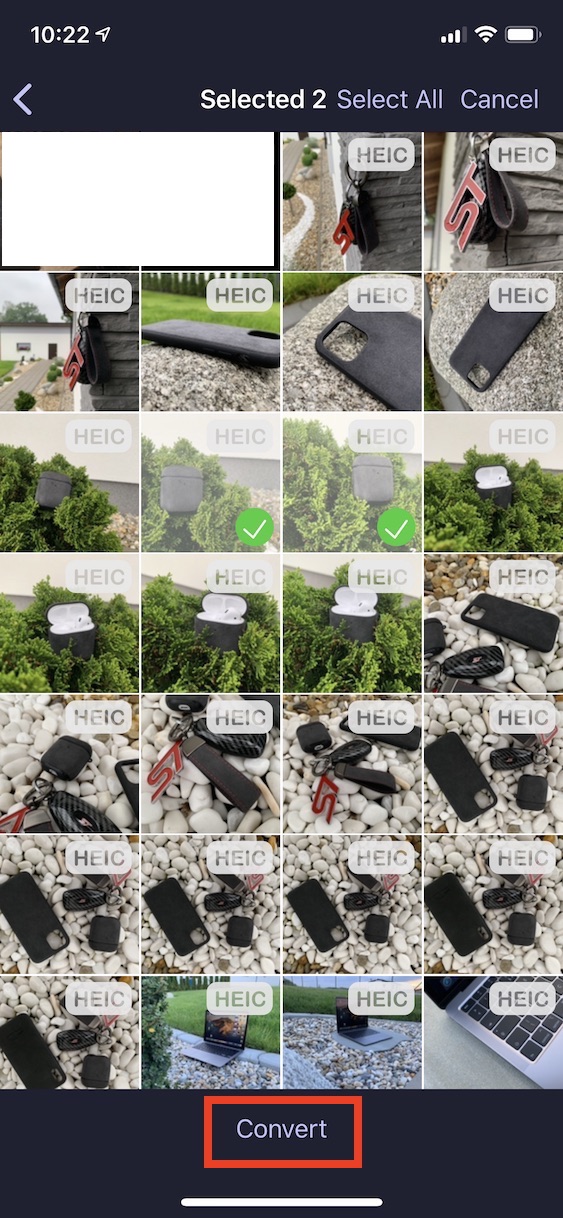
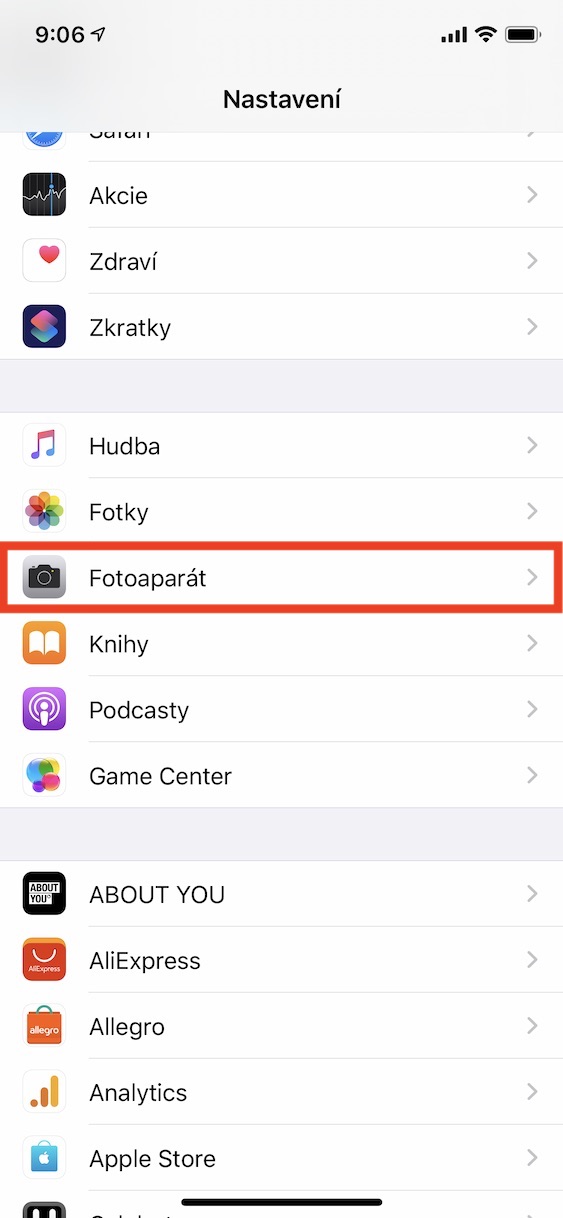
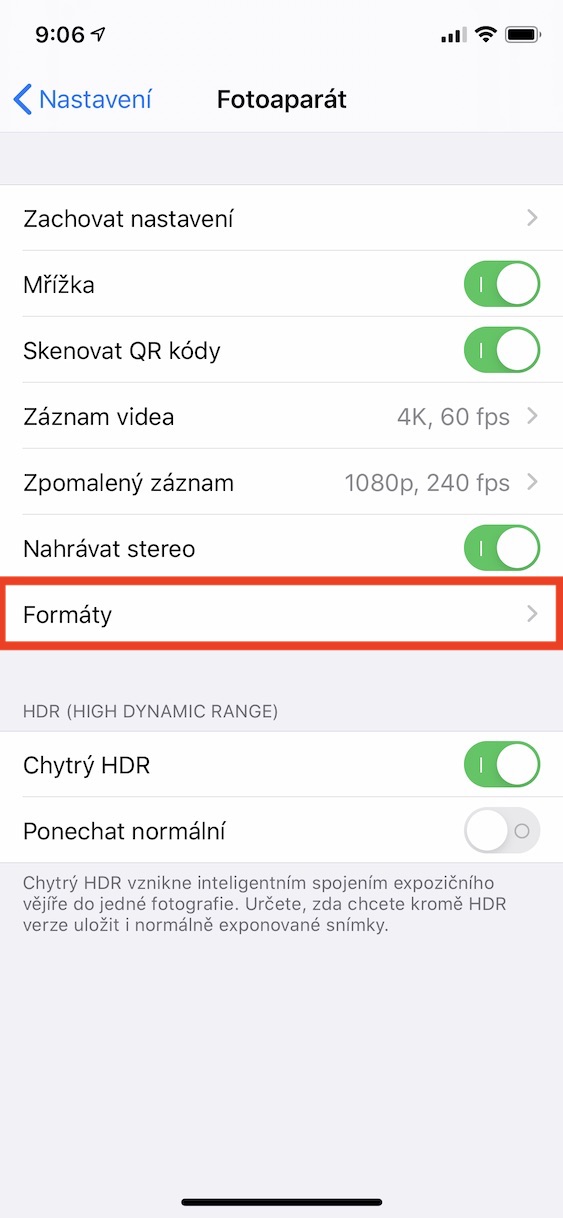
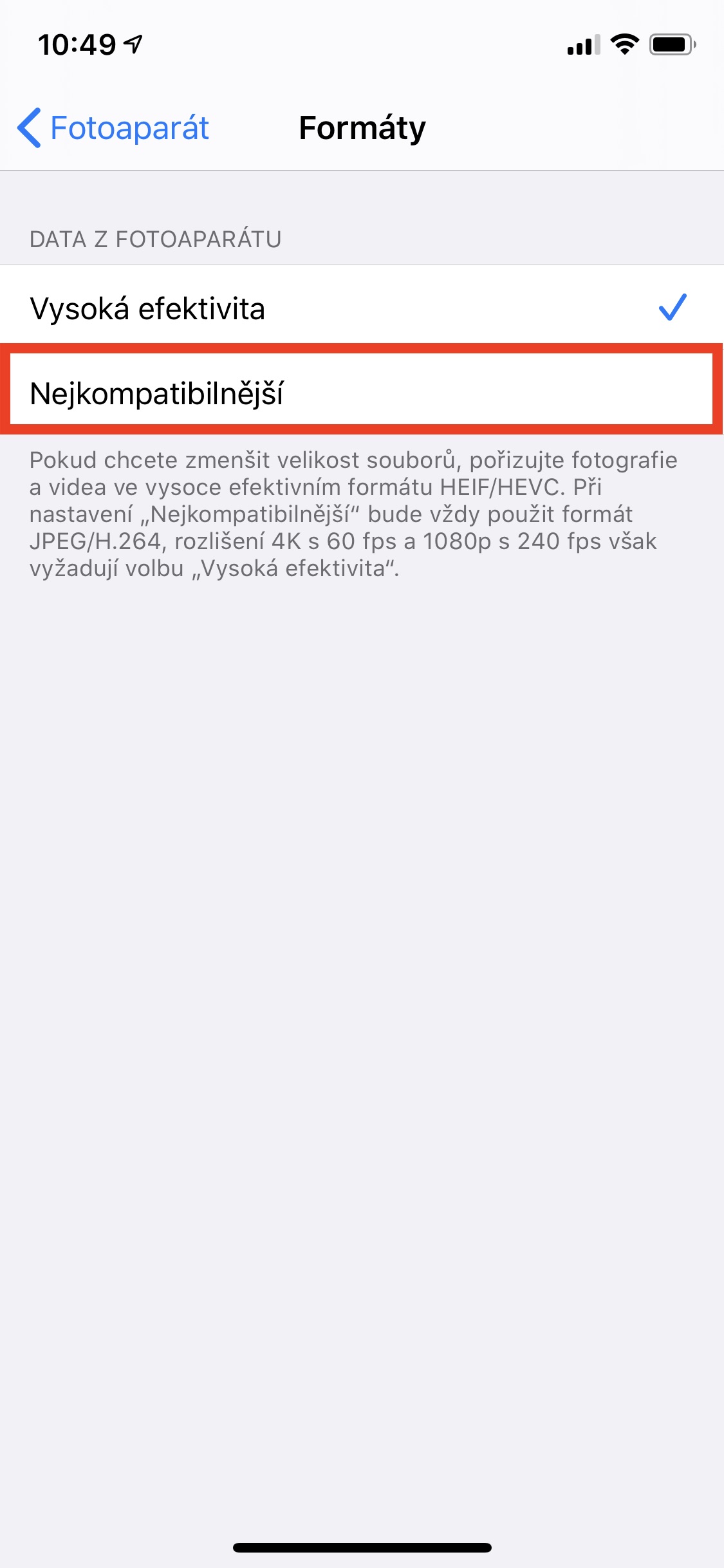
Na App Žinoma, parduotuvėje yra ir kitų programų, kurios gali atlikti konvertavimą. Bet tiesa ta, kad didžioji dauguma jų yra mokami arba po konvertavimo ant nuotraukos yra vandens ženklas arba nuotraukos kokybė neišsaugoma. Luma: Convert HEIC 2 JPG yra bene vienintelė galima programa, leidžianti konvertuoti visiškai nemokamai. Be to, galite atlikti masines konversijas – taigi jums nereikės daryti visko po vieną nuotrauką. Nepamirškite, kad nuotraukos formatą galima keisti tiesiogiai iOS – tiesiog eik į Nustatymai -> Kamera -> Formatai, kur pasirinkti Labiausiai suderinamas.









Užuot galėjęs nustatyti, kokiu formatu noriu fotografuoti, apple Tai verčia mane naudoti formatą, kuris dar nenaudojamas. Man labai patinka dirbti su nuotraukomis ir jpg. iphone....
Galbūt norėtųsi jį išvalyti ar bent jau šen bei ten pasižvalgyti iPhone nustatymuose. Žinoma, galite pasirinkti formatą, kuriuo bus daromos nuotraukos.
Tačiau straipsnis yra apie tai, kad jei fotografavote HEIC ir norite konvertuoti jau padarytas nuotraukas.
Priešingu atveju piktinatės, kad technologijų įmonė mums pasiūlė galimybę naudoti pažangesnį formatą, kuris mums turi pranašumų. Tai nemandagumas... 🤣🙈
Žinoma, jūs turite pasirinkimą. Tai priklauso nuo jūsų. Be to, jei fotografuojate nauju formatu, kad būtų išlaikytas suderinamumas, tai galima nustatymuose-nuotraukose iPhone Siųsdami nuotraukas į kompiuterį / „Mac“, galite pasirinkti naudoti HEIC formatą arba automatiškai formatuoti į suderinamą (JPG) formatą. Aš tai naudoju kasdien darbe. iPhone 8 prieš nešiojamąjį kompiuterį su Win 10. Niekada nejaučiau jokių apribojimų.
Kvapas
ProJaučiu, kad tu ne savininkas. iPhone ?
nera jokiu problemu su tuo ir nematau priezasciu konvertuoti, kur besiunti foto, ji automatiskai issiuncia jpg... neiesciau problemu kur nera...
Ar yra koks nors būdas po konvertavimo nemokant ištrinti originalus, kad nuotraukos nebūtų iPhone 2x. Jei pasirinksiu Ištrinti originalus, reikalinga Premium versija ir ji jau apmokestinta. Ačiū už patarimą.