
Kaip ir žadėjau vienoje iš ankstesnių dalių, taip pat tai darau. Šiandienos „Pirmieji žingsniai su Synology“ serijoje daugiausia dėmesio skirsime jums, mūsų ištikimiems skaitytojams. Per keletą jau išleistų epizodų komentaruose susikaupė keletas klausimų, į kuriuos nusprendžiau atsakyti. Žinoma, negalėjau atsirinkti visų klausimų, nes jų buvo tikrai daug, bet stengiausi atrinkti įdomiausius. Taigi, jei ketinate įsigyti „Synology“ duomenų saugyklą arba jau turite ją namuose ir nieko negalite išsiaiškinti, šiandieninis straipsnis gali jums padėti. Taigi atsisėskite ir kimbame prie reikalo.
Jums gali būti įdomu
RAID arba SHR
Galbūt net nežinote, ką reiškia santrumpa RAID, arba SHR. Santrumpa RAID reiškia (iš anglų kalbos) kelių nepriklausomų diskų masyvą. Žodžiu, tai yra keli diskai, kurie yra nustatyti taip, kad padėtų užtikrinti didesnį saugumą arba didesnį disko greitį. RAID skirstomas pagal skaičius, pvz., RAID 0, RAID 1 arba RAID 5. RAID 0 naudojamas diskų persipynimui. Taigi, jei turite du diskus ir duomenis, pavadintus "A", tada dalis duomenų A1 saugoma pirmame diske, o dalis duomenų A2 saugoma antrajame. Dėl to jūs gaunate didesnį greitį, nes darbui su duomenimis naudojate du diskus, o ne vieną. RAID 1 naudojamas atspindėjimui, ty didesniam saugumui. Jei pirmas diskas sugenda, visi duomenys taip pat saugomi antrajame diske – taigi jų neprarasite. Tada RAID 5 sujungia 4 diskus, kuriuose duomenys saugomi pirmuosiuose trijuose per interleavingą, o ketvirtasis diskas turi savaiminio gydymo kodus, kuriuos galima naudoti, jei vienas iš diskų sugenda.
Synology SHR reiškia Synology Hybrid RAID. Klasikiniai RAID lygiai nėra lankstūs ir gali būti sunkiai valdomi. SHR technologija sukurta Synology ir leidžia vartotojams pasirinkti tikslų apsaugos lygį ir minisumažinti nepanaudotą erdvę, kuri atsiranda naudojant tradicinius RAID lygius. Paprasčiau tariant, SHR yra „Synology“ „patobulintas“ RAID, kurį turėtumėte naudoti. Jei nesate tikri, kaip gali atrodyti jūsų disko masyvas sistemoje Synology, galite naudoti specialius skaičiuotuvus – tiesiog naudokite šią nuorodą.
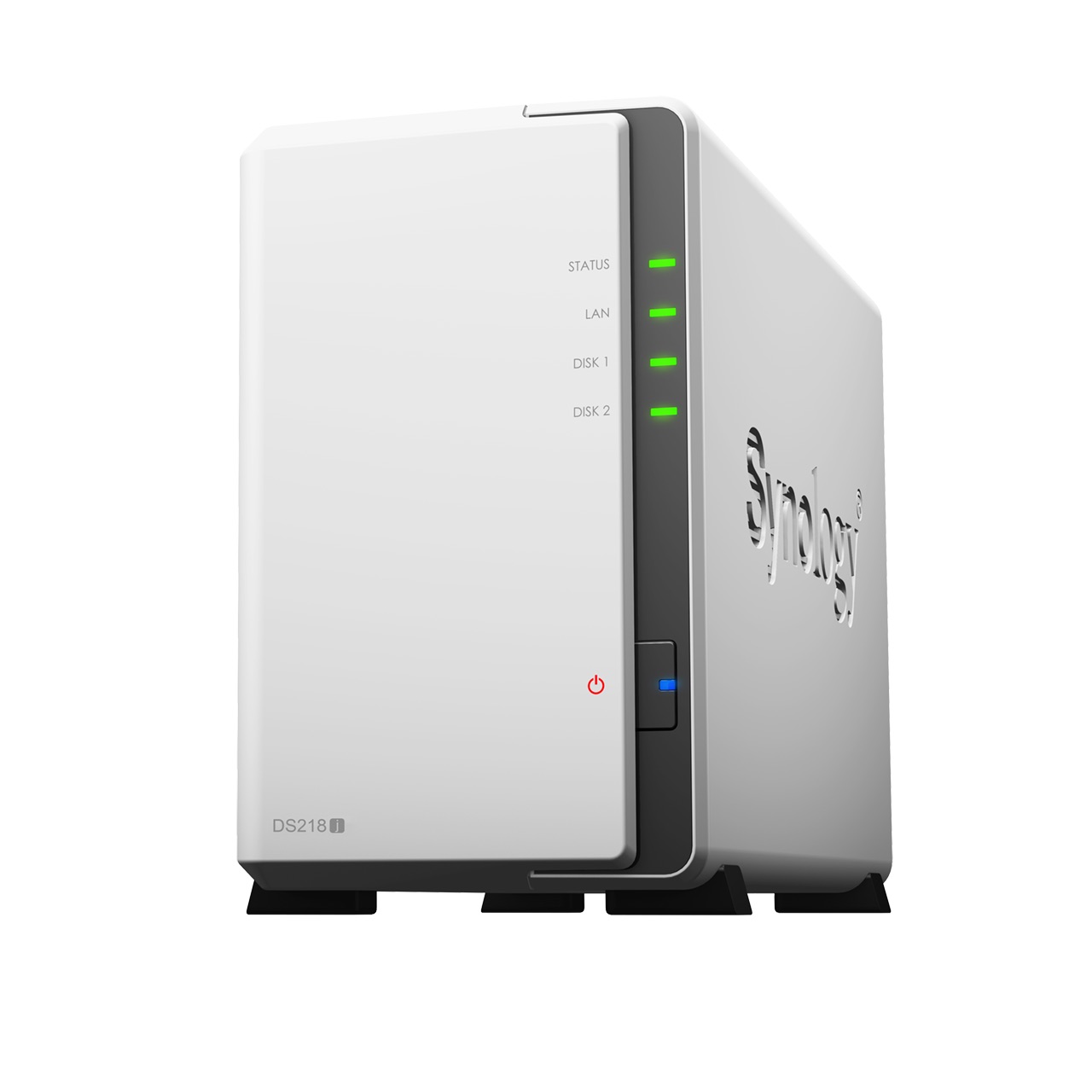
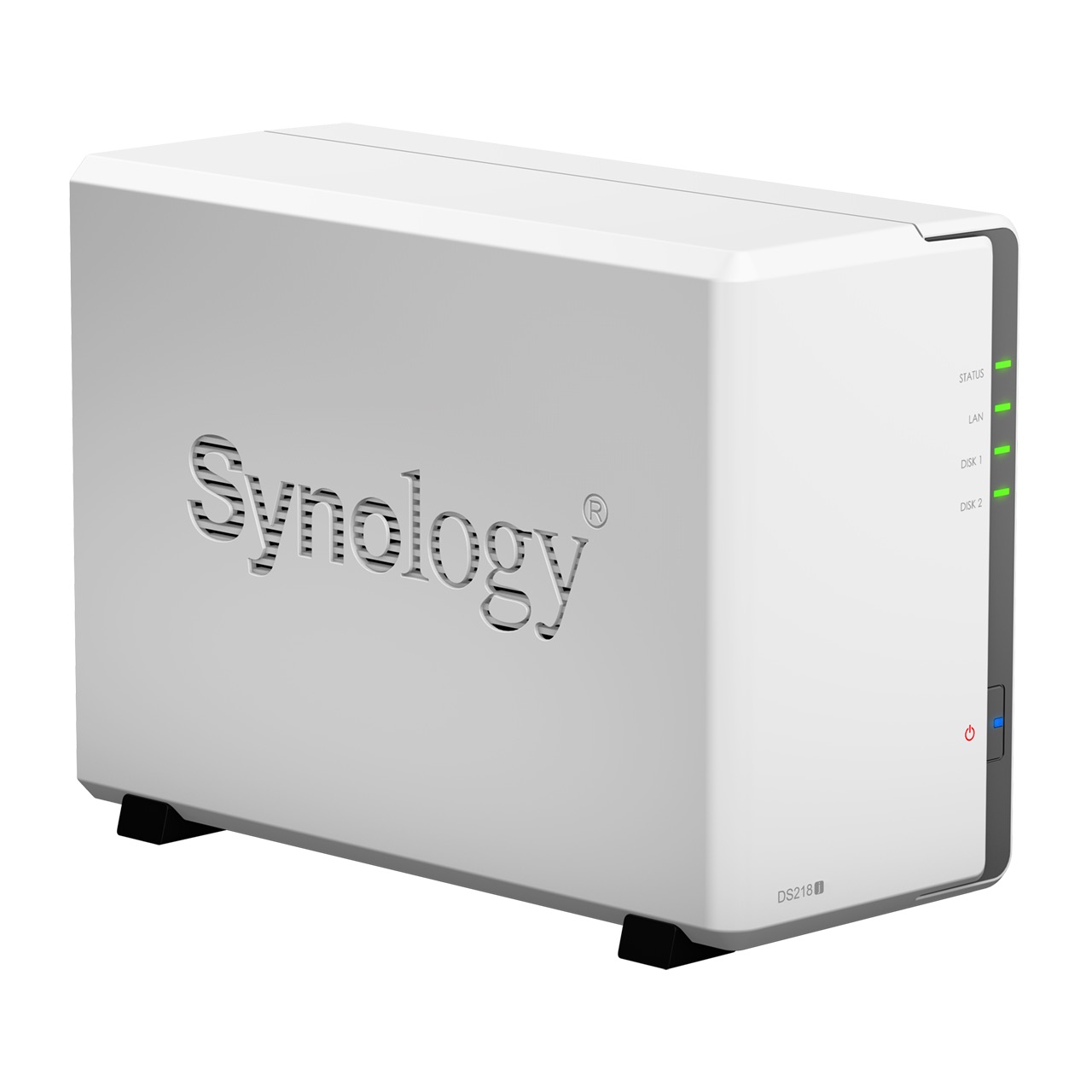
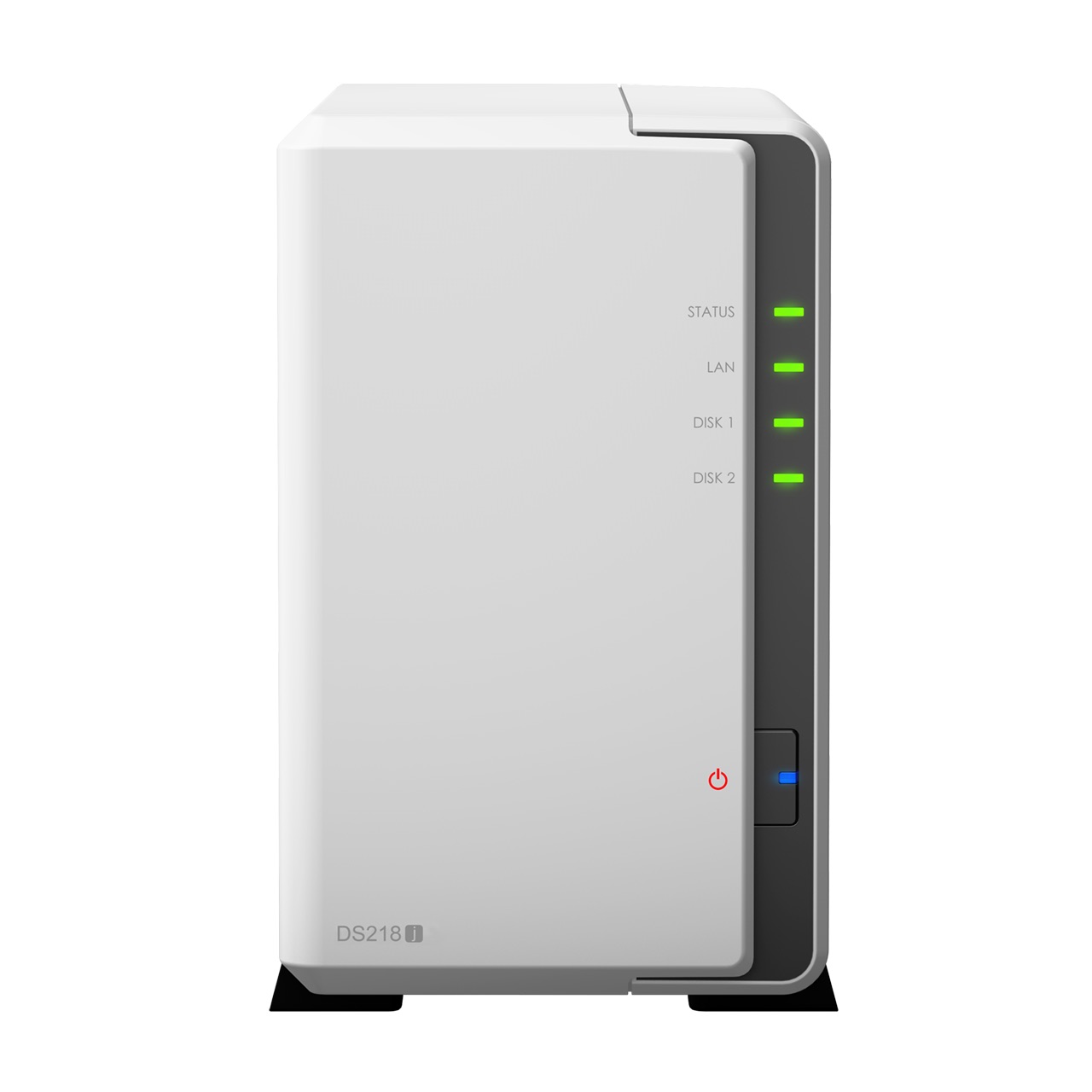
Synology DS218j:
Nuotraukų galerija
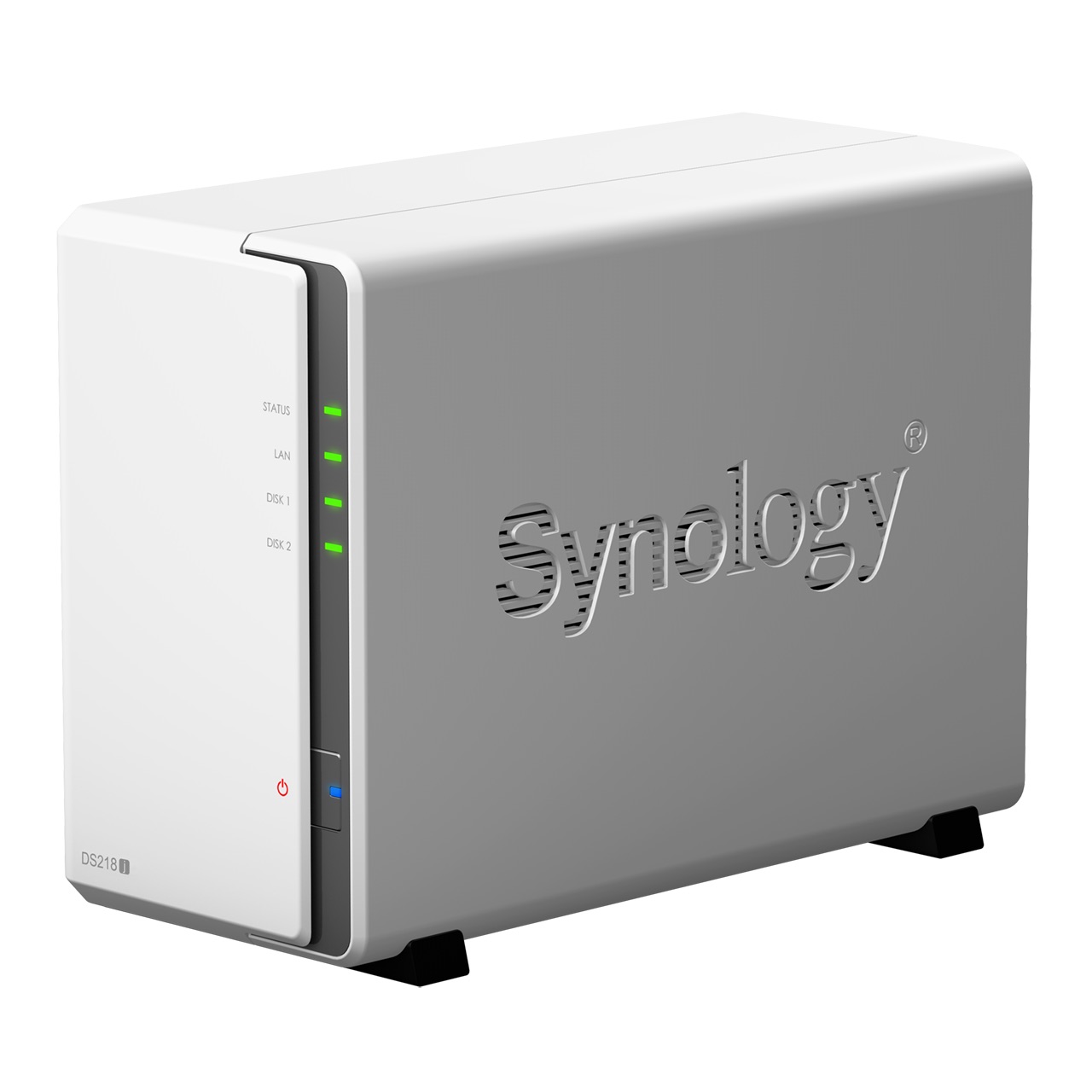
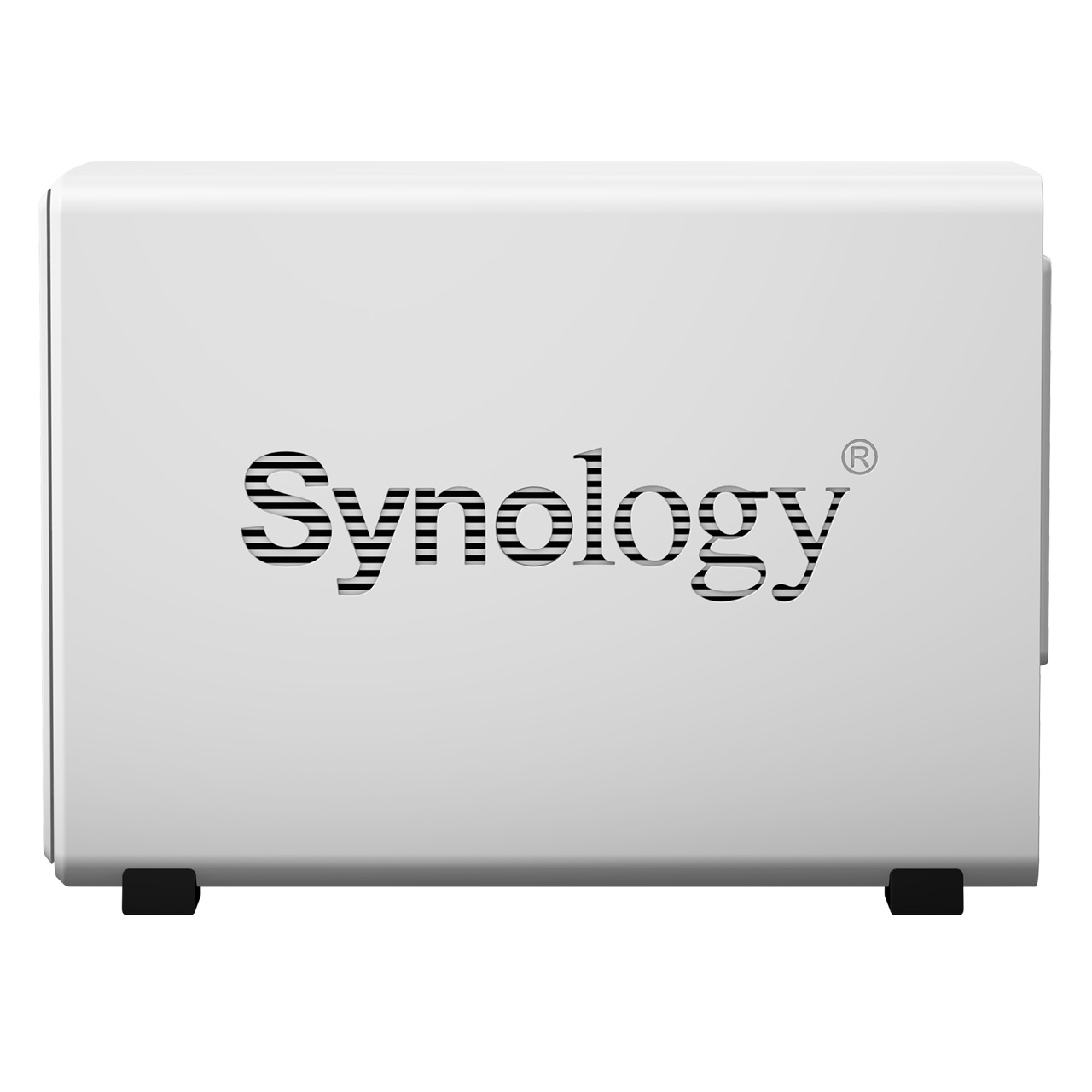
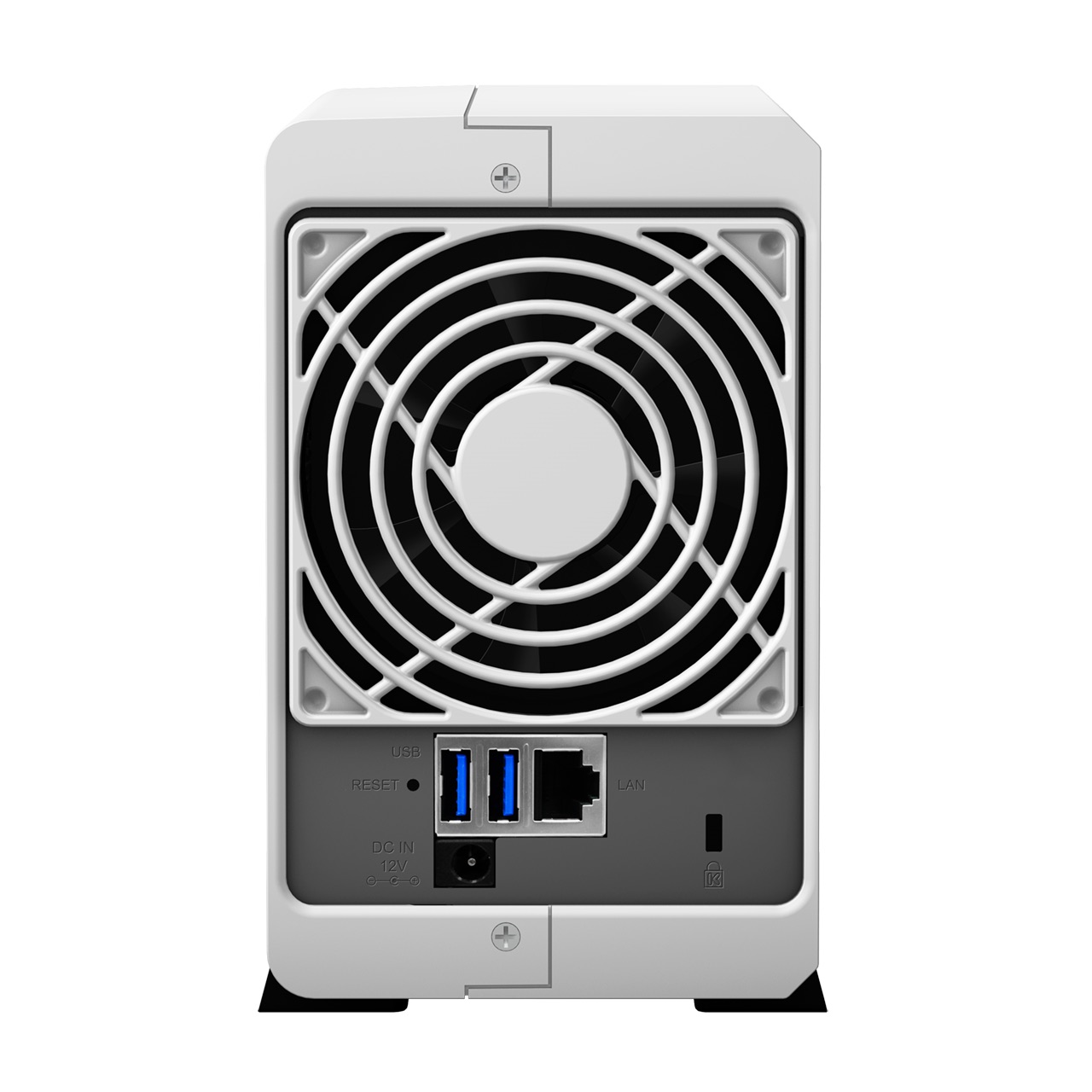
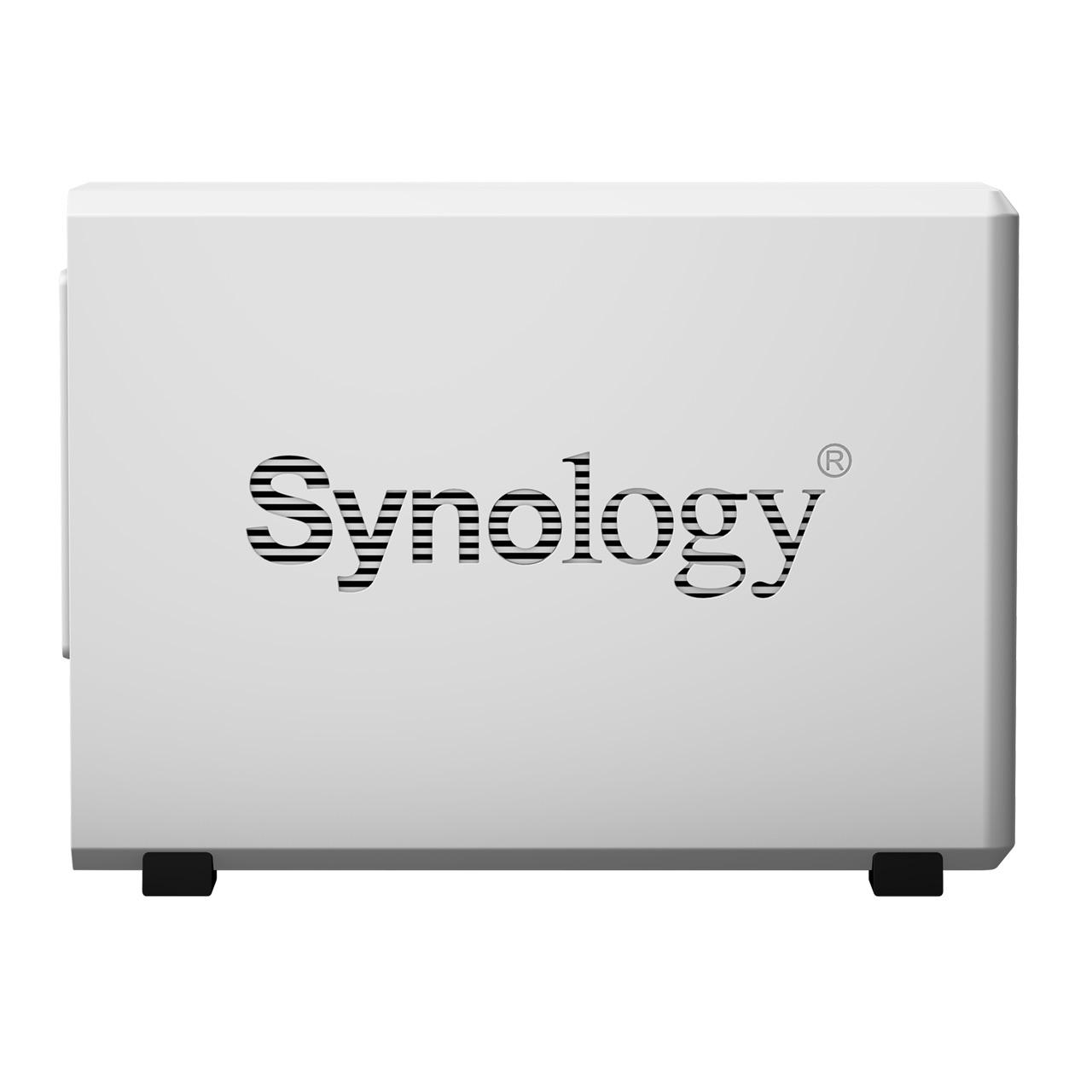
Prieiga be statinio IP adreso
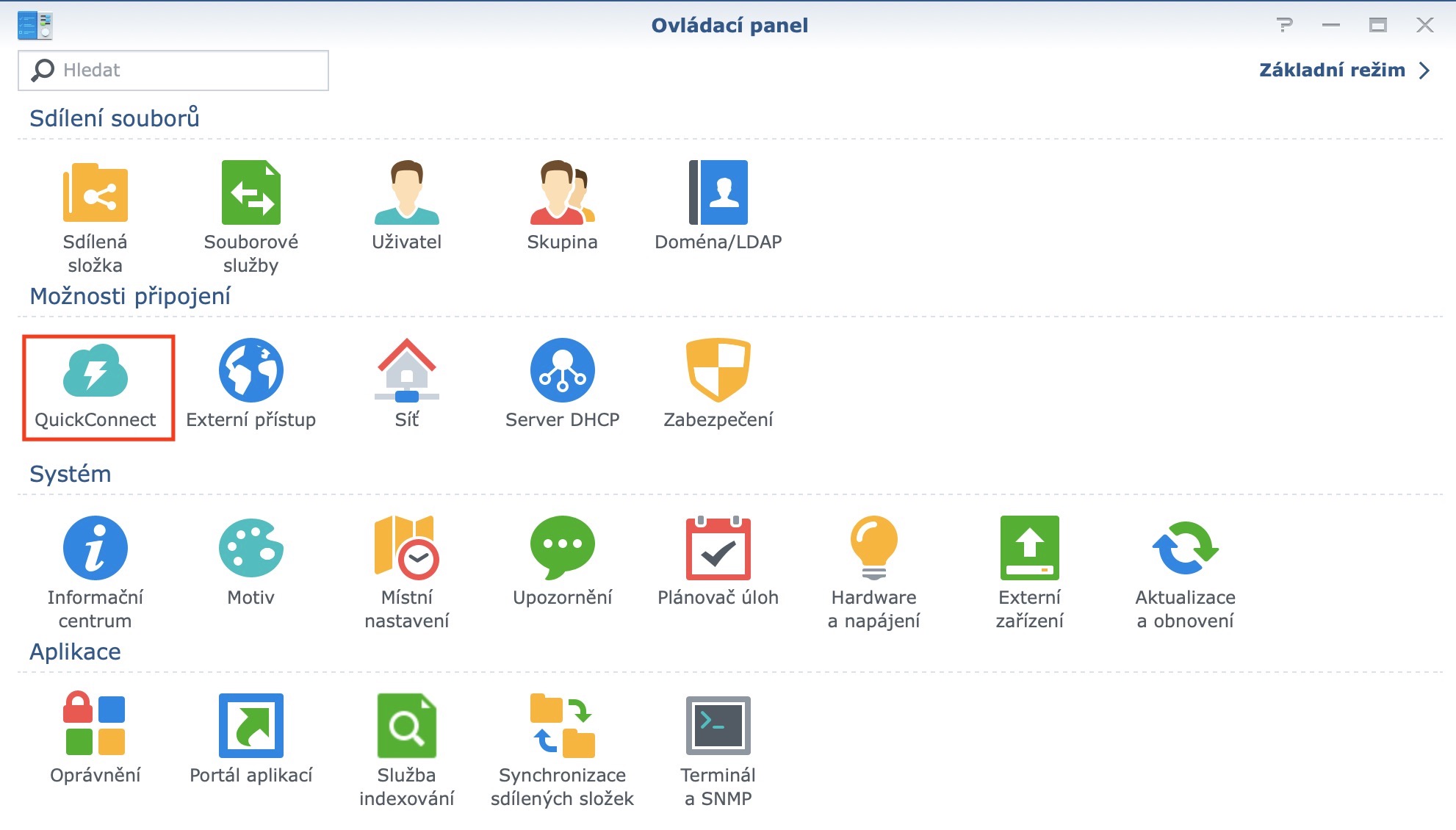
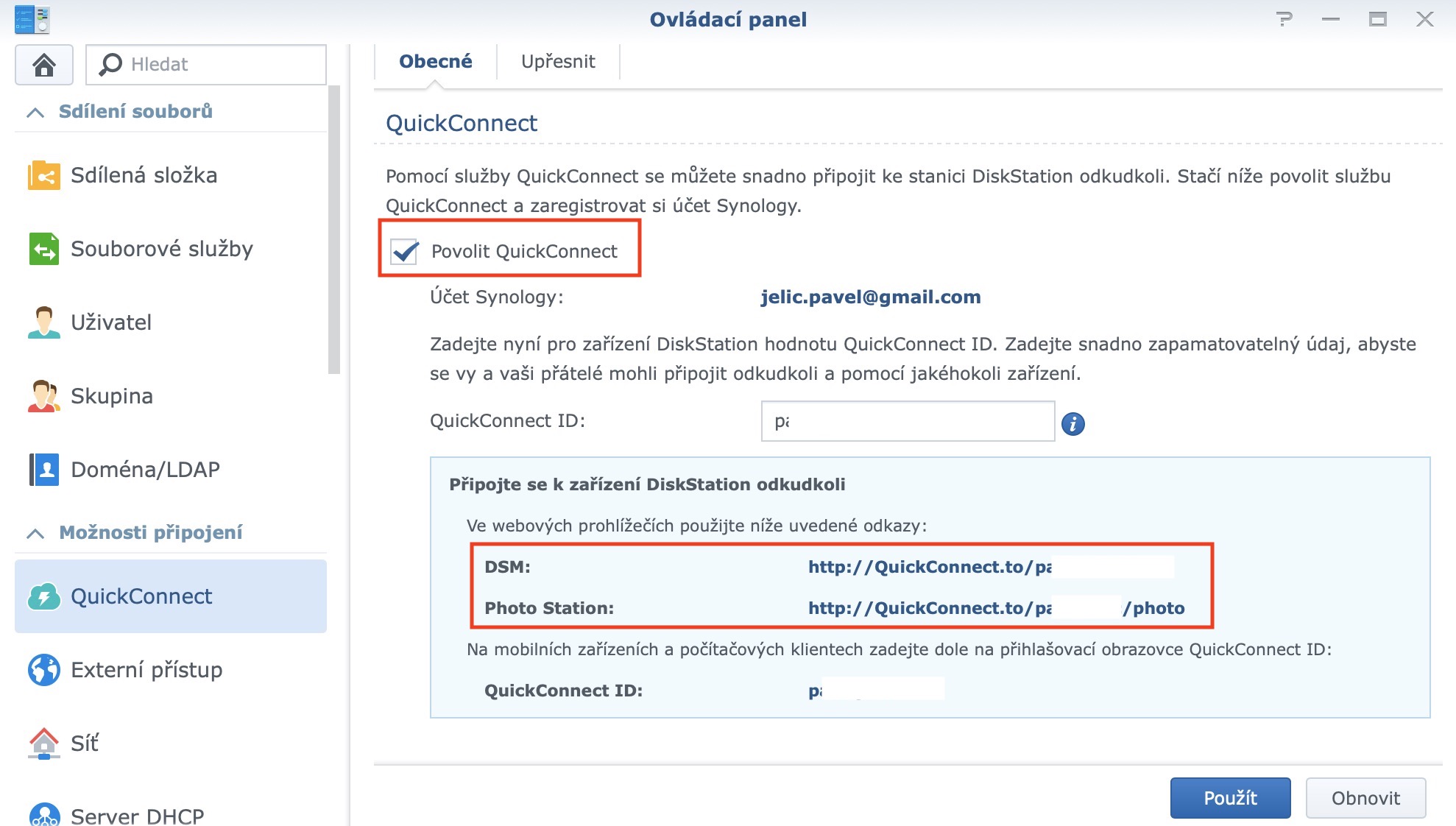
Iškilo dar vienas klausimas, ar galima pasiekti Synology net ir be statinio IP adreso. Atsakymas paprastas – taip, galite. Tam galite naudoti „QuickConnect“ paslaugas. Jūs tiesiog sukuriate paskyrą, gaunate priskirtą adresą ir naudojate jį norėdami pasiekti savo Synology iš kitos pusrutulio pusės. „QuickConnect“ galite įjungti tiesiogiai savo stotyje nustatymuose. Po to tiesiog užsiregistruokite arba prisijunkite prie savo „Synology“ paskyros, sukurkite „QuickConnect“ ID ir viskas. Tada galite prisijungti prie Synology iš bet kurios naršyklės, tiesiog įveskite adresą formatu quickconnect.to/ID_your_QuickConnect.
Nuotraukų galerija
Automatinio maitinimo išjungimo ir įjungimo nustatymai ir kt
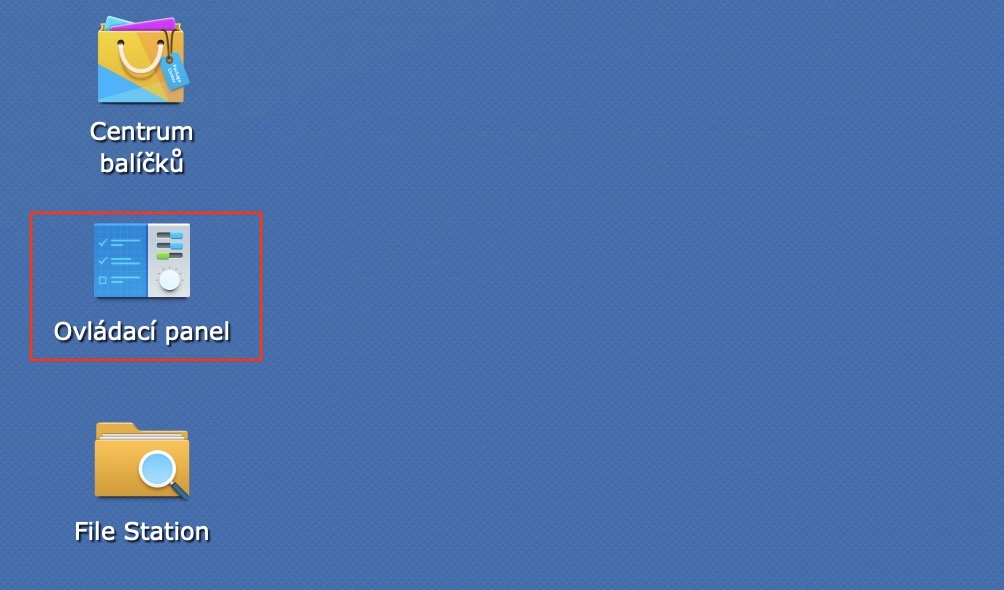
Daugelis iš jūsų taip pat klausė, ar galima „Synology“ nustatymuose nustatyti, kad stotis automatiškai įsijungtų arba išsijungtų tam tikru metu. Atsakymas vėlgi labai paprastas – taip, galite. Tiesiog spustelėkite Valdymo skydas Synology aplinkoje, kad pereitumėte į skyrių Aparatūra ir maitinimas. Viršutiniame meniu pereikite prie maitinimo plano, kuriame galite tiesiog sukurti komandas, kad įjungtumėte arba išjungtumėte sistemą.
Nuotraukų galerija
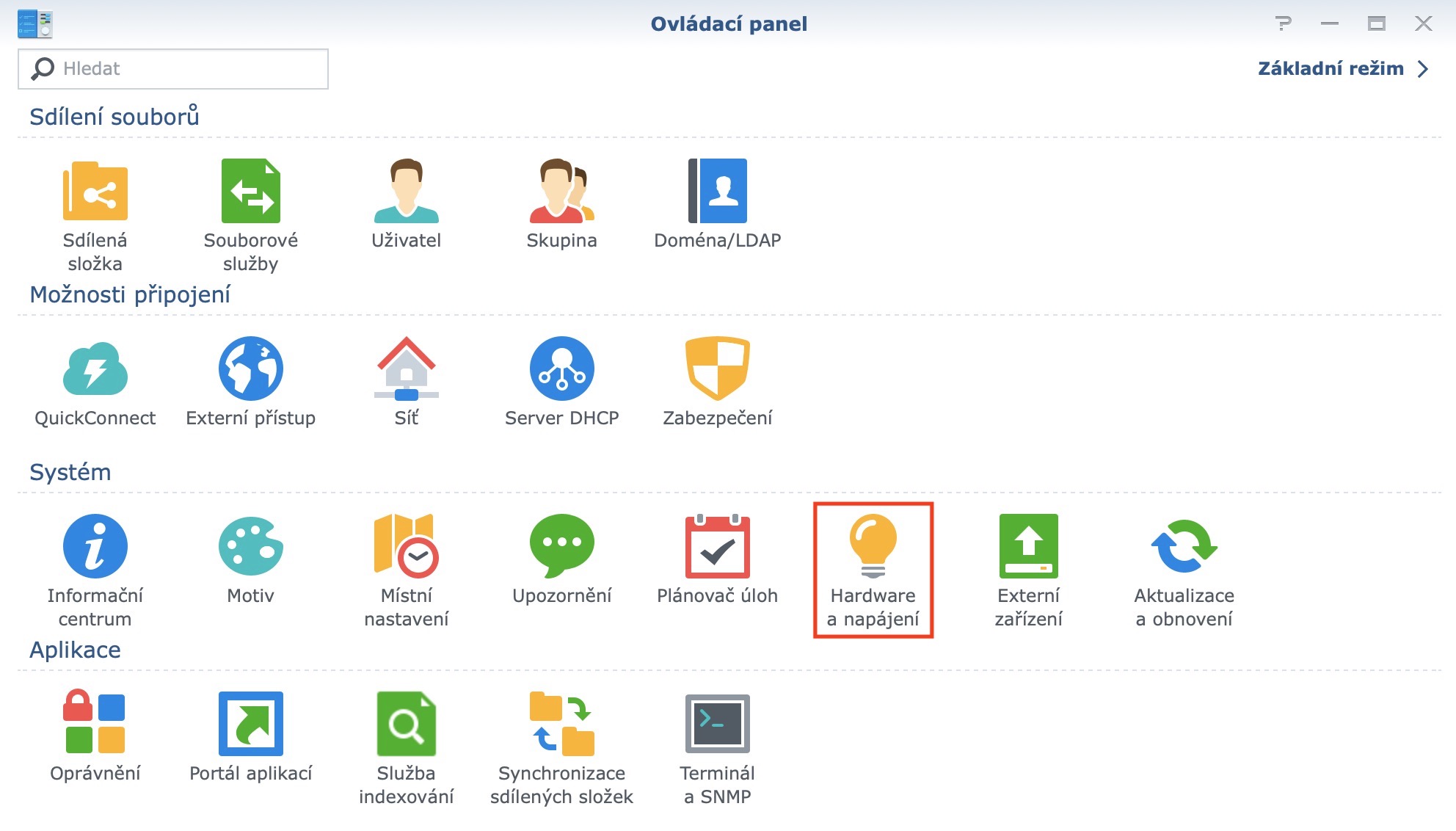

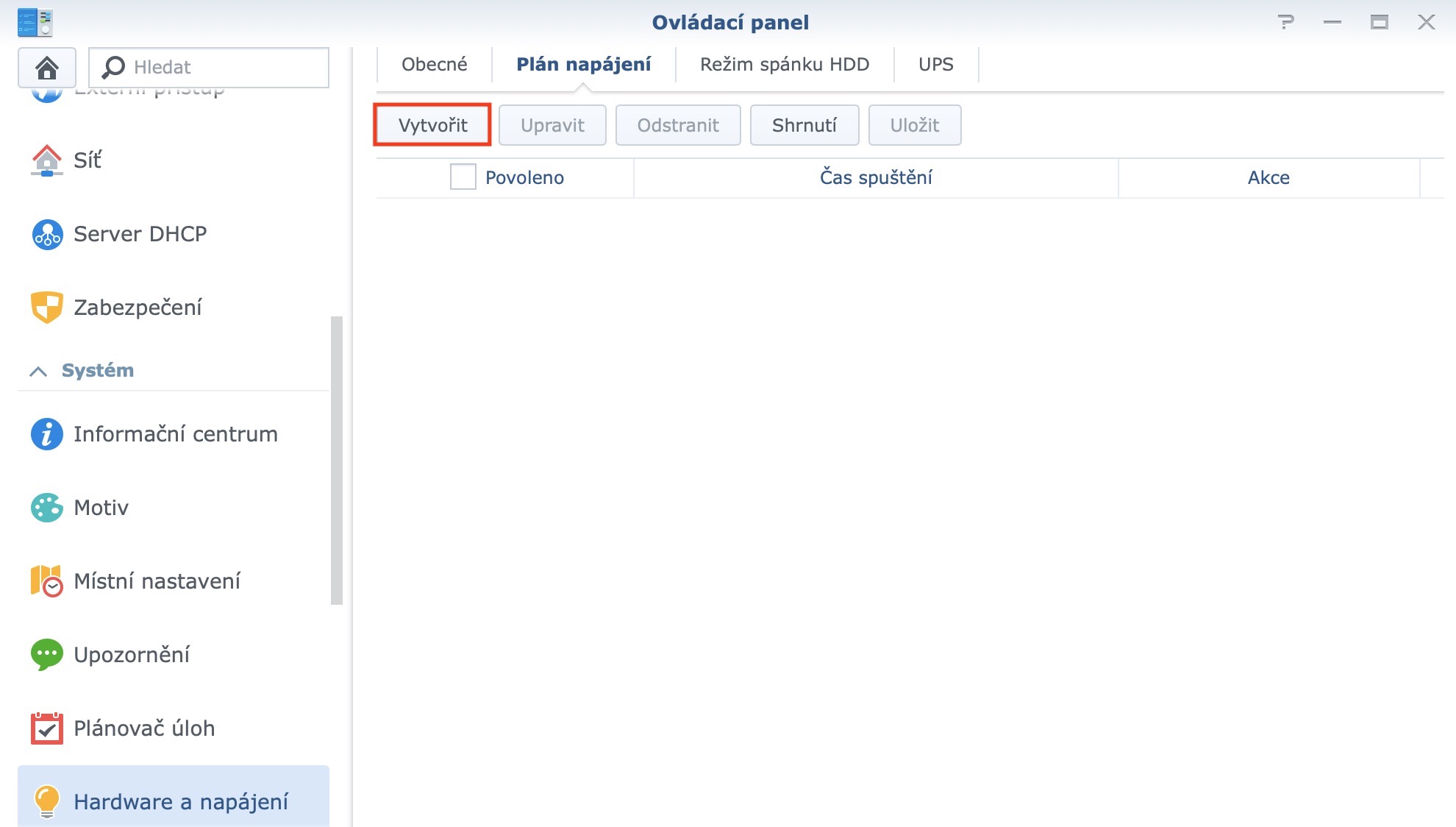
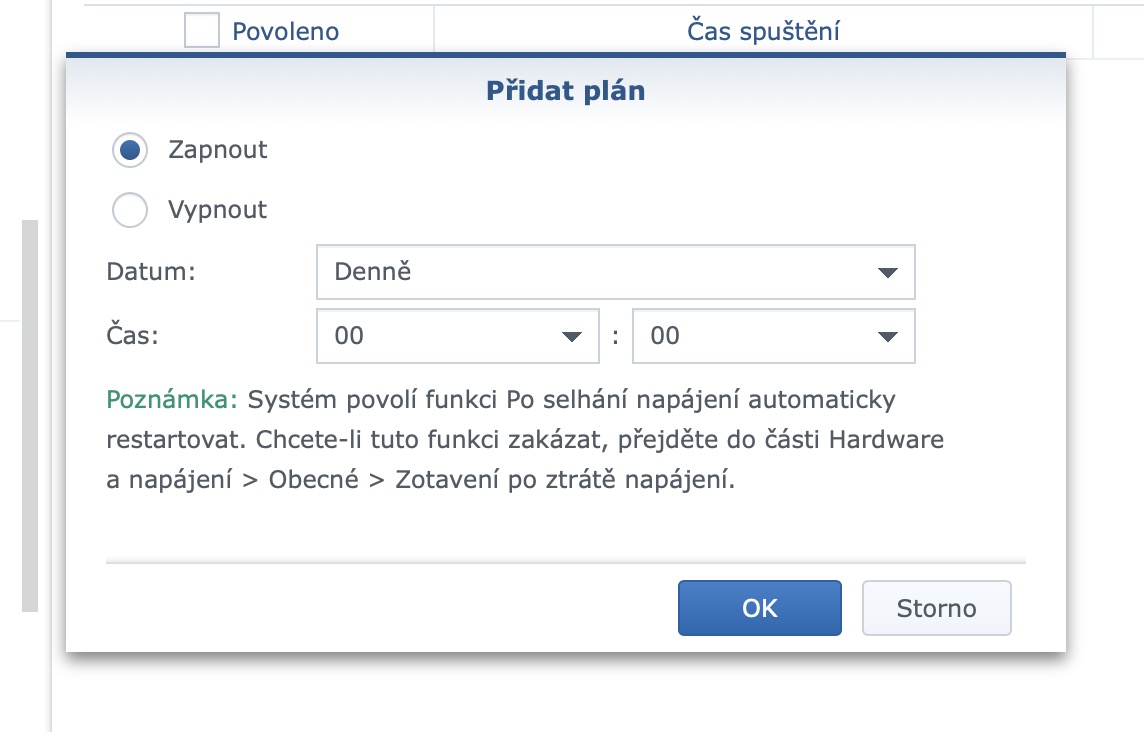
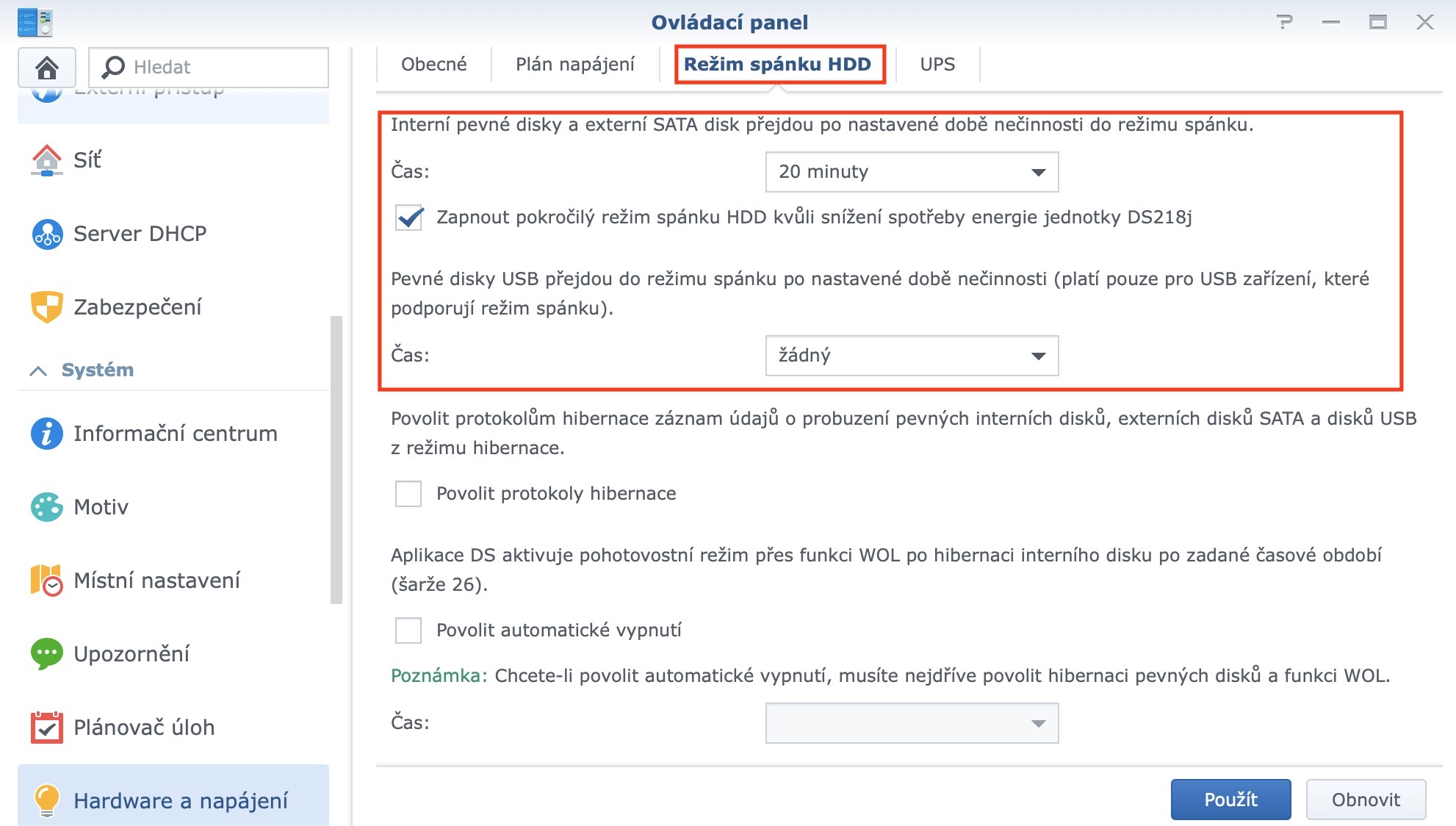
Jei norite suaktyvinti automatinį standžiųjų diskų miego režimą po neveiklumo, vėl pereikite į skyrių Aparatūra ir maitinimas. Tačiau viršutiniame meniu pasirinkite HDD miego režimo parinktį. Čia pažymėkite parinktį automatiškai užmigdyti diskus ir pasirinkite laiką, po kurio diskai turėtų pereiti į miego režimą neveiklumo atveju. Tą patį galite nustatyti išoriniams diskams, tačiau ne visi jie palaiko šią parinktį. Pavyzdžiui, mano senas išorinis ADATA diskas neturi šios funkcijos, bet WD MyPassport diskas turi.
Nuotraukų galerija
Kaip susieti diską „MacOS“.
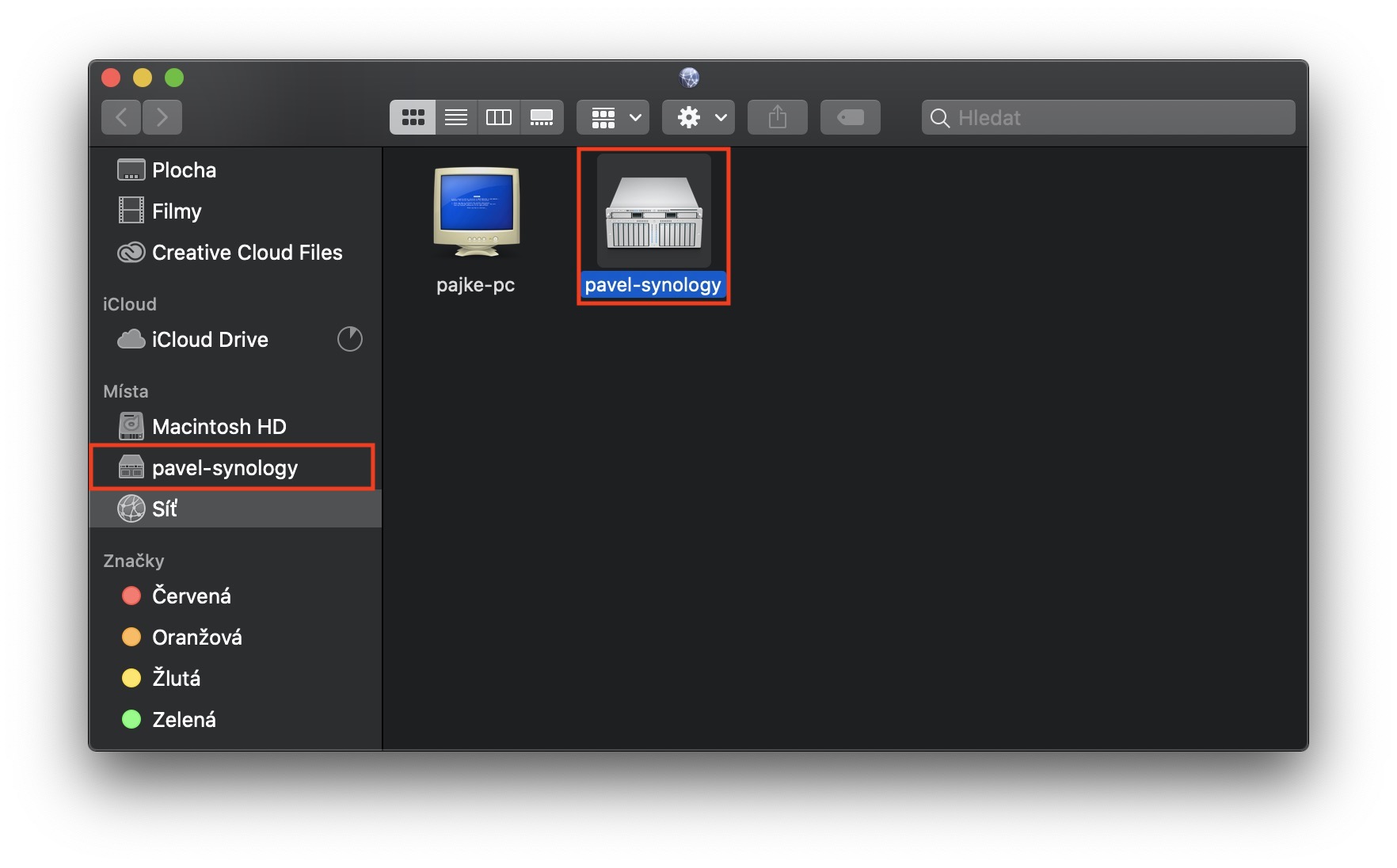
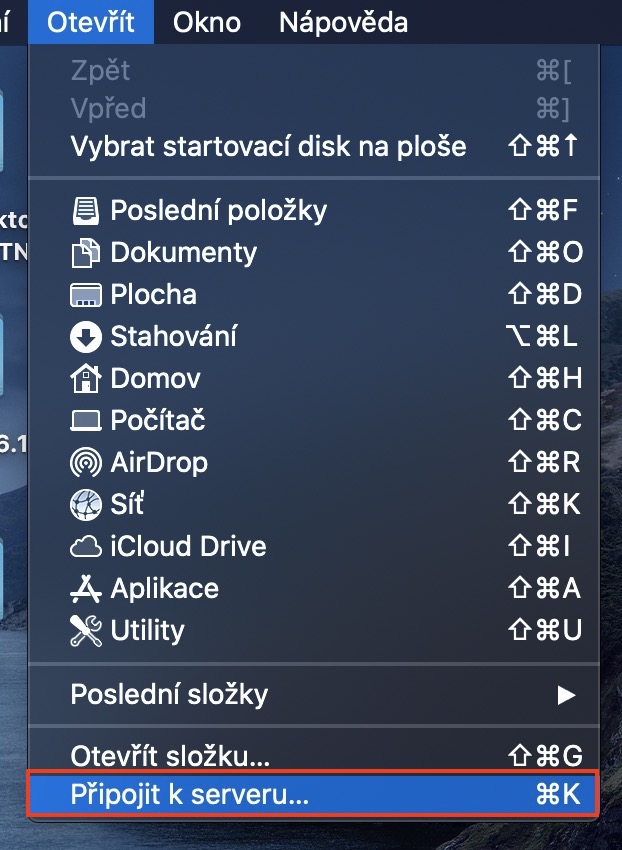
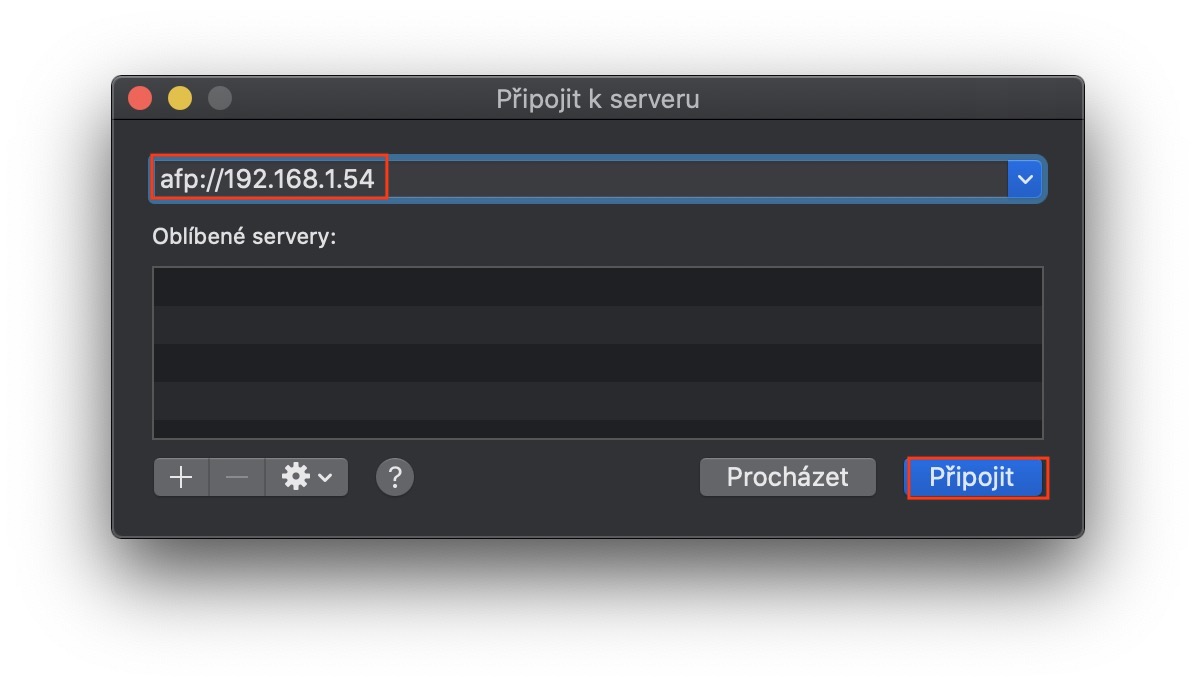
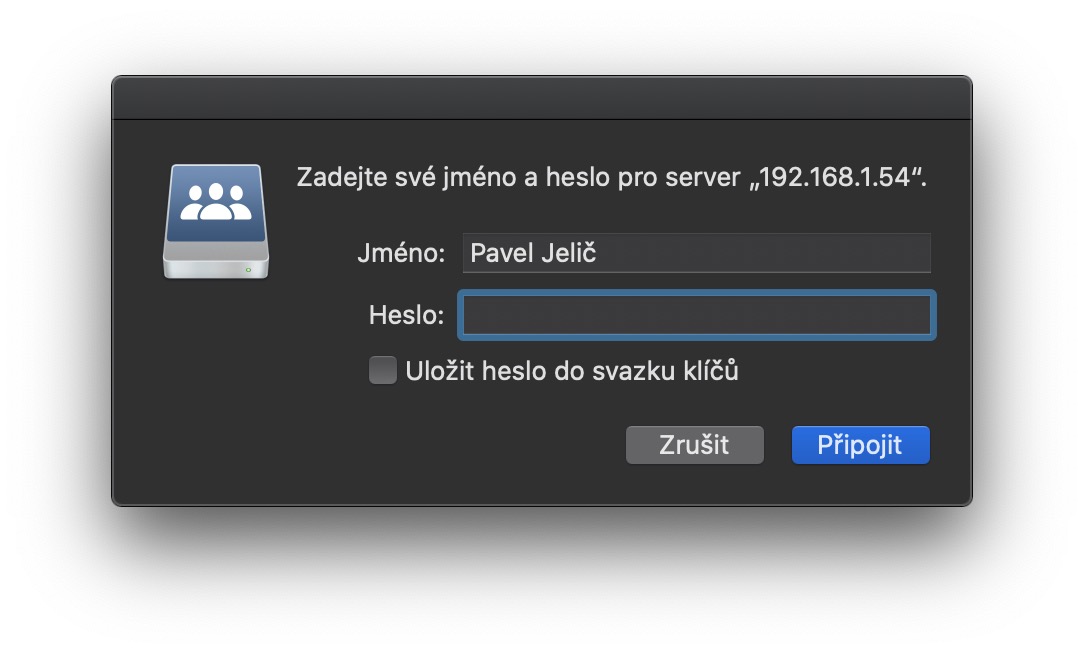
Kai nustatysite „Synology“, kitas žingsnis – prijungti diską. Tai reiškia, kad galėsite pasiekti „Synology“ tiesiogiai iš „macOS“ ir nebūsite priklausomi nuo DSM žiniatinklio sąsajos. Kai kuriais atvejais „Synology“ įrenginys bus rodomas kairiajame skydelyje po prijungimo. Finderbet tai nėra taisyklė. Jei turite diską FinderJei jis nerodomas, viršutinėje juostoje spustelėkite „Atidaryti“ ir išskleidžiamajame meniu pasirinkite „Prisijungti prie serverio“. Tada teksto lauke įveskite afp://XXX.XXX.XX.XX, kur „X“ reiškia jūsų „Synology“ IP adresą. Taigi, mano atveju kelias atrodo taip: afp://192.168.1.54 . Tada spustelėkite „Prisijungti“ ir prisijunkite prie savo paskyros. Naudokite tą pačią informaciją, kurią naudojate prisijungdami prie savo paskyros žiniatinklio sąsajoje.
Nuotraukų galerija
Tinkamas kietasis diskas
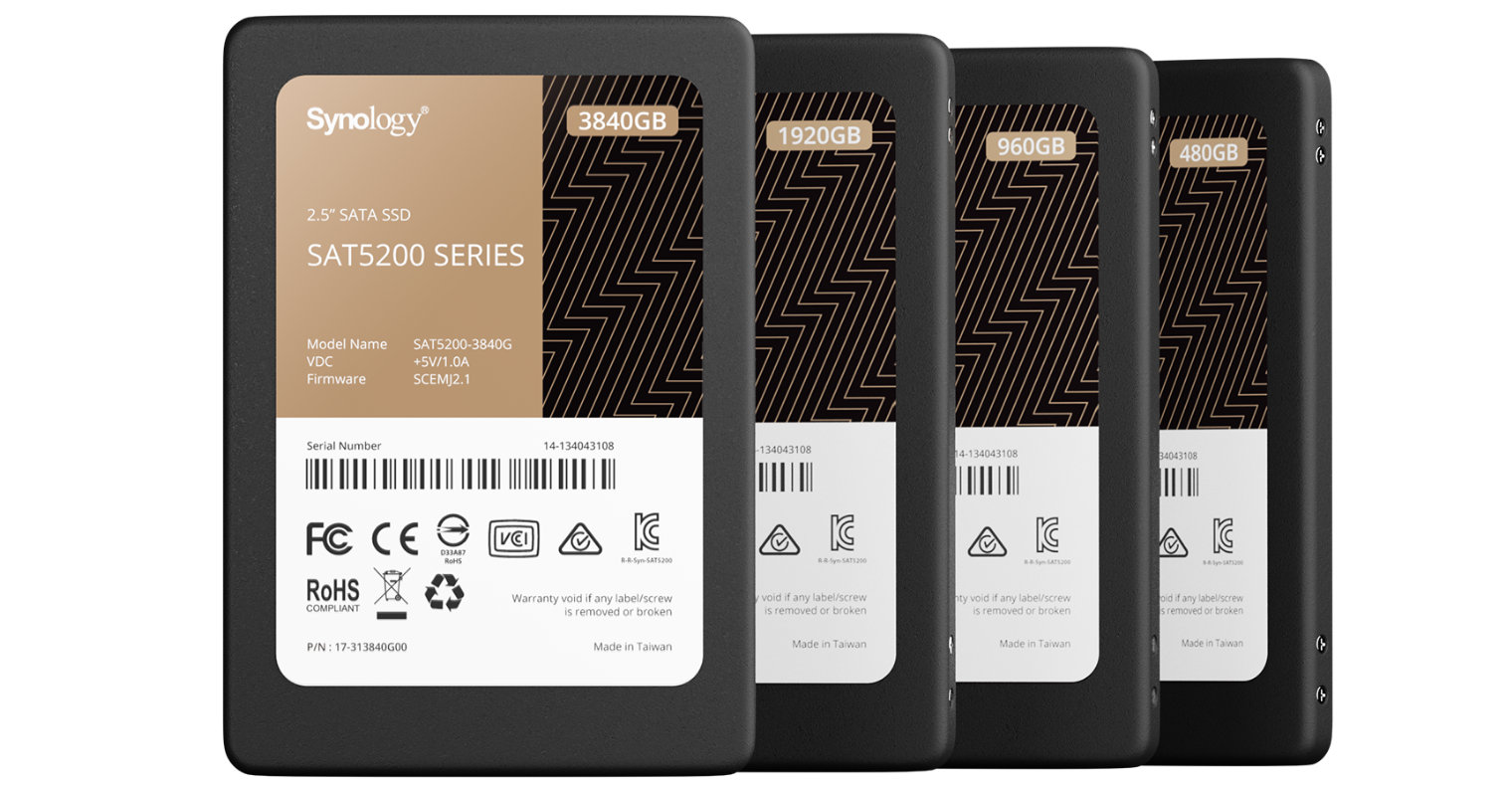
Diskus galima suskirstyti į tris grupes – kompiuterinius, verslo ir specialius NAS diskus. Kompiuterių diskai, kaip galima spręsti iš pavadinimo, skirti klasikiniams kompiuteriams. Šie diskai neturi apsaugos nuo vibracijos, todėl jie netinka kelių lizdų NAS įrenginiams. Taip yra todėl, kad aplinkinių diskų vibracija gali pažeisti diską. Tačiau galite naudoti kompiuterio diską, prie kurio nedaug vartotojų prisijungs, t. y. net ir savo namų tinkle. Įmonių klasės diskai pasižymi geresniu našumu, naudojami geresni komponentai, o daugelis jų taip pat turi apsaugą nuo vibracijos. Todėl šie diskai tinka įmonėms, kurioms reikia dirbti su dideliais duomenų kiekiais vienu metu, naudojant kelis naudotojus ar įrenginius. Specialūs NAS diskai yra alternatyva, optimizuota naudoti NAS sistemose. Jie skirti vartotojams, kuriems kompiuterių diskai nepakankamai patvarūs, o įmonių diskai per brangūs. Jie dažnai pasižymi geresniu patvarumu, labiau subalansuotu našumu ir mažesnėmis energijos sąnaudomis nei kompiuterių diskai. Iš to galite daryti išvadą, kad NAS įrenginiai geriausiai tinka NAS diskams. Tačiau, jei NAS ketinate naudoti namų tinkle arba mažoje įmonėje, kurioje nėra daug darbuotojųancs, todėl jums net nereikia naudoti klasikinių kompiuterio diskų. Be kita ko, juos naudoju ir namuose.
Pagalba klientams
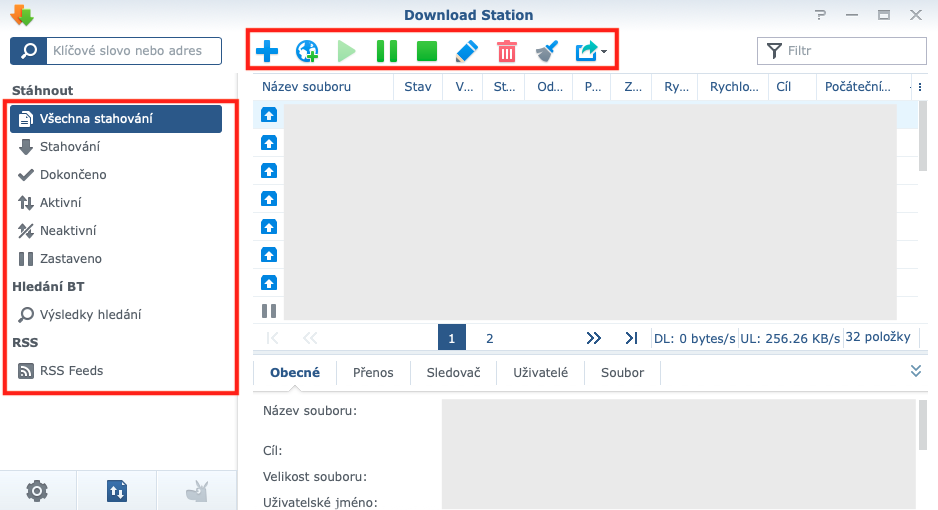
Kitas klausimas arba užduotis buvo susisiekti su klientų aptarnavimo tarnyba ir pateikti neįprastą klausimą. Taip ir padariau ir netgi pasinaudojau palaikymo patarimais. Konkrečiai, man reikėjo pagalbos nustatant bendrą atsisiuntimo stoties sąranką ir prievado peradresavimą maršrutizatoriuje. Klientų pagalba mielai suteikė man visą reikalingą informaciją. Vėliau nustatyti atsisiuntimo stotį ir prievado persiuntimą man buvo paprastas dalykas. Atsisiuntimo stoties straipsnį, kuriame taip pat pateikiau prievado persiuntimo instrukcijas, galite pasiekti naudodami toliau pateiktą nuorodą.
Jums gali būti įdomu
Išvada
Tikiuosi, kad šis straipsnis atsakė į kai kuriuos klausimus, kuriuos daugelis iš jūsų uždavė. Kaip jau minėjau įžangoje, į šį straipsnį, žinoma, negalėjau perkelti visų klausimų, nes jų buvo tikrai daug. Tačiau aš pasirinkau labiausiai paplitusius ir, mano nuomone, įdomiausius. Jei turite kitų klausimų, būtinai parašykite juos komentaruose. Visai įmanoma, kad jis pasirodys vienoje iš kitų serijos „Pirmieji žingsniai su Synology“ dalių.
Mokymai iš Synology
Jei norite išnaudoti visas Synology NAS galimybes maximum, šiuo metu jums yra paruošti internetiniai čekų kalbos kursai. Per 4 valandas sužinosite, ką gali šis įrenginys. Kurso metu galite užduoti klausimus ir susikurti savo asmeninį cloud pagal save. Tiesiog užsiregistruokite artimiausiai laisvai datai. Spustelėkite http://sy.to/treningysynology.






Sveiki, pridėsiu šiek tiek praktinės patirties.
Kalbant apie vidinio disko miego režimą, norint, kad miego režimas veiktų ir diskas nepabustų kas 10 minučių, reikia išjungti beveik visas NAS funkcijas. Priešingu atveju įvairios užduotys nuolat bandys pasiekti diską ir jį pažadinti; po kelių mėnesių jūsų nuolat besisukantis ir miegantis diskas išnyks. Apie tai yra keletas diskusijų čia ( https://community.synology.com/enu/forum/5/post/119538 ), tačiau nėra daug patenkinamo sprendimo. NAS tiesiog reikia, kad diskas veiktų.
Užmigdymo režimą išsprendžiau automatiškai išjungdamas visą NAS ir pažadindamas tik kartą per dieną, kad sukurčiau atsargines kompiuterio ir pagrindinio NAS kopijas, kurių nemiegu. Tai veikia tol, kol dingsta elektra. Tada NAS nebegali atsibusti pati.
Kalbant apie išorinius USB įrenginius, tai, kad diskas gali miegoti, nereiškia, kad „Synology NAS“ galės jį pažadinti. Išbandžiau kelis diskus (įskaitant WD) nesėkmingai, o pažadinimas neveikė. Tai taip pat priklauso nuo disko programinės įrangos versijos. Tikrai rekomenduoju laikytis suderinamumo sąrašo ir nepirkti diskų, kurių sąraše nėra: https://www.synology.com/cs-cz/compatibility
Tačiau suderinamų diskų asortimentas yra gana siauras.
Kitu atveju sveikinu straipsnio autorių su sėkmingu techninės pagalbos išbandymu. Pasipiktinau ja po savo blogų išgyvenimų, bet jo patirtis pripildė mane optimizmo. Išsiaiškinsiu neišspręstas problemas ir vėl bandysiu palaikyti.
Naudoju Synology 10 metų, šis straipsnis labai tinka pradedantiesiems, taip pat galvojau kokį tipą pasirinkti, RAID 1 ar SHR, /RAID1 laimėjo/, šiaip turiu DS212 ir 2x4TB HDD wd tipo EZRZ, anksčiau turėjau 2xWD 2TB tipo EUR Viskas veikė be problemų, su DSM 4.3 veikia greičiausia.Maxgalutinis pasitenkinimas.
Hmm, kaip tik laukiau atsakymo apie skirtumą tarp raid ir shr, bet turiu pripažinti, kad ne ką išmintingesnis iš atsakymo straipsnyje. "Trumpas ir geras SHR yra patobulintas RAID". Norėčiau daugiau sužinoti com.
Palihora rašo, kad kartu su juo laimėjo RAID. Kodėl, kai SHR yra patobulintas RAID. Kadangi jis naudoja Synology 10 metų, aš pasitikiu jo patirtimi, bet tuo labiau to nesuprantu.
Iki šiol WD My naudojau kaip tinklo diską. Cloud. Naudoju Synology apie mėnesį ir man tai vis dar kažkas naujo.
Štai ką radau SHR https://www.synology.com/cs-cz/knowledgebase/DSM/tutorial/Storage/What_is_Synology_Hybrid_RAID_SHR
Taip, skaičiau prieš mus pirkdamas, bet nelabai supratau romų. Dabar aš tai suprantu.
Rekomendavau Synology ir naudoju SHR. Tačiau vienintelė priežastis yra ta, kad manau, kad „Synology“ gali geriau dirbti su ja ir galbūt išsaugoti duomenis. Priešingu atveju jie nesivargintų dėl naujo tipo reidų. Tačiau vis tiek tiesa, kad net NAS turi būti atsarginė kopija. Tam naudoju antrą NAS (vieną diską), nes negalėjau užmigti / pabusti, kad galėčiau dirbti su jokiu išoriniu USB įrenginiu.
Sveiki, puikus straipsnis.
Mane tiesiog nustebino informacija apie galimybę jį naudoti namų aplinkoje, kur jis pasiekia DS218j max 5 vartotojai, klasikiniai kompiuterio diskai. Ar kas nors turi patirties su tuo, ypač dėl gyvenimo trukmės? Visur susidūriau tik su diskusijomis tarp NAS ir įmonės diskų. Aš naudoju NAS kaip daugialypės terpės centrą, atsargines kopijas į išorinį. HDD.
Turbūt turėčiau šiek tiek sudėtingesnį klausimą:
ĮancSveiki, darbe turiu „iMac“, o namuose – „Synology“. Ar įmanoma kažkaip susieti „Synology“ diską su...? finderO kas, jei abu įrenginiai nėra tame pačiame tinkle? Ko tam reikia, tikriausiai viešojo IP adreso ir dar kažko?
P. S.: Man aišku, kad ryšio greitis priklausys nuo interneto greičio. ryšys namuose ir namuoseancElars.
Viešas IP ir veikiantis VPN Synology (ir peradresuoti prievadai maršrutizatoriuje IPv4 atveju).. arba OpenVPN arba IPSec, pastarasis turi pranašumą, kad MacOS turi integruotą klientą IPSec, OpenVPN reikia kito sw (Tunnelblick arba mokamas klampumas) „Mac“ sistemoje.
Sveiki, „Synology“ turiu jau pusę metų ir norėčiau paklausti, ar jį galima perkelti į NAS.cloud biblioteka, man rodoma klaida. Taigi norėjau paklausti, ar žinote, kaip tai padaryti :). Ačiū, Petrai.
Vis dar nepatikimas Time Machine atsarginės kopijos („Synology“ kopijuoja tik tai, ką „Samba“ kūrėjai daro 4.x versijoje, net „netatalk“/AFP nėra patikimas, forumuose jų pilna).. taip, pirmą savaitę veikia, bet tada gaunate pranešimą, kad reikia sukurti naują atsarginę kopiją (o senosios jau yra...) :-)
Be to, žemesniuose modeliuose (kurie nepalaiko btrfs fs, tik ext4) negalima nustatyti limitų/kvotų vienai adresų knygai, o tik vienam vartotojui, kas gali būti nemaža problema.
Vis dar galioja, patikimam Time Machine tik tinklo atsargines kopijas „MacOS“ bendrinimo (arba serverio) arba „Time Capsule“.
Turiu klausima.. straipsnyje parašyta, kad galima susieti diską su Mac'u, deja sužinojau, kad kai Mac'as yra už Wi-Fi, kuriame yra diskas, negalima nuskaityti IP adreso naudojant pateiktos instrukcijos, tai yra, sinologija namuose WiFi Mac yra įkelta, bet kai aš esu Mac perkeltas už originalaus wifi, todėl per kitą wifi neįmanoma įkelti a.mac neranda nurodyto sinologijos IP adresas tokiu formatu kaip tu isvis rasai..gal kas nors gali duoti pusbalsio patarimo siuo klausimu.? labai ačiū
Jau daugiau nei pusantrų metų savo „Synology DS218+“ naudoju 2 mėlynus WB 3 TB diskus ir kelis kartus norėjau juos pakeisti raudonais 6 TB diskais, bet jie yra labai patikimi ir, remiantis reguliariomis mėnesinėmis ataskaitomis, neturi nė vienos klaidos. Įrenginys retkarčiais patiria staigų perkrovimą (ČEZ vasarą gali sutrikti, kada tik nori), tačiau diskai veikia gerai. Mane patį tai stebina.
Sveiki, man šiek tiek sunku dalintis aplankais. Ar negalima filtruoti prieigos prie aplankų naudojant IP arba MAC adresus?
@efendy
Galite užtikrinti bendrinimo prieigą prie SYno saugumą
jei laikysitės saugos rekomendacijų, jums nereikės jaudintis.
„Syno svete“ dirbu daugiau nei 10 metų, 5 metus – „Ubiquiti“.
Btw: jei tikrai norite daugiau iš vienos stipriausių nepriklausomų Synology bendruomenių, apsilankykite Synoforum.com
Sveiki, esu 70 metų neįgalus pensininkas ir įsigijau „Synology Disk Station DS115j“ standžiąją plokštę. Kreipiuosi į jus patarimo. Mano standžioji plokštę laikau svetainėje, ir kadangi ventiliatorius yra triukšmingesnis nei įprasto kompiuterio, turiu didelių problemų. Nusipirkau naują ventiliatorių, bet tai neišsprendė mano problemos. ProTaip, jei kas nors galėtų man patarti, būčiau dėkingas.
Sveiki, susidūriau su lygiai tokia pačia problema. Galite pabandyti „Synology“ valdymo skydelyje nustatyti, kad ventiliatorius veiktų mažesniu greičiu – manau, tai vadinama tyliu veikimu. Tačiau ir tai man asmeniškai nepadėjo, teko perkelti Synology kitur, konkrečiai į palėpę. Taip pat apsvarsčiau galimybę visiškai nuimti ventiliatorių, bet kokiu atveju šiuo atveju įvyko perkaitimas, todėl nerekomenduoju. Nežinau kokį ventiliatorių pirkote, iš savo patirties rekomenduočiau Noctua prekės ženklą – jie turi labai kokybiškus ir tylius ventiliatorius.
Taigi iš esmės sveika HDD veikti 24 valandas per parą, 7 dienas per savaitę?
Kiek jie truks? o kaip su suvartojimu per 12 menesiu? apie kw?
Visur rašo, kad nerekomenduojama dažnai miegoti/keltis.
Dar nesu nuomininkas, tik galvoju apie NAS, bet mane gąsdina mintis, kad juo dirbsiu 24/7.
Jei jis naudoja max.nuotraukų ir dokumentų atsarginės kopijos.
Ačiū už patarimą, nuomonę.