
Kai kurie iš jūsų, įskaitant ir mane, su „Mac“ kompiuteriu dirbate daugiausia naktį. Dauguma jūsų tikriausiai taip pat žinote, kad „macOS“ turi puikių funkcijų, kurios gali padaryti darbą naktį, tiksliau, tamsoje, malonesnį. Dėl šių funkcijų naktį mažiau vargina akys ir geriau užmiegate. Taigi, pažvelkime į penkis puikius patarimus, kaip geriau dirbti naktį su „Mac“, kad galėtumėte pasiekti... maxmaksimalus galimas produktyvumas.
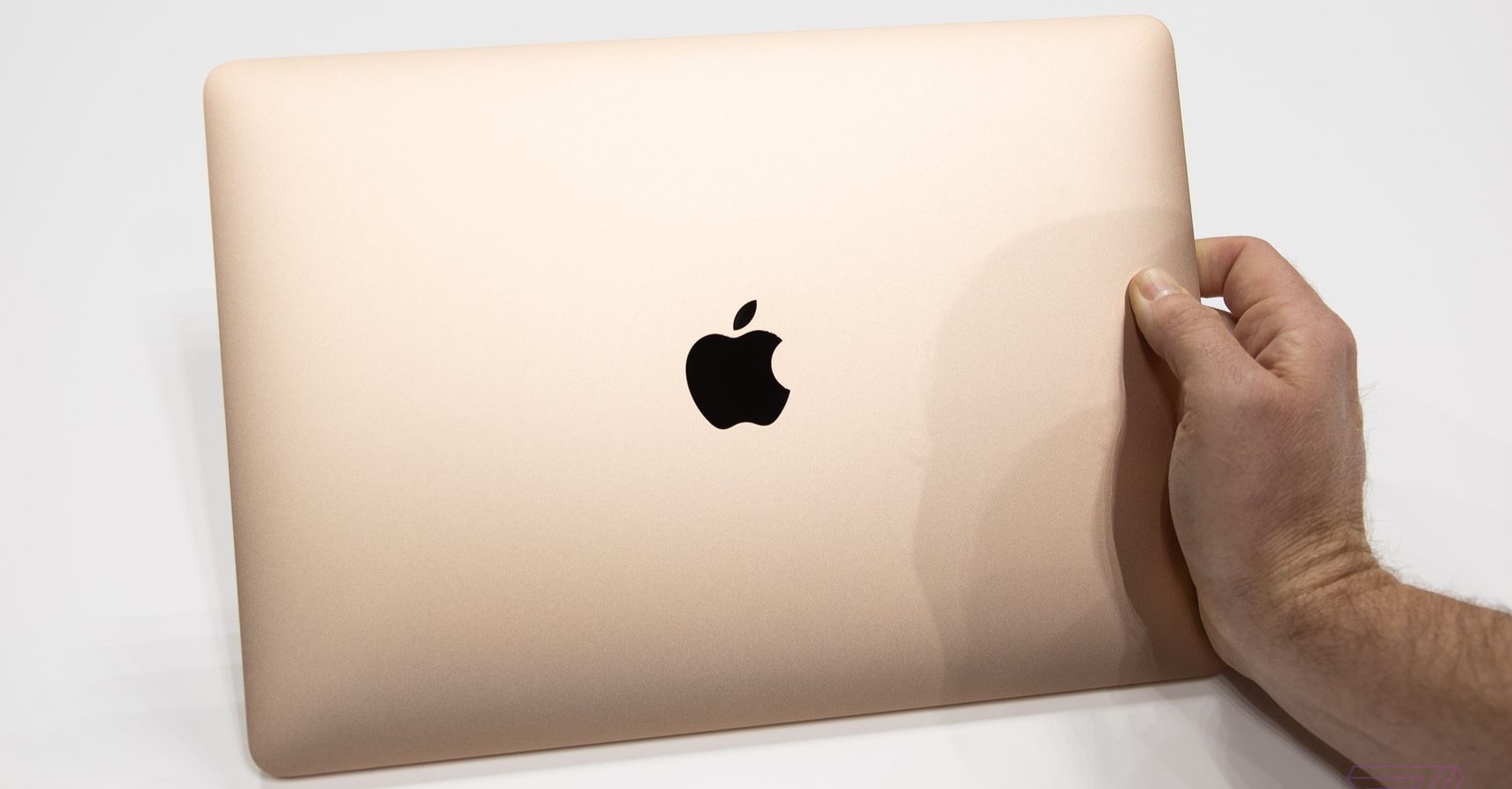
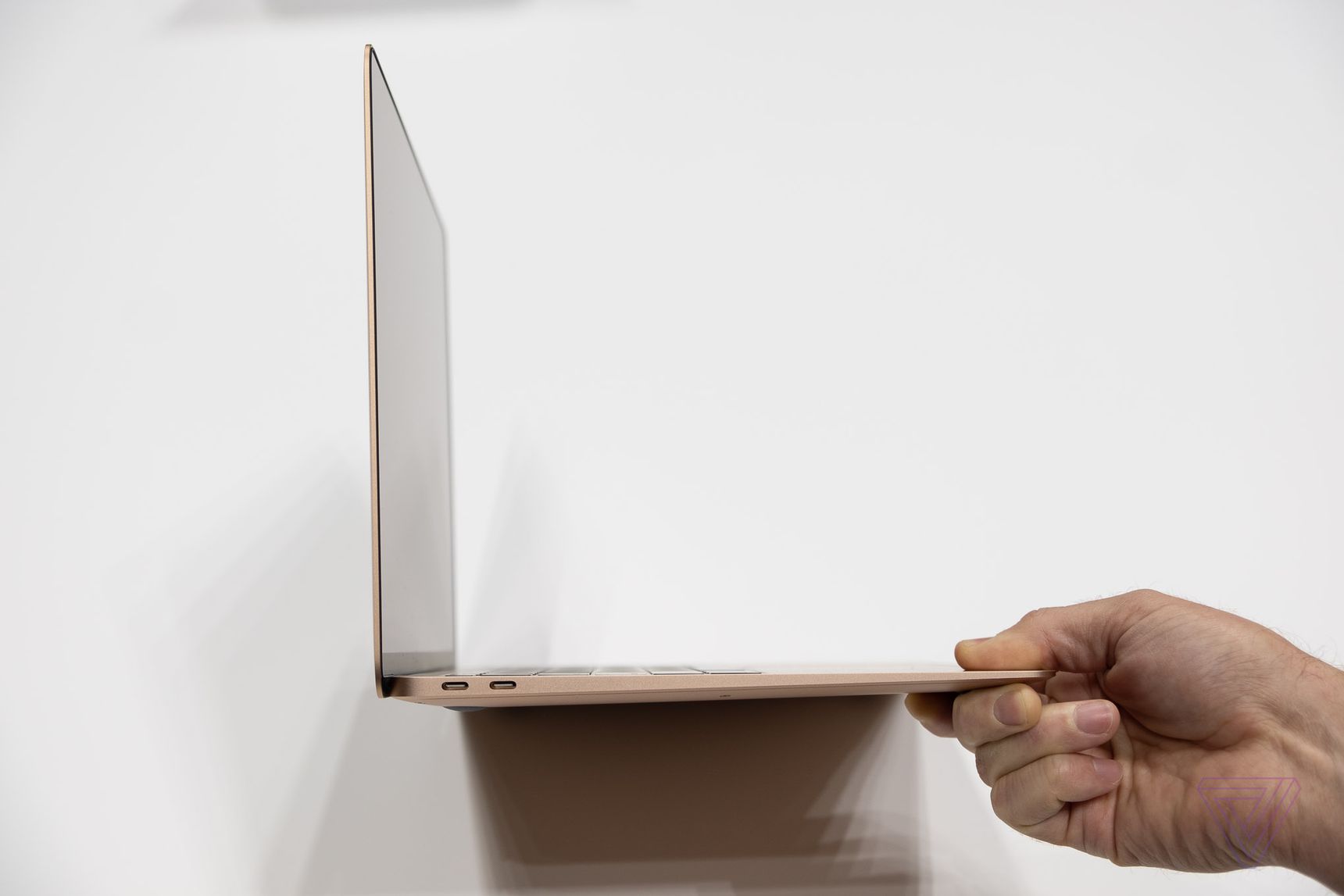
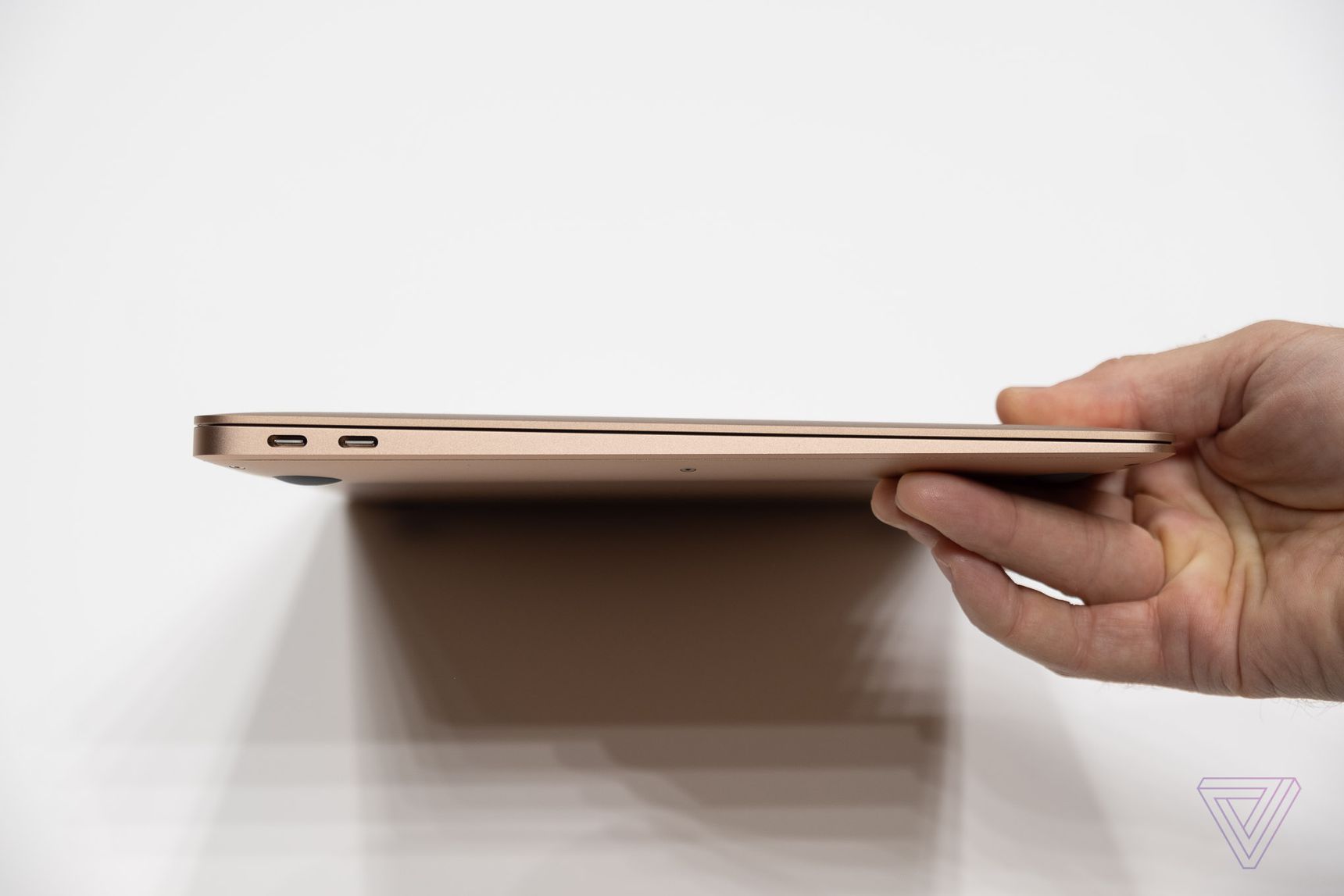
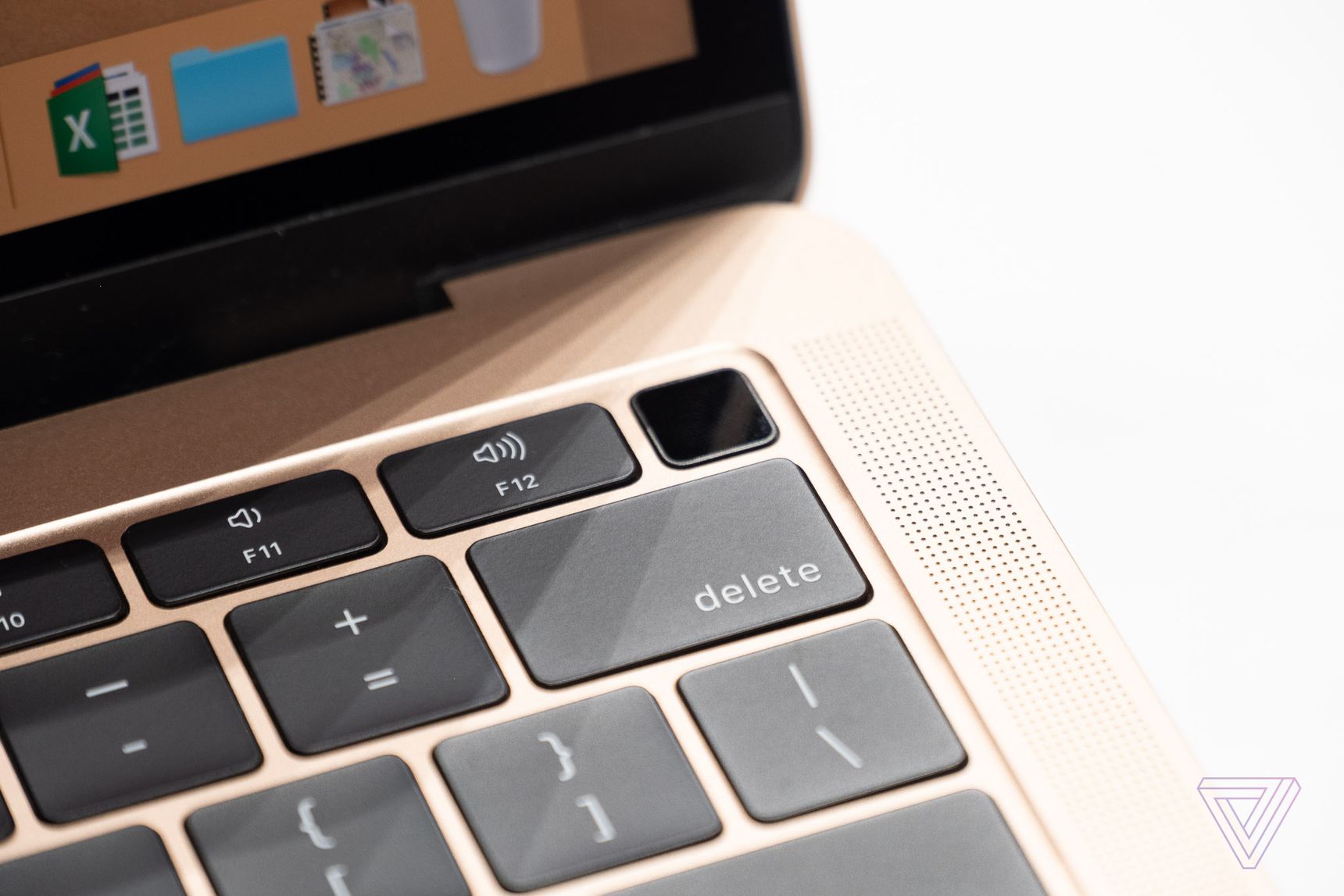
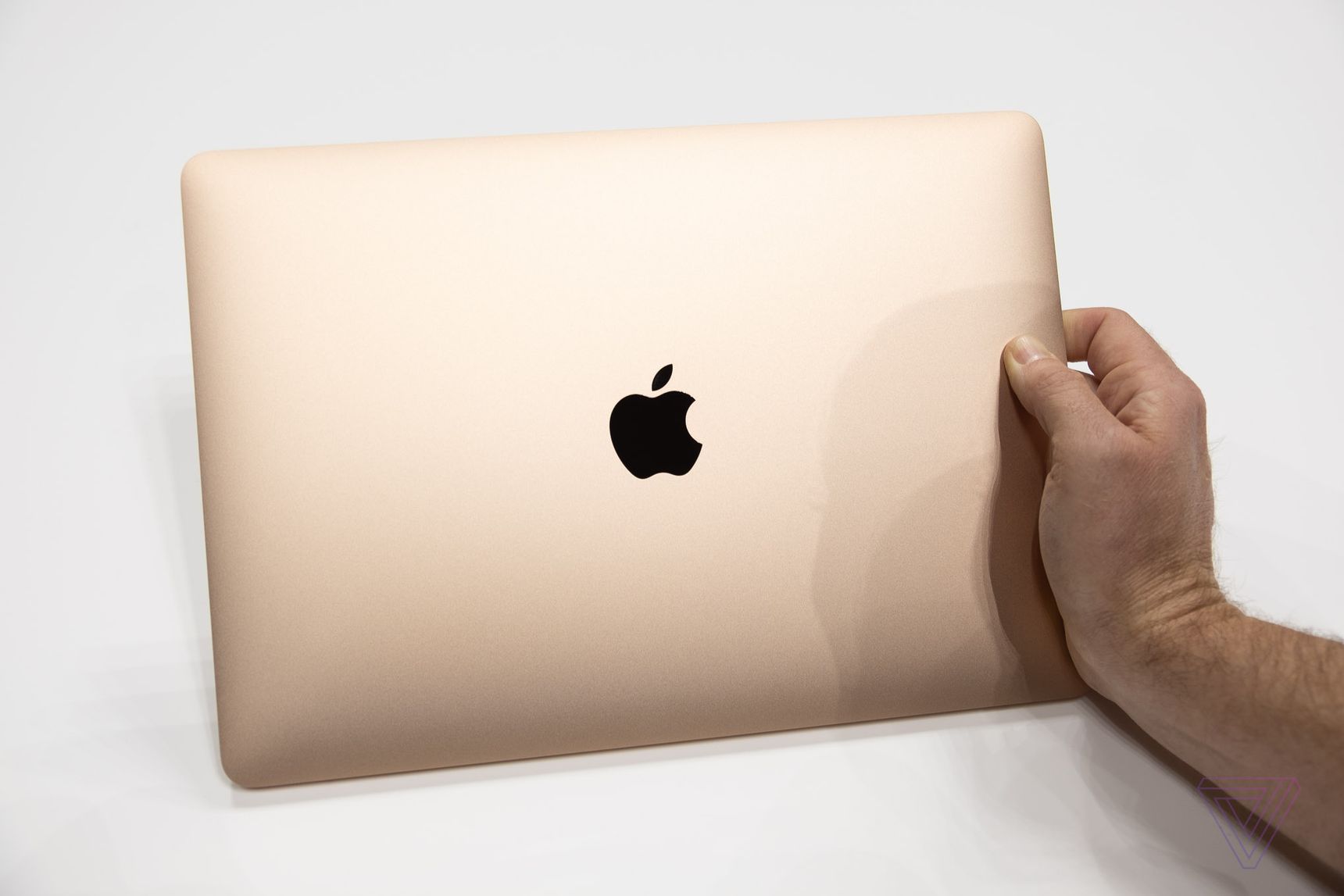
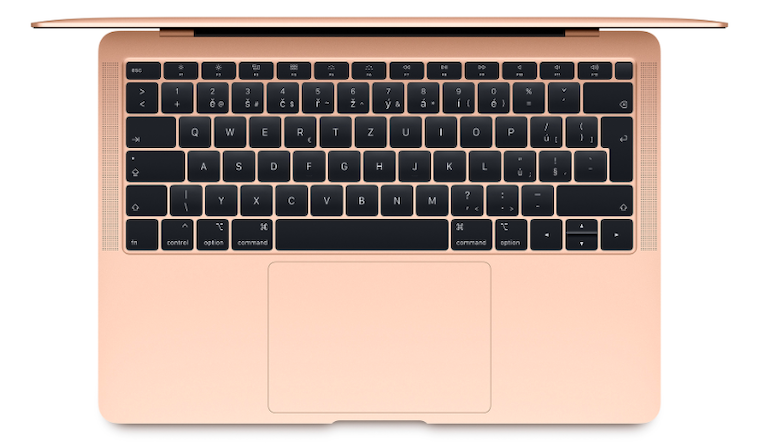
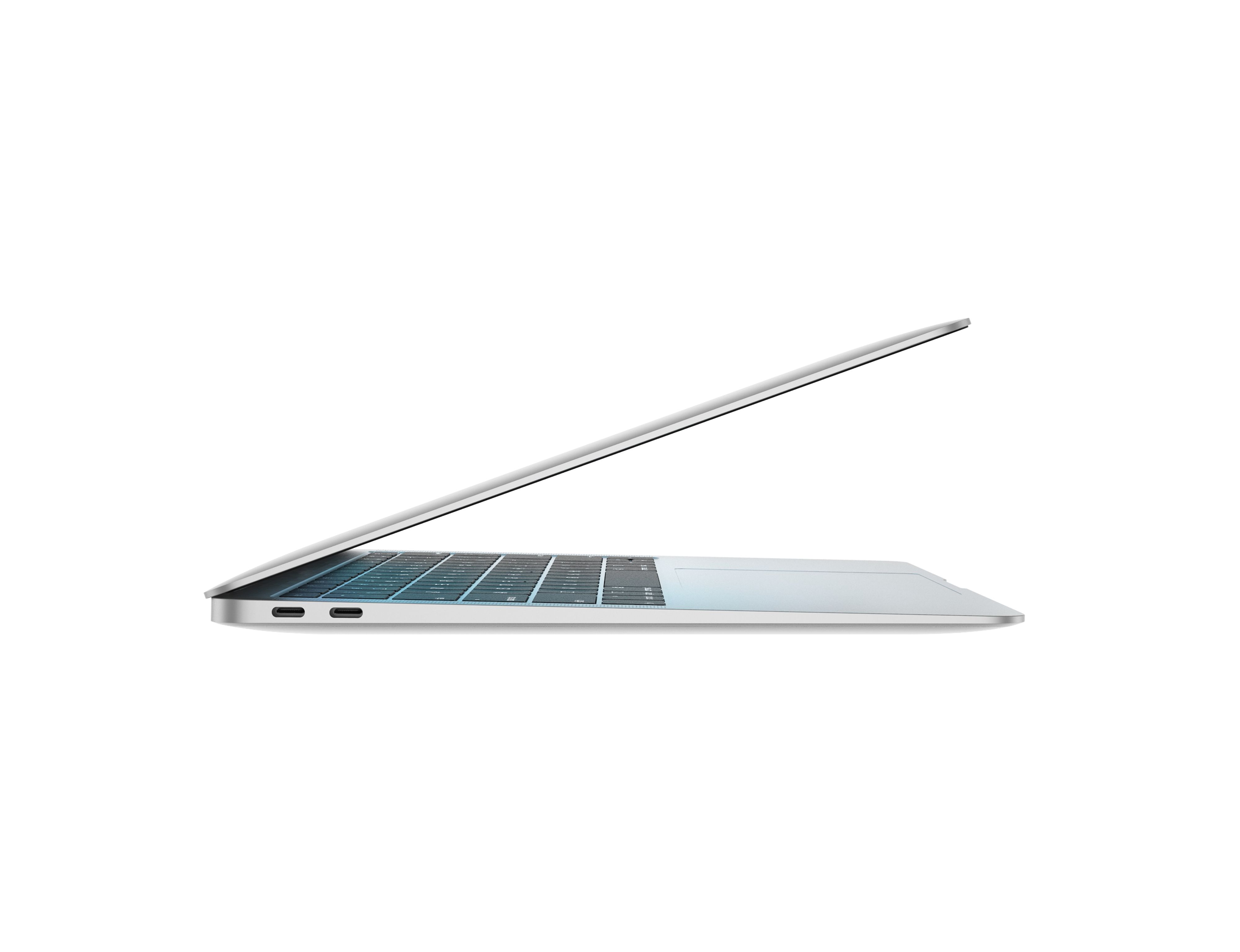
Nauja MacBook Air Jis turi „Night Shift“ funkciją, kuri leidžia patogiau dirbti tamsoje (žr. toliau):
Nuotraukų galerija
1. Rankinis ryškumo mažinimas
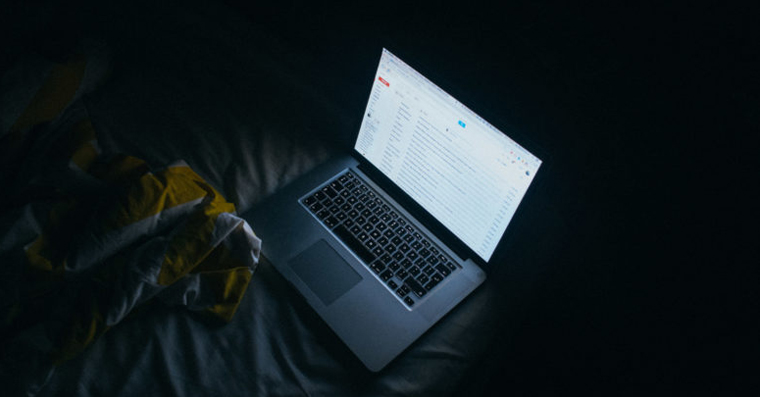
Dauguma naujausių „Mac“ kompiuterių ekranų yra labai ryškūs, todėl puikiai tinka naudoti dieną, kai aplink daug šviesos. Tačiau naktį ekrano ryškumas tampa jūsų priešu ir vargina akis. Ryškumo sumažinimas yra pirmasis ir, ko gero, veiksmingiausias būdas sumažinti akių įtampą. Ryškumo sumažinimas taip pat sumažina šviesos kiekį ekrane. MacBookPasieksite geresnį baterijos veikimo laiką, todėl galėsite be problemų visą naktį dirbti lovoje su akumuliatoriaus energija.
Jums gali būti įdomu
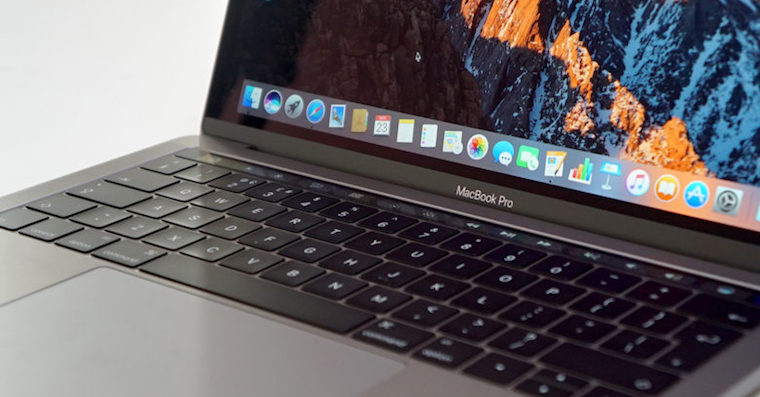
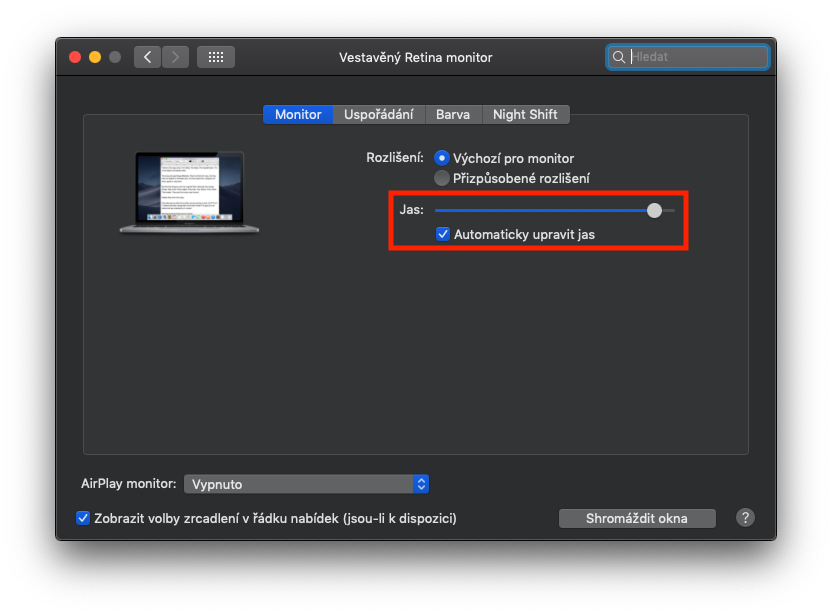
Pro galite naudoti ryškumo mažinimą viršutinius „Mac“ klavišus arba tiesiog važiuoti į Sistemos pirmenybė ir atidarykite parinktį čia Monitoriai. Po to užtenka sekti slankiklį reguliuoti ryškumą.
2. Naktinio pamainos funkcijos naudojimas
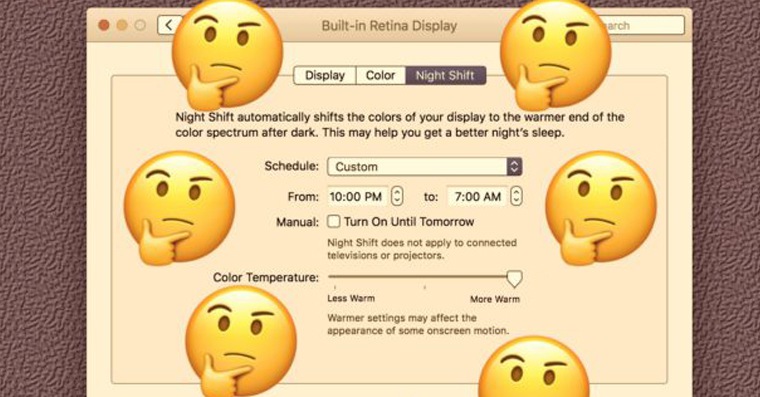
„Night Shift“ yra puiki funkcija, galinti konvertuoti šaltas „Mac“ ekrano spalvas į šiltesnes. Tai reiškia, kad ekranas skleidžia mažiau baltos šviesos, o tai padeda sumažinti akių įtampą ir lengviau užmigti. „Night Shift“ galima naudoti tiek „macOS“, tiek net „iOS“ sistemose. iOS – Rekomenduoju jį nustatyti abiejuose šiuose įrenginiuose, nes dauguma žmonių šiais įrenginiais naudojasi naktį. Tačiau „Night Shift“ turi vieną trūkumą. Dirbdami su grafika ar redaguodami nuotraukas turite būti atsargūs. Man jau kelis kartus buvo nutikę taip, kad per naktį dirbau prie projekto su aktyviu „Night Shift“. Tačiau kai kitą dieną pažiūrėjau į projektą be Night Shift, spalvos buvo visiškai kitokios dėl jų reguliavimo.
Jums gali būti įdomu
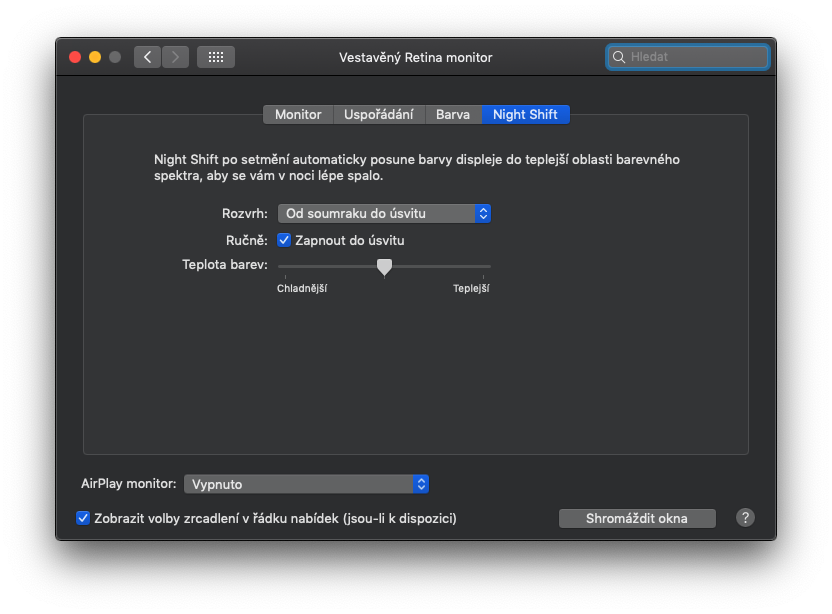
„Night Shift“ galite naudoti „Mac“ kompiuteryje arba MacBooku suaktyvinkite taip: einame į Sistemos pirmenybė ir čia paspaudžiame parinktį Monitoriai. Viršutiniame meniu pasirinkite parinktį naktinė pamaina o čia pagal savo pageidavimus nustatome kada norime aktyvuoti arba pasirenkame rankinį aktyvavimą. Jei jūsų „Mac“ nepalaiko „Night Shift“, galite naudoti programą Fliusas, kuri daro praktiškai tą patį.
3. Tamsaus režimo naudojimas
Kartu su „macOS 10.14 Mojave“ pasirodymu taip pat išvydome ir tamsųjį režimą. Tamsusis režimas, kaip rodo pavadinimas, paverčia „Mac“ sąsają tamsiomis spalvomis. Asmeniškai galiu rekomenduoti šią funkciją, nes naktį tikrai geriau žiūrėti į tamsią sąsają nei į šviesią.
Jums gali būti įdomu
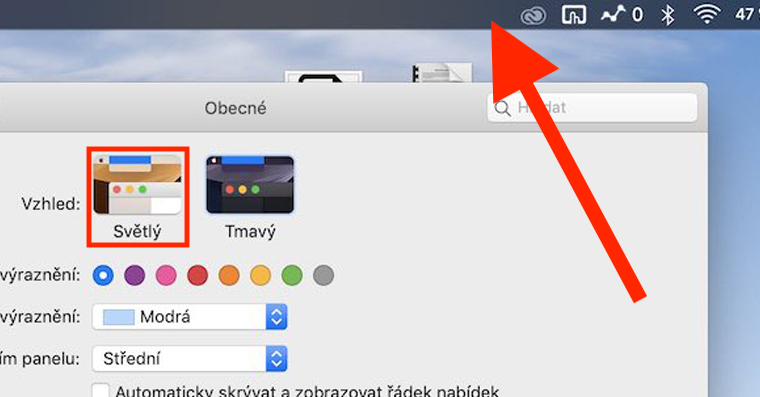
Tamsųjį režimą galite įjungti sistemos nuostatose , poskyryje „Bendra “. Čia tereikia spustelėti viršuje esantį išvaizdos režimą, kad pasirinktumėte „Tamsi“ . Deja, šiuo metu išvaizdos režimą turime perjungti rankiniu būdu. Tikiuosi, kad būsimose „macOS“ versijose pamatysime parinktį, kuri automatiškai pakoreguos „Mac“ išvaizdą pagal paros laiką, panašiai kaip „Night Shift“.
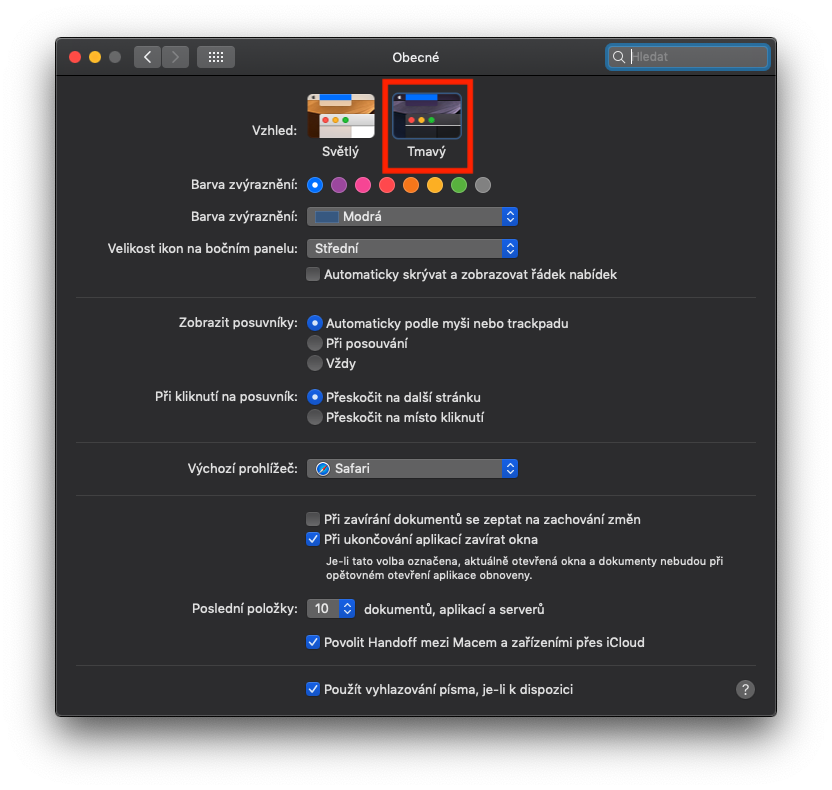
4. Tamsūs arba dinamiški tapetai
Tiesiog turime dirbti su darbalaukiu. Tačiau tikrai nemalonu, kai perjungiate iš tamsaus režimo į ryškų darbalaukį, pilną ryškių spalvų. Galite naudoti tamsius fono paveikslėlius arba, jei įdiegta „macOS 10.14 Mojave“, galite naudoti naują dinaminio fono paveikslėlių funkciją. Dinaminiai fonai keičiasi priklausomai nuo laiko. Taigi ryte darbalaukyje bus rodomas šviesus fonas, po pietų – tamsesnis, o naktį – tamsiausias.
Jums gali būti įdomu
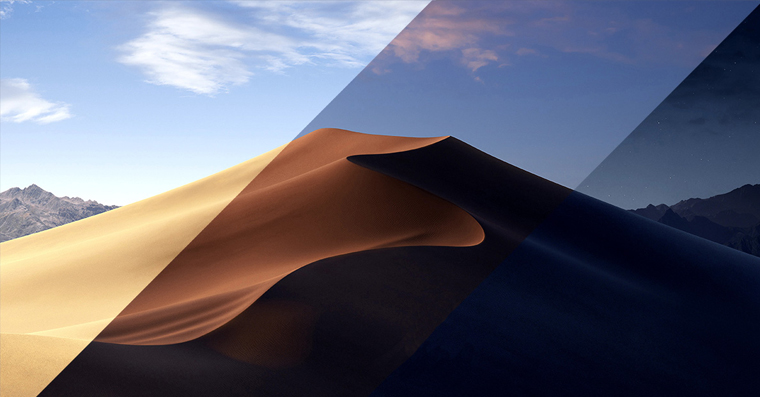
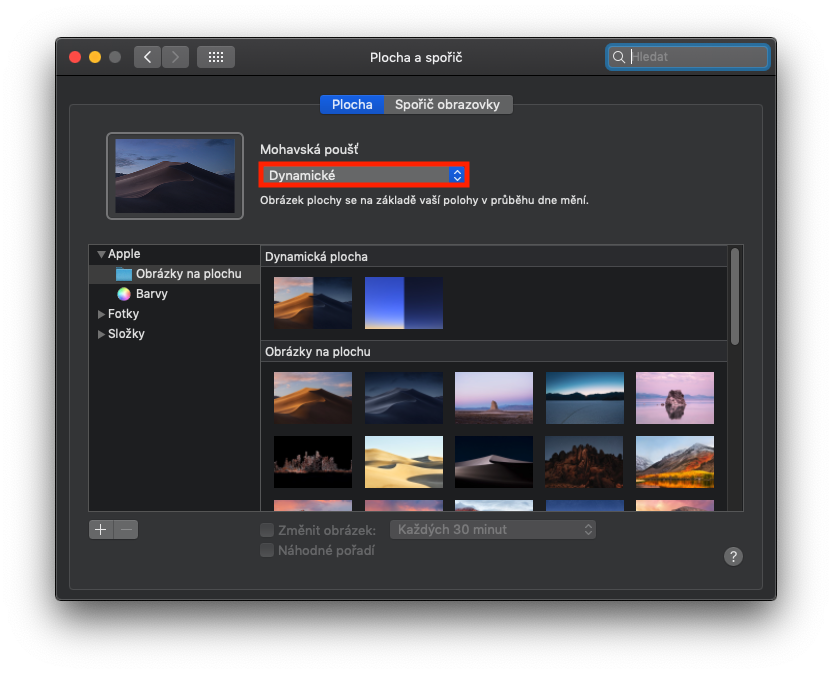
Dinaminius fono paveikslėlius galima nustatyti sistemos nuostatose . Čia pereiname į stulpelį „Darbalaukis ir ekrano užsklanda“ , kur pasirenkame parinktį „Dinaminis“ . Jei nuspręsite nustatyti paveikslėlį kaip foną, tiesiog spustelėkite jį dešiniuoju pelės mygtuku ir pasirinkite parinktį „Nustatyti darbalaukio paveikslėlį“.
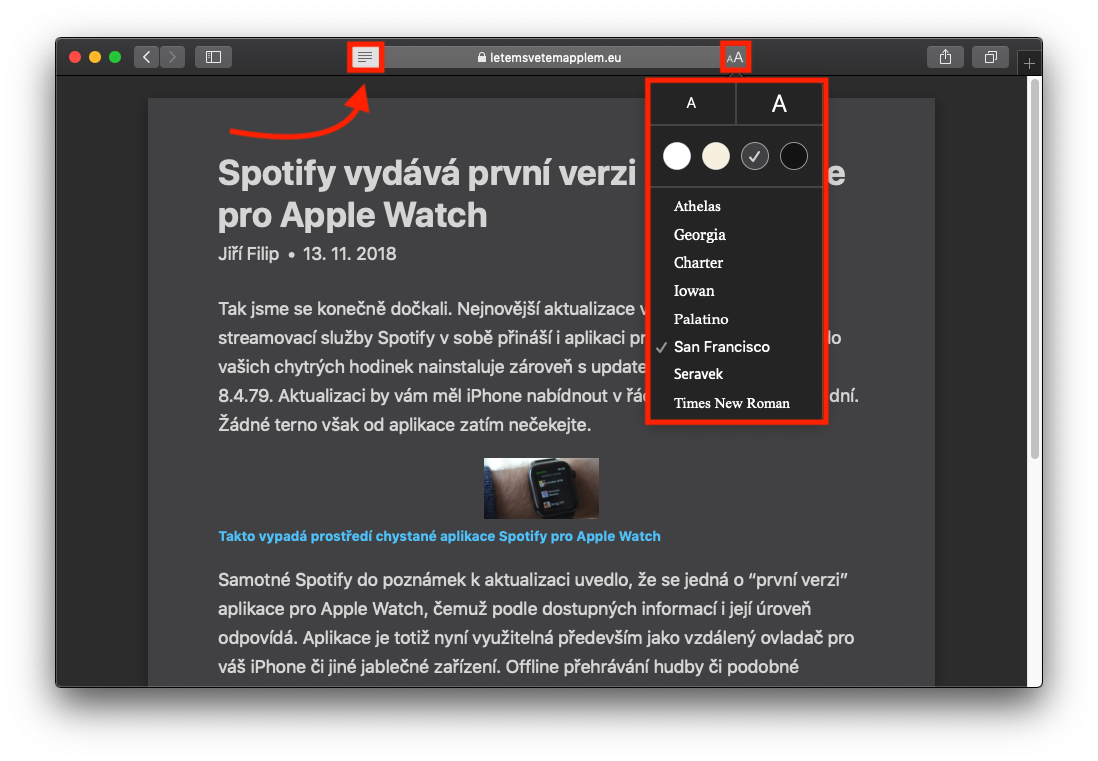
5. Naršydami internete naudokite skaitytuvo parinktį
Safari netrukus palaikys parinktį rodyti svetaines tamsiuoju režimu, tačiau šiuo metu ši parinktis galima tik betaversija SafariNaršydami internete galite naudoti skaitymo režimą, kuris pašalina tinklalapio reklamas ir visus kitus elementus ir rodo tik tekstą su vaizdais. Jei „macOS“ sistemoje nustatyta tamsi tema, skaitymo režimas taip pat bus rodomas su tamsiu fonu.
Jums gali būti įdomu
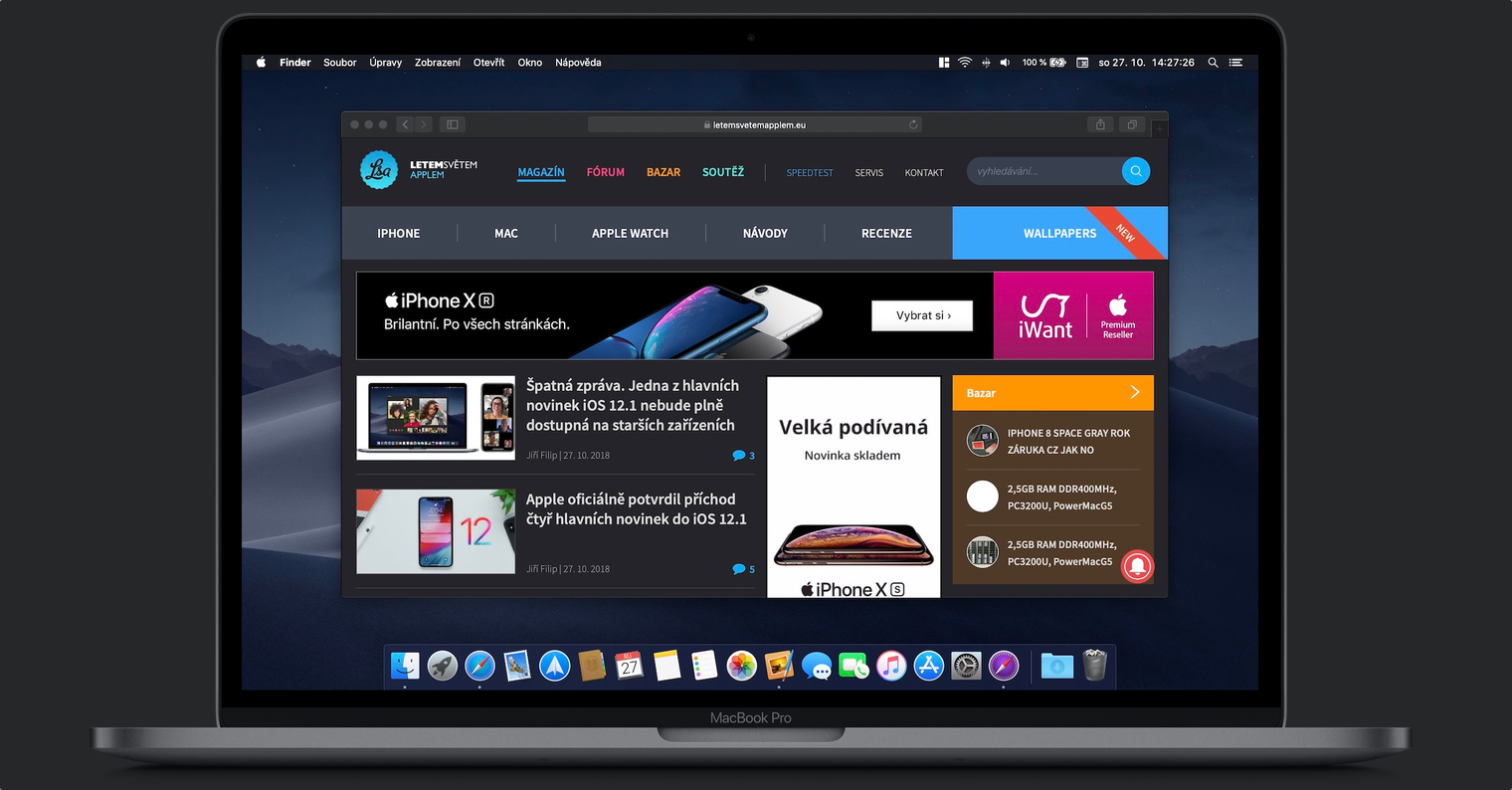
Skaitytoją galite tiesiog suaktyvinti paspausdami mygtukai viršutinėje dalyje Safari, URL kairėje. Suaktyvinę skaitytuvą taip pat galite pakeisti teksto dydį ir stilių. Tiesiog spustelėkite "Aa“, kuris yra URL dešinėje. Ir jei naudojate „YouTube“, galite naudoti tamsųjį puslapio režimą tiesiai iš „YouTube“. Tiesiog spustelėkite viršutiniame dešiniajame ekrano kampe savo profilio piktogramą ir suaktyvinkite išskleidžiamajame meniu Tamsi tema.



Gerbiamas skaitytojau – puiki idėja. Dėkoju
Taip. Aš tiesiog nekenčiu, kad turiu dar kartą paspausti ant kiekvieno puslapio ir jis "skaisčiai mirksi"... Ar negaliu to padaryti kažkur Safari nustatyti, kad visi puslapiai būtų atidaryti skaitymo režimu?
Safari > nuostatos > svetainės > skaitytuvas 🙂