
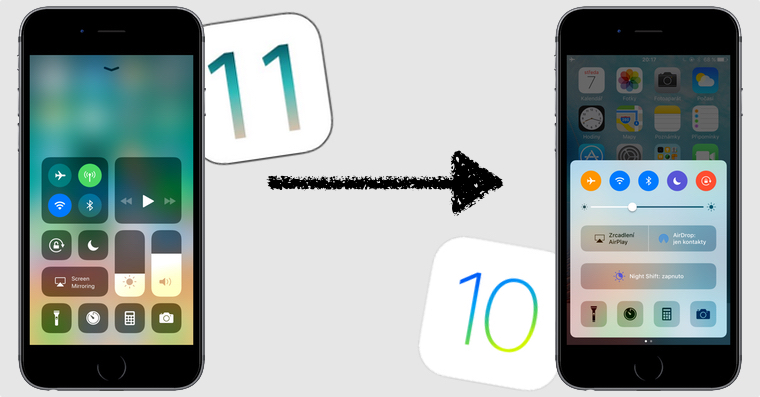
Atnaujinti: Grįžti iš iOS 11 atgal į iOS 10, deja, nebeįmanoma. Apple nes nustojo pasirašyti seną sistemą. Daugiau galite perskaityti šitas straipsnis.
Pateikta šią savaitę iOS 11 versija siūlo daugybę įdomių naujų funkcijų, kurias „iPhone“ ir „iPad“ savininkai norės išbandyti. Dauguma jūsų tikriausiai jau naudojotės mūsų diegimo vadovu. iOS 11 be kūrėjo paskyros ir bandote visiškai naują sistemos versiją. Tačiau daugelis iš jūsų mums rašė ir klausė, kaip grįžti iOS 10. Kad nereikėtų patarti kiekvienam iš jūsų atskirai, pateikiame išsamų vadovą, kaip grąžinti ankstesnę versiją iOS 11 iOS 10.3.2 vykdyti.
Dar prieš pereinant prie iOS 10 Sukurkite įrenginio atsarginę kopiją. Geriausias būdas sukurti atsarginę kopiją yra per „iTunes“. Tiesiog atidarykite „iTunes“ savo „Mac“ arba asmeniniame kompiuteryje naudodami Windows, prijunkite įrenginį per USB kabelį, spustelėkite įrenginio piktogramą viršutiniame kairiajame iTunes kampe, tada spustelėkite Atgal į viršų. Probet taip pat galite pasidaryti atsarginę kopijąCloud, tiesiai jūsų įrenginyje Nustatymai -> iCloud -> Atsarginė kopija ir čia spustelėkite žemiau Atgal į viršų. Tačiau atminkite, kad atsarginė kopija iOS 11 iš iTunes nebus pasiekiamas iOS 10, nes senesnė sistemos versija nepalaiko atsarginių kopijų iš naujesnės versijos. Net ir tokiu atveju atsarginė kopija tikrai naudinga iškilus problemai.
Kaip grįžti iš iOS 11 atgal į iOS 10 (neprarandama duomenų)
1/XNUMX/XNUMX. SU šitas puslapis atsisiųsti į savo kompiuterį / „Mac“ iOS 10.3.2 jūsų įrenginiui
2. Atsisiųskite ir įdiekite iTunes iš šiuos puslapius, jei dar neturite
3. Prisijunkite iPhone, „iPad“ arba „iPod touch“ prijungimas prie kompiuterio arba „Mac“ naudojant USB laidą
4. iTunes viršutiniame kairiajame kampe pamatysite įrenginio piktogramą, spustelėkite ją
5. Laikykite nuspaudę ALT („Mac“) arba SHIFT (įjungta Windows) ir spustelėkite Tikrinti, ar yra atnaujinimų
6. Raskite atsisiųstą failą naudodami iOS 10.3.2 (aplanke Atsisiuntimai) ir dukart spustelėkite jį
7. Prospustelėkite ekrane pateikiamas instrukcijas ir tada prasidės pačios sistemos diegimas
Nuotraukų galerija
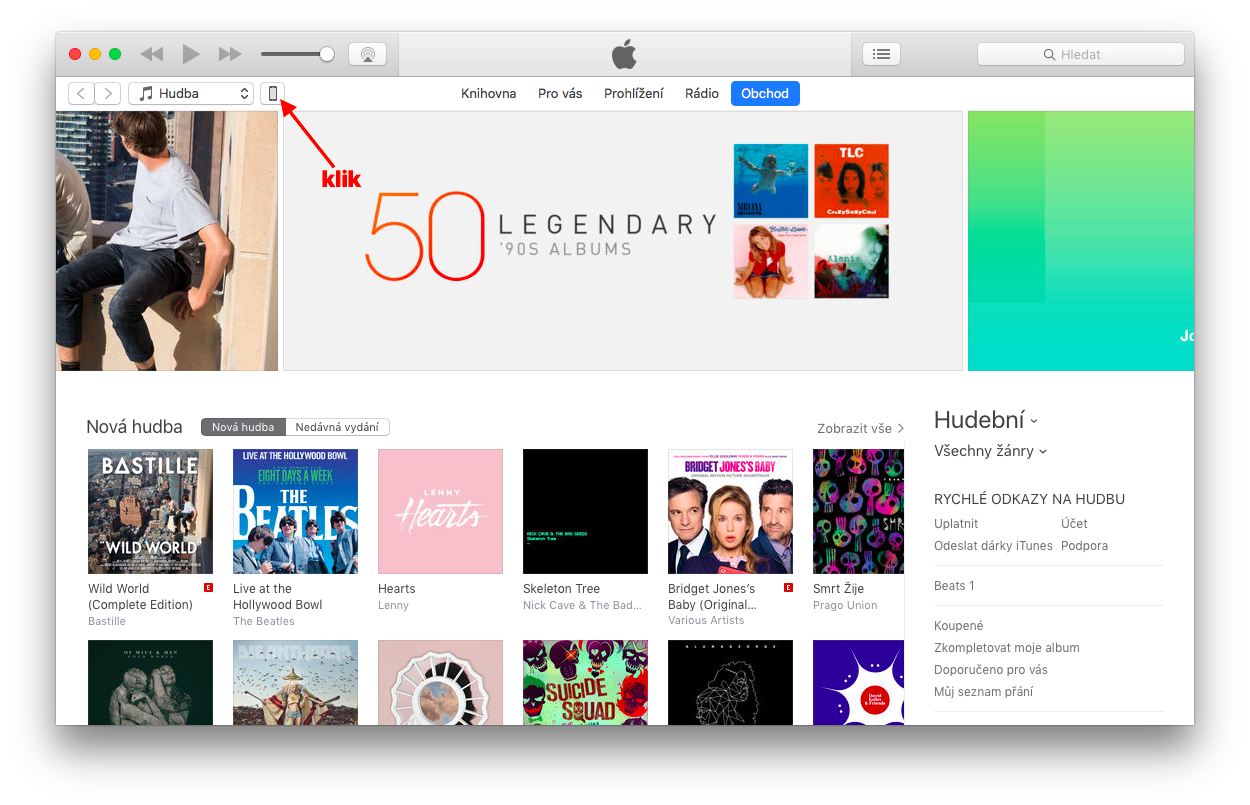
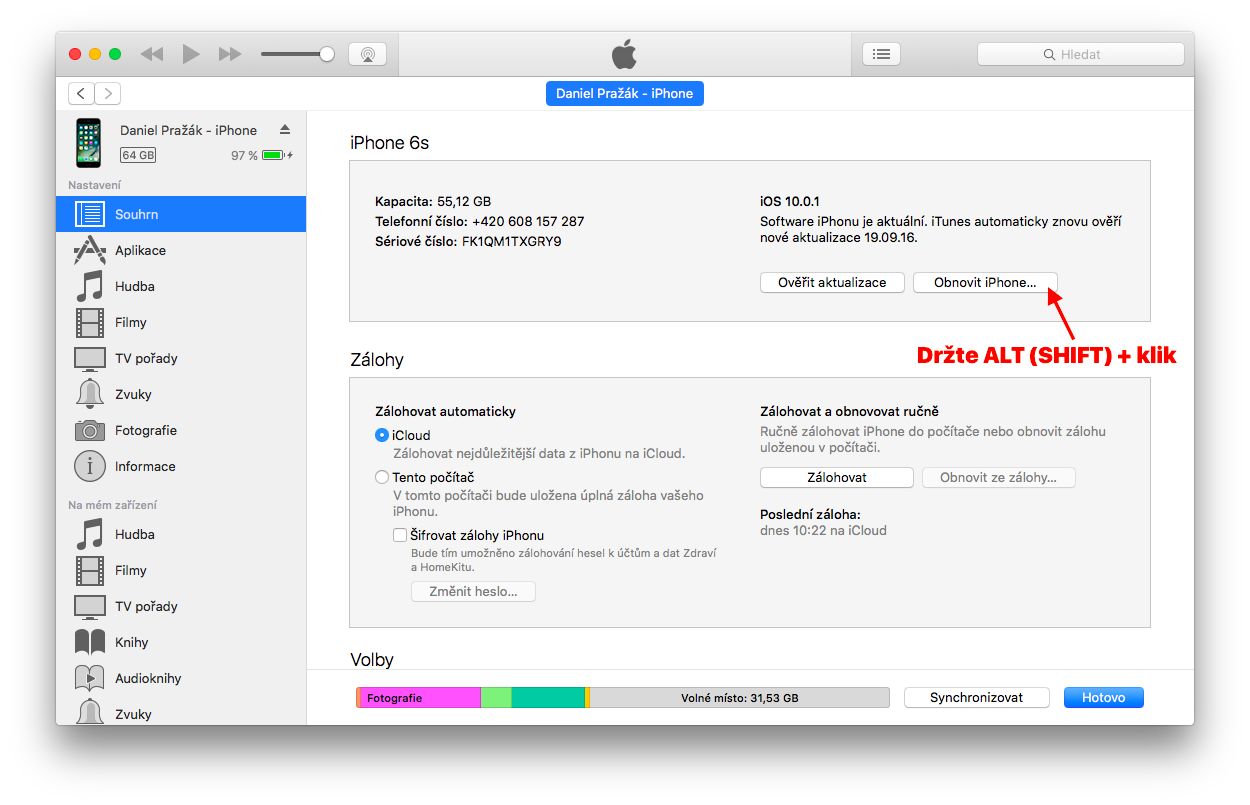
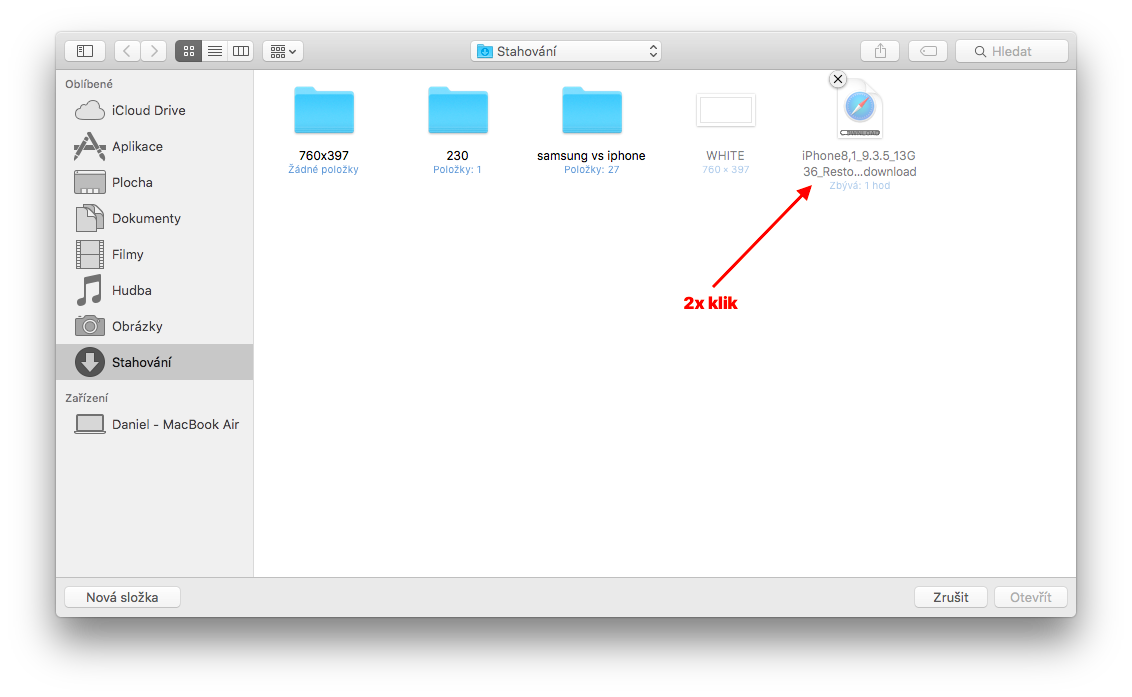
DĖMESIO: Šios procedūros metu neturėtumėte prarasti jokių duomenų, tačiau, kita vertus, ji neatliks švaraus diegimo, o tai gali sukelti tam tikrų sistemos problemų. Taigi jūs darote ankstesnę versiją savo rizika, nes gali kilti problemų, kai ne visos jūsų įdiegtos programos bus perkeltos. iOS 11 įdiegta. Taip pat nepamirškite, kad visos SMS ir iMessage žinutes ir tikriausiai skambučių istoriją. Galite gauti naujienas iOS 11 atsarginių kopijų naudojant šio vadovo ir tada jis yra įjungtas iOS 10.3.2 atkurti.
Kita vertus, kai esate įjungtas iOS 10.3.2, galite sukurti atsarginę kopiją, tada iš naujo įdiegti švarią sistemą ir atkurti iš atsarginės kopijos, kuri gali pašalinti visas problemas.
Kaip grįžti iš iOS 11 atgal į iOS 10 (švarus diegimas)
Šis vadovas beveik nesikeičia nuo aukščiau pateikto. Tereikia išjungti funkciją „Find My“. iPhone (3 punkte), tada 5 punkte mygtukas, kurį turite spustelėti kartu su atitinkamų klavišų pasikeitimais.
1/XNUMX/XNUMX. SU šitas puslapis atsisiųsti į „Mac“ / asmeninį kompiuterį iOS 10.3.2 jūsų įrenginiui
2. Atsisiųskite ir įdiekite iTunes iš šiuos puslapius, jei dar neturite. Jei turite, atnaujinkite į naujausią versiją. („iTunes 12.6.1.25“ sistemoje „Mac“)
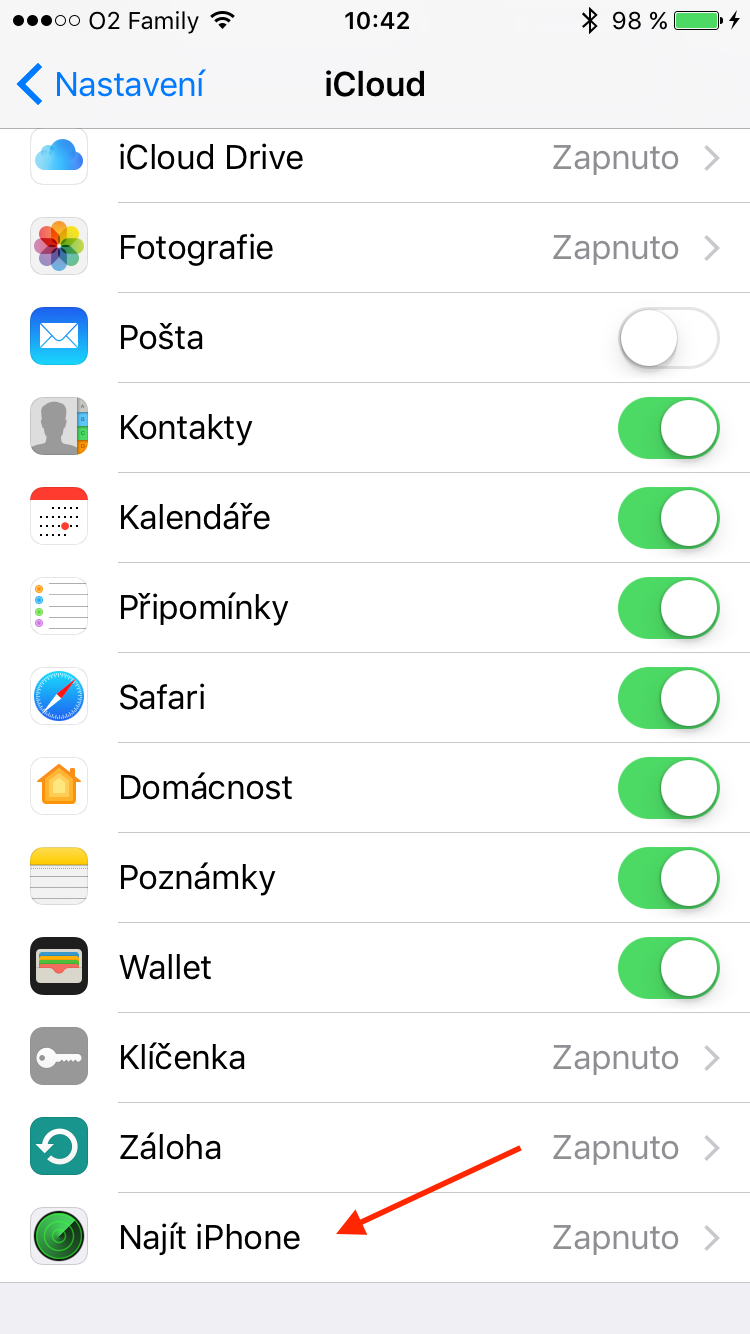
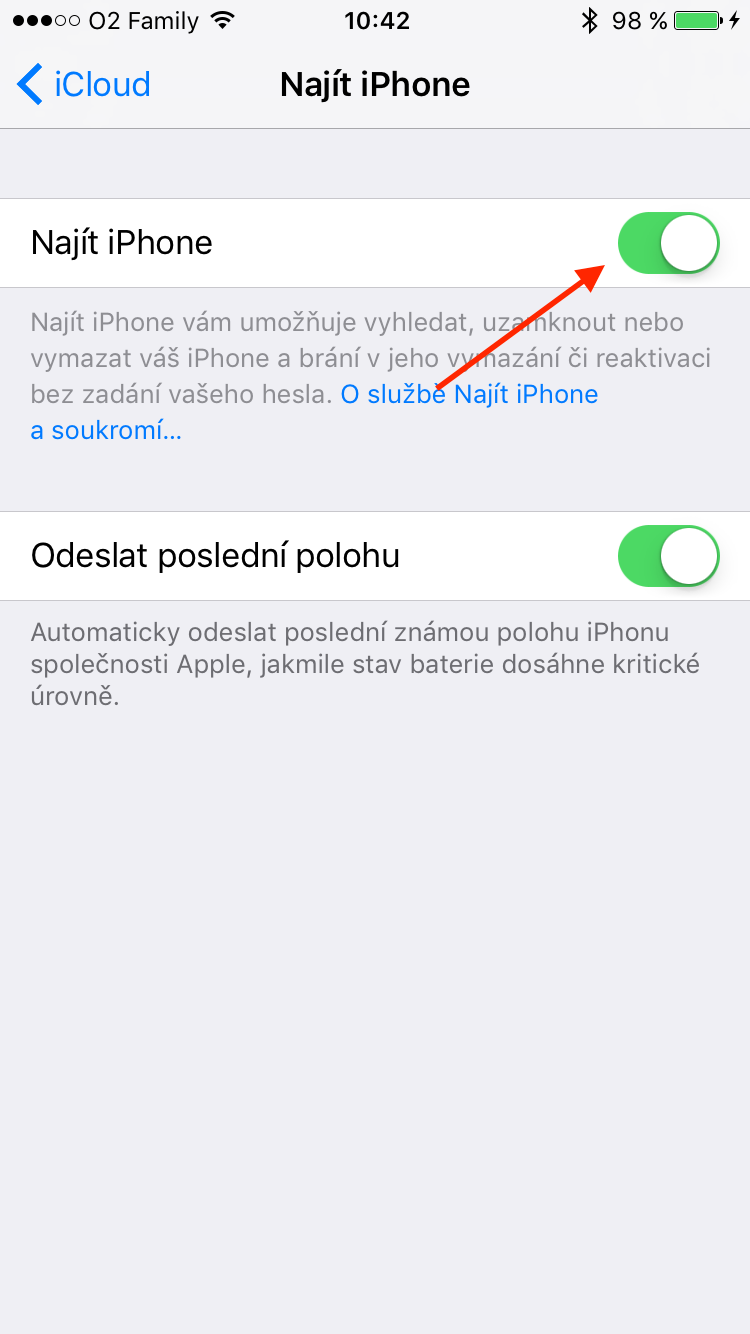
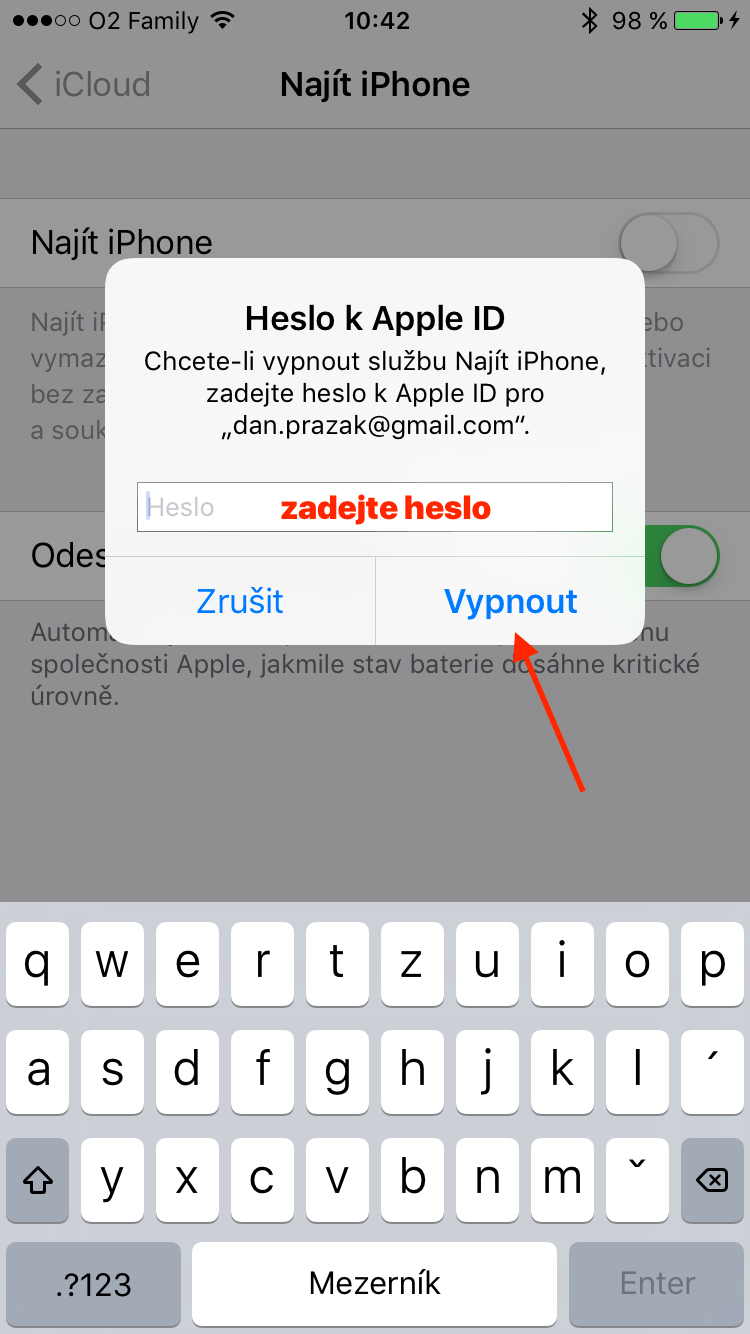
3. Išjunkite funkciją savo iPhone Rasti iPhone (Nustatymai -> Jūsų vardas pačiame viršuje -> i)Cloud)
4. Prisijunkite iPhone, „iPad“ arba „iPod touch“ prijungimas prie kompiuterio arba „Mac“ naudojant USB laidą
5. iTunes viršutiniame kairiajame kampe pamatysite įrenginio piktogramą, spustelėkite ją
6. Laikykite nuspaudę ALT („Mac“) arba SHIFT (įjungta Windows) ir spustelėkite Atkurti iPhone… (!)
7. Raskite atsisiųstą failą naudodami iOS 10.3.2 (greičiausiai jis bus aplanke Atsisiuntimai) ir dukart spustelėkite jį
8. Prospustelėkite ekrane pateikiamas instrukcijas ir tada prasidės pačios sistemos diegimas iOS 10
Nuotraukų galerija
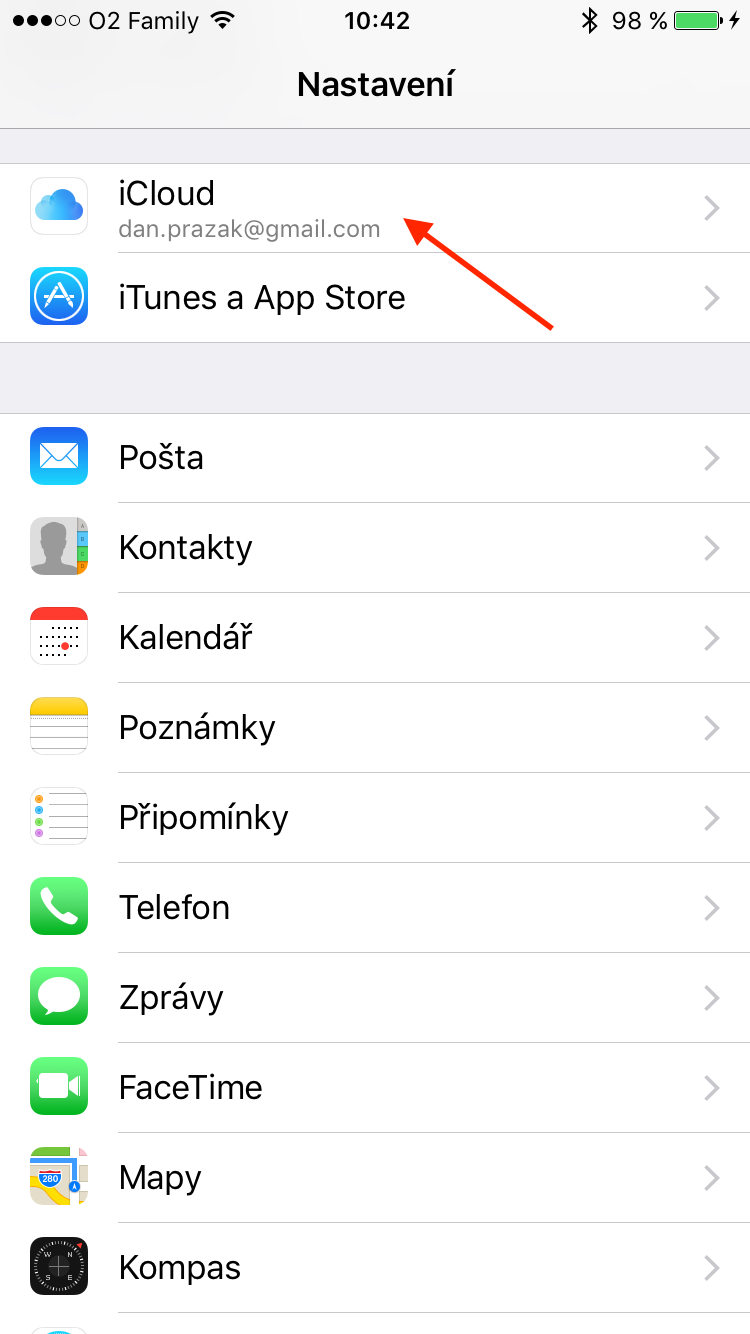
ĮSPĖJIMAS: Jei grįšite į iOS 10 naudodamiesi šiuo vadovu prarasite visus savo duomenis. Jei prieš atnaujindami į iOS 11, tada atlikdami švarią sąranką galėsite atkurti įrenginį iš atsarginės kopijos iOS 10. Jei to nepadarėte, prieš grįždami į iOS 10. Jei įmanoma, sukurkite visų duomenų (kontaktų, kalendorių ir kt.) atsargines kopijas.Cloud„iPhone“ nustatymuose ir tiesiog perjunkite iš iOS 11 atgal į iOS 10. Įdiegę naują iOS 10 tiesiog prisijunkite prie iCloudJūs grąžinote minėtus duomenis. Tačiau prarasite programas ir jose esančius duomenis, taip pat pranešimus, kurių atsargines kopijas galima sukurti ir atkurti pagal šio vadovo.




Petras Izoldas ??
Gaila, kad jo negalima grąžinti iOS 9.3.5., daugiau draugų būtų priėmę, laimei, likau iOS 9.3.5
O kaip sistemos atkūrimas per DFU? Tai kažkaip įmanoma, ar ne?
Turiu jus nuvilti, tai neįmanoma Apple ji nebepasirašo senos programinės įrangos, žr http://www.ipsw.me
Tokiu atveju, manau, nesuprantu sistemos atkūrimo DFU režimu esmės. Maniau, kad pati sistema iš ipsw.me svetainės buvo tvarkinga ir DFU režimas buvo naudojamas sistemai įdiegti be patvirtinimo. Applem.
Taigi mes nebesuprantame, kodėl programinė įranga turi būti pasirašyta. AppNa, viena iš priežasčių yra jailbreak ir tikriausiai taip pat tai, kad palaipsniui lėtėjant įrenginiui nauju FW, vartotojai yra priversti nuolat pirkti naują aparatinę įrangą...
Aš tai padariau vakar :D ir po 10 sekundžių supratau, kad pamiršau pasidaryti atsarginę kopiją iphone...ir žinai ką?:D 3000 nuotraukų trumpai
mes tokio neturimecloud :(
Juraj Chromík 3000 nuotraukų netilps į 5 GB atmintį.cloud saugykla :D kitaip nezinai. Ir ar niekaip negaliu rasti tų pamestų nuotraukų? Ar jis palaidotas amžinai?
Euro Ar tikrai per daug mėnesiui??? Negi visi negali sau to leisti?
Peter Švarny nežinau, bet turiu 256gb iphone kad kai aš juos turėsiu iphone Man nereikia mokėti papildomai užcloud..ir kad aš juos įmesčiau į kompiuterį...bet man pasirodė, kad turbūt turėjau padaryti atsarginę kopiją, kai jau buvo žiniose...
Bet jūs turite atsižvelgti į tai, kad jūs iPhone gali suklysti ir prarasi duomenis... Aš už tai sumokėsiu euro už 50gb ir turiu vietos
re Matej Nedvěd – laiko mašina, tu neturi nieko bendra su dekoracija. Oho, tu nesidubli, o tada imk naują, gražesnį :) :) :).
Aš nuėjau nuo 11 iki 10.3.2 ... natos neveikia ir žingsniai nesiskaito, einu išvalyti
Atnaujinus į iOS 11, taigi „iPad“ sugedęs ir turi kitą klaviatūrą! Taigi, ugh...
Ir negali būti, nes jam kelios dienos. beta kūrėjams?
??
Maryna Levko
Per sudėtinga jai
Labai ačiū!!! :) Mano iPad'e iOS 11 tikrai pradėjo erzinti nervus.
Geriausias vadovas yra palaukti 3–4 versijos. Ko tu tikėjais?
Būtent.. kas įdiegia beta versiją, turi žinoti, į ką eina.. Aš asmeniškai ios Nenoriu grąžinti 10 versijos. Išleidus „Sharp“ versiją, atliksiu švarų diegimą per DFU. Savo „iPad“ turiu beta versiją. apple žiūrėti a iphone 6S.. vis dar patenkintas.
Man būtų įdomu sužinoti, kaip bus, kai pasirodys oficiali pilna versija. IOS 11, ir aš noriu atnaujinti savo telefoną
Atnaujinimą gausite įprastai :)
Kevinas Kašingas tikriausiai ta pati problema xD
Jūs, kurie čia verkiate, būtent dėl šių priežasčių tai yra versija kūrėjams, o ne paprastiems vartotojams!!
Jūs visi taip sergate. Dar net ne lauke, o tu jau verki. Palaukite iki rugsėjo ir jis bus derinamas.
Tikriausiai to neturėtumėte daryti. iOS11 kas? ??
Ne, ši klaida pasitaiko ir man, tik telefono išjungimas padėjo..?
Adam Aš irgi pabandysiu Jiráseką??
Tai daro man dvi sekundes, o tada praeina įprastai
Aš tik galvoju apie tai. iOS grįžti prie „Android“?
Viską dariau pagal veiksmus, o kai atnaujinimas baigėsi, ekrane turiu tik iTunes logotipą ir laidą, o kai tik atnaujinu ar atkuriu sistemą, ji vis tiek yra ir neveikia, net paleidus iš naujo nepadėk, turbūt daugiau į telefoną nelipsiu :(
Aš turiu tą pačią problemą. Ar kas nors su tuo susidūrė?
turite įdiegti 10.3.3 versiją per DFU! 10.3.2 versija neveikia, bet tėti taip, taip nutiko ir man, ir man pavyko TIK tai
Ačiū, man tai veikė tik su 10.3.3.
Sveiki, kur galima atsisiųsti 10.3.3 versiją? Turiu tik 10.3.2. ir telefonas veikia atkūrimo režimu, bet atkūrimas niekada nesibaigia ir visada prasideda iš naujo.
Čia: http://ipsw.me
Taigi aš irgi už tai sumokėjau, nežinau kaip susigrąžinti ios 10 :(
Pro tobula procedūra, eikite į apple svetaines https://support.apple.com/en-us/HT203282
Taip pat patvirtinu, kad vienintelis galimas perėjimas nuo iOS11 galima tik per iOS10.3.3
http://www.ipodhacks142.com/download/iphone_7plus_10-3-3_14g5057a_restore-ipsw/
kai bandžiau prieiti iOS 10.3.3 man pasakė: Atsisakė leisti naudoti šį vaizdą šiame įrenginyje šiam vartotojui.
Nežinau ką su juo daryti, jau kelias dienas su juo maišauju ir nieko nesugalvoju
Ir iš iOS 10 iOS 9 tikriausiai neveiks, ar ne? :-(
Gerai gerai.. Ne visi išmano.. Žmonės nebūna pikti.
Tai net nebeveikia. iOS 10.3.2
Na, prieš 3 savaites pabandžiau pagal jūsų nurodymus ir mano telefonas atsidūrė servise?
Tas pats dalykas. Tačiau atsarginė kopija taip pat veikia ios11 ir atsisakė bendrauti kabeliu...
Aš taip pat šiandien. Laimei, pasirūpinau savimi ir sutvarkiau…
Taip pat. Telefonas aptarnaujamas. Visai pakliuvo
Man pavyko tai padaryti, bet turėjau daug problemų. Pusė programėlių neveikė, jos visos iš karto išsijungė, netCloud tarsi jo nebūtų, pusė duomenų sugadinta
...Jėzus ir prie ko tu grįši ios10 Aš nesuprantu, aš suprantu ios11 b5 ir viskas veikia gerai, nieko nevyksta :-)
Ar dabar jį galima naudoti įprastai? aš norėčiau ios 11 išbandyti :)
Man tai stabilu.
Turiu jį nuo pat pirmosios beta versijos, o dabar tai tikrai šaunu.
Ar aš jai nervinuosi?
viskas stabilu, ketinu ios11 b5 ir paradas nėra jokios priežasties grįžti į iso10
Ios11 b4 ir puiku?
Motina Klein
Pas mane viskas veikia, yra pora klaidų, bet galima išgyventi.??✌️
kaip sekasi? iOS 11 veikia klaviatūra Exceladresu ?
„Waze“ ir „mapy.cz“ stiliaus programos man neveikia, jos neras mano vietos net tada, kai paprastai esu įjungęs vietos nustatymo paslaugas
aš atsiprašau
Sėkmės grąžinant į 10.3.2 versiją, jei ji nebepasirašyta?
Aš sumažinau iki ios 10 ir mano telefonas užgeso, todėl paspaudžiau home mygtukas ir maitinimo mygtukas, kad priverstinai paleistumėte iš naujo, bet tuo metu mano ekrane užsidegė obuolio lemputė ir nuo to laiko nieko neatsitiko.. nežinai ką su tuo daryti??
Hmm... labai ačiū. Norėjau grįžti prie iOS 10.3.3 iš 11, nes jis labai išsikrovė mano akumuliatorių ir išsiurbė duomenis. Apie 2 MB per 500 minutes!!! O instrukcijos neveikia, sugedo...
Sveiki, atsisiunčiau pagal instrukcijas. ios10 ir spustelėjus atkurti pasirodo langelis, kuriame sakoma, kad mano iphone negali būti atkurta... ką turėčiau daryti. mano iphone 5s ios11 nebegali susitvarkyti, o man 2 kartus greitesnis iphone Išsenka ir aš netenku proto. Ačiū už patarimą.
Grįžti iš iOS 11 atgal į iOS 10, deja, nebeįmanoma. Apple nes nustojo pasirašyti seną sistemą. Daugiau skaitykite šiame straipsnyje: https://www.letemsvetemapplem.eu/2017/10/05/ios-10-3-3-uz-se-nevratite-apple-jej-prestal-podepisovat/
ios 11 yra gražus apgaulė. Apgailestauju, kad atnaujinau. Jie turėjo būti tikrai pavargę, kai jį užgesino. 1. Wifi išjungti negalite, nustatymuose tik bluetooth. 2. Žibintuvėlis užgęsta greičiau. 3. Jei man skambinant kas nors padiktuoja numerį, po skambučio jis dingsta. 4. teksto negalima tinkamai nukopijuoti tarp programų, pvz. nuo SMS iki banko. viskas įėjo ios 10. Vienintelis pliusas, kad mobiliuosius duomenis galite išjungti įprastai.