아마 비슷한 상황을 경험해 보셨을 겁니다. 누군가 숙소 위치를 자세히 적어서 긴 메시지를 보냈는데, 정작 필요한 건 출입 코드뿐인 경우죠. 또는 인사말과 배송 설명 사이에 숨겨진 배송 추적 번호만 복사하고 싶은 경우도 있습니다.
당신은 관심을 가질 수 있습니다

메시지 전체를 복사해서 메모장에 붙여넣은 다음 주변 내용을 모두 지우는 것은 시간 낭비입니다. 메시지 앱이 등장한 이후로, iOS 26. 특정 코드 조각만 선택해서 복사할 수 있습니다. 이 옵션을 어디에서 찾아야 하는지만 알면 됩니다.
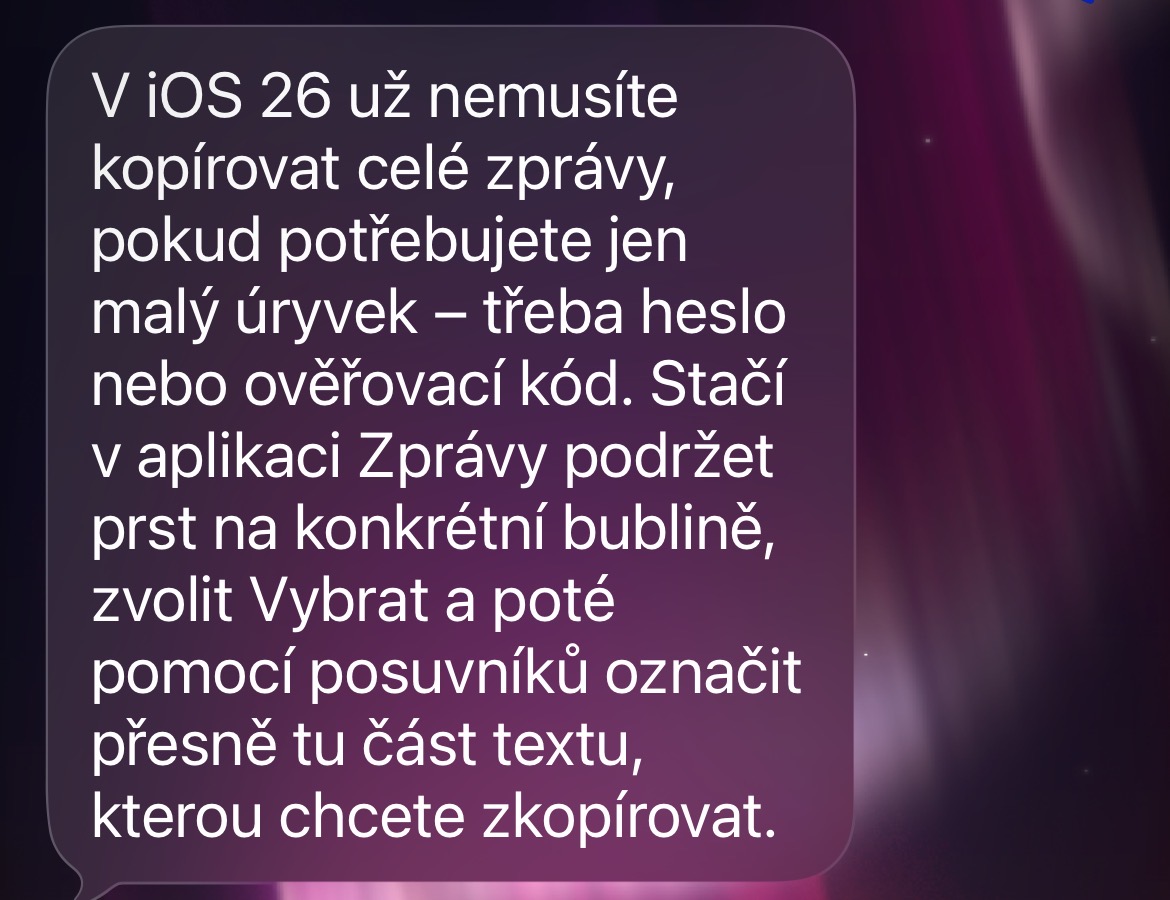
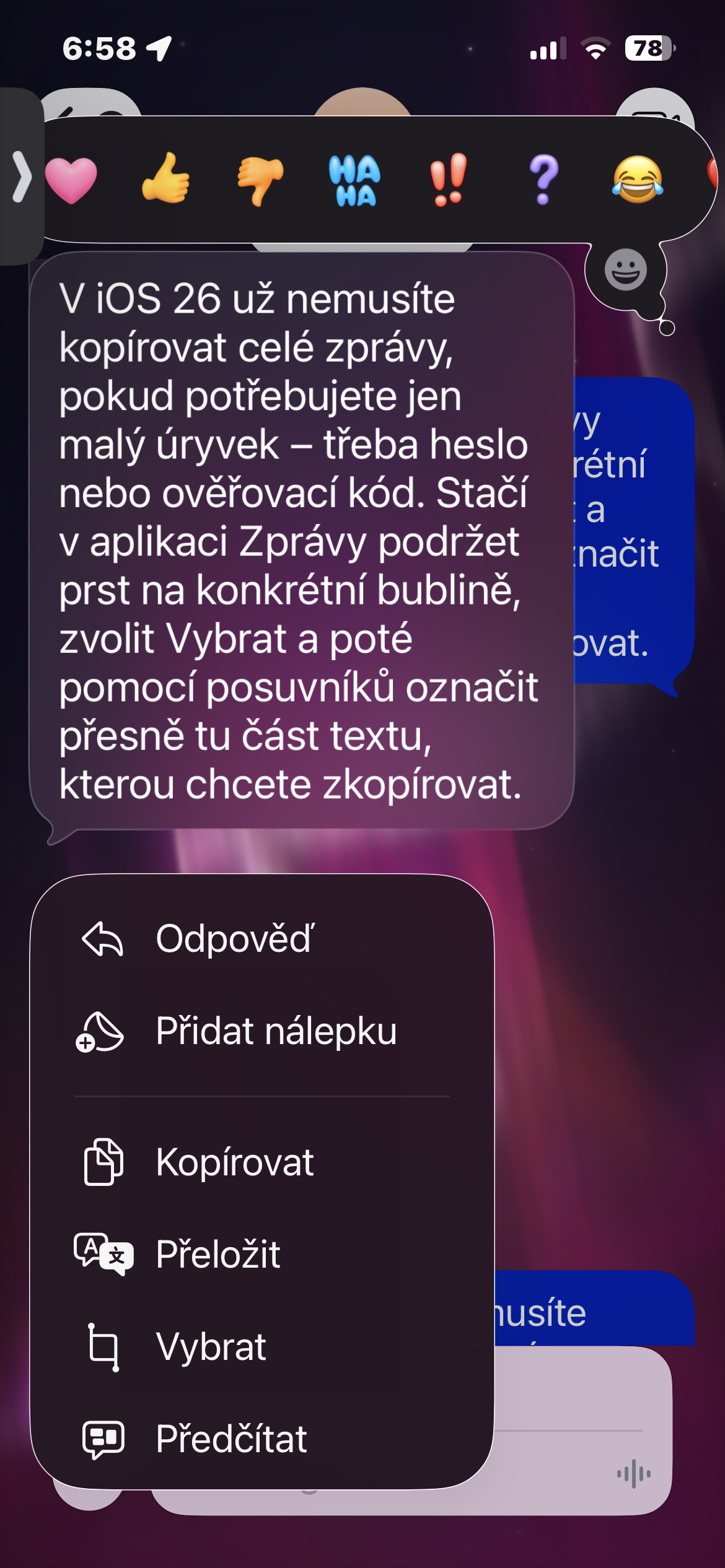
핵심은 메시지를 길게 누르면 나타나는 메뉴의 '선택' 옵션입니다. 혹시 '복사'를 자동으로 누르셨다면 이 옵션을 놓쳤을 수도 있습니다. 이 두 옵션에는 중요한 차이점이 있습니다. '복사'는 말풍선 전체를 복사하는 반면, '선택'은 말풍선에서 실제로 복사할 부분을 먼저 선택할 수 있도록 해줍니다.
선택한 텍스트만 복사하는 방법
메시지 앱을 열고 원하는 텍스트가 있는 대화로 이동합니다. 텍스트 말풍선을 길게 누르면 메뉴가 나타납니다. [선택]을 탭합니다.
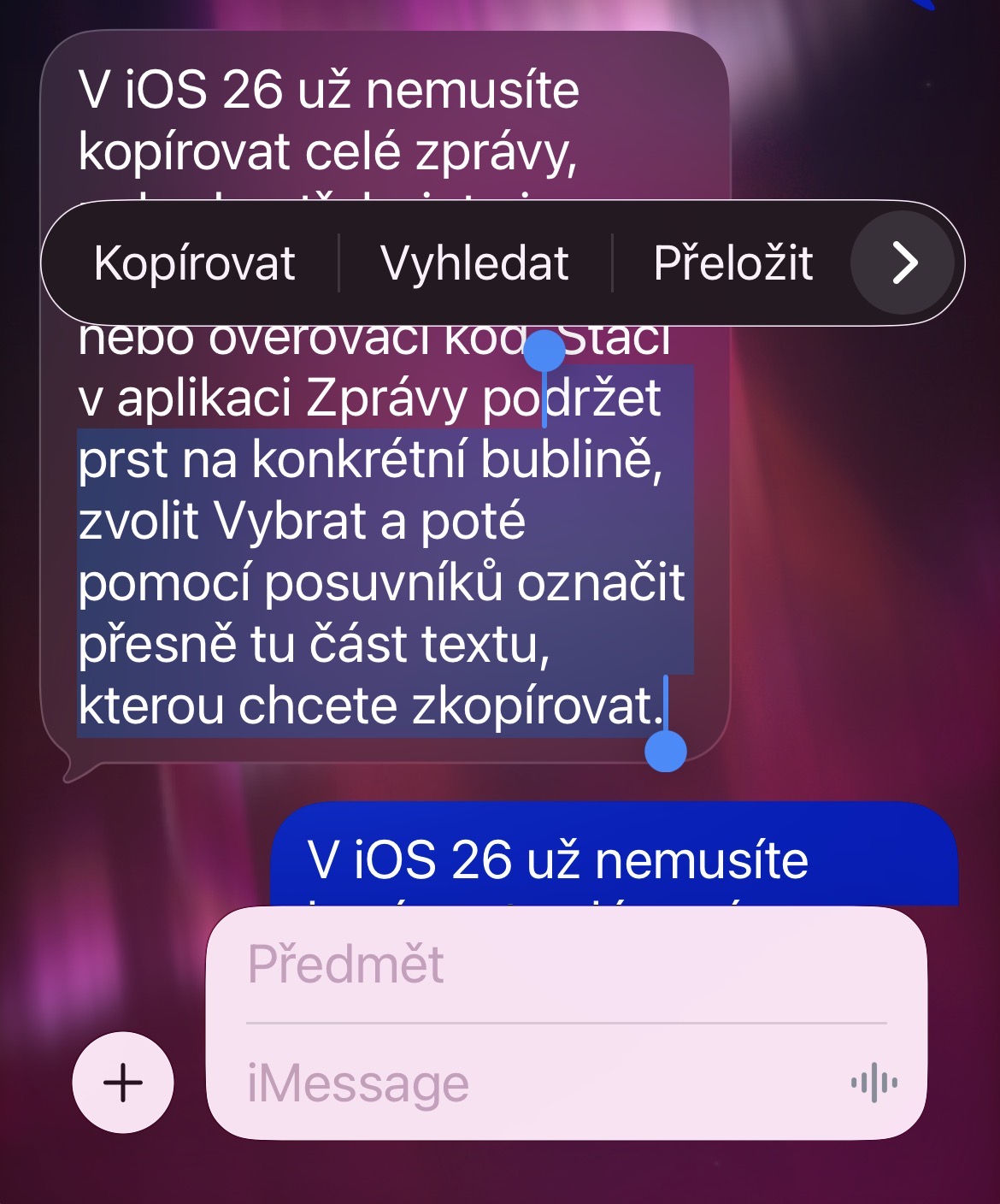
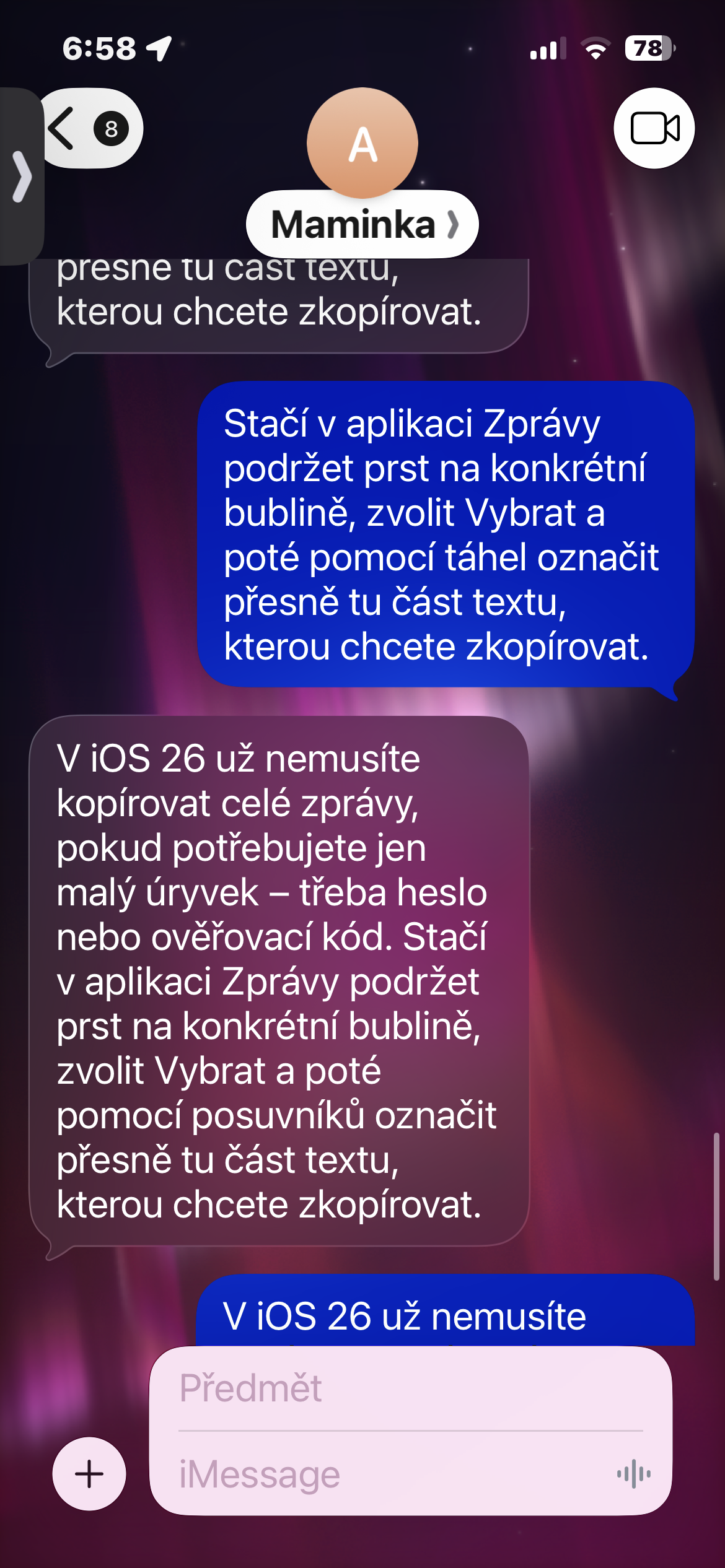
다음으로, 선택 영역의 시작과 끝에 있는 핸들을 사용하여 원하는 부분을 선택합니다. 단어 하나, 숫자 코드 또는 여러 문장일 수 있습니다. 필요한 부분이 정확히 선택되면 복사를 탭합니다. 그런 다음 대상 앱을 열고 텍스트 필드를 길게 누른 후 붙여넣기를 선택합니다.
숫자나 비밀번호를 복사할 때는 복사하기 전에 양쪽 끝을 모두 확인하는 것이 좋습니다. 문장 뒤의 마침표나 데이터 앞의 공백은 일반적으로 불필요한 문자입니다. 특히 양식에 붙여넣을 때, 단 하나의 문자 오류로 인해 올바른 데이터가 전송되지 않는 상황을 방지할 수 있습니다.
사진 갤러리
이 작은 물건이 실제로 언제 유용하게 쓰일까요?
숙소 주인으로부터 아파트 주소, 층수, 열쇠 보관함 비밀번호, 와이파이 비밀번호가 모두 담긴 메시지를 받았다고 상상해 보세요. 주소는 길 찾기에 필요하고, 열쇠는 동행자에게 보내주고 싶고, 비밀번호는 인터넷 접속에 사용합니다. 이 모든 정보를 메모하거나 다시 입력할 필요 없이 원본 메시지에서 바로 복사할 수 있습니다.
이 기능은 긴 쇼핑 목록이나 작업 지시 사항을 전달할 때도 유용합니다. 특정 문장만 전달하고 싶다면, 말풍선 안의 나머지 대화 내용을 모두 보낼 필요가 없습니다. 물론 원본 메시지는 전혀 변경되지 않고, 단지 사본만 전달되는 것입니다.
'선택' 옵션이 보이지 않으면, 다음 기능을 사용하고 있는지 확인하세요. iOS Android 26 이상 버전이며 메시지 앱에서 작업 중인 경우에만 이 절차를 따르세요. 이 절차는 메시지 본문에 적용되며 첨부된 사진의 캡션에는 적용되지 않습니다. 이전 버전에서는 전체 말풍선을 메모장에 복사한 후 원하는 부분을 선택할 수 있습니다. 최신 버전에서는 이 절차가 적용되지 않습니다. iOS 하지만 이 우회는 용서해 주실 수 있을 겁니다.