
아이폰의 개인용 핫스팟은 여러 상황에서 작업을 안전하게 지켜줄 수 있습니다. MacBook여행 중에 iPad를 연결하거나 가족 구성원에게 인터넷을 제공하는 데 유용합니다. 하지만 한 가지 불편한 점이 있습니다. 무제한 요금제가 아닌 경우, 노트북을 몇 시간만 사용해도 데이터 사용량이 예상보다 훨씬 많이 소모될 수 있습니다. Apple 따라서 핫스팟을 통해 데이터가 실제로 어디로 이동하는지 제어하는 것이 훨씬 간편해졌습니다.
당신은 관심을 가질 수 있습니다
Od iOS 26.4 이제 모바일 데이터 설정에서 정보를 일일이 찾아볼 필요가 없습니다. 개별 기기별 데이터 사용량 개요를 확인할 수 있습니다. Apple 개인용 핫스팟 메뉴로 바로 이동했는데, 거기가 훨씬 이해하기 쉽네요.
핫스팟을 통한 데이터 사용량 확인 방법
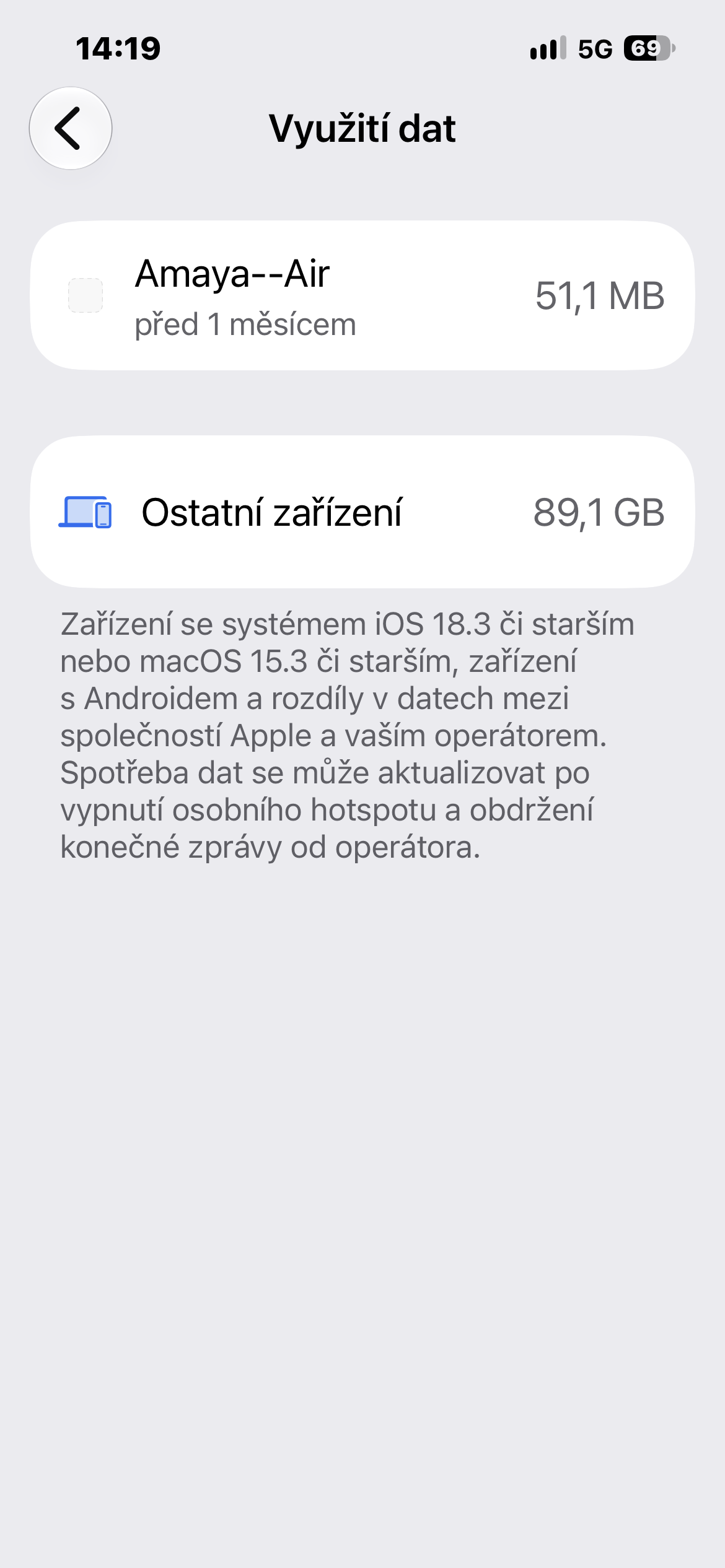
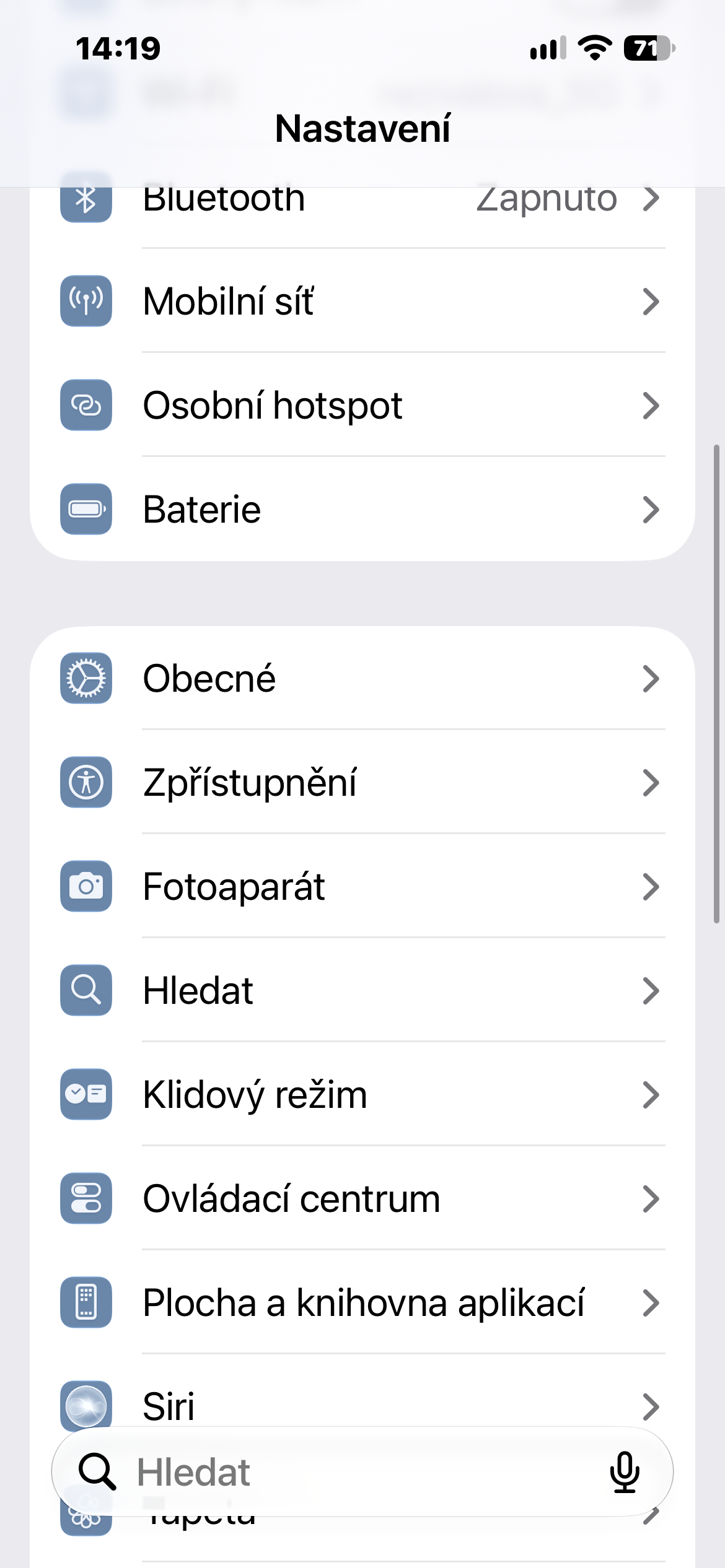
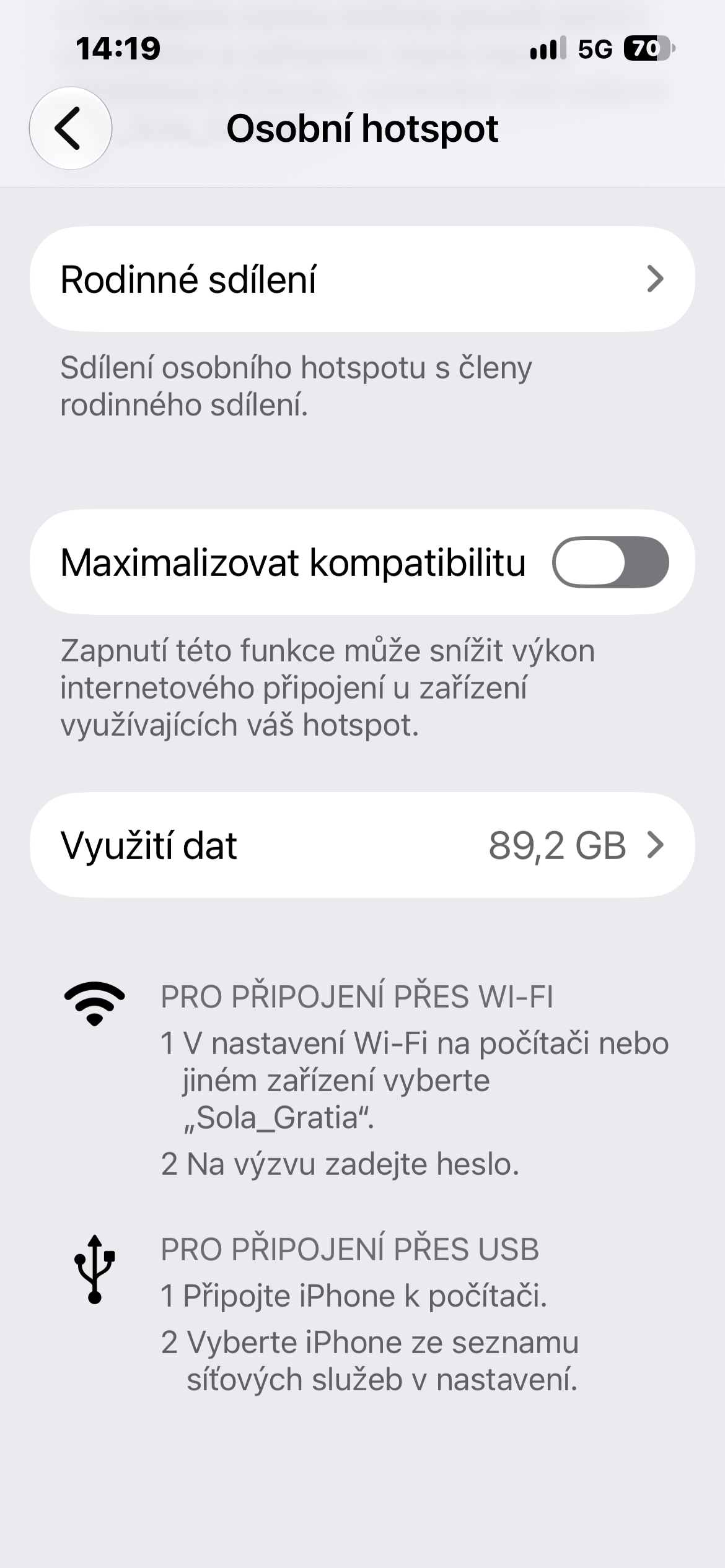
아이폰에서 설정 → 개인용 핫스팟을 엽니다. 옵션 아래에 Max호환성을 확인하려면 '데이터 사용량'을 탭하세요. 핫스팟을 사용한 기기 목록과 전송된 데이터 양이 표시됩니다. 연결된 모든 기기의 총 사용량도 확인할 수 있습니다.
예를 들어, 수 기가바이트의 데이터가 며칠에 걸쳐 사라지고 그 원인이 불분명할 때 유용합니다. 이 방법을 사용하면 원인이 작업 때문이었는지 쉽게 파악할 수 있습니다. MacBooku, iPad 또는 휴대폰에 연결된 다른 기기.
하지만 한 가지 한계점을 알아두는 것이 좋습니다. App시스템과 함께 iOS 26.4 또는 macOS 26.4 이상 버전은 개요에서 이름 아래에 개별적으로 표시될 수 있습니다. Android 기기, 컴퓨터는 다음과 같습니다. Windows 그리고 구형 시스템 버전을 사용하는 기기들 Apple 반면에, 이러한 기기들은 '기타 기기'라는 일반적인 항목으로 묶일 수도 있습니다. 따라서 어떤 특정 기기가 데이터를 소비했는지 정확하게 파악하기 어려울 수 있습니다.
해당 항목이 보이지 않나요? 핫스팟을 오랫동안 사용하지 않으셨을 수 있습니다.
데이터 사용량 옵션이 항상 표시되는 것은 아닙니다. Apple 이 기능은 개인용 핫스팟을 최근에 사용한 경우에만 사용할 수 있습니다. 따라서 오랫동안 인터넷을 공유하지 않은 휴대폰에서 메뉴를 열면 이 기능이 아예 없을 수도 있습니다.
통계 데이터를 초기화하고 처음부터 다시 사용량을 추적할 수도 있습니다. 설정 → 셀룰러 데이터로 이동하여 맨 아래로 스크롤한 다음 셀룰러 데이터 통계를 초기화하세요. 이렇게 하면 개인용 핫스팟 사용량 데이터도 삭제됩니다.
새로운 기능은 작지만 실용적이며, 특히 여행 중이거나 데이터 사용량이 제한된 요금제를 사용할 때 유용합니다. 몇 기가바이트의 데이터가 어디로 갔는지 추측할 필요 없이, 어떤 기기에서 사용했는지 몇 초 만에 확인할 수 있습니다.




혹시 누군가 가지고 있다면 Iphone 무제한 요금제가 없어서 좀 아쉽네요 🥴