PS5의 성능이 제대로 발휘되지 않는다고 느끼신다면, 시스템 기본 설정이 그래픽을 우선시하고 부드러운 게임 플레이를 저해하는 방향으로 되어 있을 가능성이 있습니다. 2026년 수준의 게임 경험을 위해서는 설정 메뉴를 살펴보고 몇 가지 사항을 직접 조정해야 합니다. 제가 직접 경험하고 효과를 확인한 콘솔 속도 향상 방법을 아래에서 소개합니다.
당신은 관심을 가질 수 있습니다
시스템 수준 성능 모드 활성화
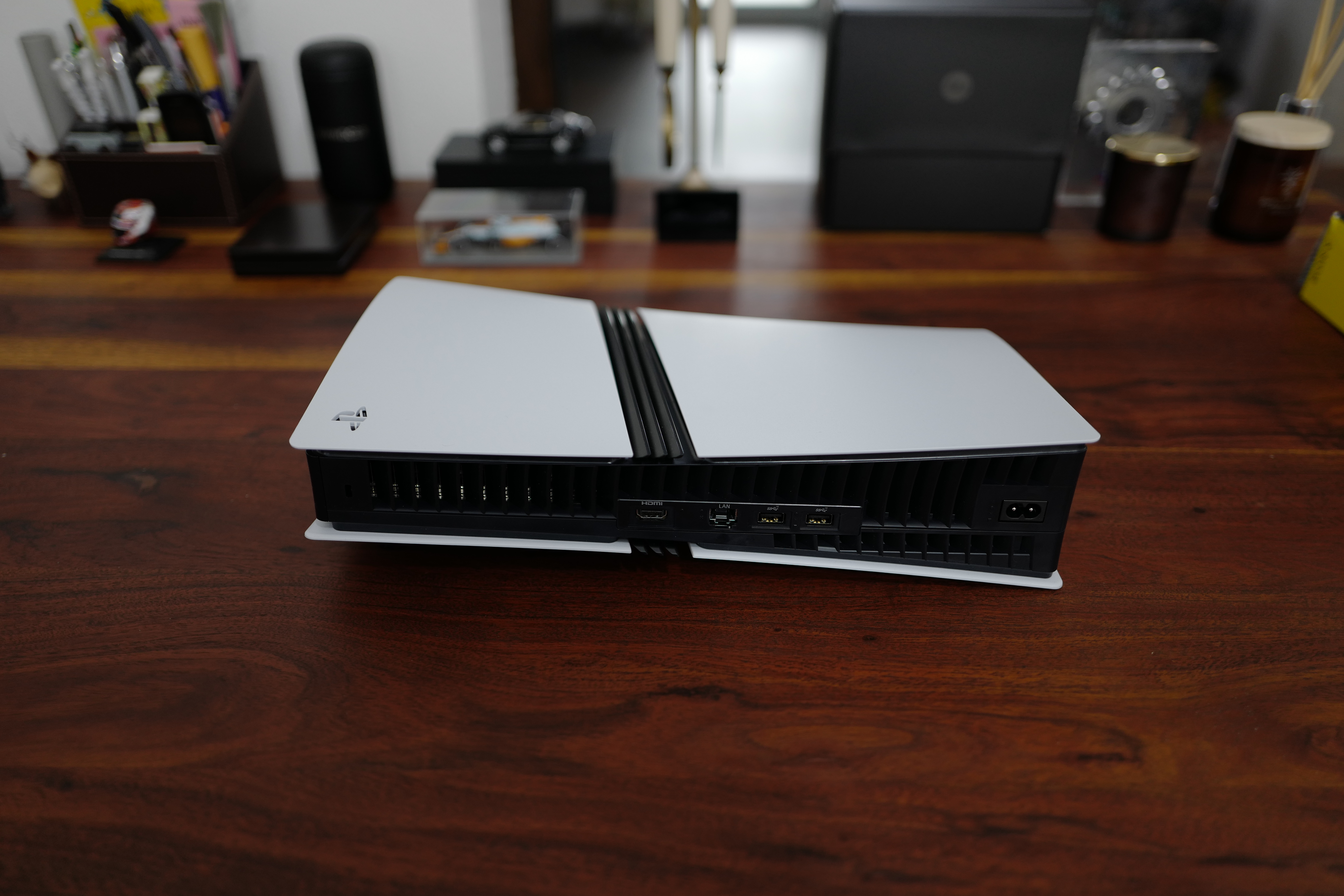
가장 먼저 해야 할 일은 "성능 우선"입니다. 설정 > 저장된 데이터 및 게임/앱 설정 > 게임 환경설정에서 성능 모드 또는 해상도 모드를 성능 모드로 전환하세요. 이렇게 하면 콘솔이 해상도보다 높은 프레임률(FPS)을 우선시한다는 것을 인식하게 됩니다. 그러면 게임이 자동으로 60FPS 또는 120FPS를 목표로 하는 모드로 실행됩니다. 고화질 및 4K 해상도를 목표로 한다면 같은 단계를 따르되, 고화질 모드를 선택하세요.

이미지, VRR 및 지연 시간
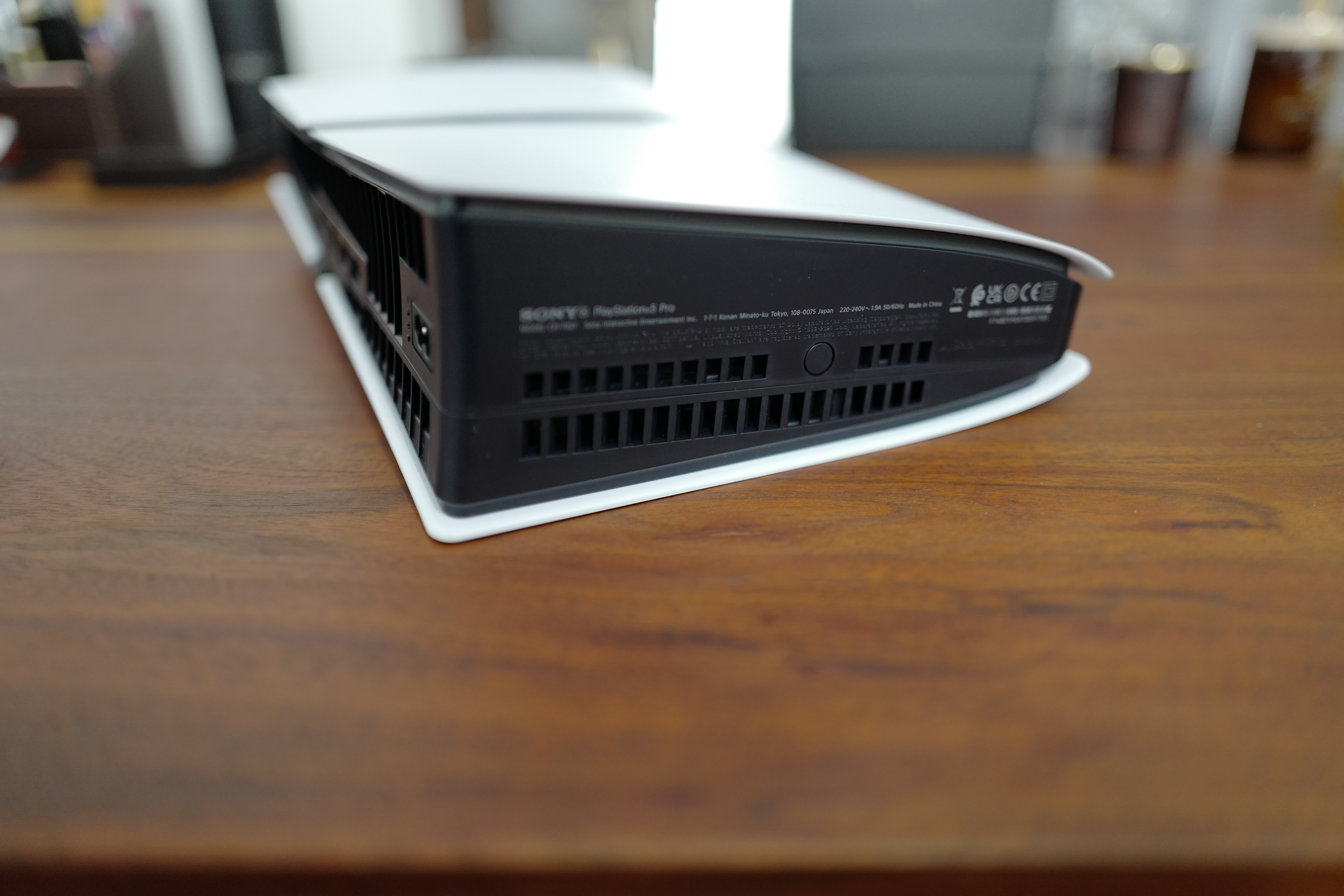
Pro 화면 끊김 없이 매끄러운 화면을 구현하려면 디스플레이 및 비디오 > 비디오 출력 설정을 조정하는 것이 중요합니다. 모니터나 TV에서 지원하는 경우(HDMI 2.1 필요), 출력을 120Hz 및 VRR로 설정하십시오.variaVRR(가변 주사율)을 자동으로 설정하세요. VRR은 2026년의 절대적인 표준으로, 최적화되지 않은 게임에서도 랙과 화면 깨짐 현상을 없애줍니다. 또한, 입력 지연이 가장 적은 게임 모드로 TV를 자동 전환하는 ALLM(자동 저지연 모드)도 활성화하는 것을 잊지 마세요.
당신은 관심을 가질 수 있습니다
안정적인 운영을 위한 시스템 유지 관리
소프트웨어의 상태 또한 성능에 영향을 미칩니다. Pro저는 정기적으로 안전 모드에서 캐시를 지우고 데이터베이스를 재구축합니다. 전원을 켤 때 전원 버튼을 두 번째 비프음이 들릴 때까지 길게 누른 다음 "캐시 지우기 및 데이터베이스 재구축"을 선택하면 됩니다. 이 과정을 통해 불필요한 파일이 삭제되고 시스템 로딩 속도가 향상됩니다. 게임 실행 속도가 의심스러울 정도로 느리다면 SSD의 여유 공간을 확인하고 트로피 획득 시 자동 녹화 기능을 꺼두세요. 이 기능은 게임 플레이 중에 불필요하게 시스템 자원을 소모합니다.