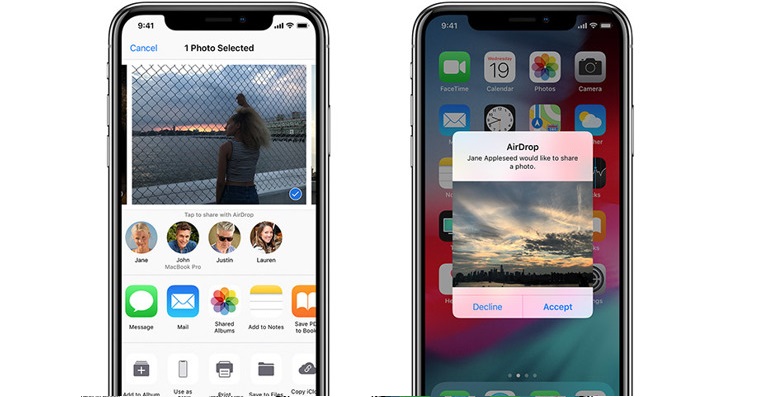
iPhone에서 이력서 전송을 설정하는 방법 AirWi-Fi 범위 밖에서도 파일을 전송할 수 있나요? Air기기 바로 옆에 없어도 떨어뜨릴 수 있나요? 운영 체제를 사용하면 iOS 17세 이상도 가능합니다! 자세한 내용은 가이드에서 확인하실 수 있습니다.
당신은 관심을 가질 수 있습니다
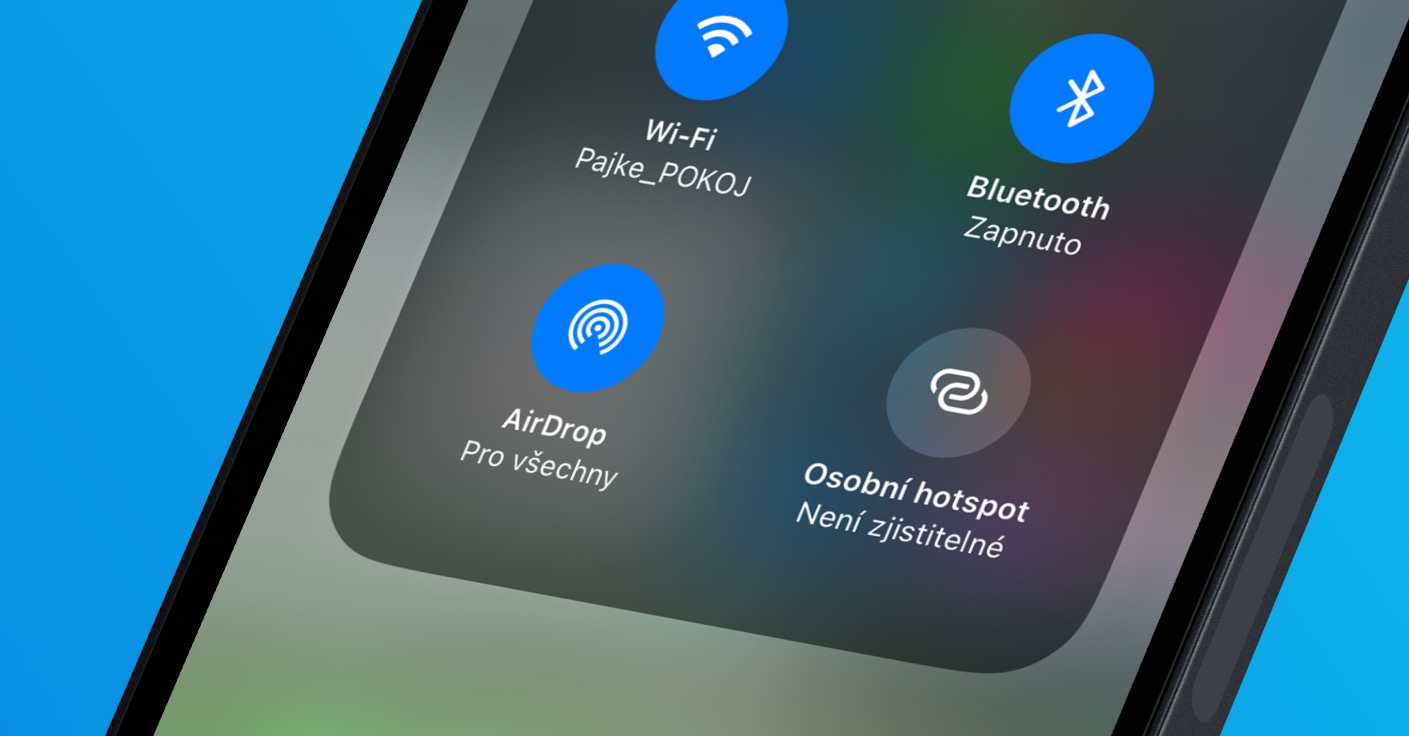
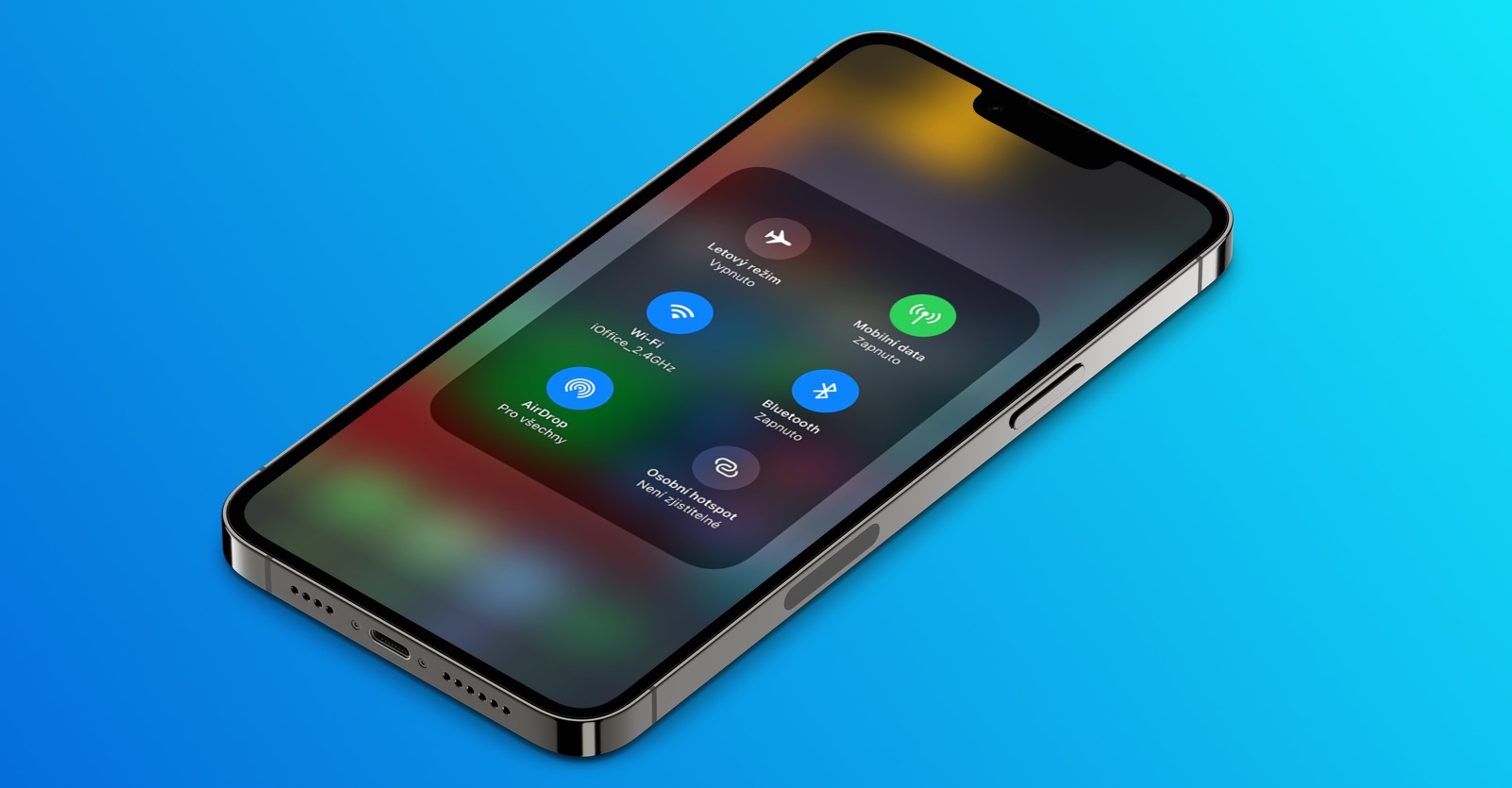
AirDrop은 장치 간에 파일을 빠르고 쉽게 공유할 수 있게 해주는 훌륭한 기능입니다. Apple. 도착과 함께 iOS 17가지 옵션 AirDrop 기능이 확장되었습니다. 관련 기능 중 하나는 기기에서 멀리 떨어져 있거나 Wi-Fi 범위를 벗어나도 파일을 계속 전송할 수 있는 기능입니다. 이 기능을 어떻게 활성화하나요? 단계별로 살펴보겠습니다.
파일을 보내기 시작하는 상황을 상상해보세요. Air기기를 떨어뜨리거나 전송이 완료되기 전에 기기를 멀리 떨어뜨려도 전송이 중단될 걱정이 없습니다. 이 기능을 사용하면 전송이 중단될 걱정이 없습니다. 모바일 데이터 사용 기능 덕분에 Wi-Fi 네트워크에 연결되어 있지 않아도 전송을 계속할 수 있습니다. 특히 여행 중 인터넷 연결이 불안정할 때 유용합니다.
작 나스타빗 AirWi-Fi 범위 밖에서도 전송 중단
- 설정 열기: iPhone에서 설정 앱으로 이동하세요.
- 일반을 선택하세요. 설정에서 일반을 찾아 탭하세요.
- 선택하다 Air삭제: 일반 섹션에서 다음 옵션을 찾을 수 있습니다. Air드롭하세요. 클릭하세요.
- 모바일 데이터 사용 활성화: 설정에서 Air범위 초과 섹션에서 "모바일 데이터 사용" 옆의 스위치가 활성화되어 있는지 확인하세요. 이렇게 하면 파일을 다른 모바일 기기로 전송할 수 있습니다. AirWi-Fi에 연결되어 있지 않아도 Drop이 완료될 수 있습니다.
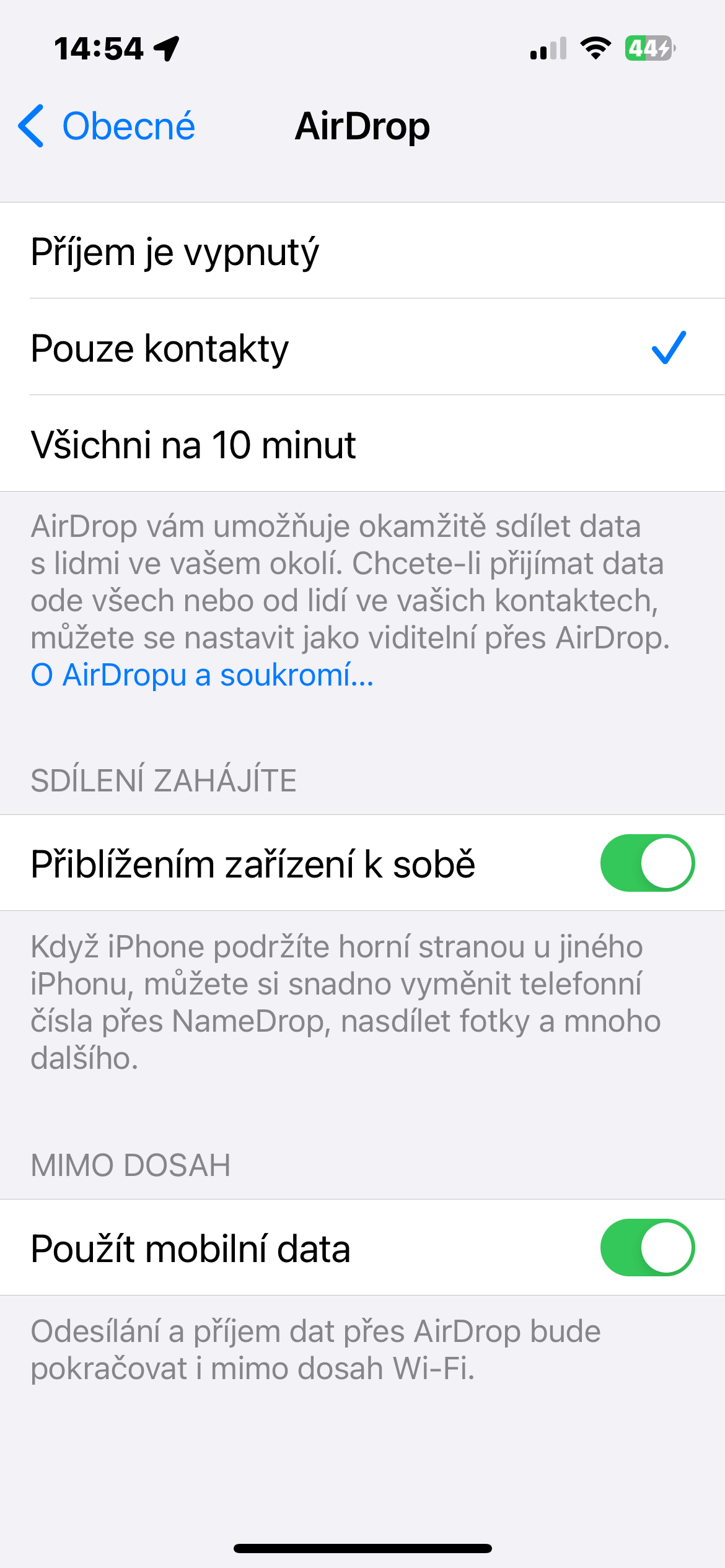
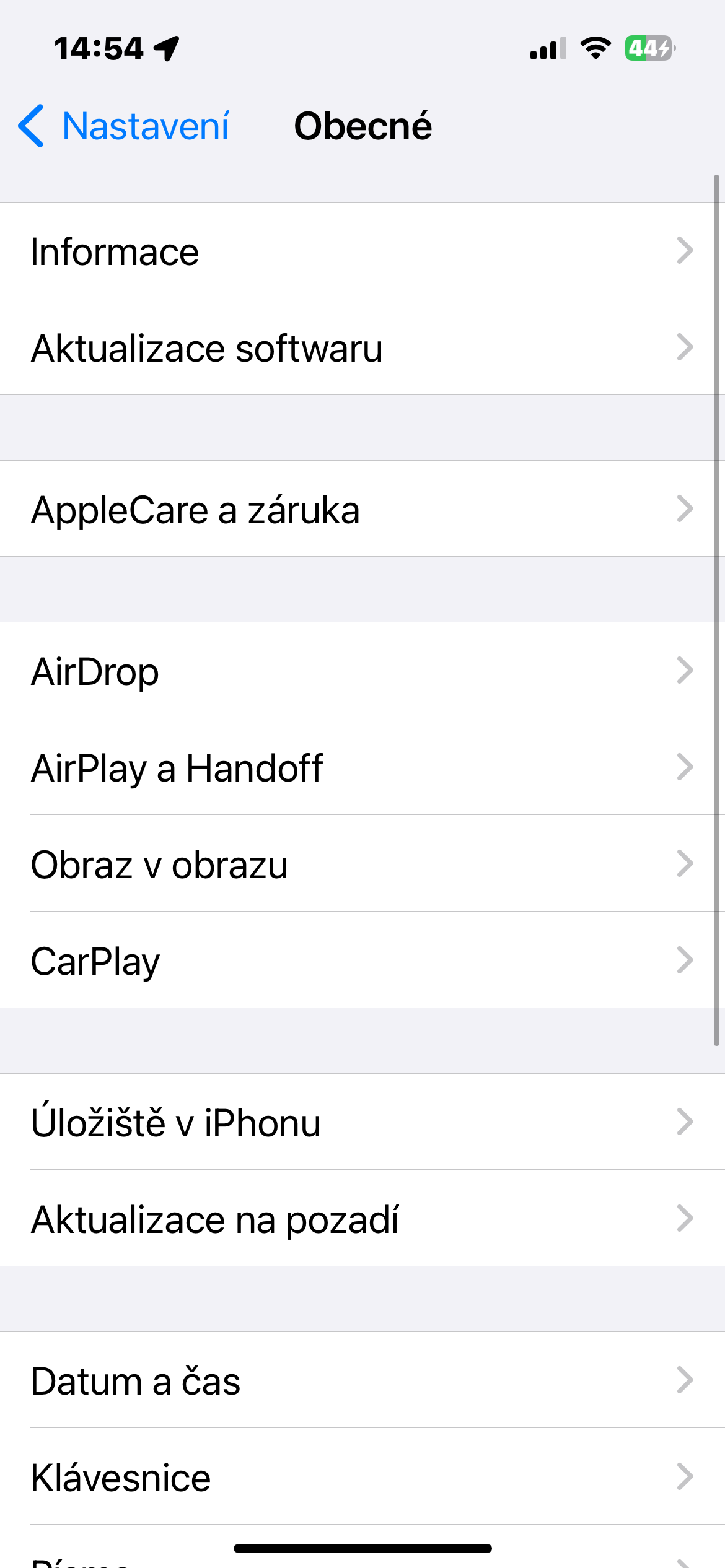
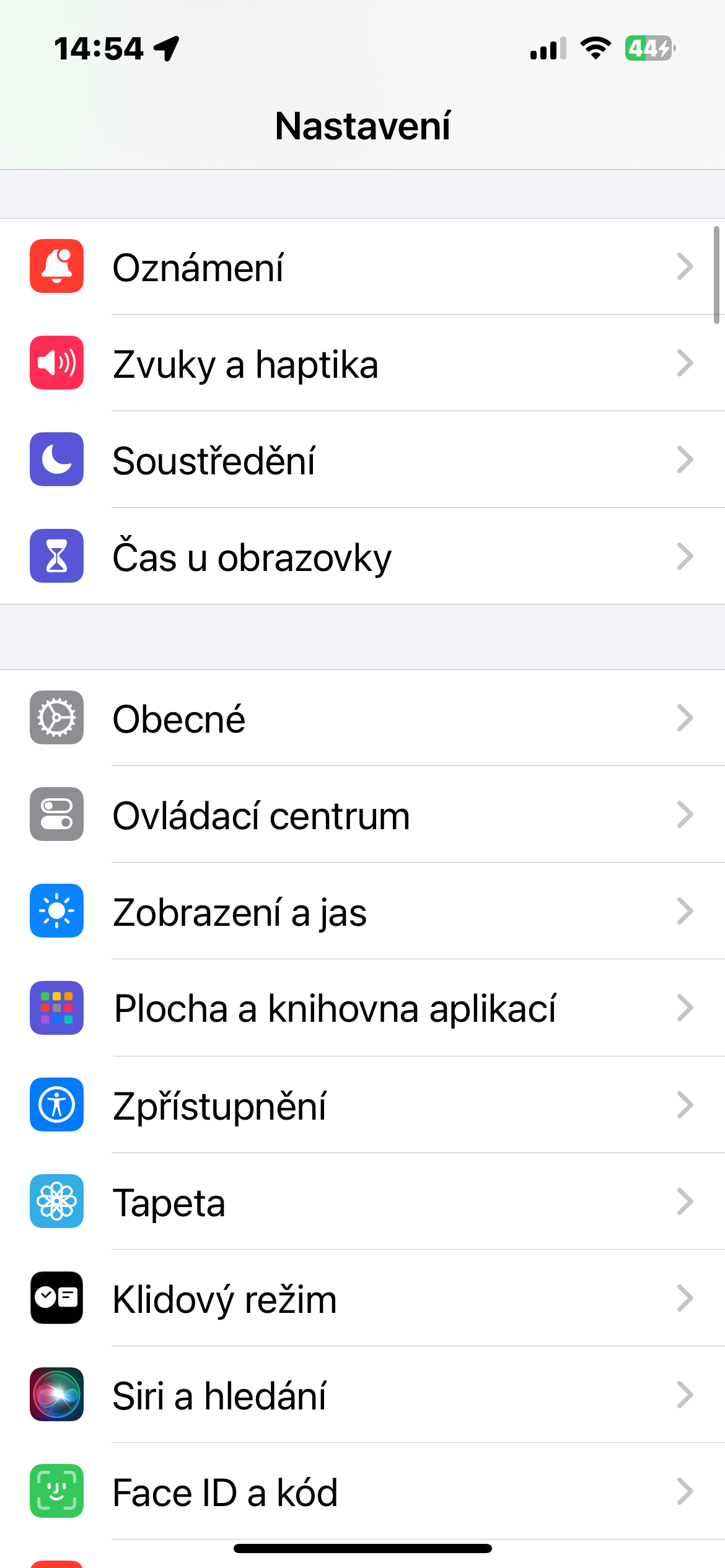
보시다시피, 전송을 계속하기 위한 설정은 다음과 같습니다. AirWi-Fi 범위를 벗어나도 간편하게 파일을 삭제할 수 있습니다. 이 기능을 사용하면 기기 간에 파일을 공유할 때 더욱 유연하게 작업할 수 있습니다. Apple. 더 이상 Wi-Fi 네트워크 범위에 의해 제한을 받지 않습니다.