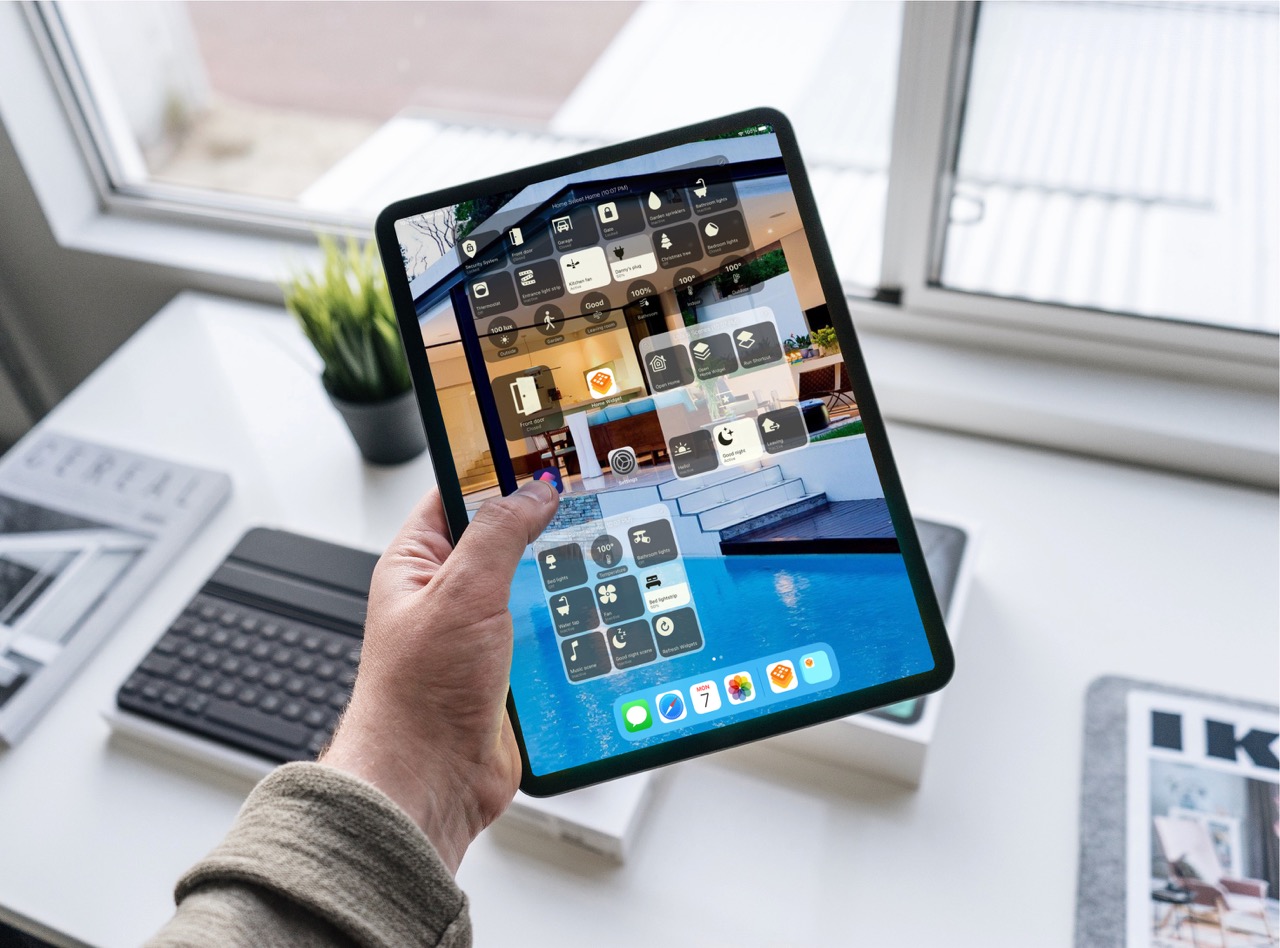
iPhone의 제어 센터에서 요소를 편집하는 방법은 무엇입니까? iPhone의 제어 센터는 휴대폰을 제어하고 사용자화하는 데 가장 많이 사용되는 기능을 갖춘 개인 본부와 같습니다. 하지만 필요에 맞게 맞춤 설정할 수 있다는 사실을 알고 계셨나요? 배터리, Wi-Fi에 더 빠르게 액세스하고 싶거나 스마트 홈을 제어하고 싶은 경우 이 가이드를 사용하면 쉽게 할 수 있습니다.
당신은 관심을 가질 수 있습니다
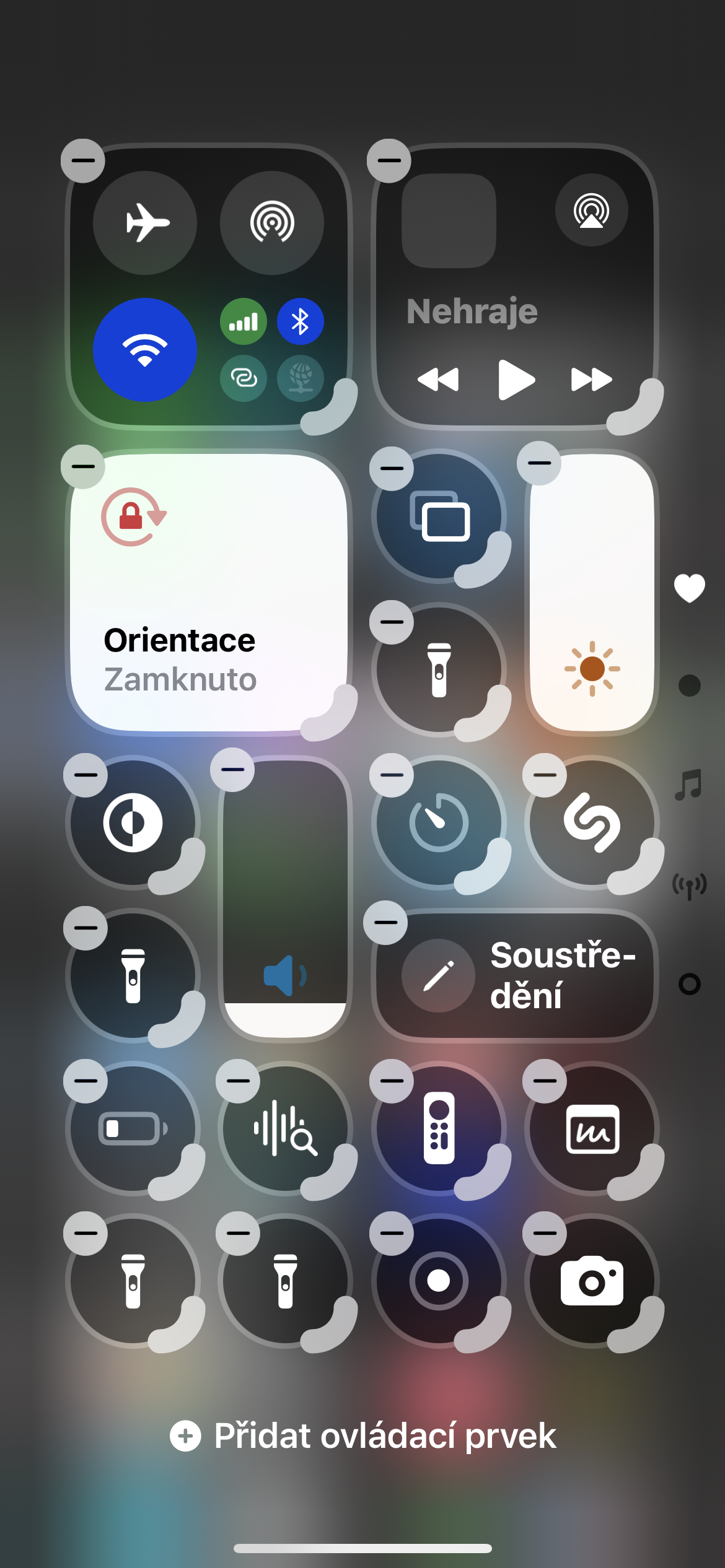
제어 센터는 설정을 자세히 살펴볼 필요 없이 iPhone의 중요한 기능에 빠르게 접근할 수 있게 해주는 훌륭한 도구입니다. 하지만 일부 아이콘이 없거나 위치가 잘못되면 어떻게 될까요? 절망하지 마세요 Apple 원하는 대로 제어 센터를 사용자 정의할 수 있는 기능을 제공합니다.
제어 센터에서 요소를 편집하는 방법
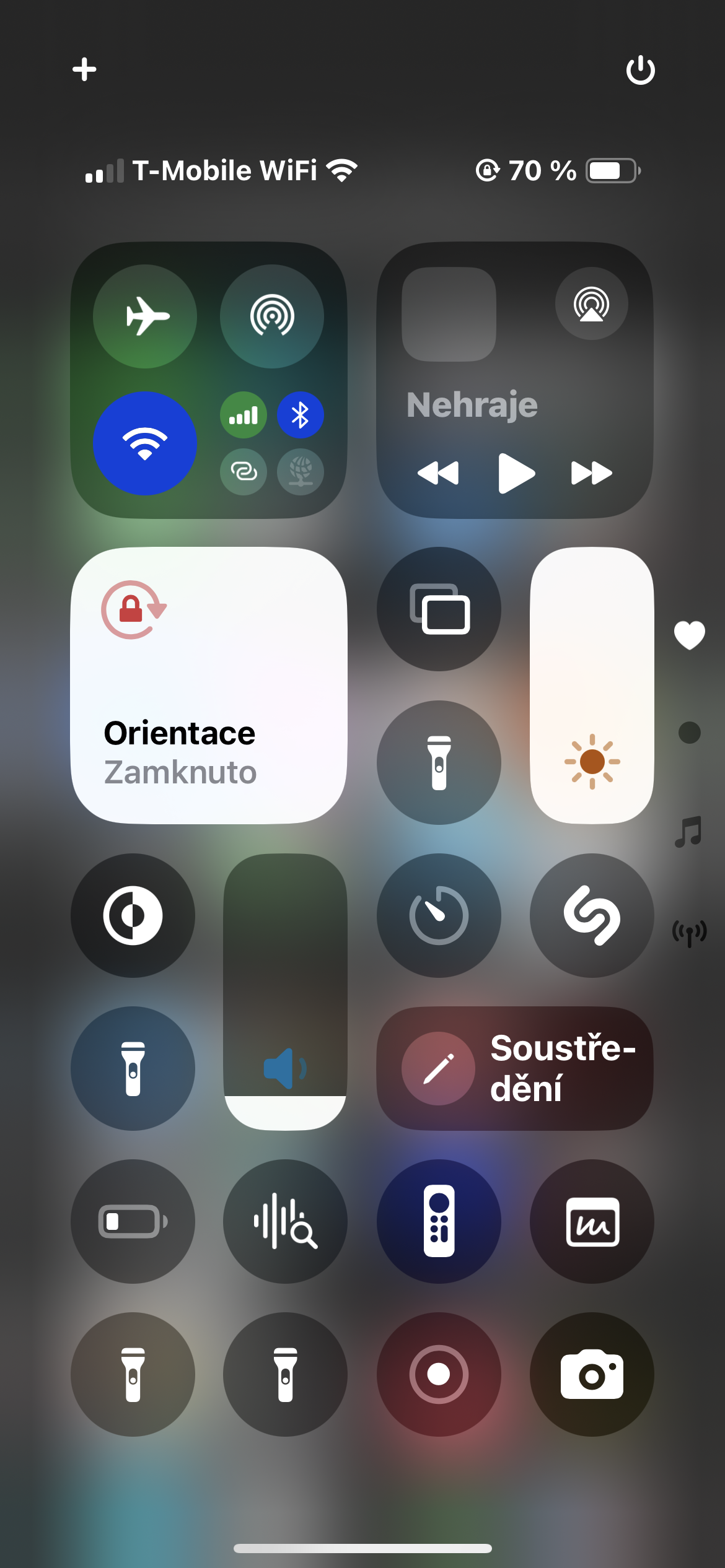
- 제어 센터 열기: 화면 오른쪽 상단에서 아래로 스와이프하세요.
- 편집 모드로 들어갑니다: 제어 센터의 왼쪽 상단에 "+" 아이콘이 있습니다.
- 그것을 클릭하세요.
- 요소 추가, 제거 또는 이동:
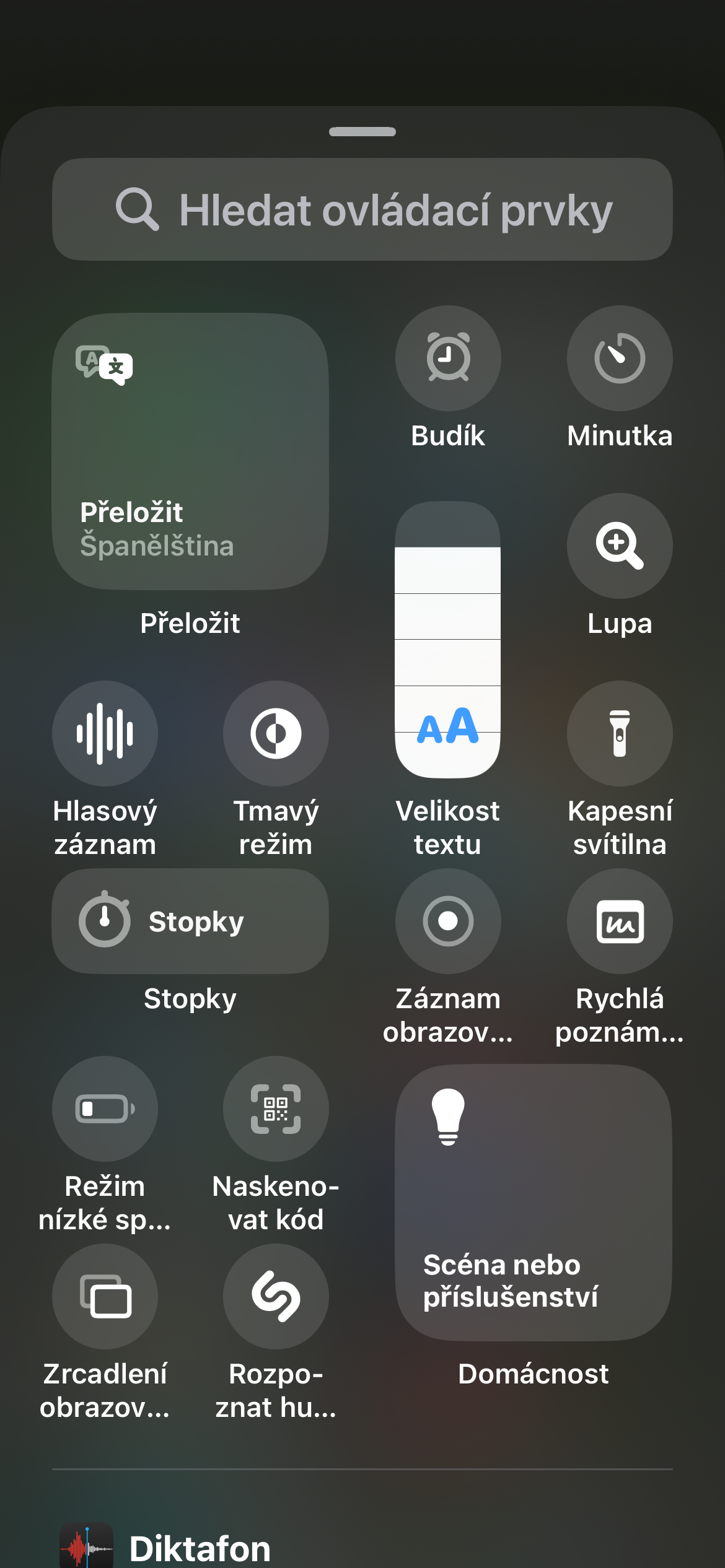
- 추가하다: 사용 가능한 요소 목록에서 추가하려는 요소를 선택하고 제어 센터의 원하는 위치로 끌어다 놓습니다.
- 오데브라트: 요소를 제거하려면 해당 아이콘을 누른 채 화면 하단으로 드래그하면 휴지통 아이콘이 나타납니다.
- 이동하다: 요소의 순서를 변경하려면 아이콘을 누른 채 새 위치로 드래그하세요.
- 패널 크기 조정: 일부 패널을 더 크게 또는 더 작게 만들고 싶다면 손가락으로 가장자리를 가볍게 잡아당겨보세요.
사진 갤러리
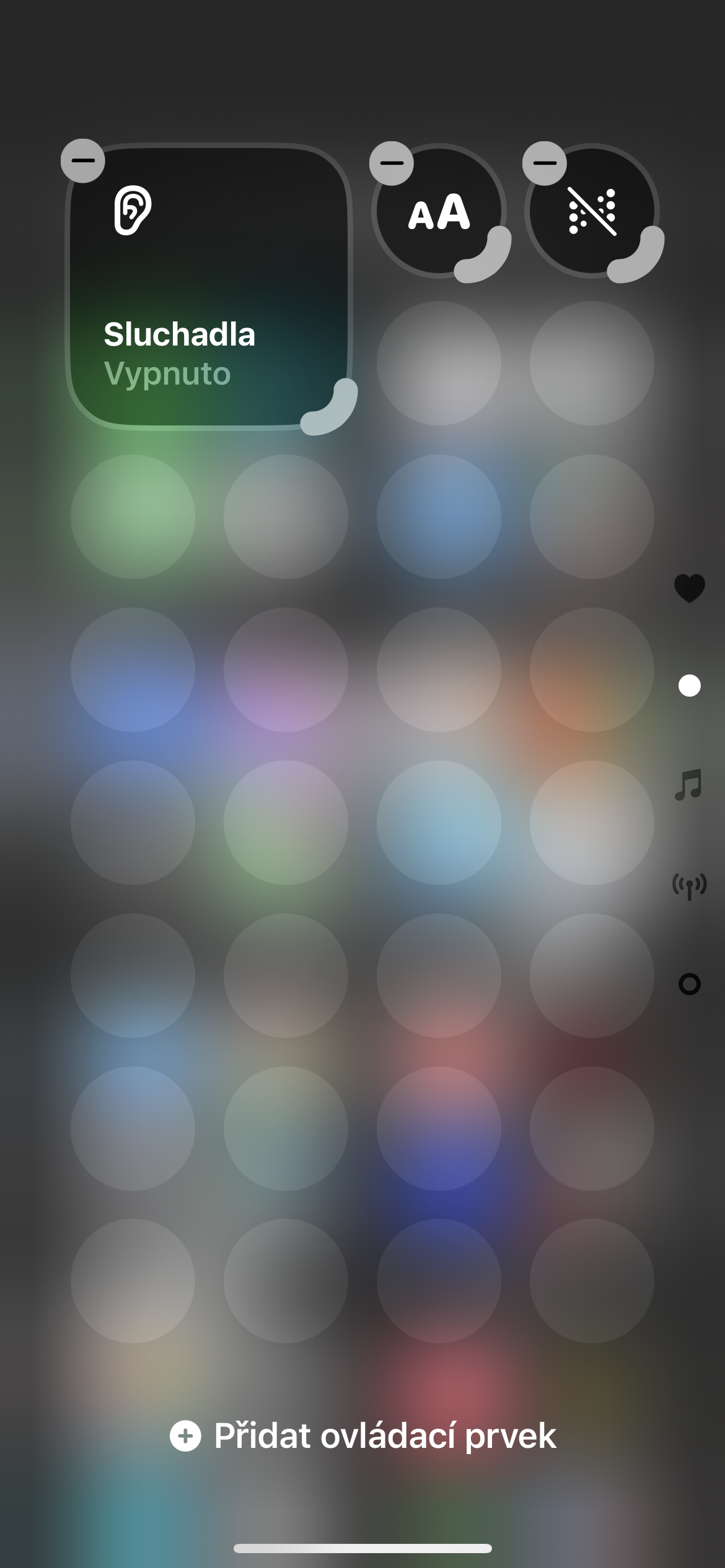
제어 센터를 사용자 정의하는 기능을 통해 정확한 요구 사항에 맞는 완벽한 도구를 만들 수 있습니다. 음악 팬이든, 사진 애호가이든, 스마트 홈 사용자이든 상관없이 맞춤형 제어 센터를 통해 모든 것을 손끝에서 사용할 수 있습니다.