
아이폰 끄는 방법 Siri? Siri, 스마트 개인 비서 Applu, 유용할 수도 있지만 때로는 방해가 될 수도 있어요. 이 기사에서는 다음 방법을 알아볼 수 있습니다. Siri iPhone에서 제안 기능을 끄고 비활성화하세요.
당신은 관심을 가질 수 있습니다
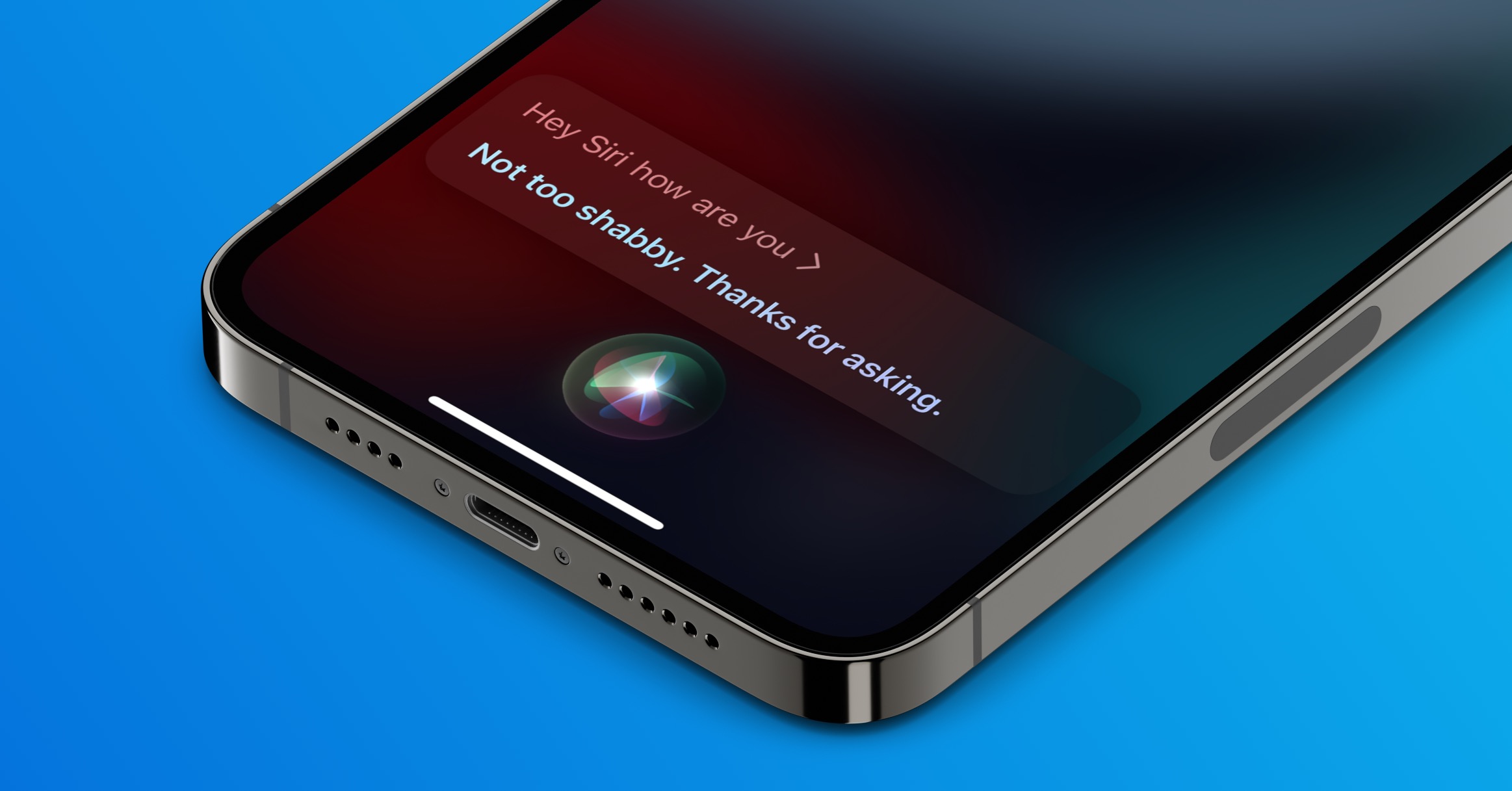
2011년 출시 이후 Siri 그 이후로 많은 사람들이 iPhone 및 기타 장치와 상호 작용하는 방식이 바뀌었습니다. App루. 지능형 개인 비서 Applu는 간단한 음성 명령을 사용해 다양한 작업을 수행하고, 질문에 답하고, 제안을 제공하고, 길을 보여주고, 심지어 스마트 가전제품과 액세서리, 장치를 제어할 수도 있습니다. Apple HomeKit. 간단히 요청할 수 있는 기능 Siri무언가를 한다는 것은 iPhone에서 가장 실용적이고 인기 있는 기능 중 하나입니다.
Ačkoli je Siri 의심할 여지 없이 유용하고 많은 iPhone 사용자의 일상생활에서 없어서는 안 될 비서가 되었지만, 이 스마트 비서가 사용자의 말을 듣는 것을 원하지 않는 상황도 있을 수 있습니다. 개인 정보를 중요하게 생각하든, 배터리를 절약하고 싶든, 그저 다음을 원하든 Siri다른 제안이 방해가 된다면, 이를 끄는 방법을 알려드리겠습니다. Siri iPhone에서. 이를 통해 iPhone 사용 경험을 더욱 맞춤 설정할 수 있습니다.
아이폰 끄는 방법 Siri
새로운 것을 얻을 때 iPhone, 초기 설정 중에 설정하라는 메시지가 표시됩니다. Siri. 당신이 거부하는 경우, Siri 기본적으로 비활성화됩니다. 그러나 만약 당신이 Siri iPhone에 설정한 후 끄고 싶을 때는 간단합니다.
- 실행해 보세요 설정.
- 클릭하세요 Siri 그리고 검색 -> 말하기를 기다리세요.
- 항목을 활성화하세요 비프 누토.
사진 갤러리
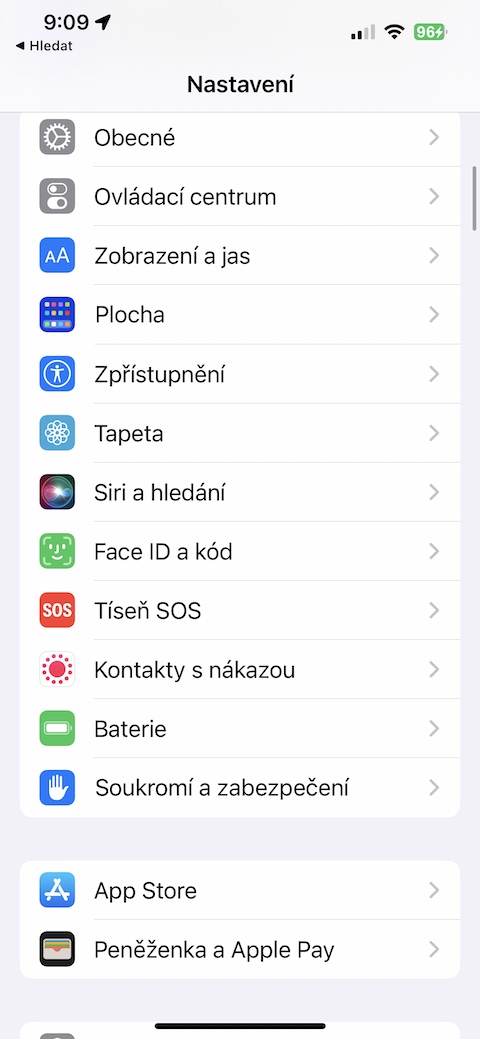
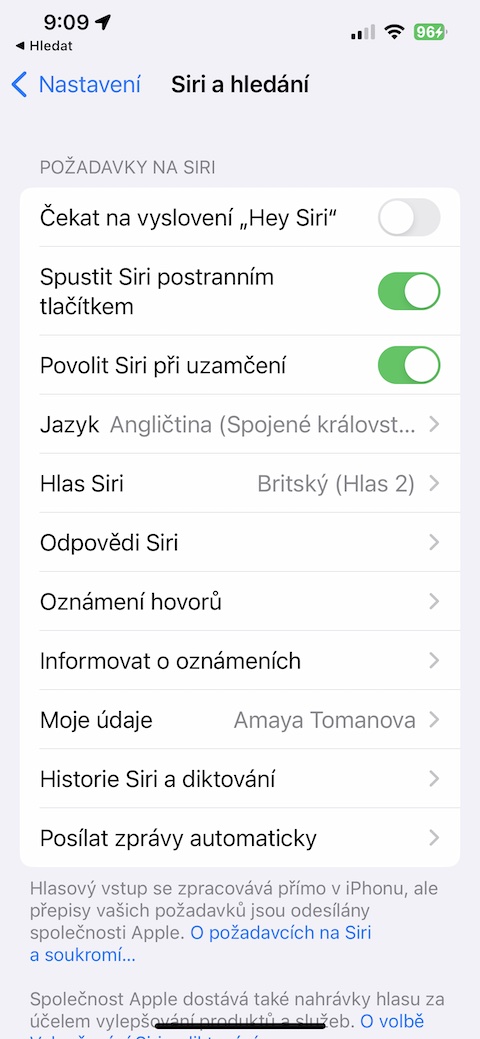
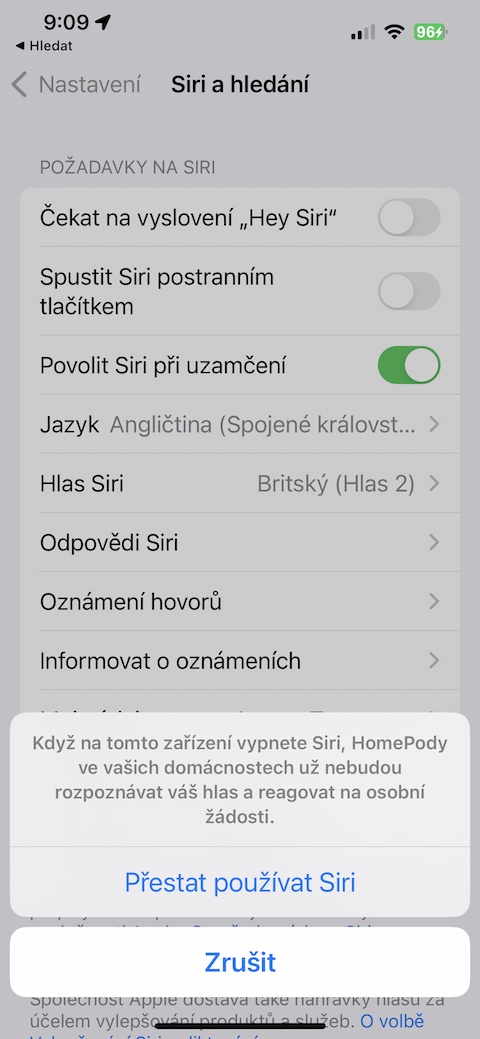
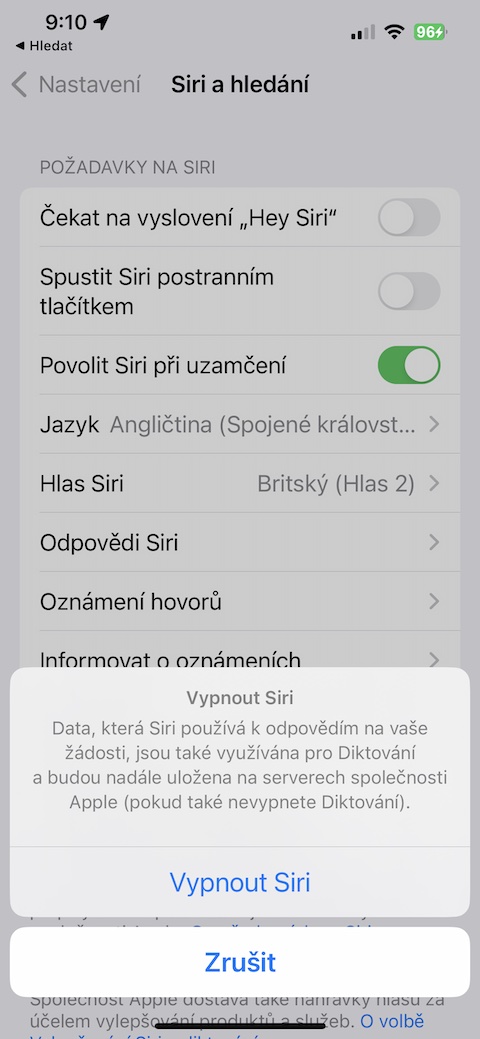
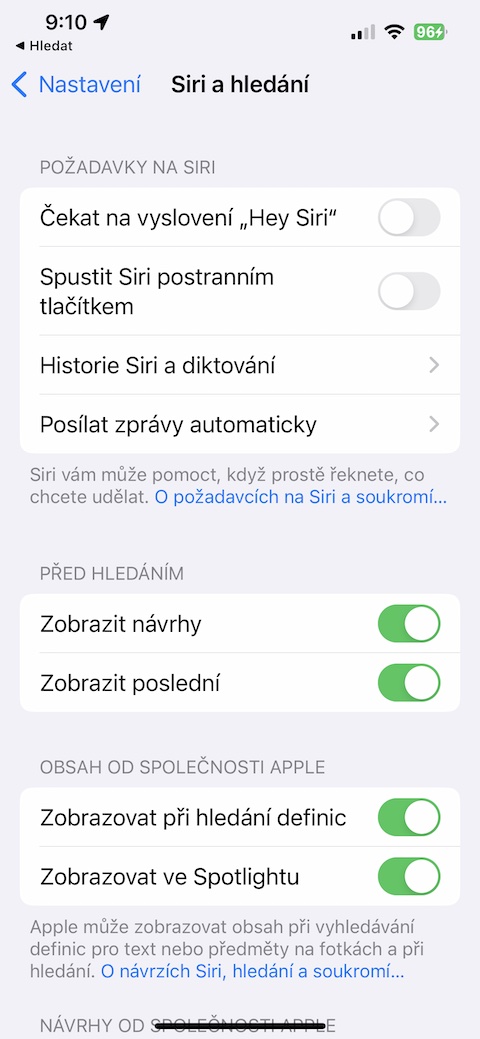
이것을 끄면 Siri 바스 iPhone 더 이상 해당 기능을 활성화하는 문구에 응답하지 않습니다. 이렇게 하면 방지됩니다 Siri 그녀는 당신의 목소리를 들었습니다. Siri 하지만 측면 버튼을 길게 눌러 수동으로 작동시킬 수도 있습니다. Pro 완전한 비활성화 Siri 그래서 실행 항목도 비활성화하세요 Siri 측면 버튼.


Siri 원래 꺼두었는데, 이게 없으면 휴대폰을 차에 연결할 수 없다는 걸 알게 되었어요. 그래서 어쩔 수 없이 켜두었어요 :-(