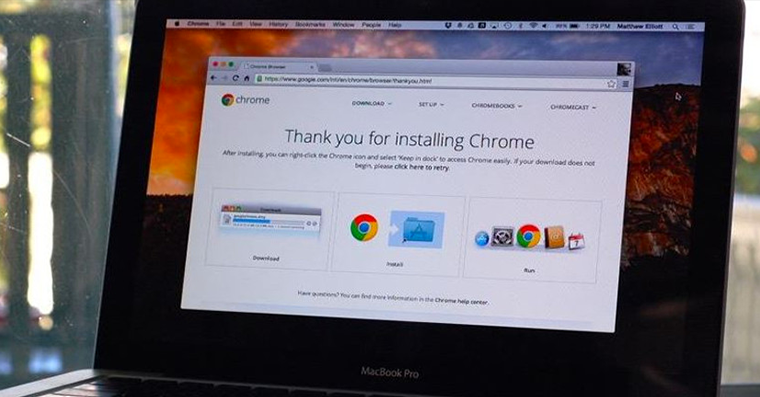
Google 웹 브라우저 작동 Chrome Mac에서 가끔 불편할 정도로 느려질 수 있습니다. 여러 가지 원인이 있을 수 있습니다. 다행히도 속도를 높이는 데 도움이 되는 몇 가지 팁도 있습니다. Chrome, 소비율도 줄어듭니다. 이제 Google에서도 사용자에게 두 가지 도구를 제공하기 시작했습니다.
당신은 관심을 가질 수 있습니다
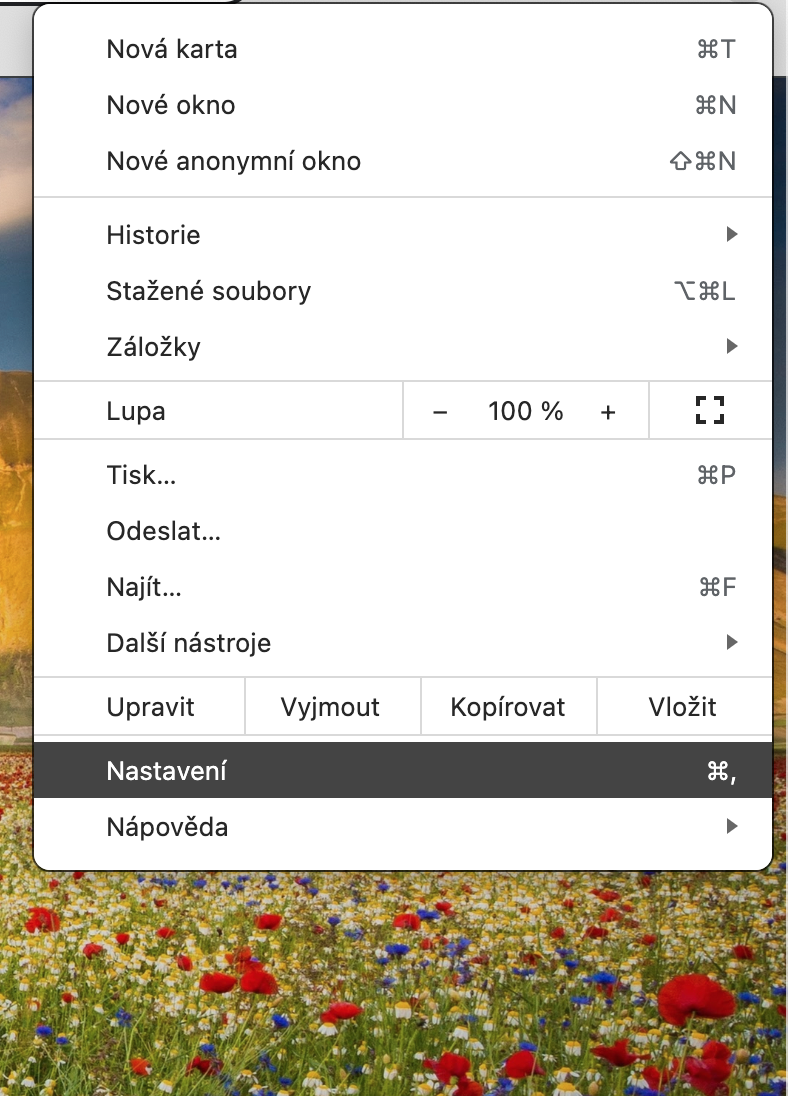
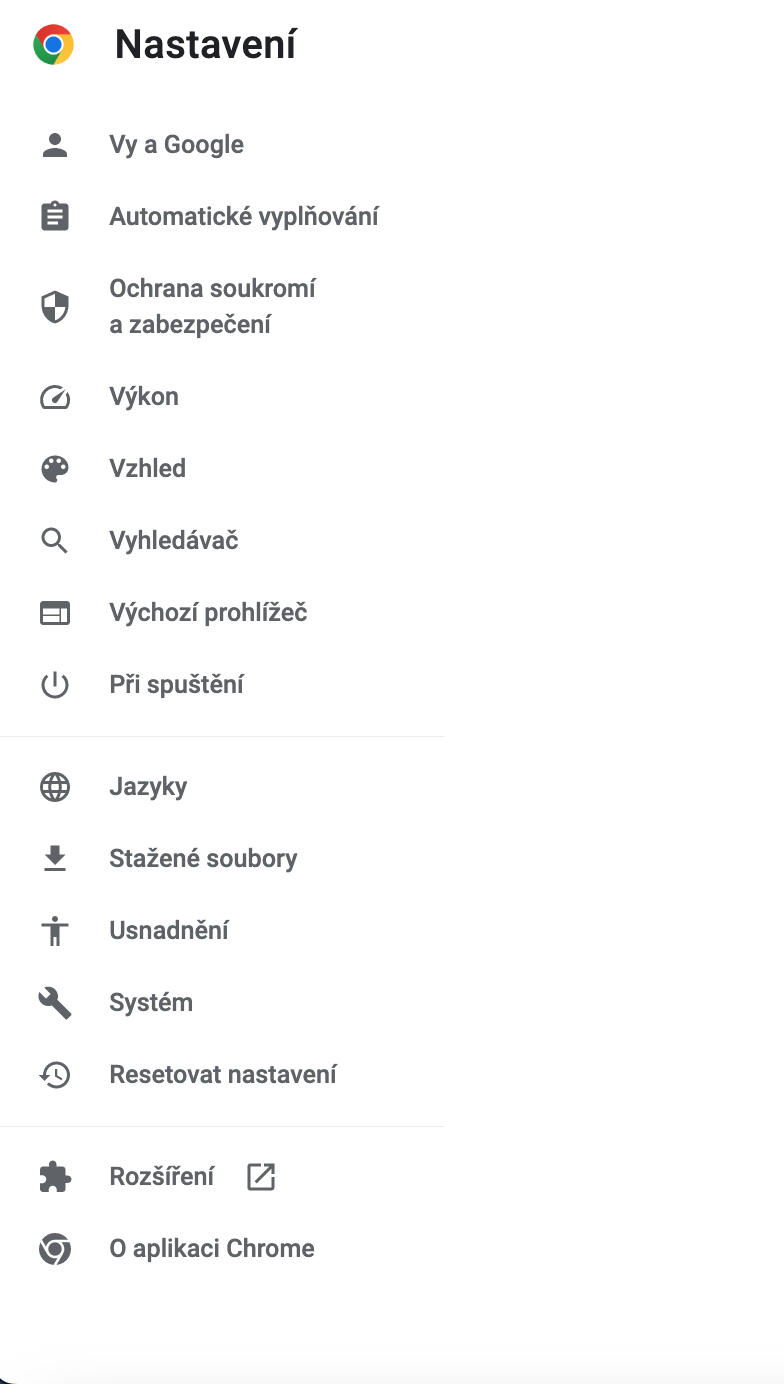
Google은 이번 주에 전 세계에 두 가지 새로운 기능을 출시한다고 발표했습니다. 그들은 이름을 가지고 있습니다 Chrome 메모리 세이버 및 Chrome 에너지 절약 및 운영 체제가 있는 컴퓨터 소유자에게 제공됩니다. Windows, macOS 및 Linux 배포판. 두 기능은 기본적으로 자동으로 사용할 수 있으며, 브라우저 창의 오른쪽 상단 모서리에 있는 를 클릭하여 확인할 수 있습니다. 세 개의 점 아이콘 -> 설정 -> 성능. 여기에서 항목이 활성화되어 있는지 확인하십시오 성능 a 나파제니.
사진 갤러리
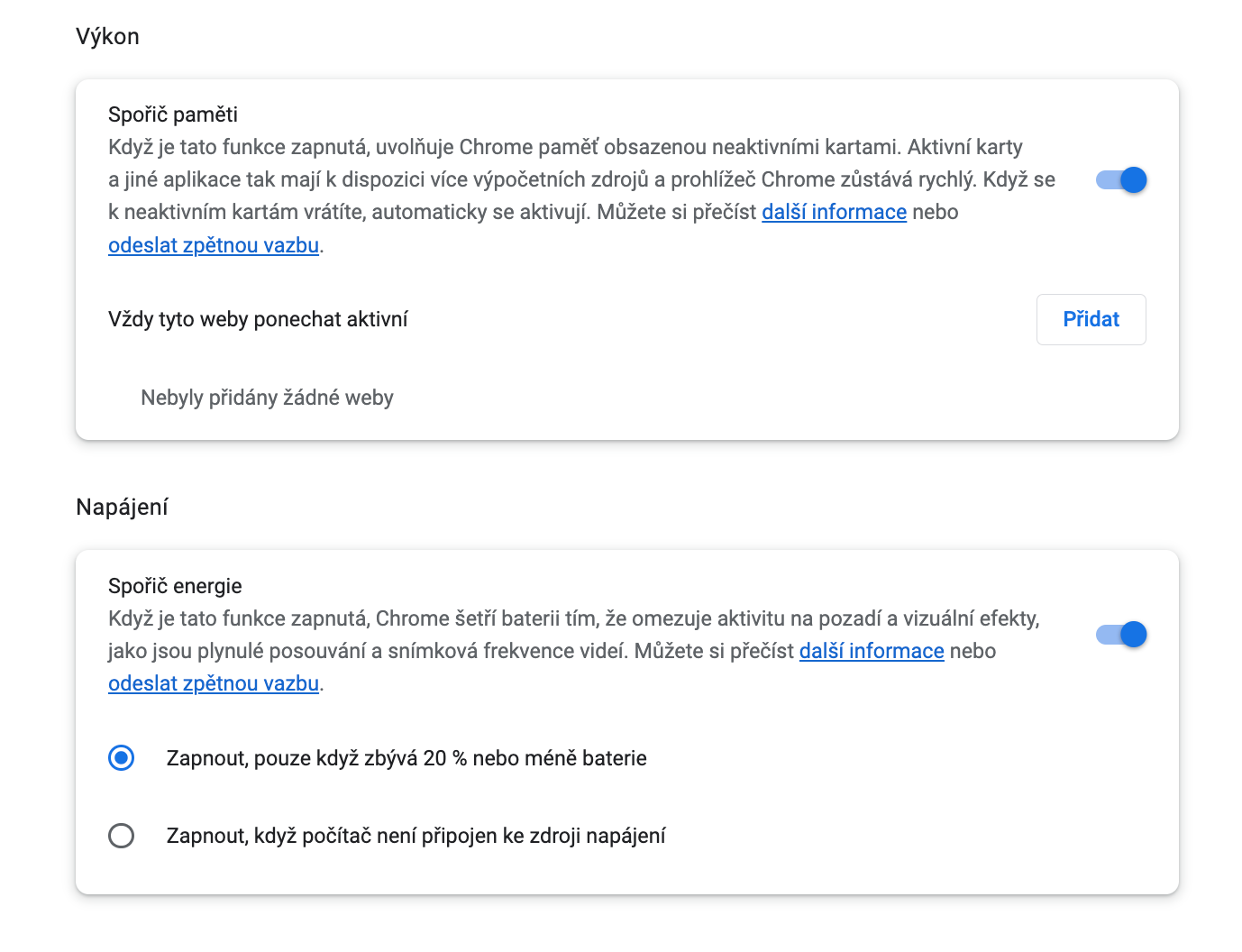
Chrome 메모리 세이버
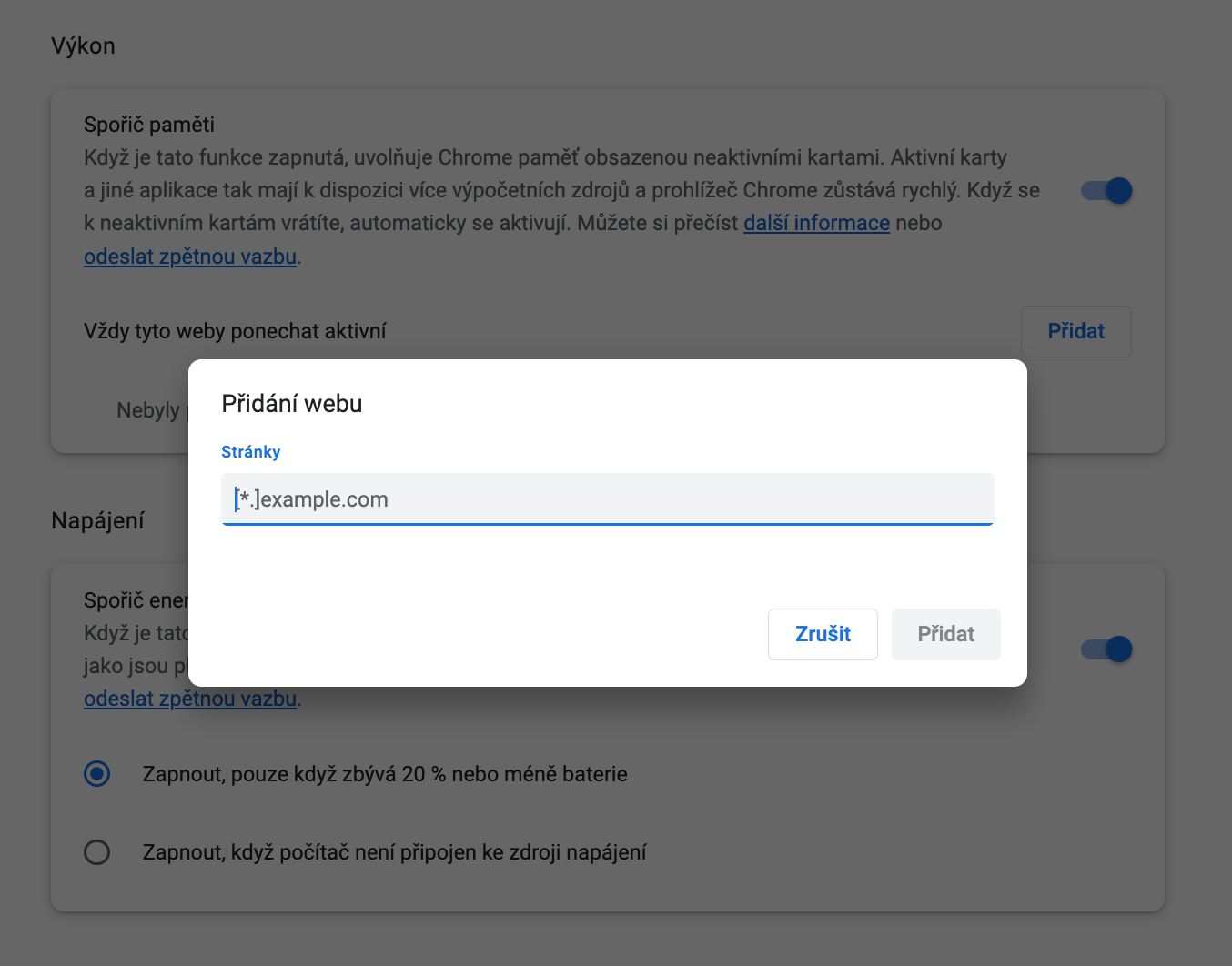
함수 Chrome 메모리 세이버는 비활성 탭의 메모리를 자동으로 확보하여 컴퓨터의 다른 페이지와 애플리케이션에 더 많은 리소스를 제공합니다. 비활성 페이지는 리본에 계속 표시되며 해당 페이지까지 이동하면 즉시 다시 로드됩니다. 주소창에 다음과 같이 표시됩니다. Chrome tac 심볼이 있는 아이콘을 통해home이는 카드가 "동결"되었지만 다시 활성화되었음을 나타냅니다. 주어진 카드가 비활성 상태일 때, Chrome 메모리 세이버는 다른 작업에 필요한 MB의 메모리를 확보합니다. Chrome 설정에서 원하는 웹사이트를 추가할 수 있습니다.onechat 항상 활동적이에요. Google은 다음의 도움으로 다음과 같이 말합니다. Chrome 메모리 세이버를 사용하면 최대 30%의 메모리를 절약할 수 있습니다.
Chrome 에너지 절약
귀하에게 상당한 도움이 될 수 있는 두 번째 기능은 다음과 같습니다. Chrome 에너지 절약. 백그라운드 활동과 시각 효과를 제한하여 컴퓨터 배터리 전원을 절약합니다. 이러한 효과에는 애니메이션, 부드러운 스크롤, 비디오 프레임 속도 감소 등이 포함됩니다. 켜기/끄기 옵션 외에도 다음과 같은 다른 사용자 지정 옵션이 있습니다. 켜기 Chrome 배터리가 20% 이하일 때만 에너지 절약이 활성화됩니다. MacBook 전원에서 분리됨.