현재 모든 시스템에는 공유 사진 라이브러리 기능이 포함되어 있습니다.Cloudu. 활성화하면 선택한 다른 참여자와 함께 사진과 비디오를 공유할 수 있는 특별한 공유 라이브러리가 생성됩니다. i의 공유 사진 라이브러리의 일부입니다.Cloud물론, 사용자 정의 및 설정에는 여러 가지 옵션이 있습니다. 따라서 이 글에서는 i의 공유 사진 라이브러리를 위한 5가지 팁을 중점적으로 살펴보겠습니다.Cloud여러분이 알아야 할 iPadOS 16.
당신은 관심을 가질 수 있습니다
개인 라이브러리 보기와 공유 라이브러리 보기 간 전환
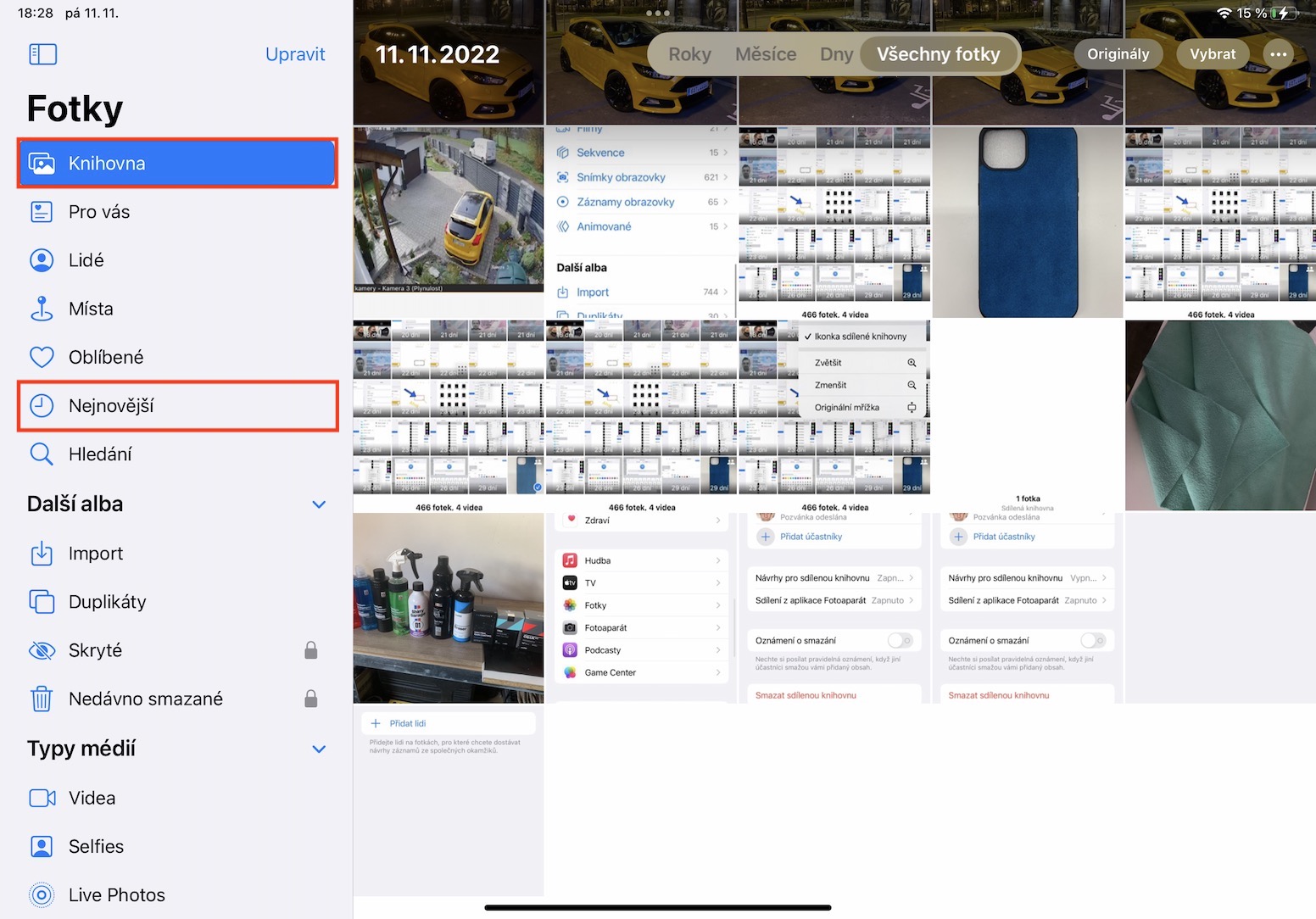
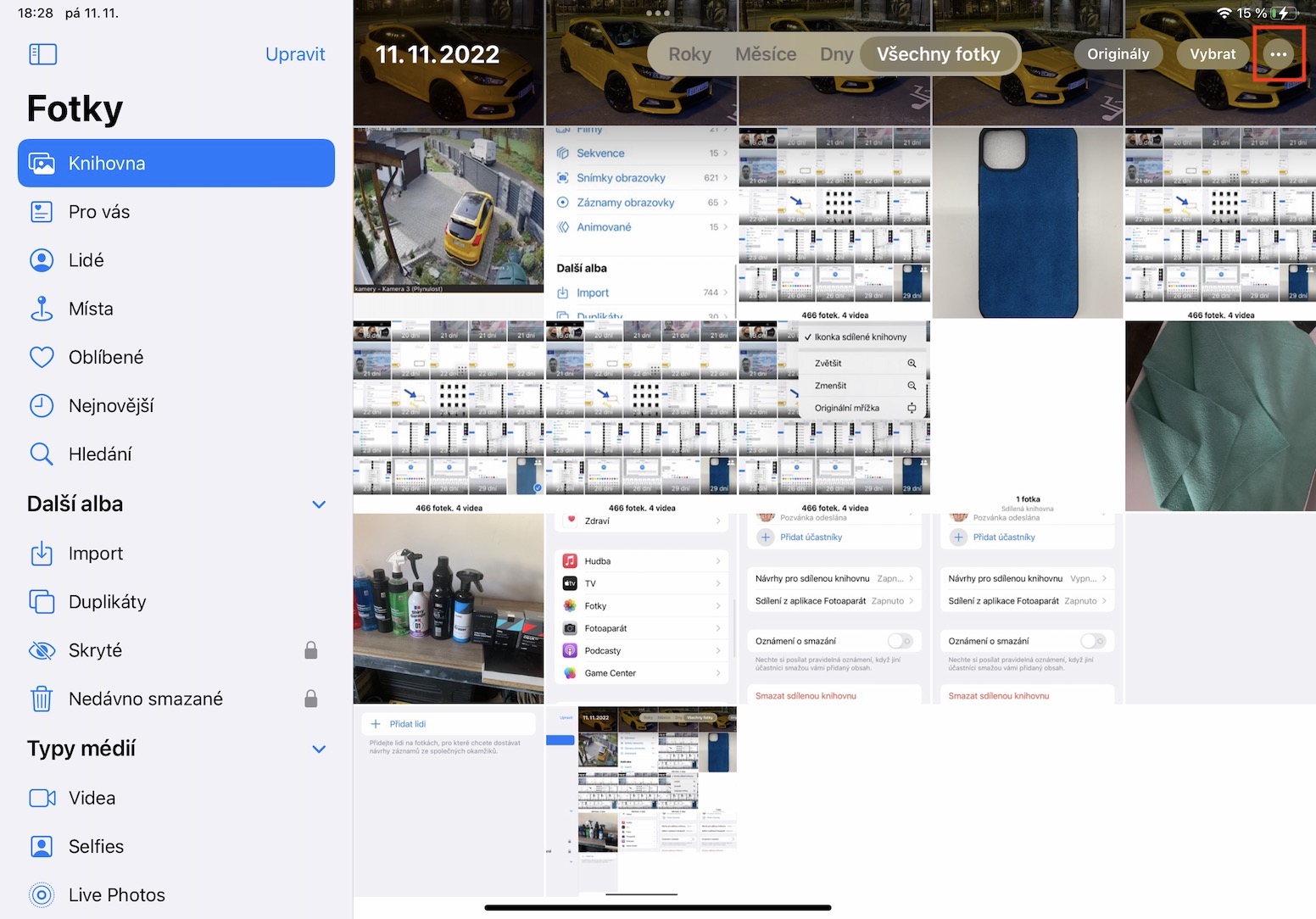
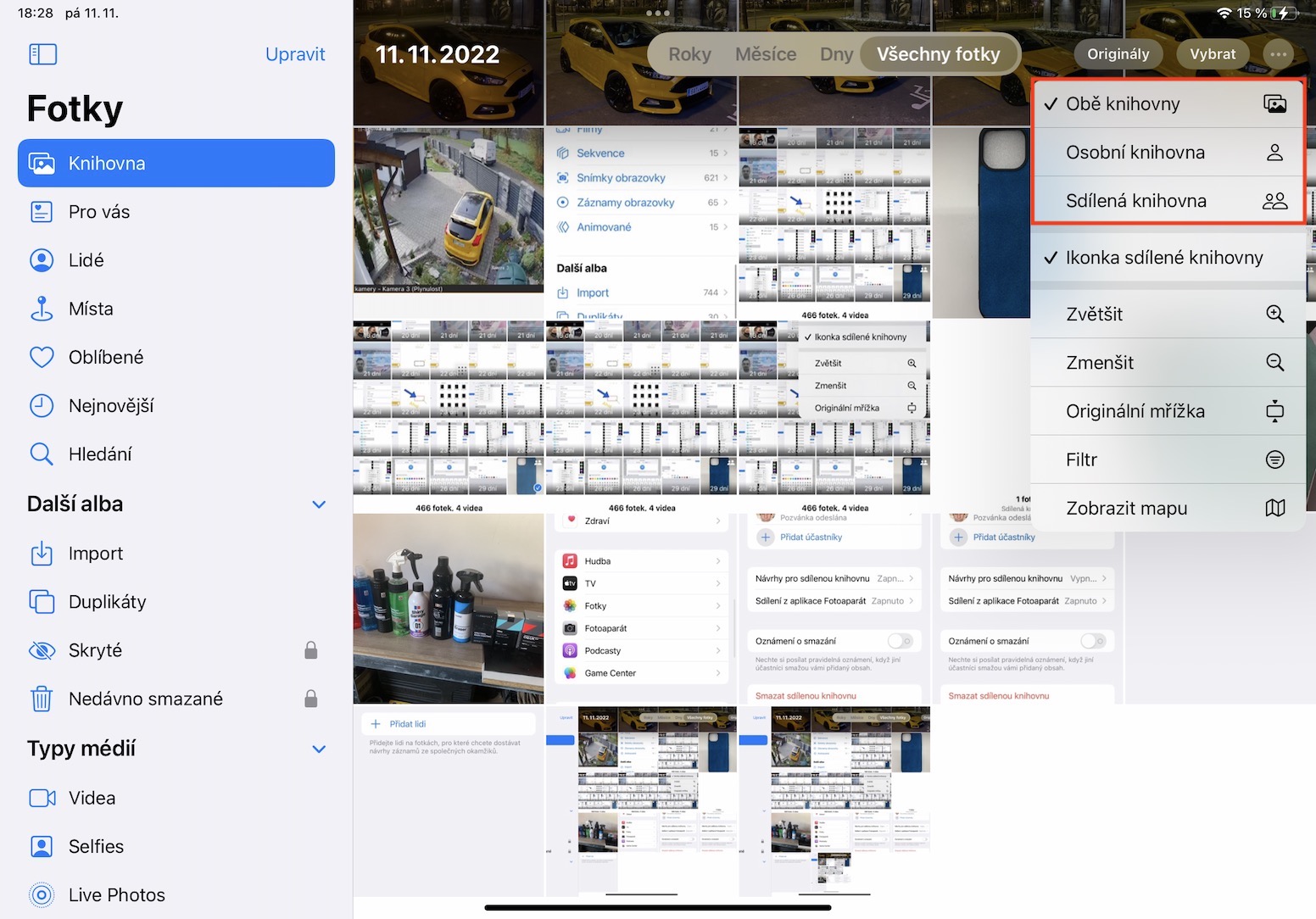
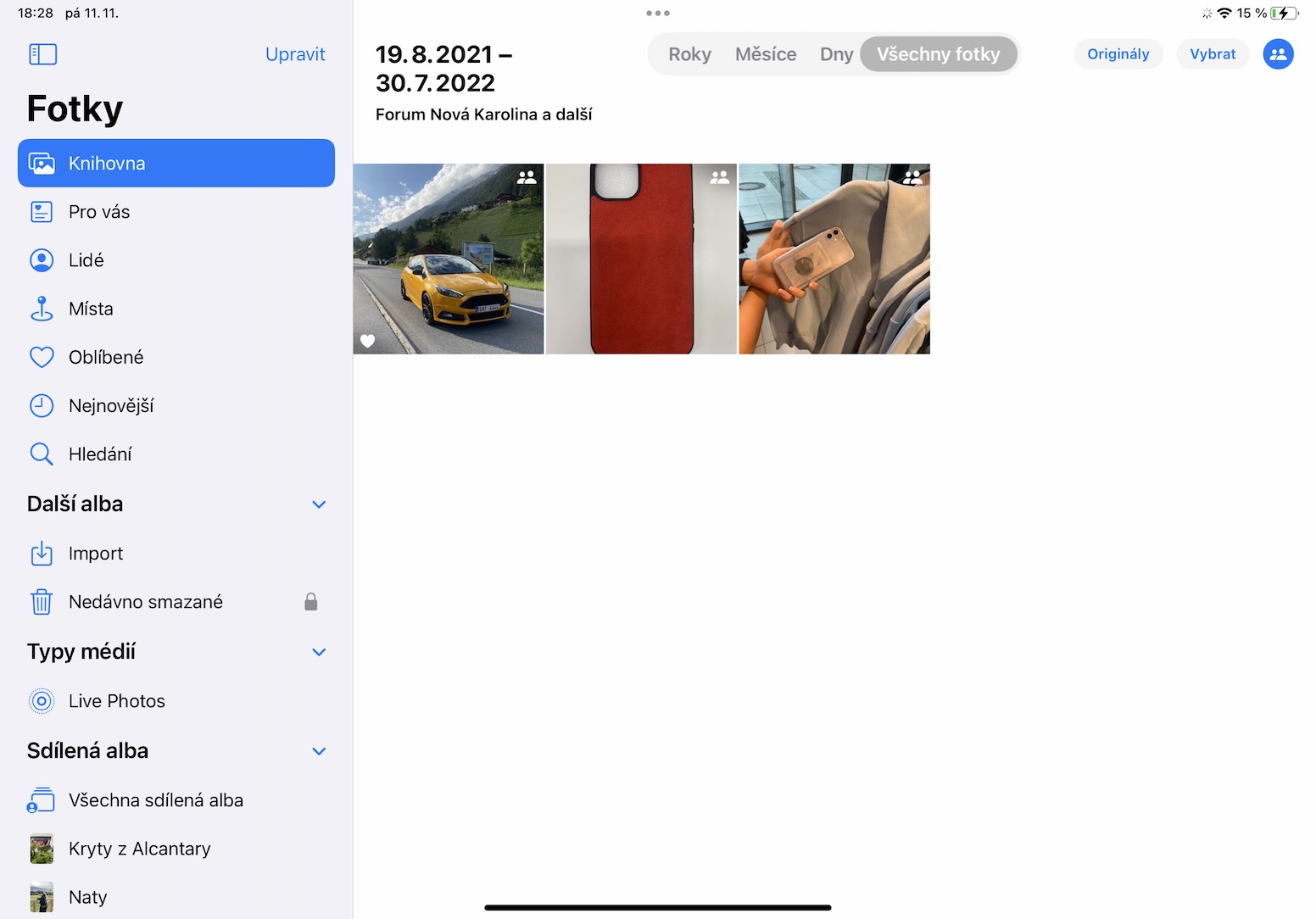
기본적으로 개인 라이브러리는 공유 라이브러리와 간단히 섞여 있습니다. 공유 라이브러리에서 제공되는 콘텐츠는 오른쪽 상단 모서리에 있는 두 개의 막대기 모양 아이콘으로 구분할 수 있습니다. 그러나 좋은 소식은 당신이 할 수 있다는 것입니다chat 개인 라이브러리나 공유 라이브러리를 별도로 볼 수도 있는데, 이는 유용할 수 있습니다. 당신은 단지 가야합니다 사진, 어디에서 열든 도서관 또는 최근 사진, 그런 다음 오른쪽 상단에서 세 개의 점 아이콘입니다. 그런 다음 메뉴에서 선택하면 됩니다. 개인도서관, 공유도서관 또는 두 도서관 모두.
사진 갤러리
콘텐츠를 공유 라이브러리로 이동
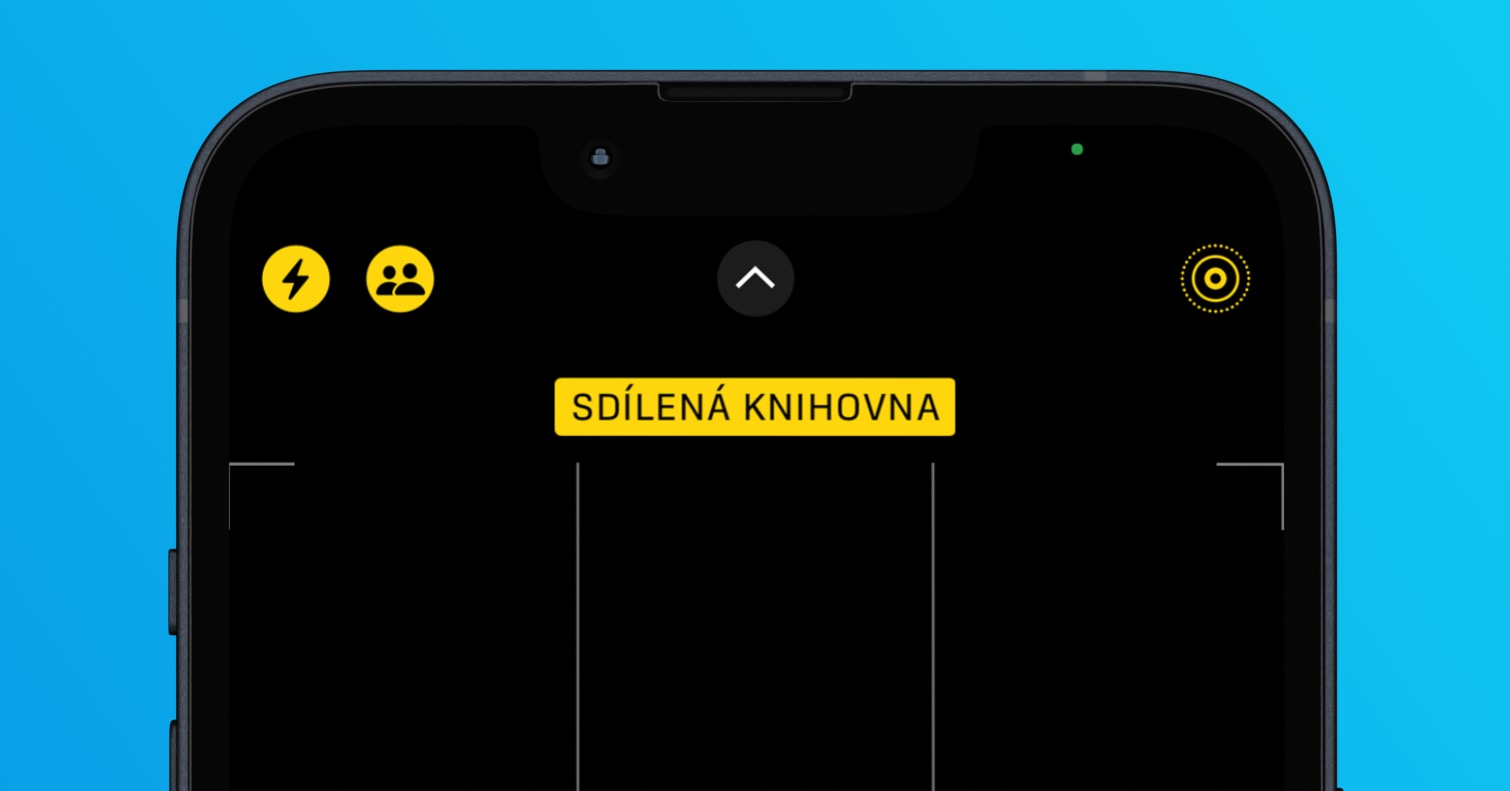
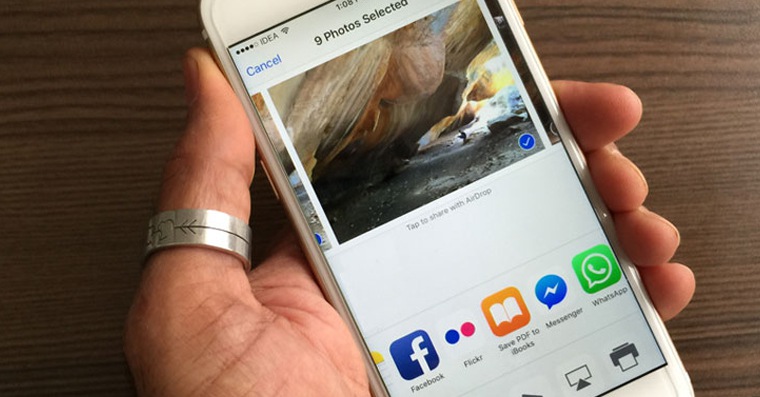
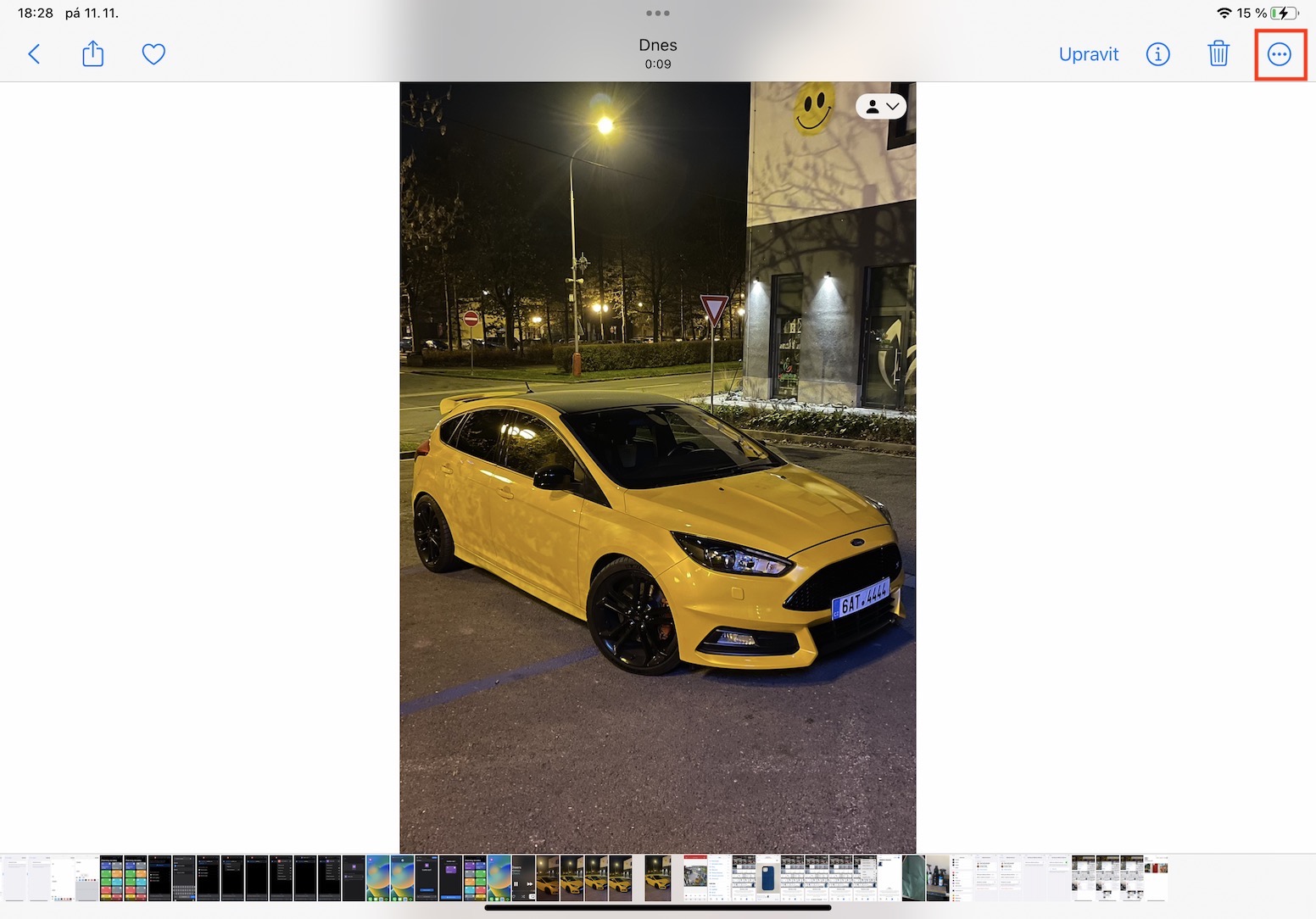
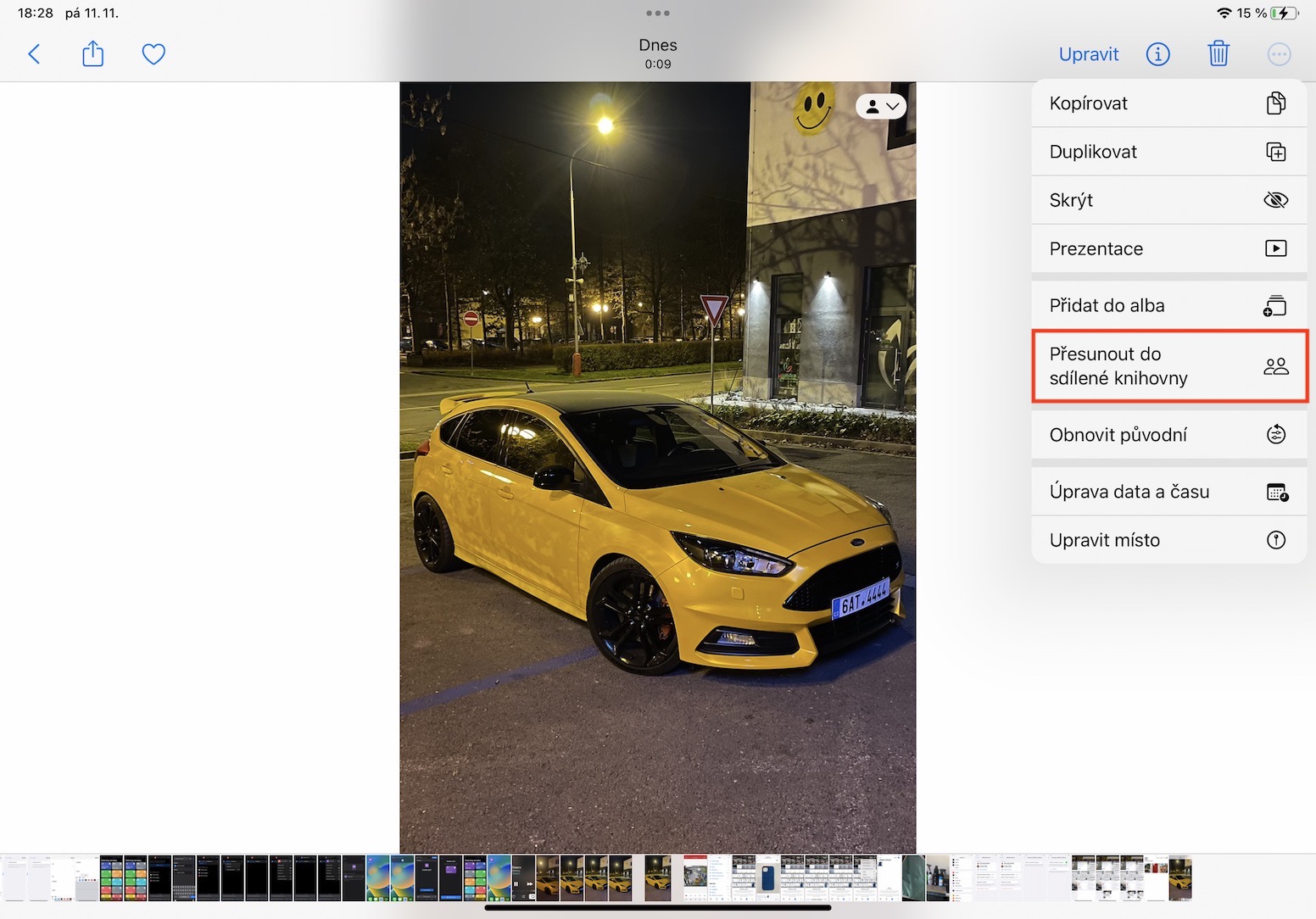
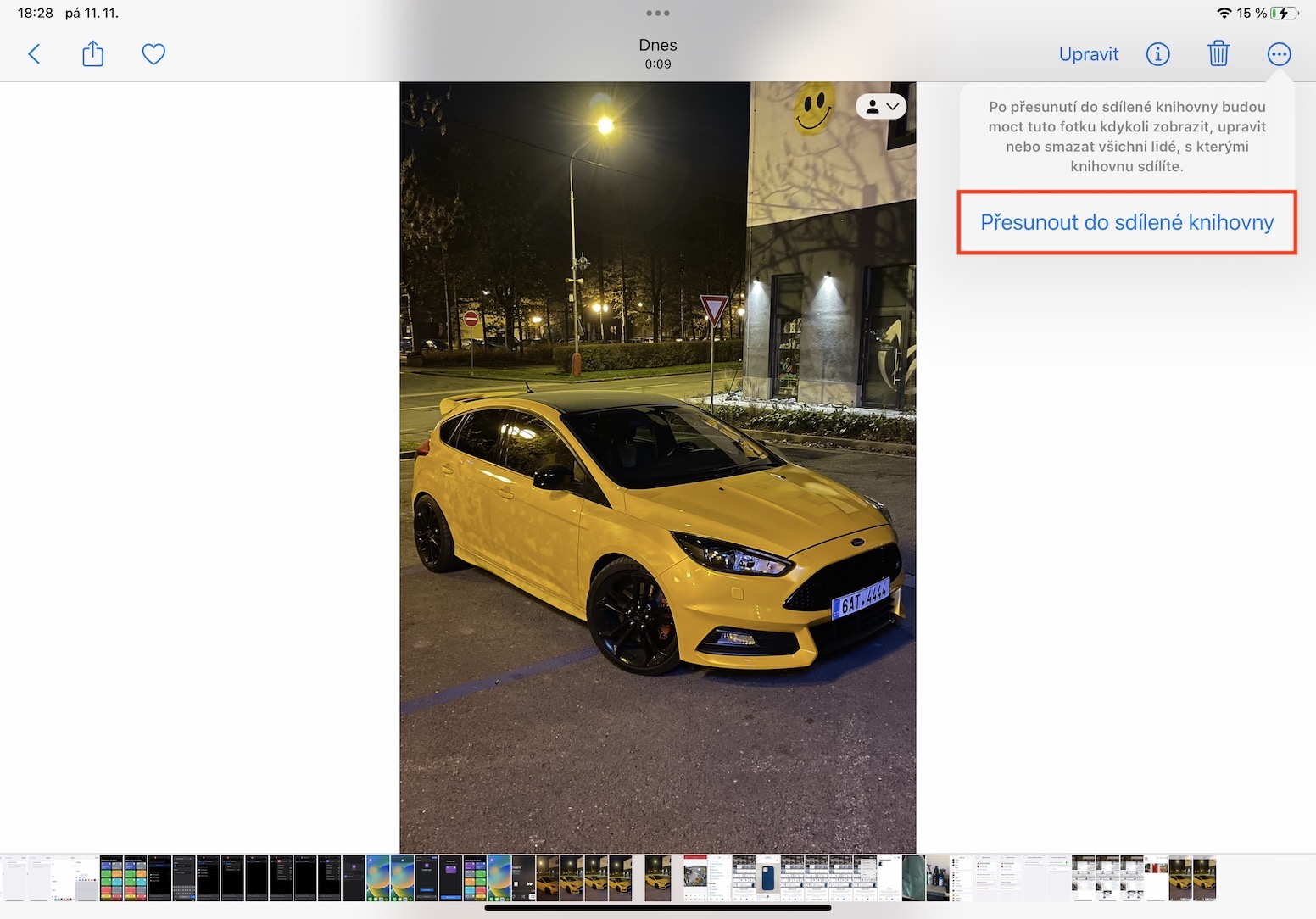
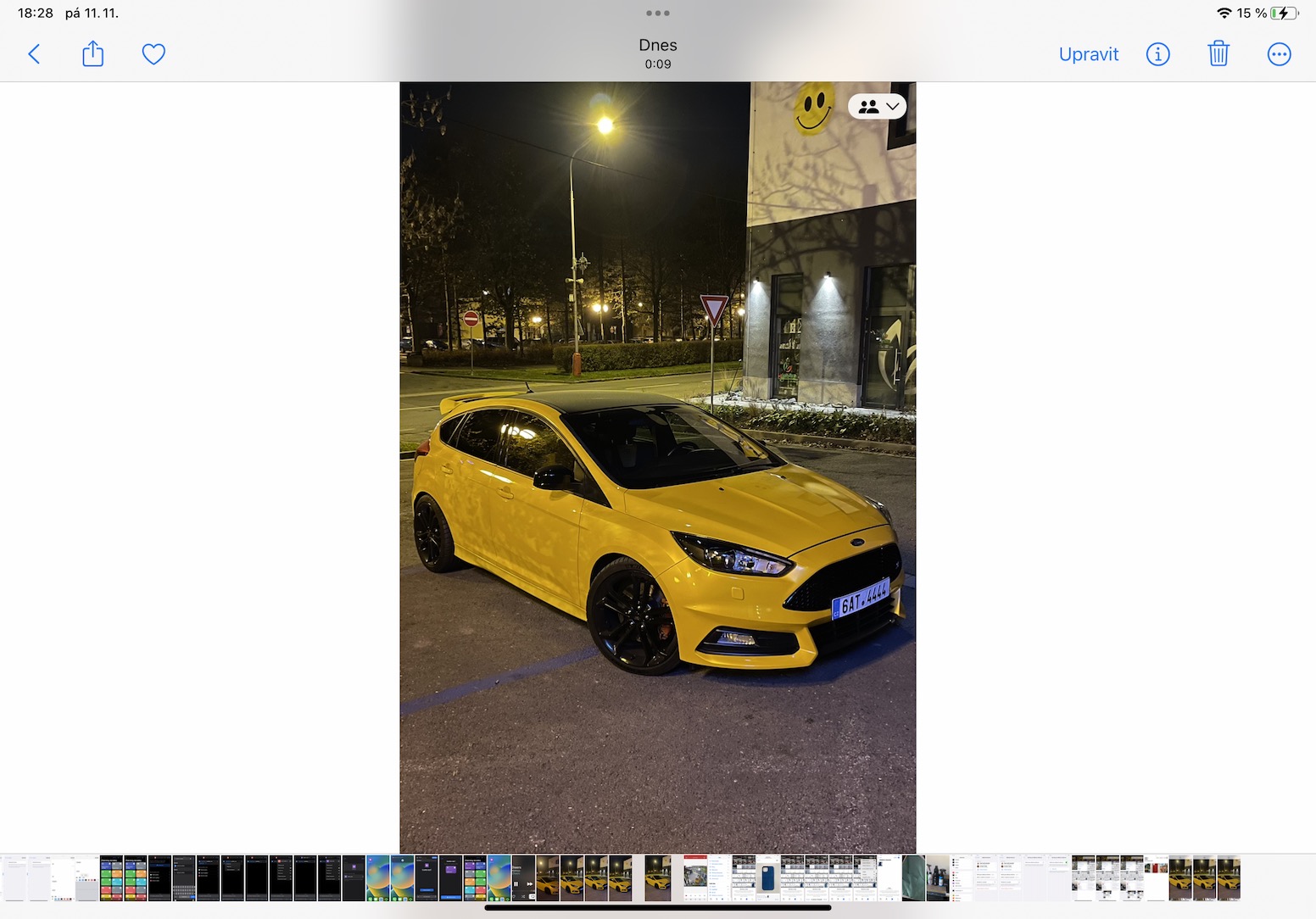
공유 라이브러리로 콘텐츠를 이동하는 방법은 두 가지입니다. 카메라 롤에서 공유 라이브러리로 직접 저장하는 기능을 활성화하는 방법이 있는데, iPad에서는 이 방법을 거의 사용하지 않을 것입니다. 반면, 사진 앱에서 콘텐츠를 직접 이동하는 방법이 훨씬 더 일반적입니다. 방법은 간단합니다. 특정 콘텐츠를 열거나 선택한 다음, 점 세 개 아이콘을 탭 하고 메뉴에서 '공유 라이브러리로 이동'을 선택하면 됩니다 . 같은 방법으로 콘텐츠를 다시 원래 위치로 옮길 수도 있습니다.
사진 갤러리
공유 라이브러리에 대한 제안
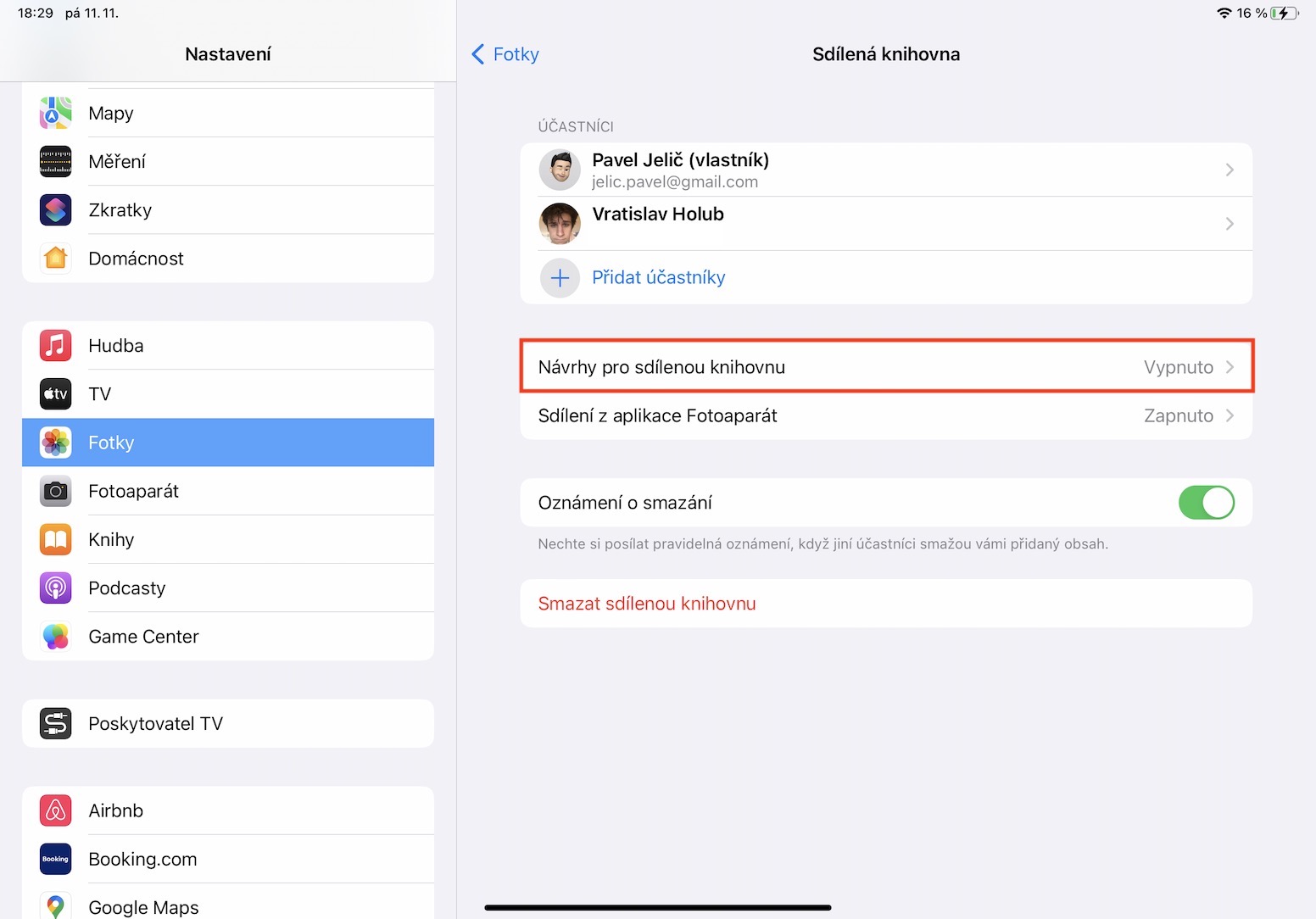
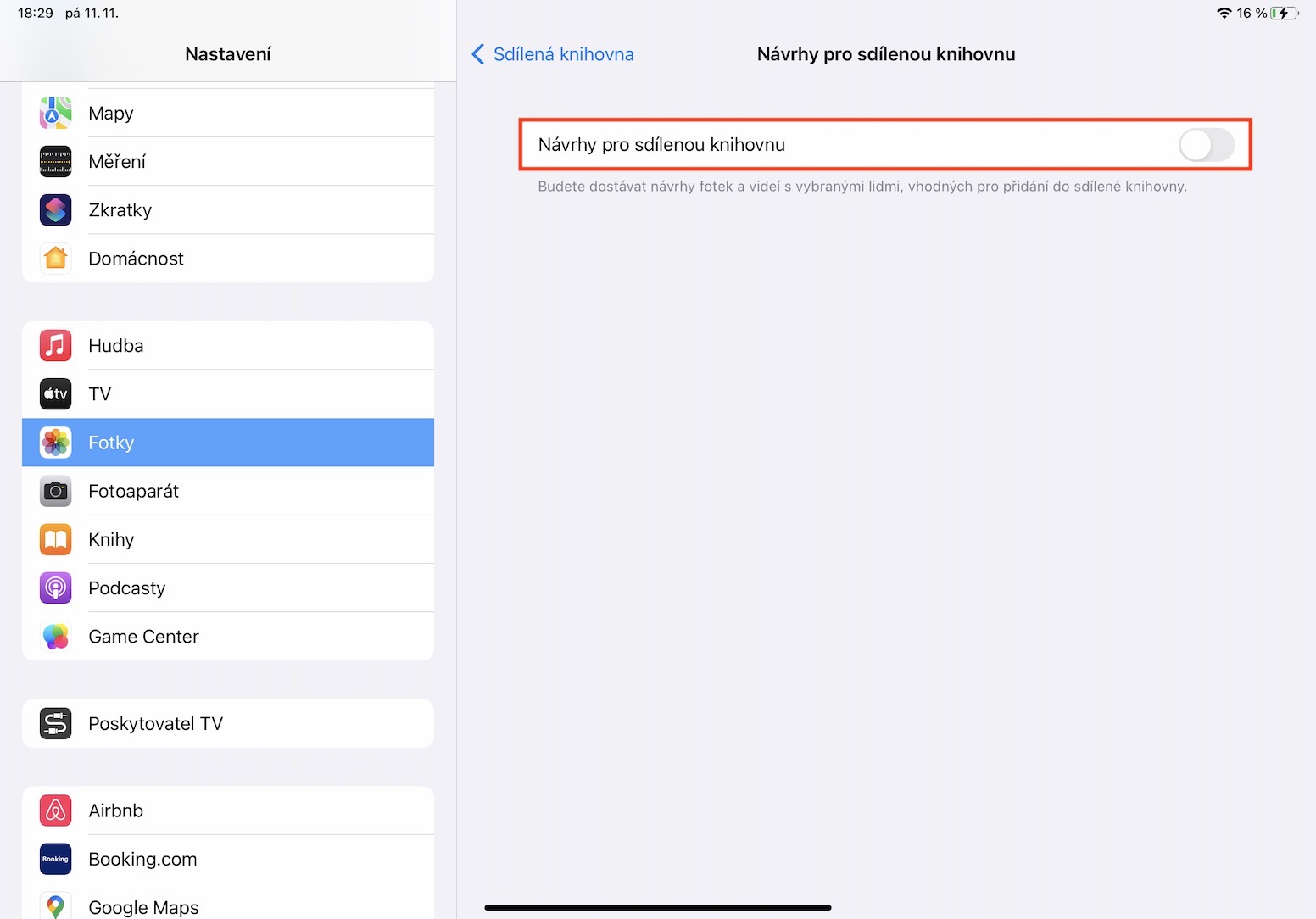
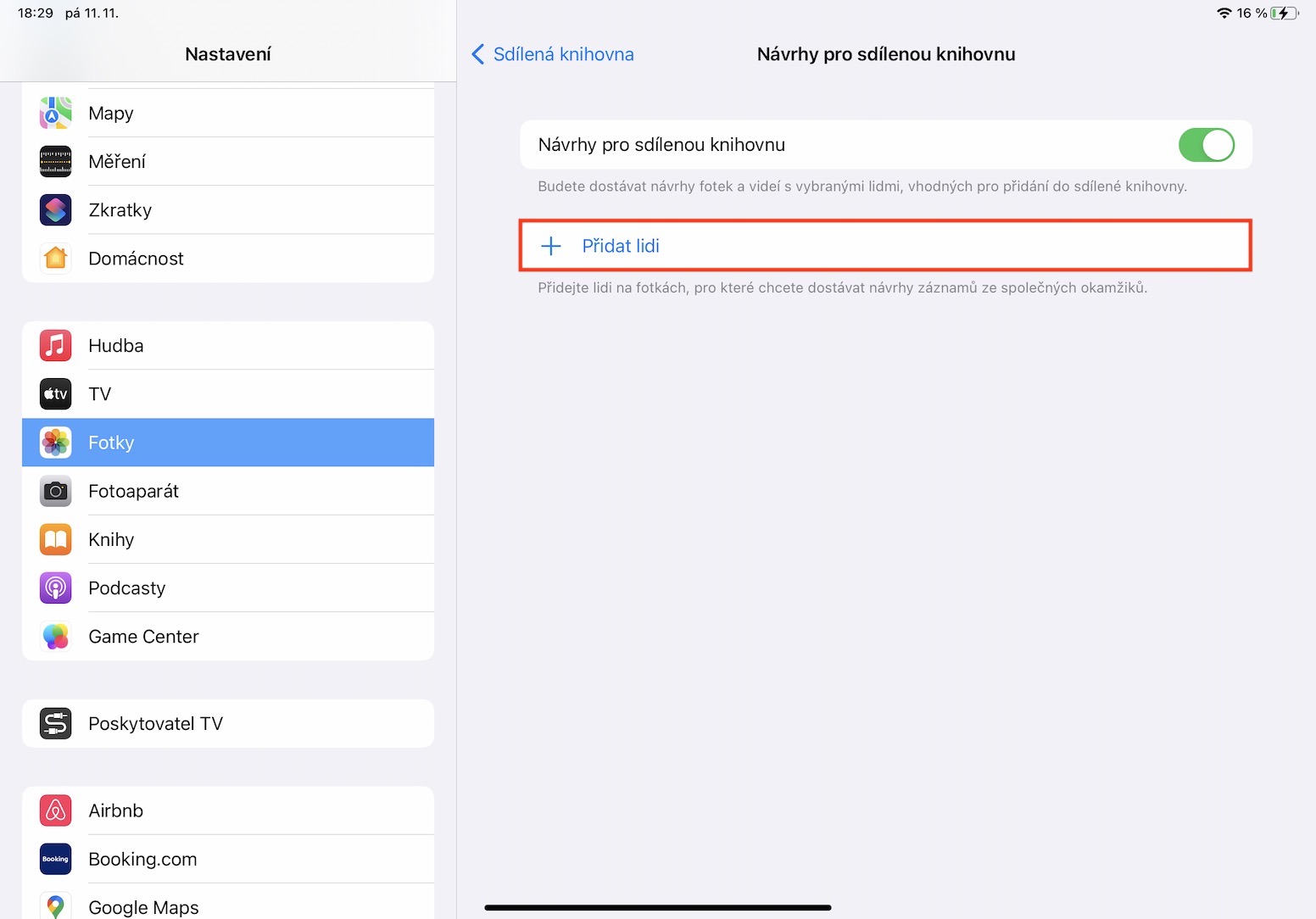
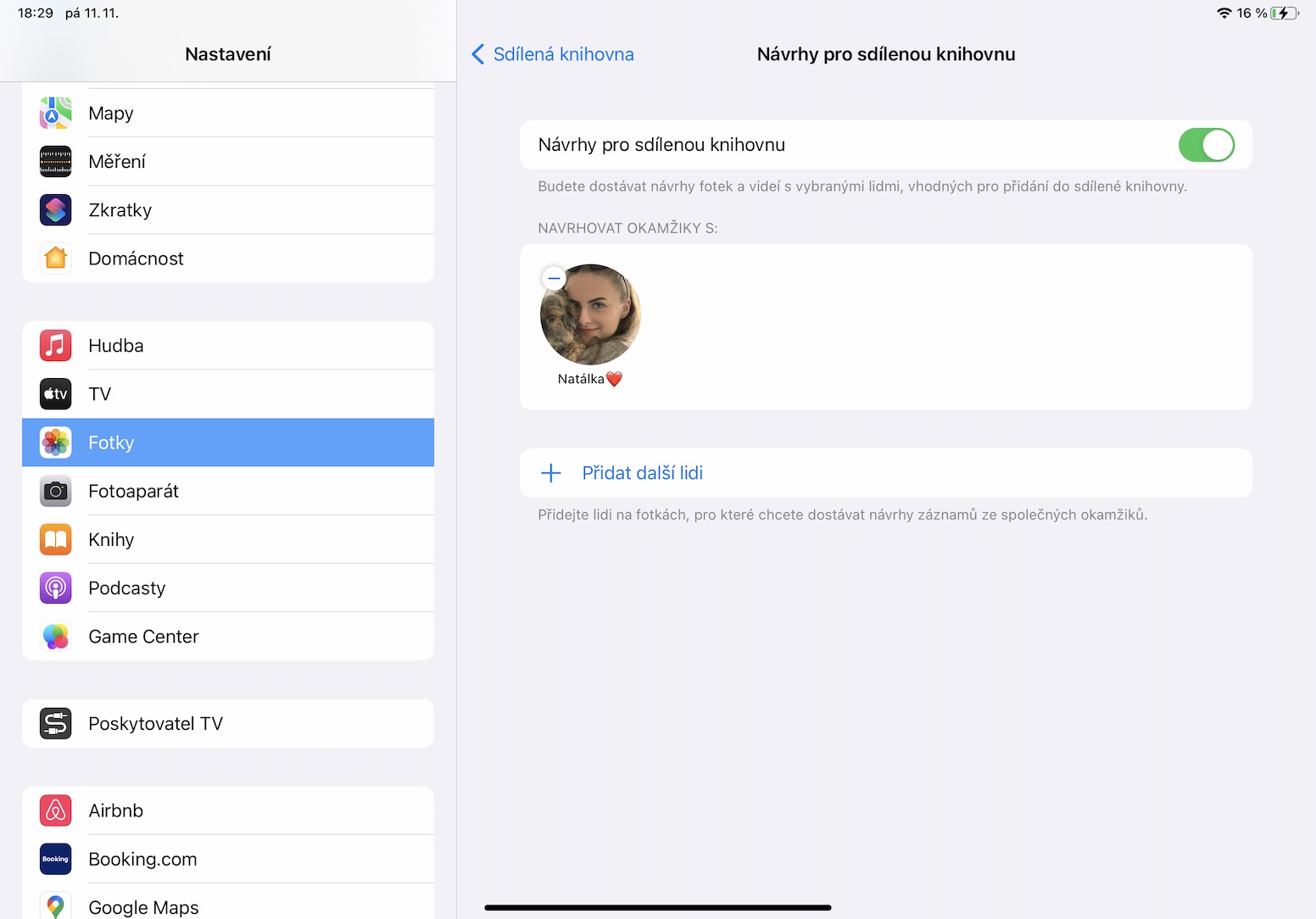
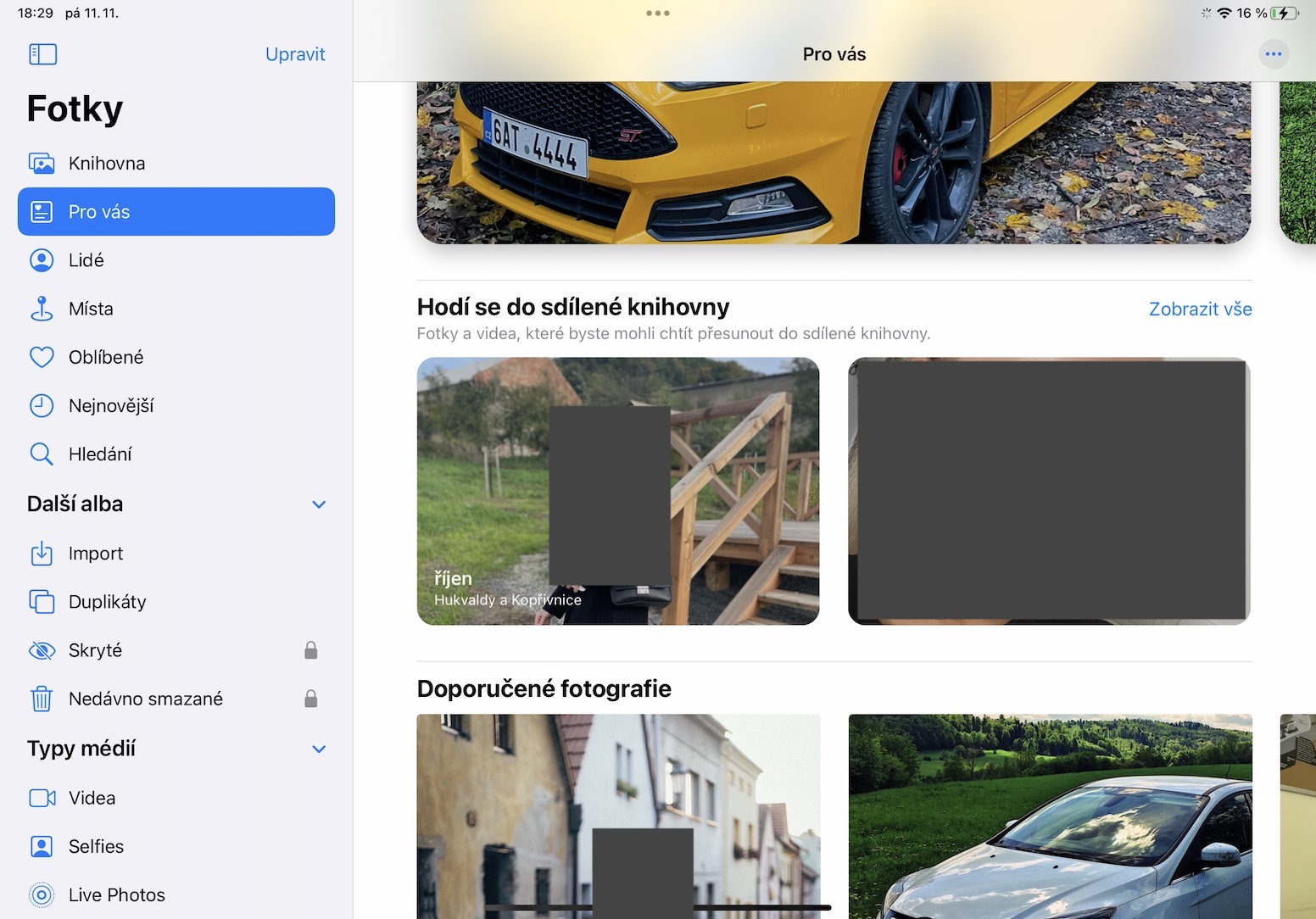
이전 페이지에서 언급했듯이 사진에서 콘텐츠를 공유 라이브러리로 직접 이동할 수 있습니다. 그러나 많은 사진을 공유 라이브러리로 다시 가져오려면 시간이 오래 걸립니다. 공유 라이브러리에 대한 제안을 설정하면 도움이 될 수 있습니다. 여기서 특정 사람을 선택하면 사진 앱에서 공유 사진을 공유 라이브러리로 이동하기 위한 제안을 직접 표시합니다. 에서 설정을 하시면 됩니다 설정 → 사진 → 공유 라이브러리 → 공유 라이브러리 제안, 어디에 기능 활성화하다 그런 다음 + 사람 추가 특정 인물을 추가하세요. 그런 다음 알림을 탭하거나 사진 앱으로 이동하세요. Pro 여기, 이사 관련 제안이 나타날 겁니다.
사진 갤러리
콘텐츠 삭제 공지
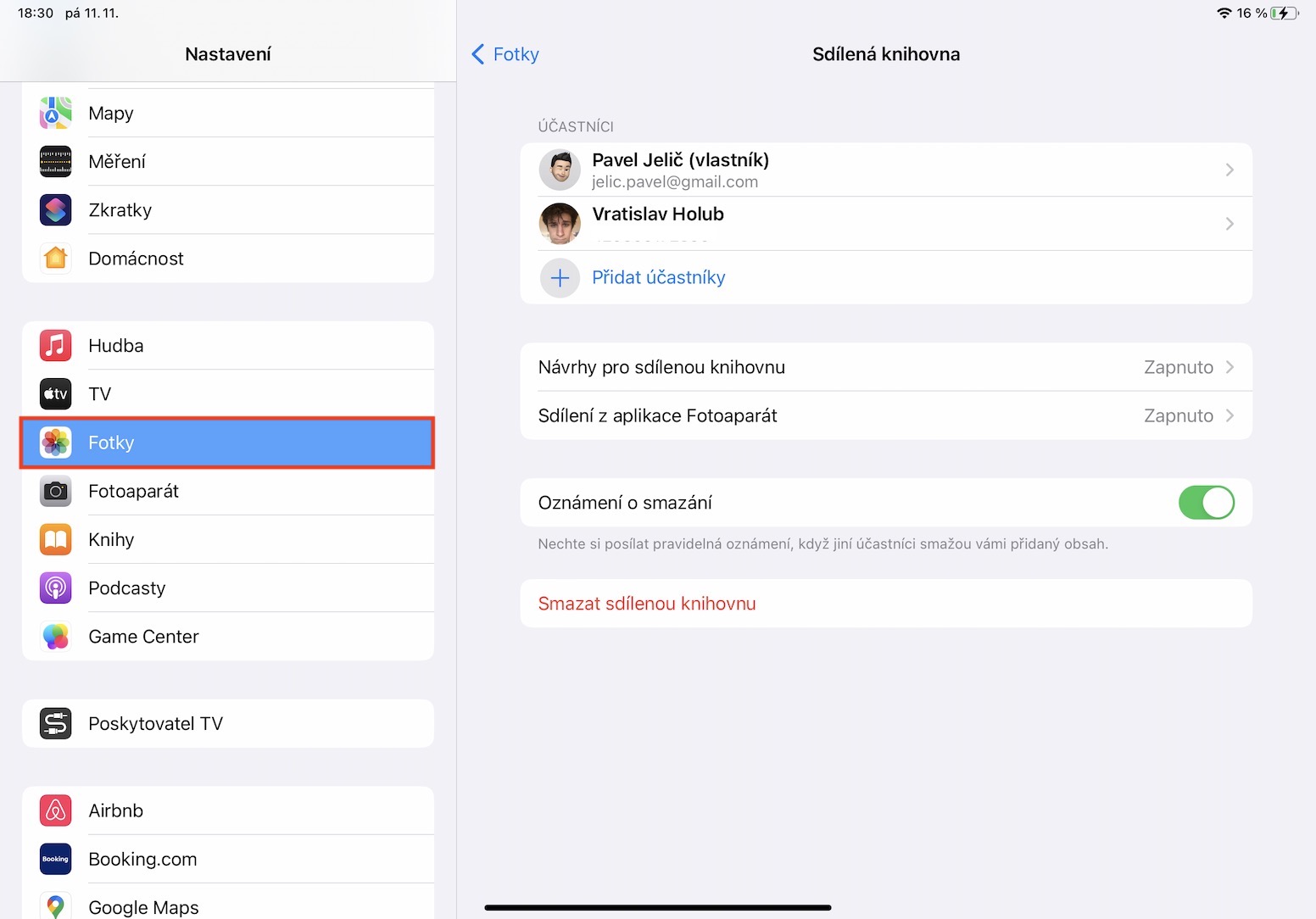
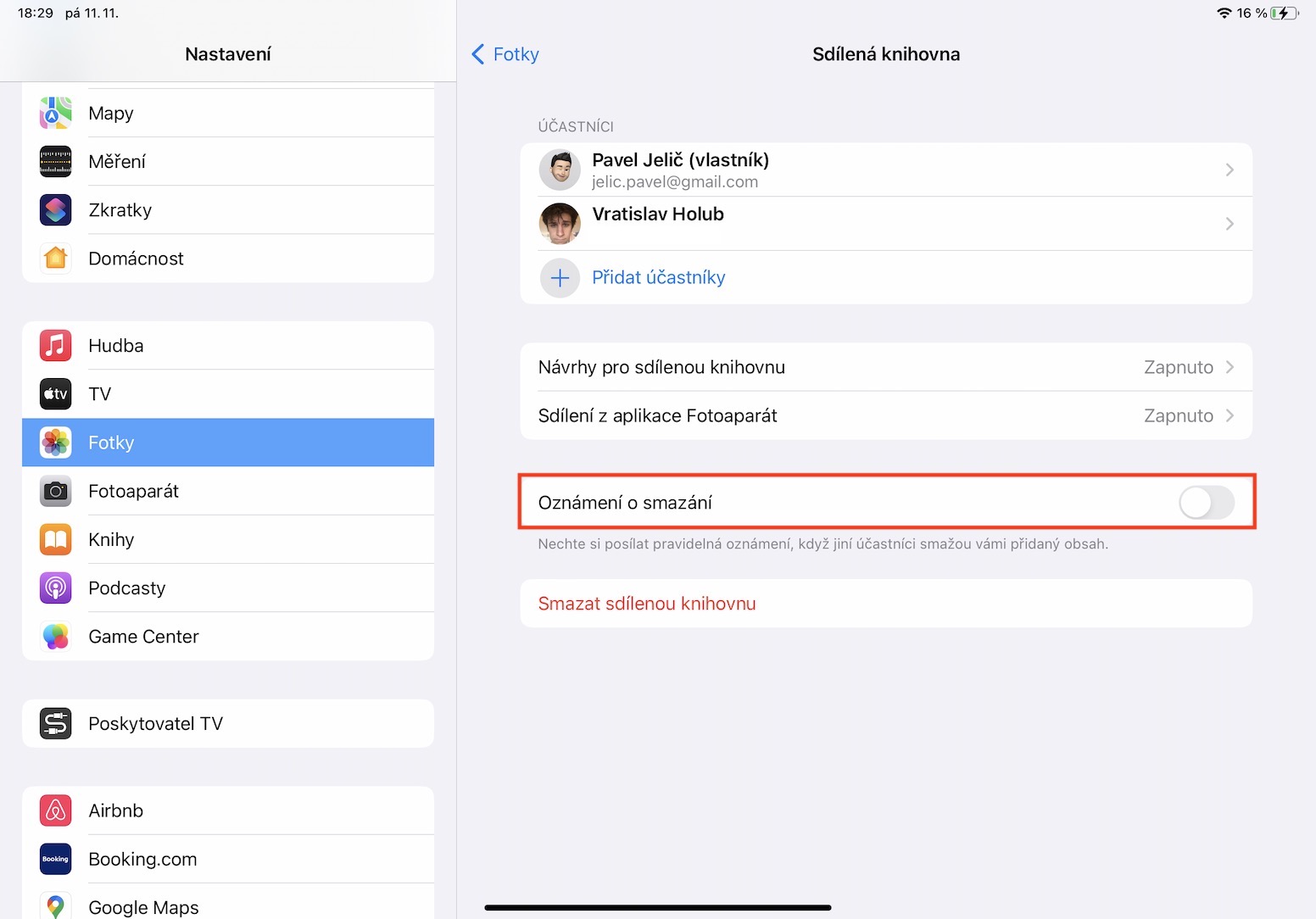
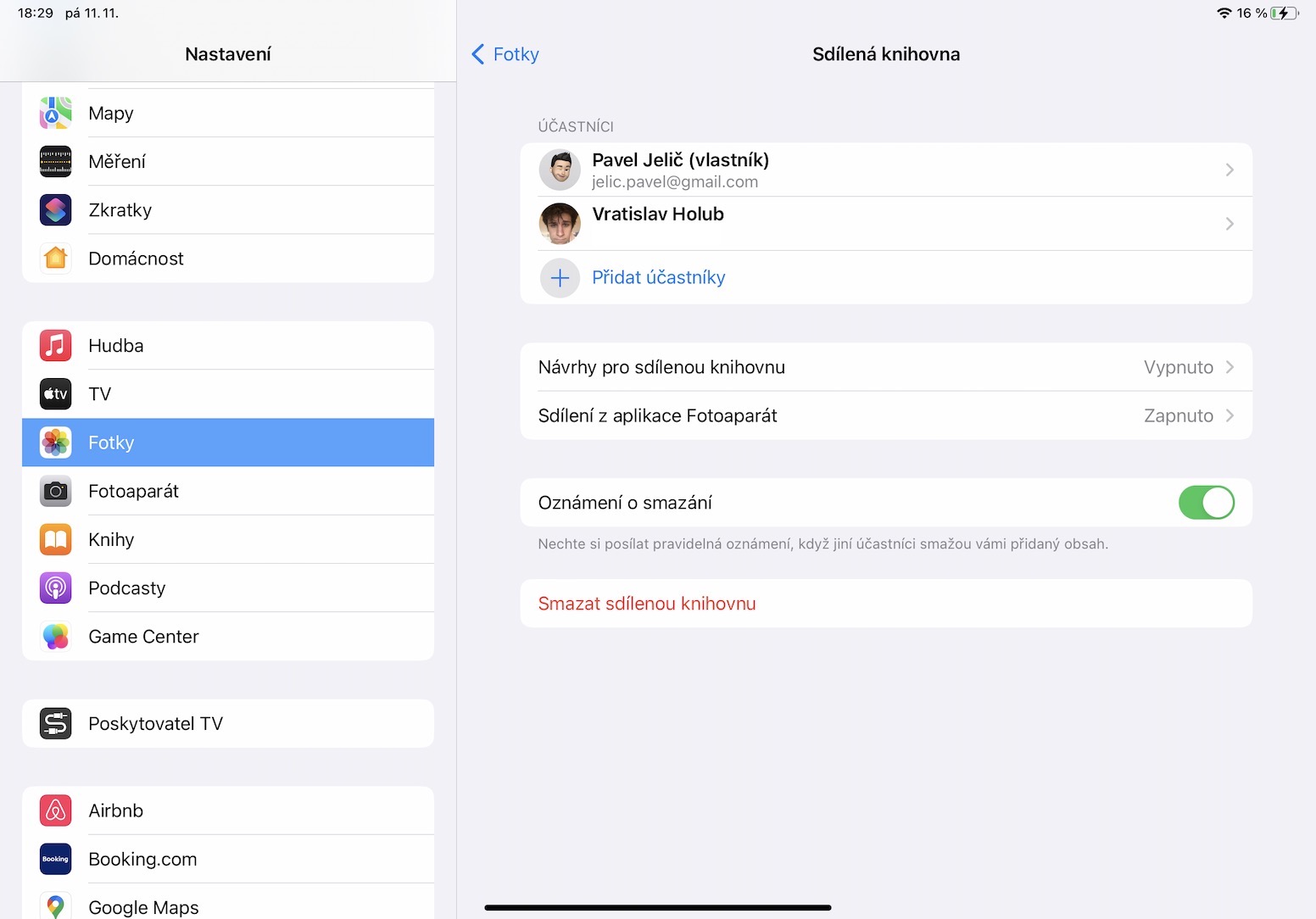
공유 라이브러리에 콘텐츠를 추가하는 것 외에도, 참여자는 콘텐츠를 편집하고 삭제할 수도 있습니다. 만약 콘텐츠가 사라지는 것을 발견했다면, 콘텐츠 삭제 알림을 활성화하여 조치를 취할 수 있습니다. 설정 > 사진 > 공유 라이브러리 에서 토글 버튼을 눌러 삭제 알림 기능을 켜면 됩니다 .
삭제된 콘텐츠 복구
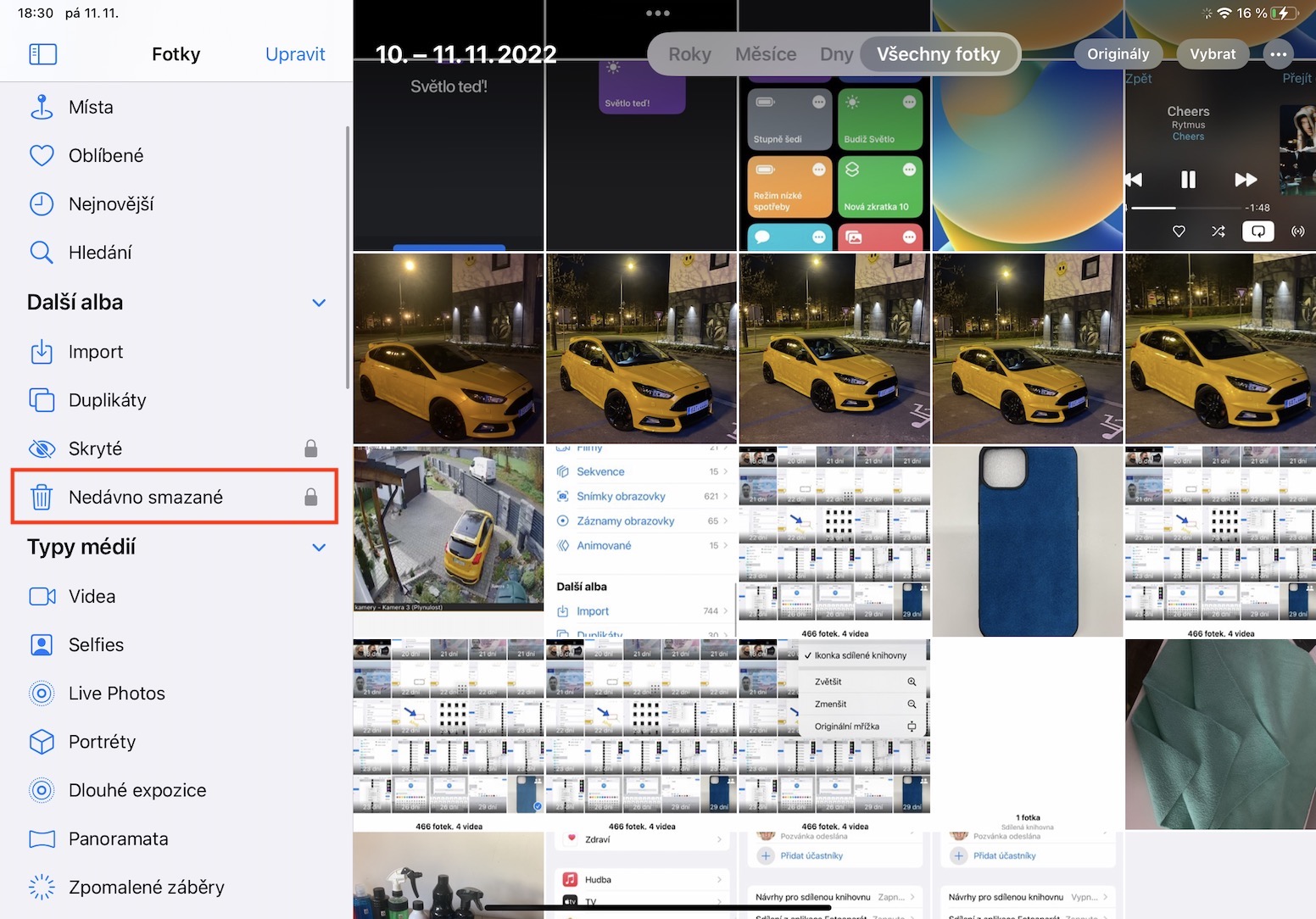
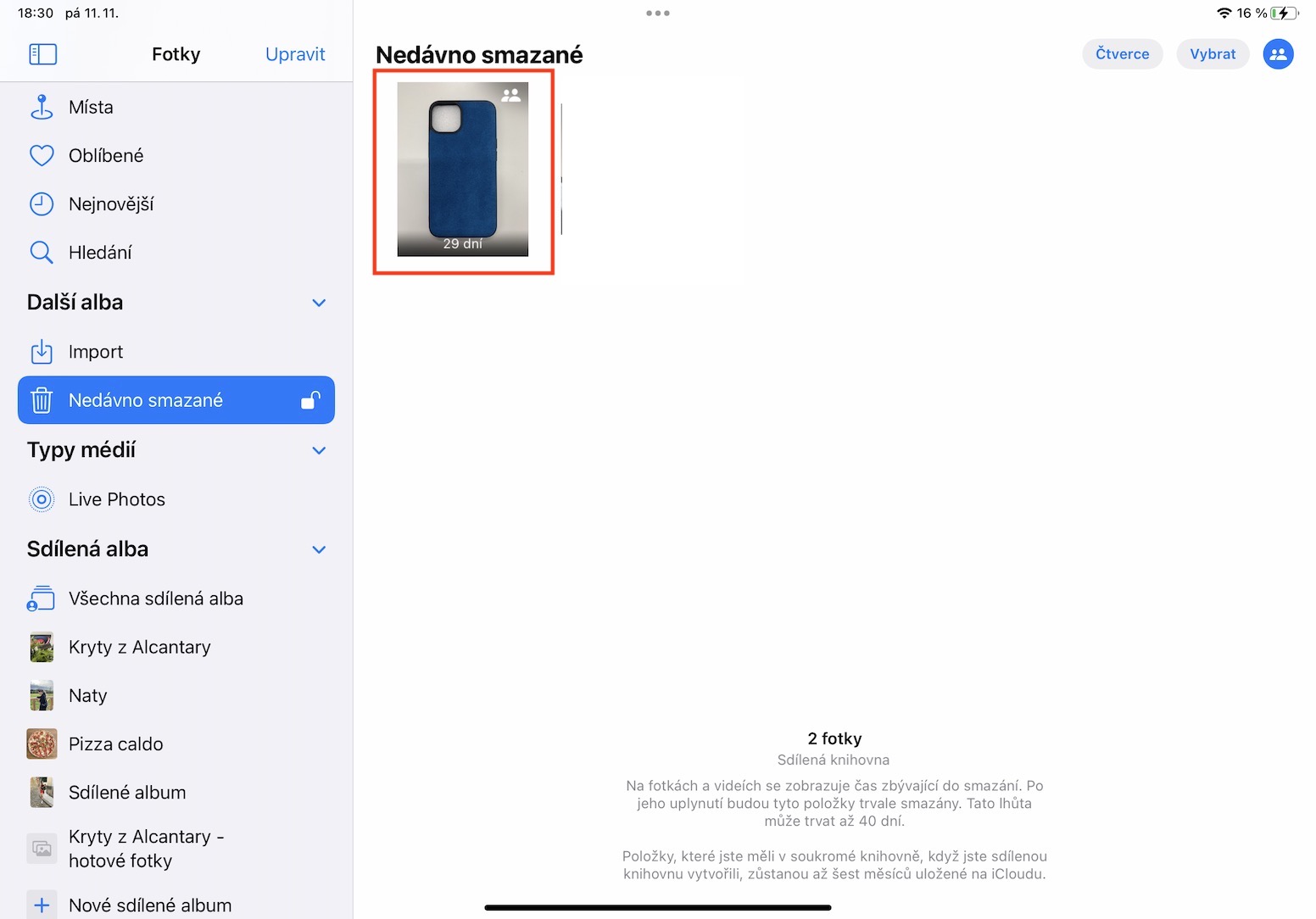
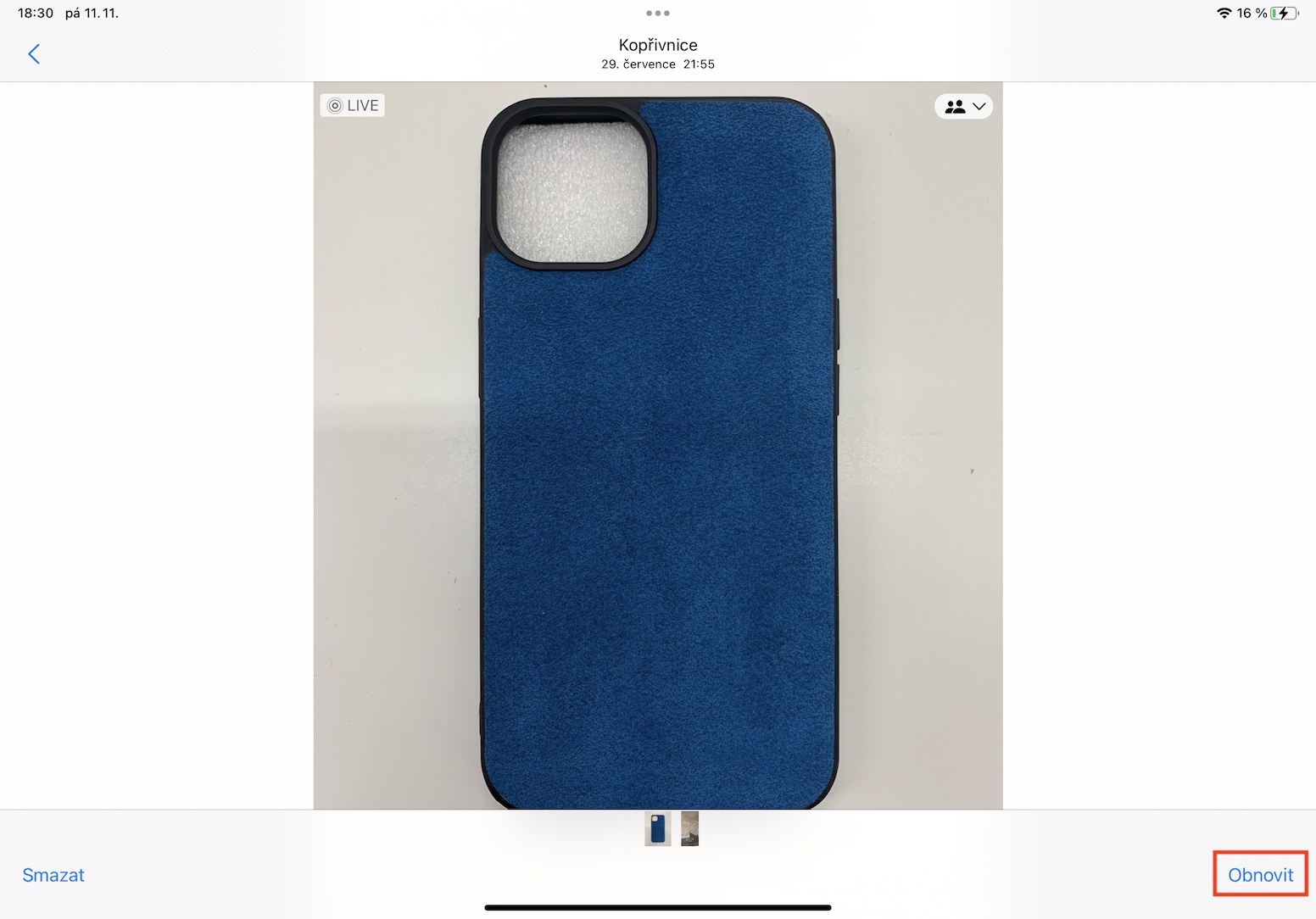
귀하 또는 참가자 중 콘텐츠를 삭제한 사람이 있습니까? 그렇다면 걱정할 필요가 없습니다. 개인 도서관의 경우와 마찬가지로 최대 40일 동안 갱신이 가능하며 절차는 완전히 동일합니다. 그러니 로 가세요 사진 → 앨범, 섹션까지 아래로 스크롤 더 많은 앨범 그리고 여기를 클릭하세요 최근 삭제되었습니다. 그럼 충분해요 콘텐츠를 선택하거나 표시하고 복원합니다. Pro 공유 라이브러리의 콘텐츠만 표시하려면 오른쪽 상단의 점 3개 아이콘을 탭하고 '공유 라이브러리'를 선택하세요.