
iPhone에서 즐겨찾는 웹사이트로 빠르게 이동할 수 있는 방법에는 다음과 같은 여러 가지가 있습니다. Letem svetem Applem. 간단히 다음을 수행할 수 있습니다. Safari 북마크를 만들거나 웹 페이지의 링크를 바탕 화면에 직접 저장할 수 있으며, 응용 프로그램처럼 탭하여 열 수 있습니다. 새로운 제품이 출시되면서 iOS 16 잠금 화면에서 선택한 웹 페이지로 바로 이동하는 것도 가능합니다. widget이미 타사 애플리케이션입니다.
당신은 관심을 가질 수 있습니다
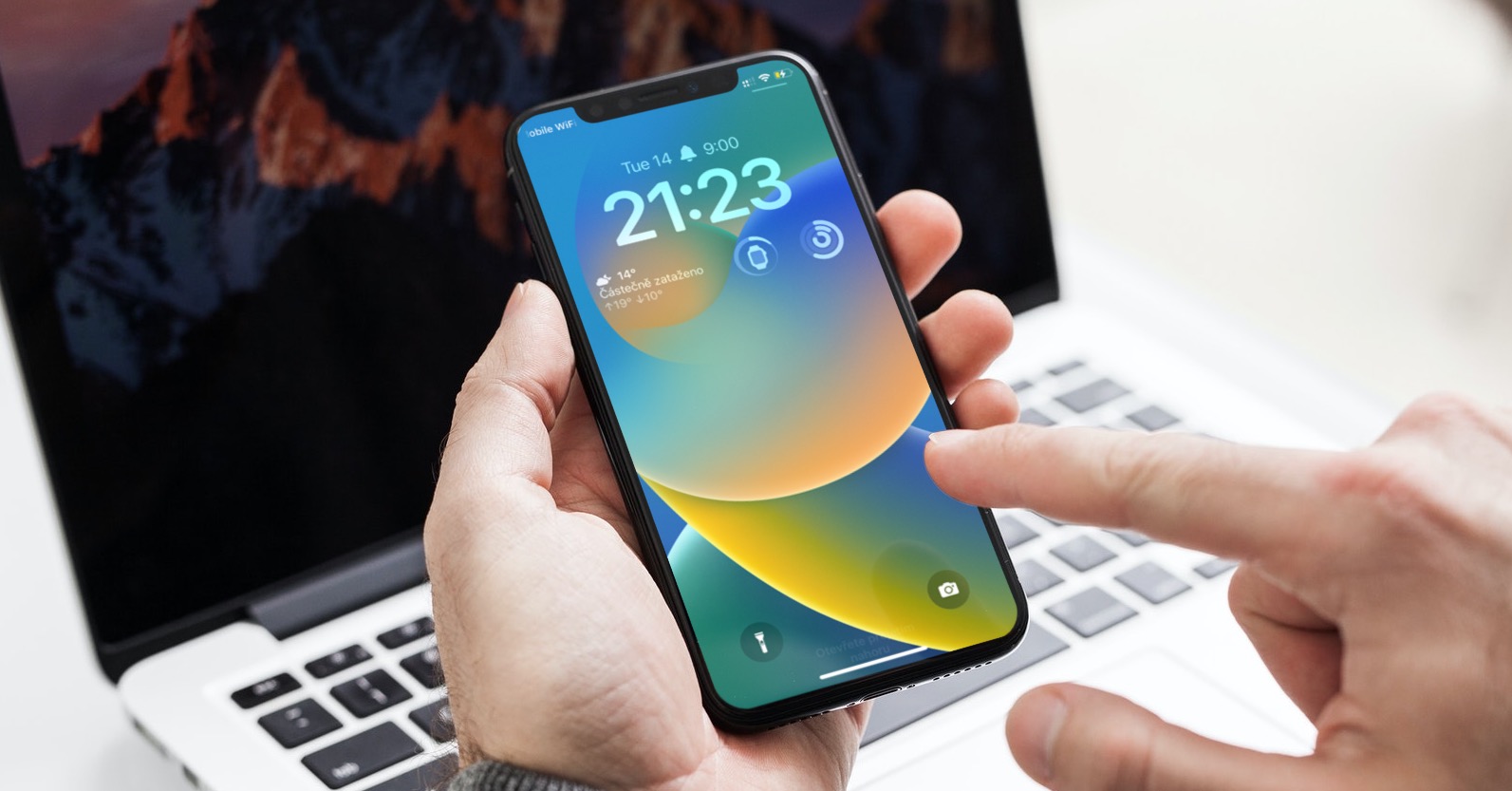
시작하는 방법 Letem svetem Applem iPhone 잠금 화면에서
위에서 언급한 빠른 열기 옵션을 선택한 경우 Letem svetem Applem (또는 다른 웹사이트) 잠금 화면이 눈에 띄어서 설정하고 싶으므로 먼저 무료 앱을 다운로드해야 합니다. 잠금 로드이 응용 프로그램은 특별히 다음을 제공합니다. widget 선택한 웹사이트를 빠르게 열 수 있는 잠금 화면을 만드세요. Locknload 앱을 다운로드한 후 다음 단계를 따르세요.
- 먼저 iPhone에서 다음으로 이동합니다. 화면을 잠그고 자신을 인증하세요.
- 승인을 받은 후 여기에서 손가락을 잡아라 당신을 넣는 것 편집 인터페이스.
- 여기로 이동하세요. 선택한 잠금 화면 사용자 정의 모드:
- 새로운 잠금 화면: 오른쪽 하단에 있는 + 아이콘을 탭하세요.
- 기존 잠금 화면: 화면 하단의 사용자 정의를 탭하세요.
- 그런 다음 손가락으로 탭하세요. 공간으로 widgety, 시계 아래에 있습니다.
- 열리는 메뉴에서 아래로 조금 스크롤하세요. 아래에, 어디서 찾고 열 수 있나요? 잠금 로드.
- 그 후 당신은 작거나 큰 것을 선택하세요 widget a 손가락을 사용하여 해당 섹션으로 이동하세요. widgety.
- 일단 그렇게 하면, na widget 섹션에서 widgety 딸깍 하는 소리
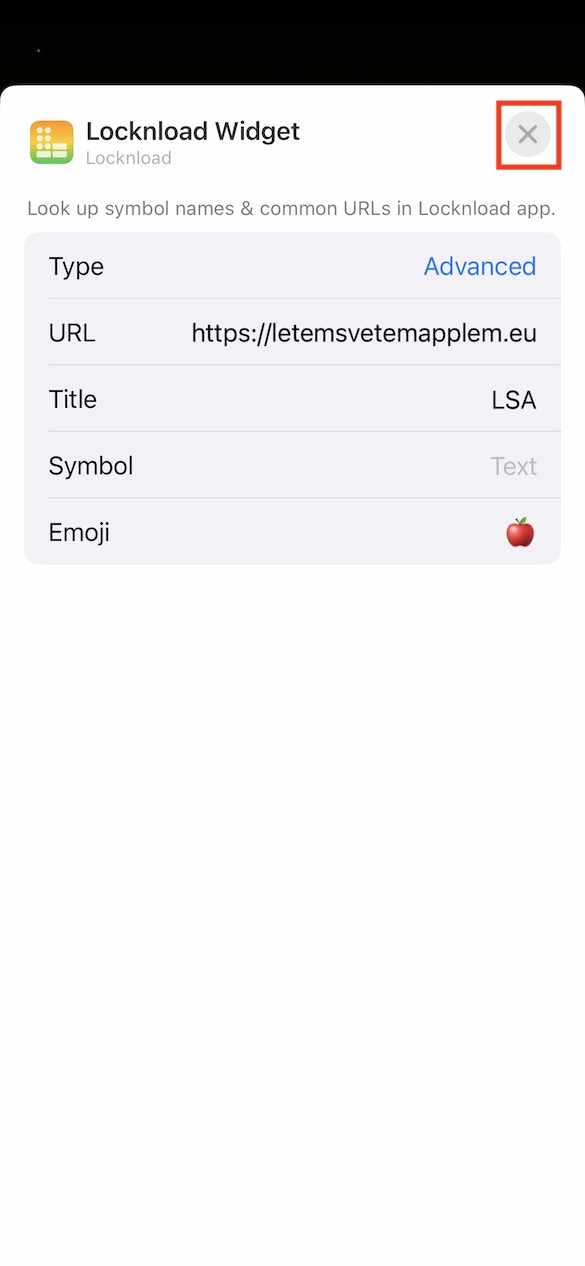
- 그러면 기본 설정이 열립니다. 다음을 입력하세요.
- 유형: Advnaced
- URL : https://letemsvetemapplem.eu/
- 표제: LSA
- 상징: 삭제하고 pone비워두세요
- 이모티콘: 나타나는 이모티콘이나 단일 문자를 삽입하세요.
- 위 항목을 모두 입력하신 후 오른쪽 상단을 클릭해주세요. 십자가.
- 국가 기록원onec 변경 사항을 저장하거나 새 잠금 화면을 추가하기만 하면 됩니다. 편집 모드를 종료했습니다.
사진 갤러리
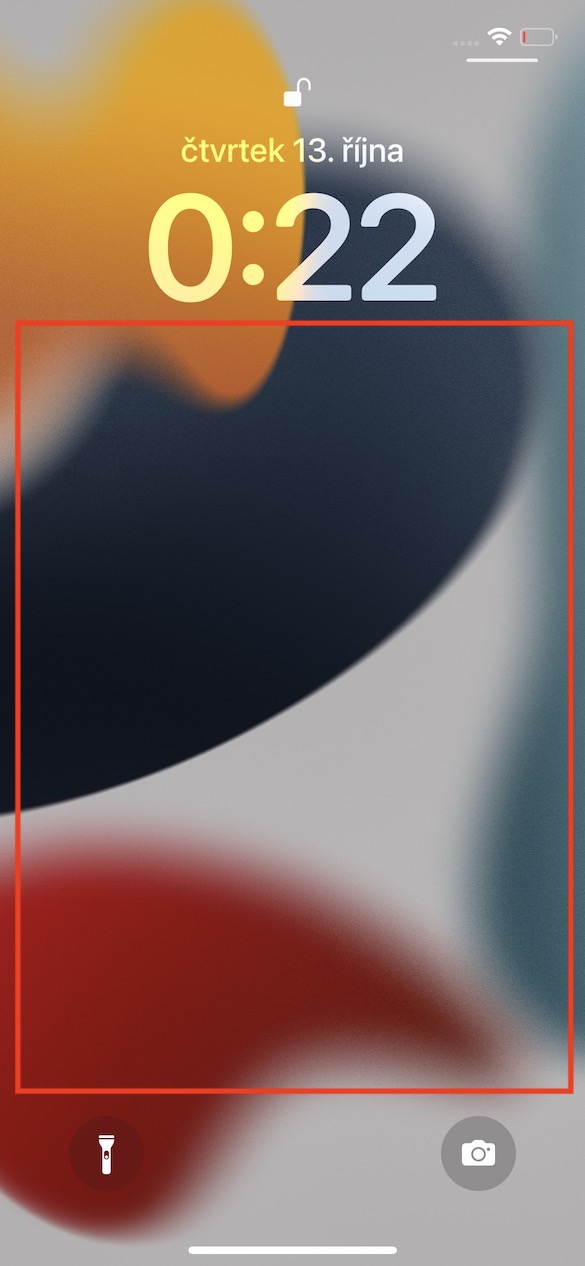
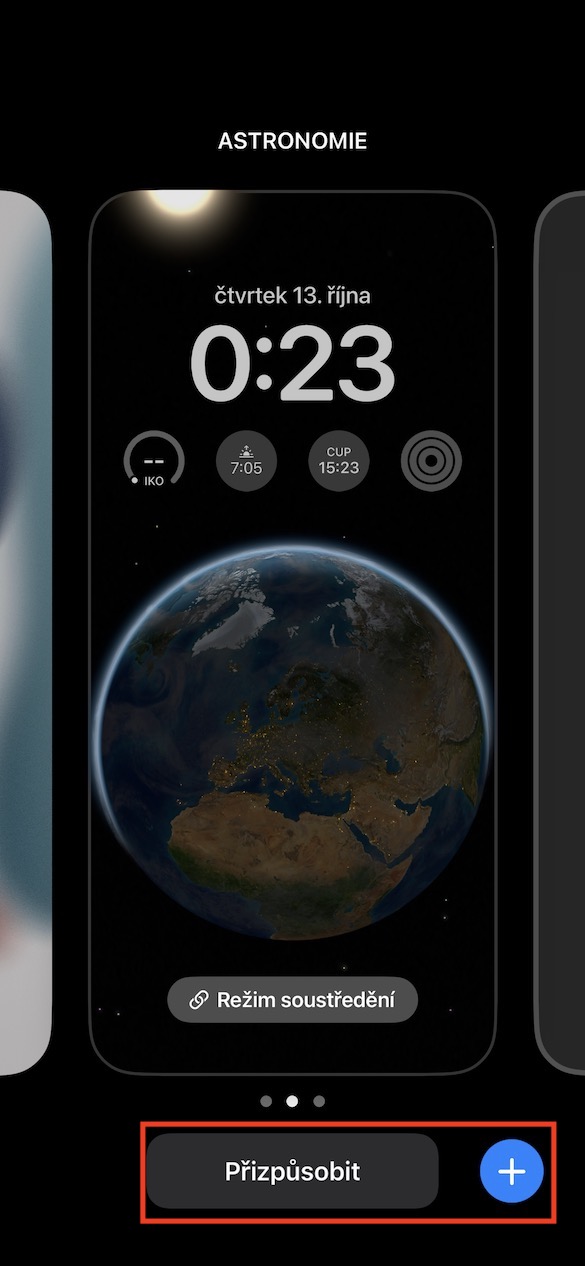
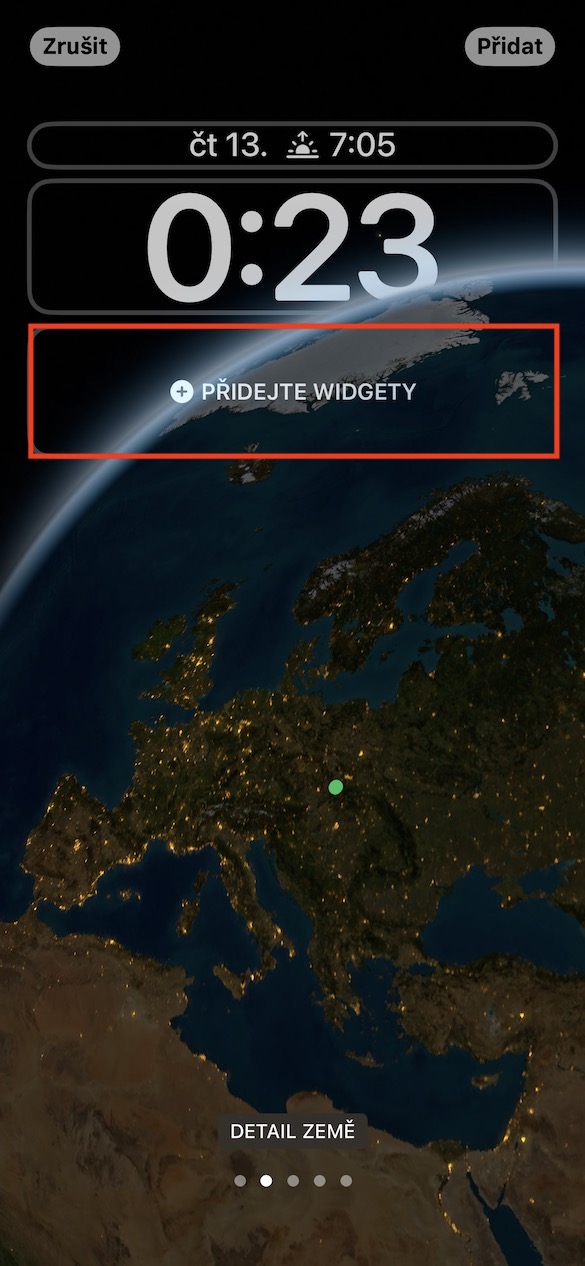
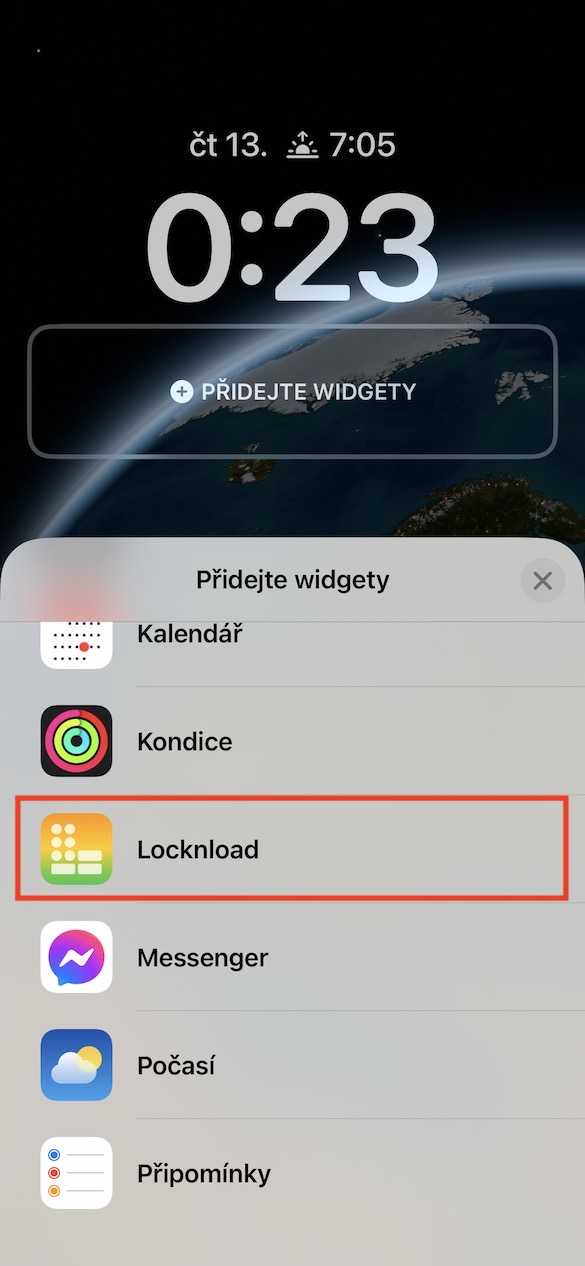
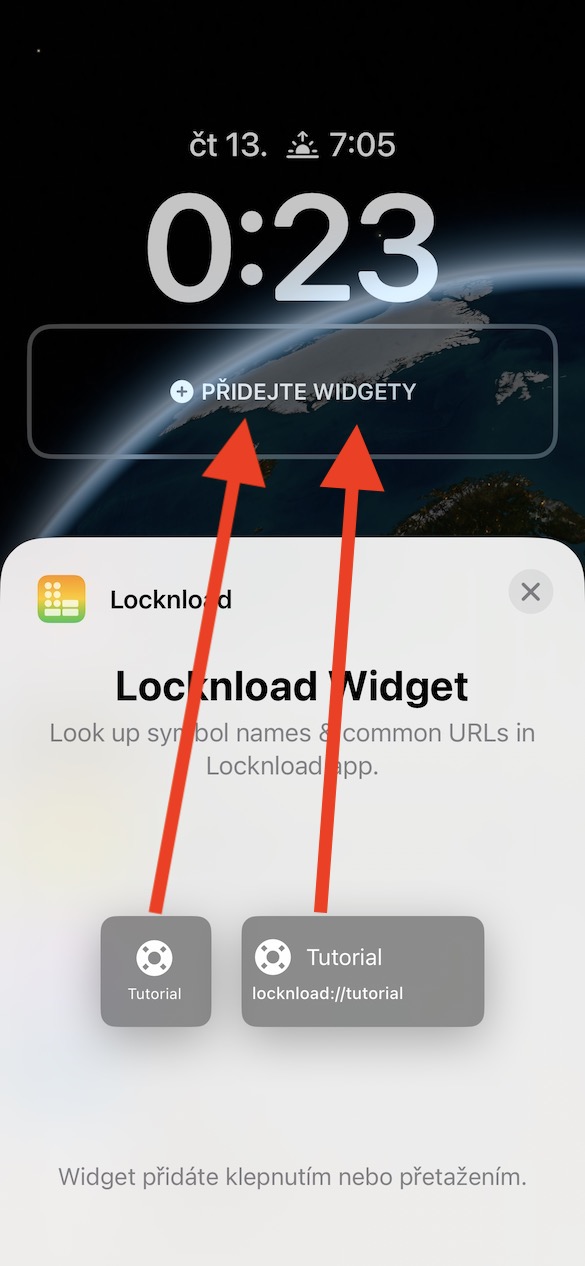
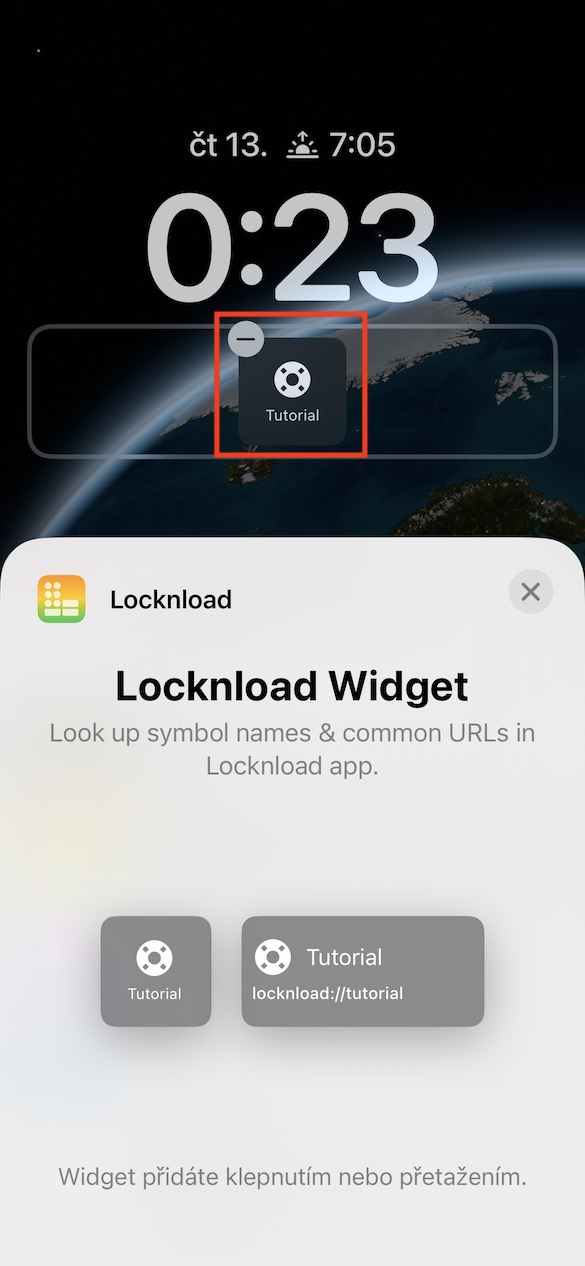
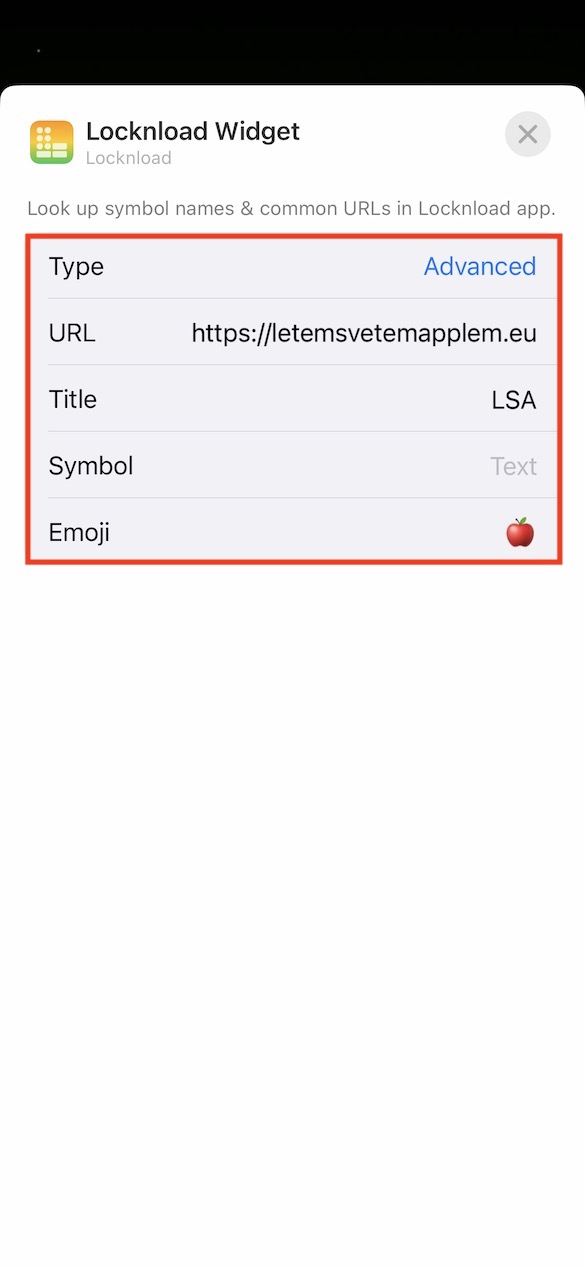
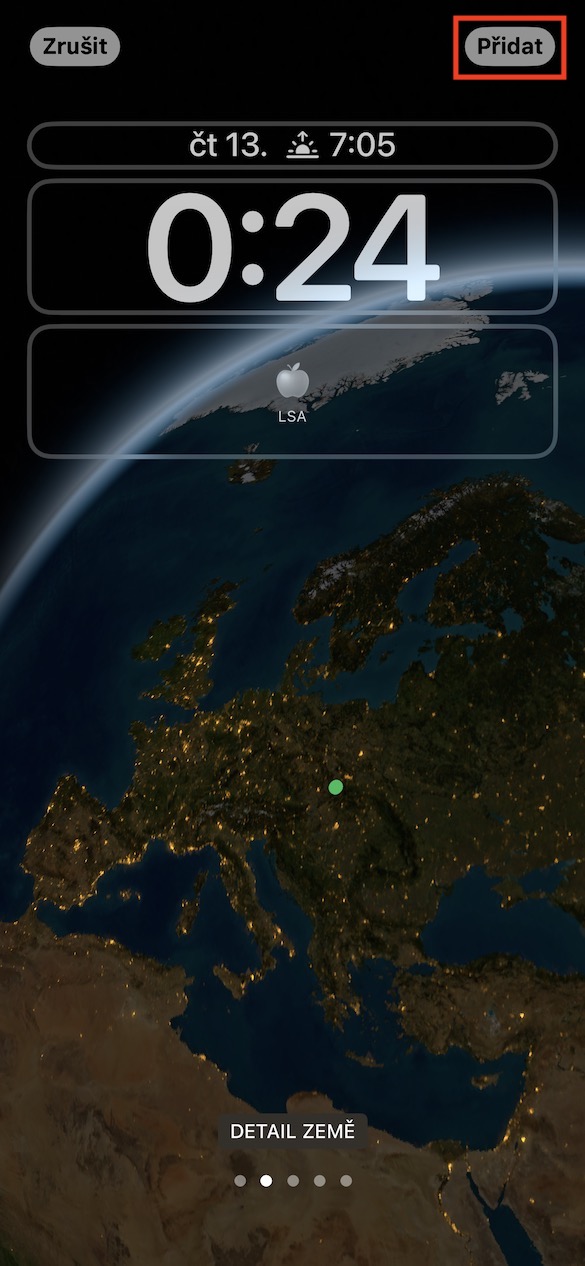
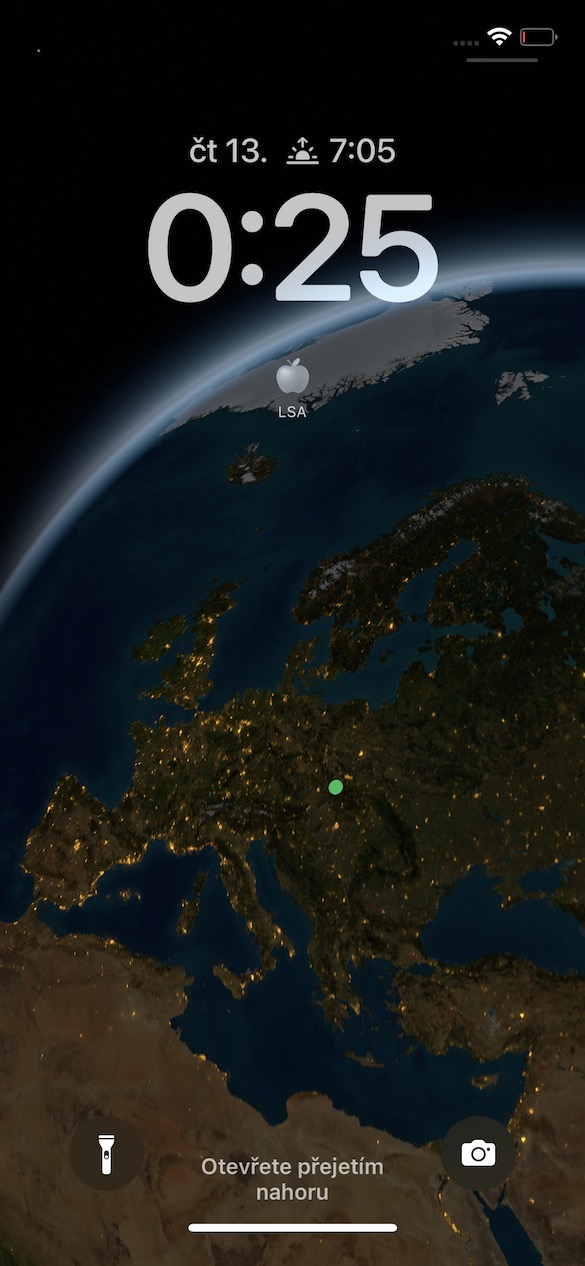
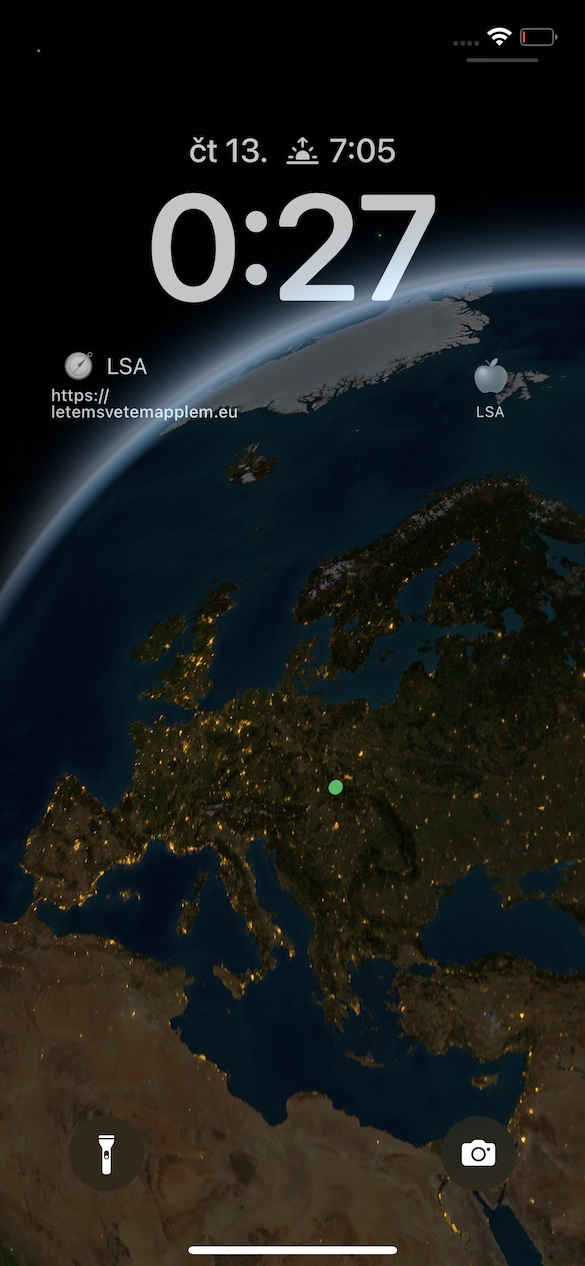
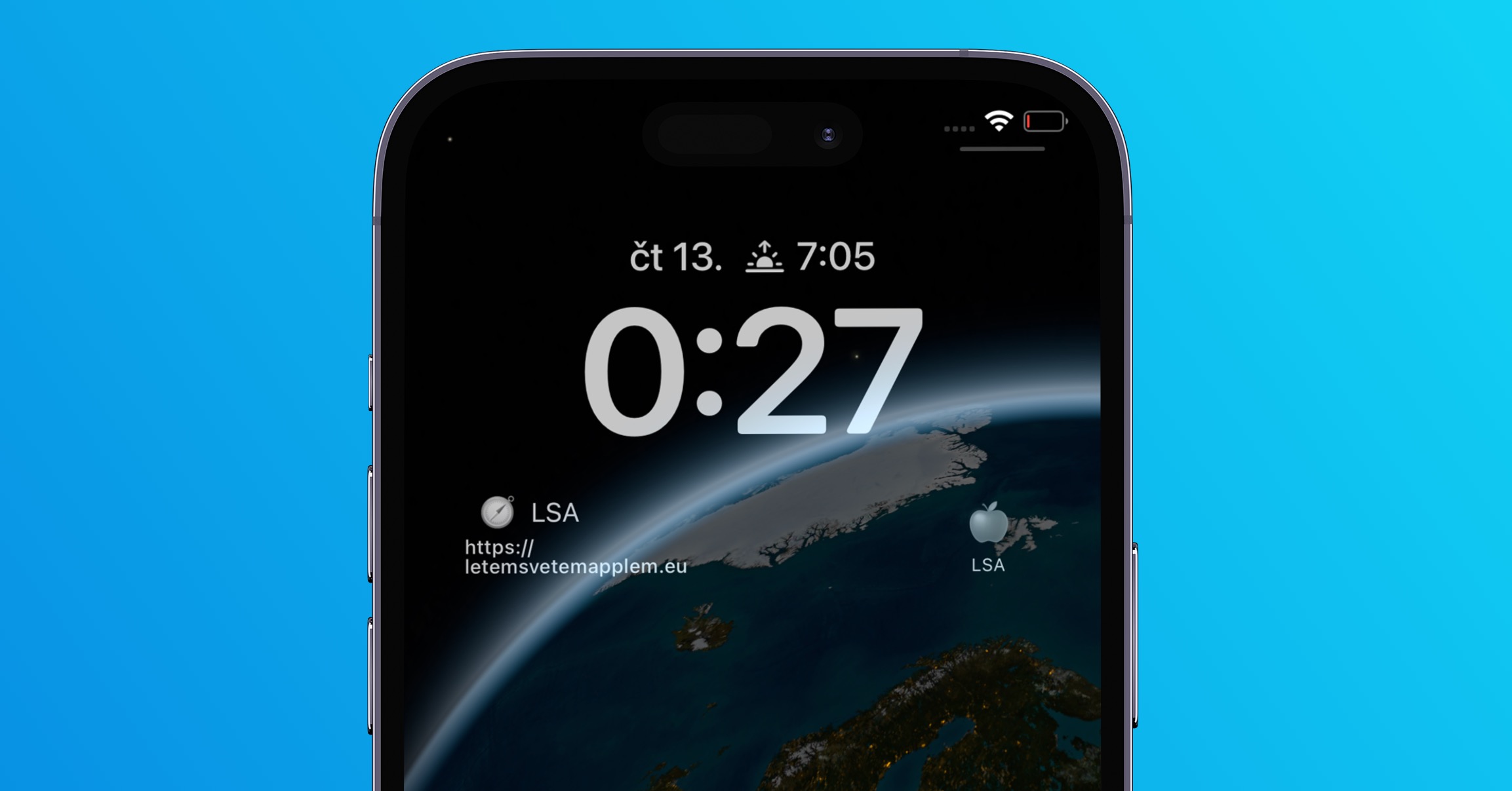
위의 단계를 올바르게 따랐다면 iPhone 잠금 화면에 사진이 추가된 것입니다. widget클릭하면 즉시 저희 잡지로 리디렉션됩니다. Letem svetem Applem. 정확히 같은 방식으로 물론 다음을 생성할 수 있습니다. widget를 사용하면 다른 페이지로 빠르게 이동할 수 있습니다. URL 입력란에 해당 페이지의 주소를 입력하고 제목과 표시될 이모티콘을 변경하기만 하면 됩니다. 이 경우에는 사과, 지구본 등 무엇이든 삽입할 수 있습니다.









Locknload가 없습니다. 누군가 도와줄 수 있나요?
죄송합니다. 이미 가지고 있습니다.
그리고 내가 왜 그걸 원하겠어? 그리고 프레젠트 app어디? 3,14 종의 눈.
안녕하세요. 이 트릭은 잠금 화면을 한 번 탭하여 잡지와 같은 모든 웹사이트로 빠르게 이동하는 데 유용할 수 있습니다. 그러니 당신이 그것을 손에 쥐는 순간 iPhone 그리고 바로 웹사이트로 이동하고 싶다면 탭만 하세요. widget. 그리고 "over"에 대해서는 app"ku"라면, 내가 당신을 완전히 이해하지 못하는 것 같아요. iOS 16개 가능 widget, 클릭하면 웹 페이지가 열리는 기능이 있나요? 제 사이트에는 없는데, 제 오류일 수도 있으니 어디서 찾을 수 있는지 알려주시면 감사하겠습니다. 도움이 되는 댓글 감사합니다. 좋은 저녁 보내세요!
저는 올드 스쿨 출신이에요. 나는 정기적으로 팔로우하는 웹사이트에 대한 RSS 리더를 가지고 있습니다. 단 한 번의 클릭만으로 모든 새 기사를 함께 명확하게 볼 수 있습니다.