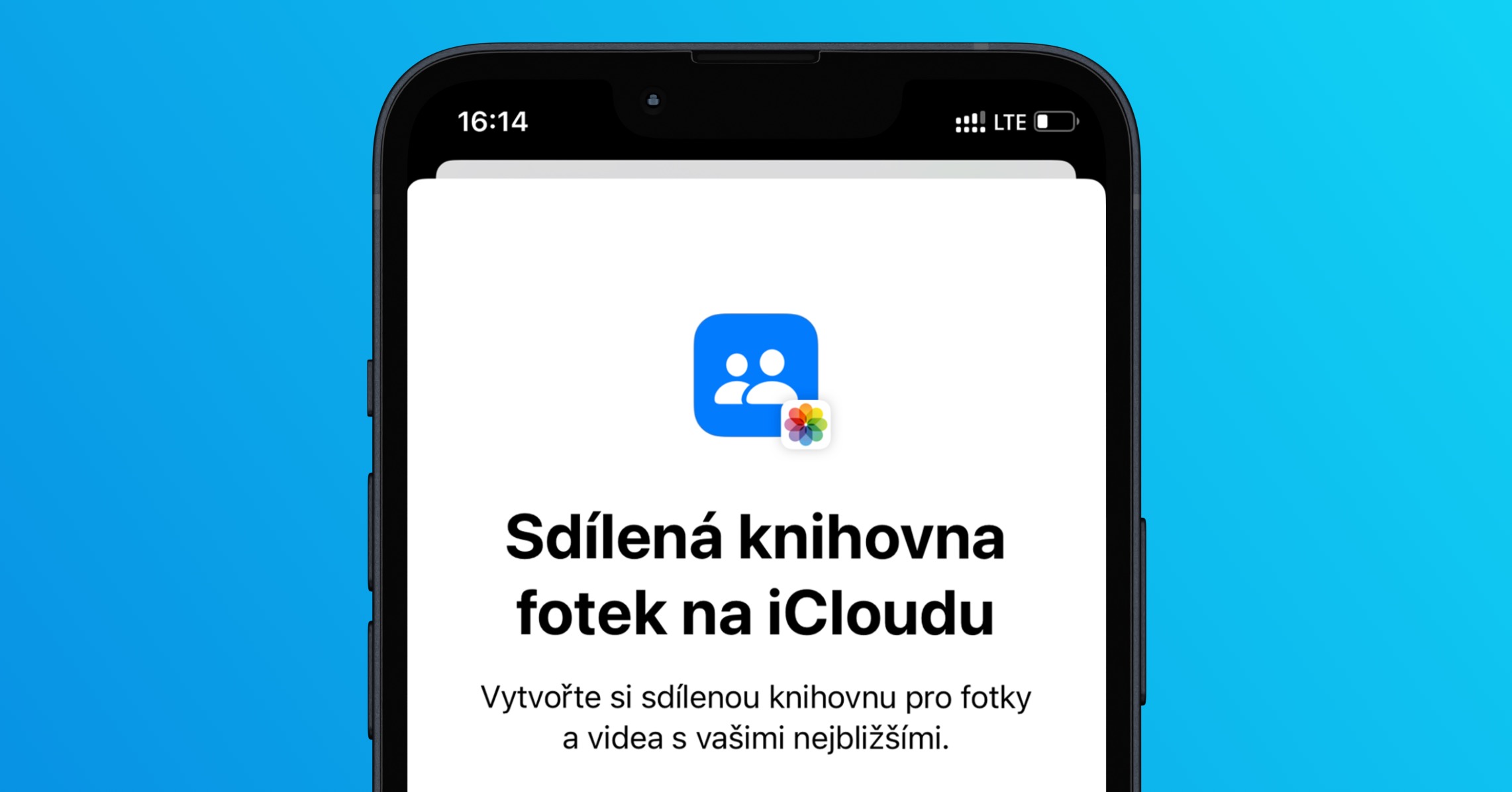
새로운 Apple 운영 체제를 도입할 때, iOS 16 초 Apple 그는 i의 공유 사진 라이브러리라는 새로운 기능에 대한 프레젠테이션에 비교적 오랜 시간을 할애했습니다.Cloud에. 이 기능을 활성화하고 설정하면 개인용과 공유용이라는 두 가지 라이브러리를 사용할 수 있습니다. 개인 도서관은 지금까지 우리가 사용해 온 전통적인 도서관이고, 공유 도서관은 예를 들어 가족이나 다른 가까운 사람들과 공유할 수 있습니다. 예를 들어 카메라 롤에서 직접 이 라이브러리에 콘텐츠를 저장하는 경우 해당 콘텐츠를 공유하는 모든 사용자에게 자동으로 표시됩니다. 예를 들어 휴가 중에 사진과 비디오를 공유 라이브러리의 모든 구성원이 자동으로 이용할 수 있으므로 이 기능이 유용할 수 있습니다.
당신은 관심을 가질 수 있습니다
iOS 16: 개인 사진 라이브러리와 공유 사진 라이브러리의 보기를 전환하는 방법
우리는 이미 iPhone에서 이것이 어떻게 가능한지 보여주었습니다. iOS i에서 공유된 16개의 사진 라이브러리Cloud설정했습니다. 하지만 사진 앱에서 이러한 라이브러리를 전환하여 개인 또는 공유 라이브러리에서, 또는 두 라이브러리를 동시에 원하는 콘텐츠를 항상 볼 수 있도록 하는 방법도 언급하는 것이 중요합니다. 복잡하지는 않지만, i에 공유 사진 라이브러리가 있는 경우Cloud활성화되어 있다면 다음과 같이 진행하세요.
- 먼저 iPhone의 기본 앱으로 이동해야 합니다. 사진.
- 다 하신 후 하단 메뉴의 해당 섹션으로 이동하세요. 도서관.
- 그런 다음 왼쪽 상단에서 찾으십시오. 점 세 개 아이콘 그리고 그것을 클릭하세요.
- 그러면 작은 메시지가 표시됩니다. 라이브러리를 이미 선택할 수 있는 메뉴입니다.
사진 갤러리
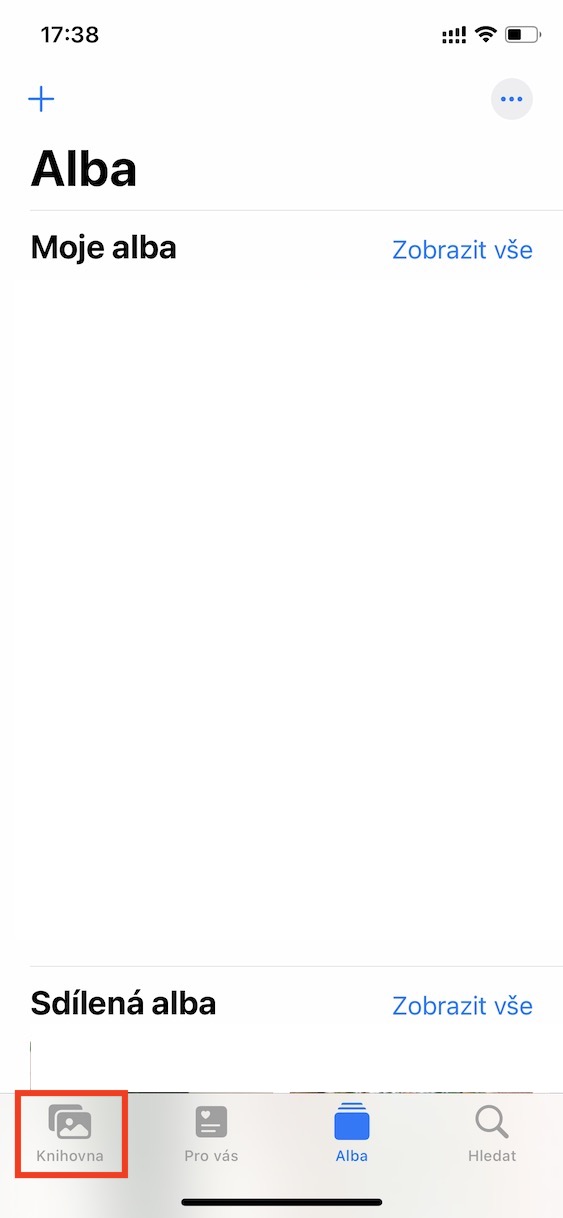
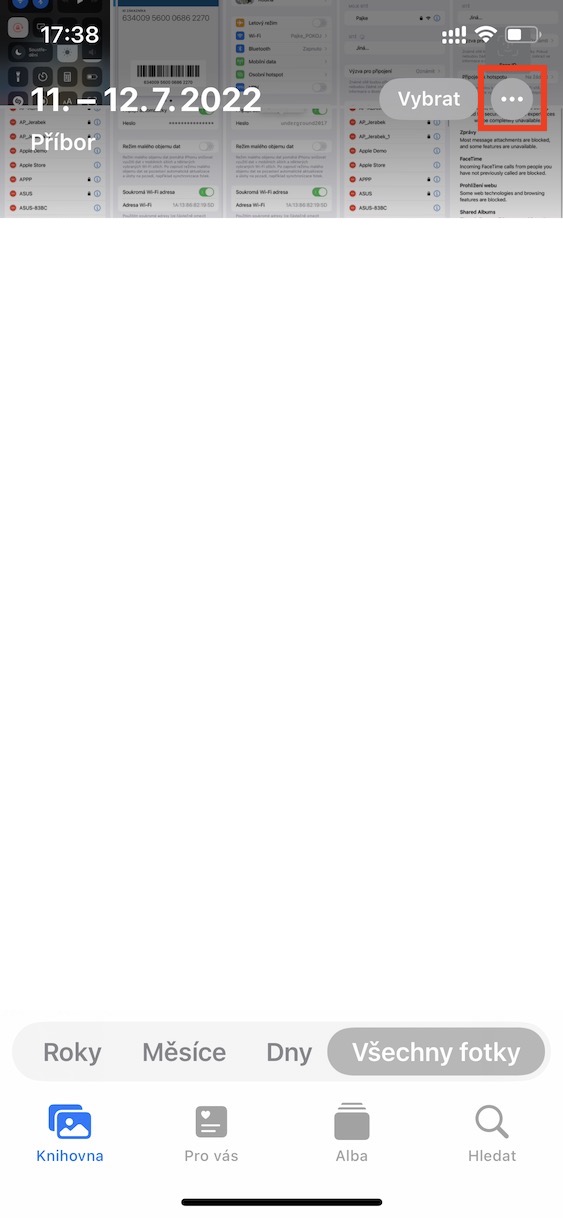
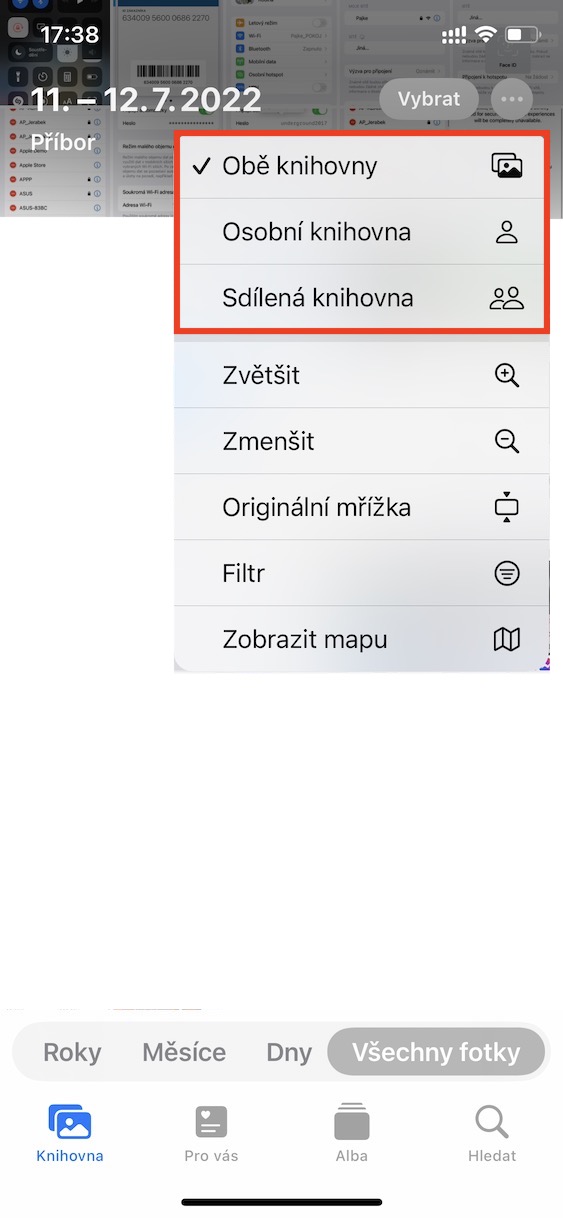
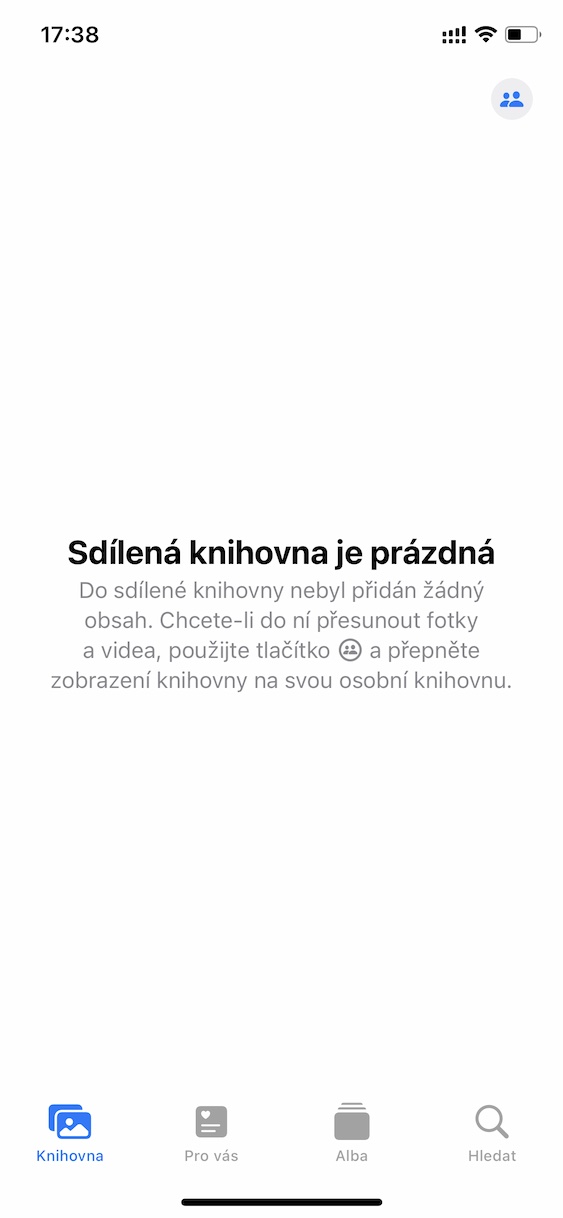
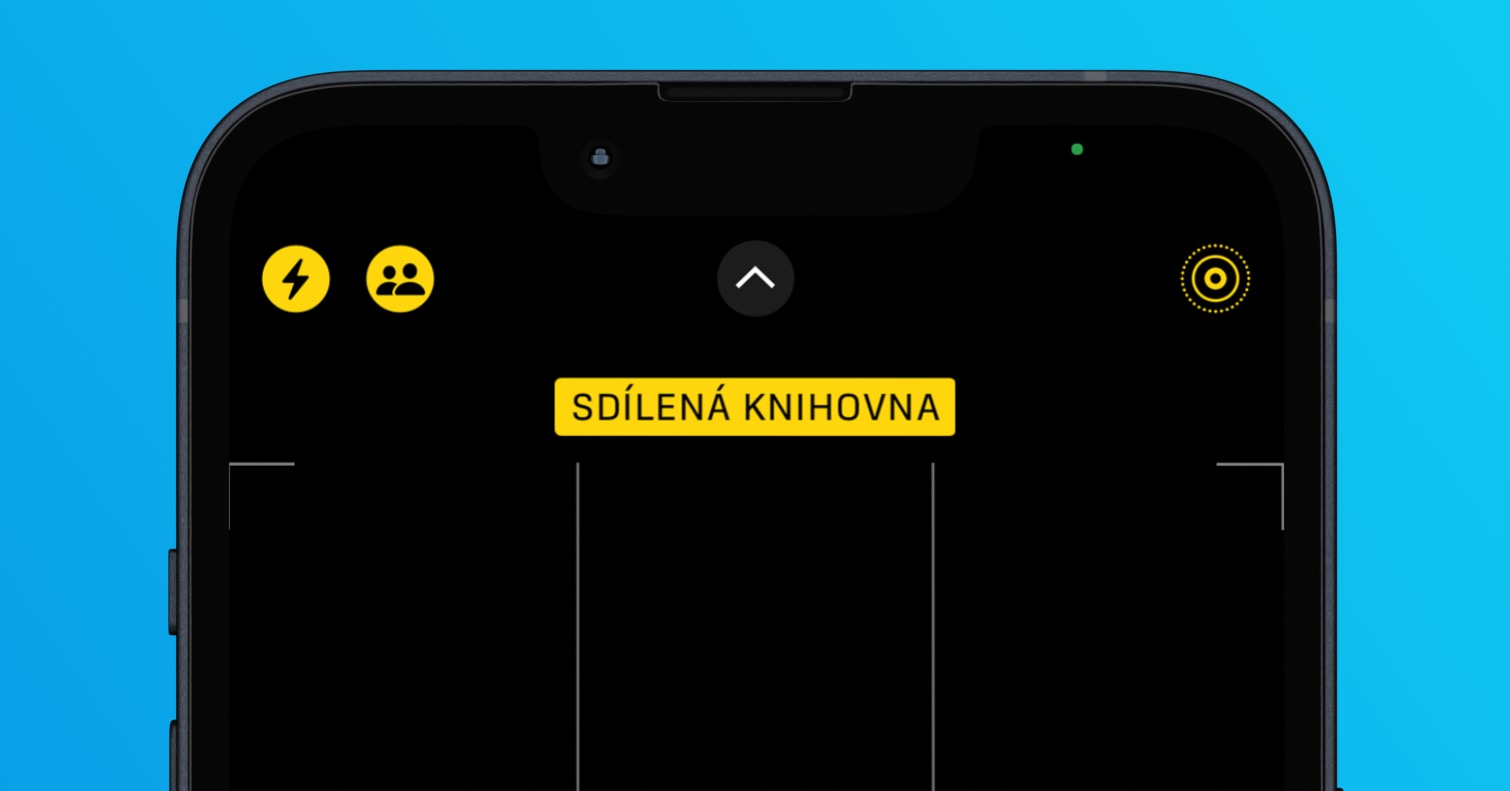
위 절차를 따르면 iPhone의 사진 앱에서 라이브러리 보기 방식을 쉽게 전환할 수 있습니다. 공유 라이브러리에 콘텐츠를 추가하려면 카메라 앱 에서 왼쪽 상단의 해당 버튼을 탭하여 바로 추가할 수 있습니다. 기존 콘텐츠를 공유 라이브러리에 추가하려면 사진 앱에서 해당 콘텐츠를 열고 오른쪽 상단의 점 3개 아이콘을 탭한 다음 메뉴에서 '공유 라이브러리로 이동'을 탭하세요 .