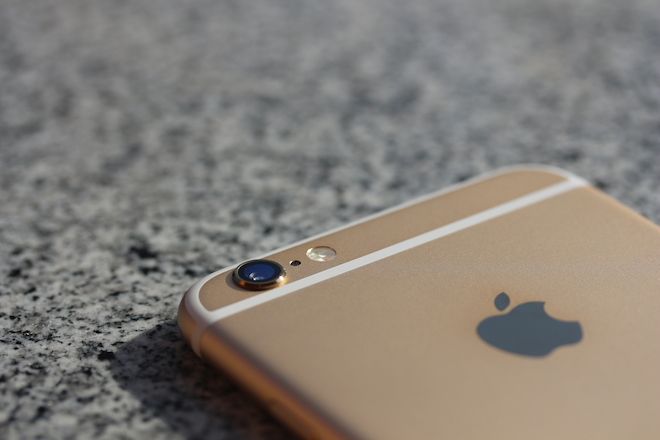
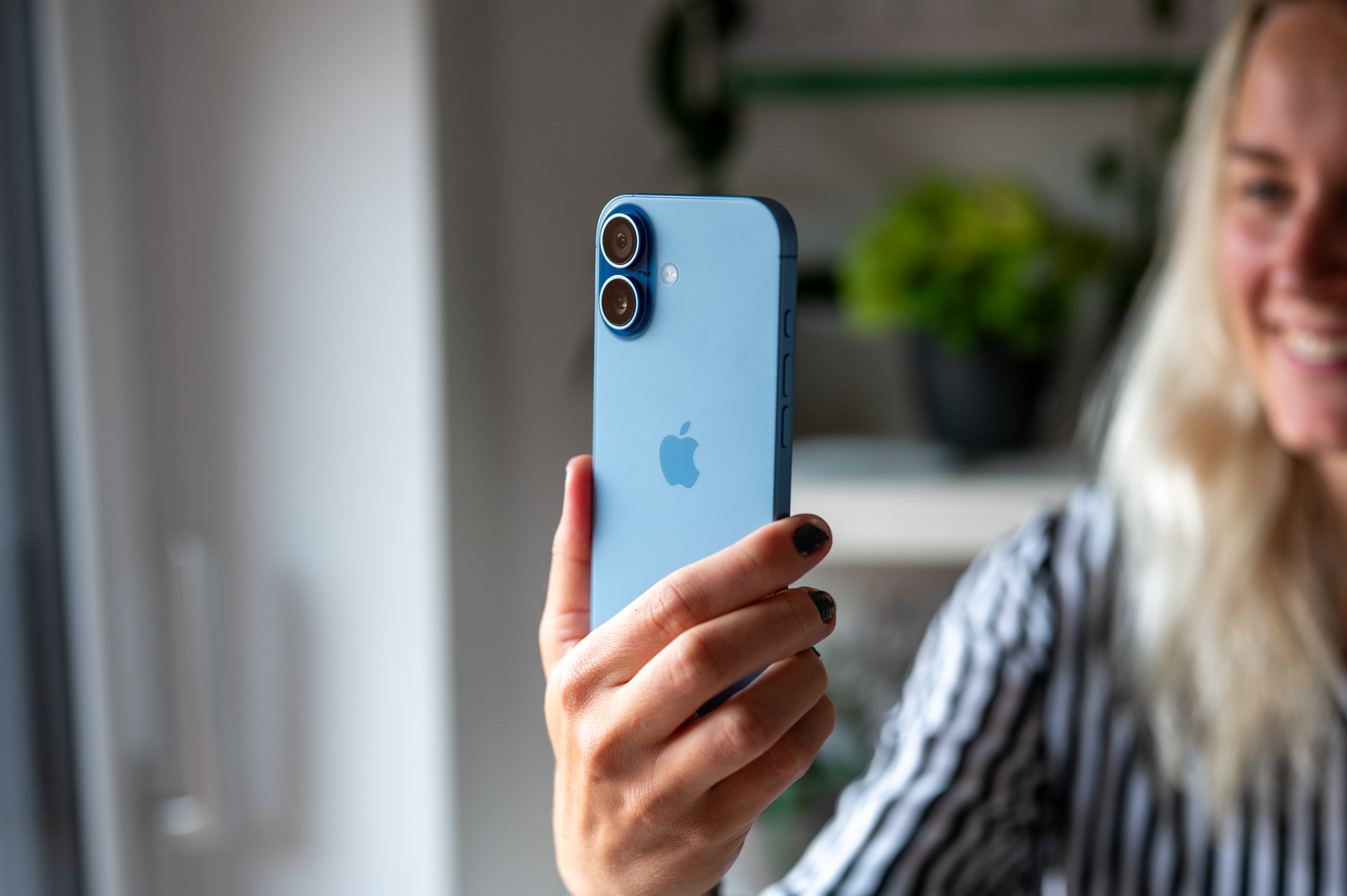
당신이 할 때 iPhone 알림이 도착하면 디스플레이가 켜지고 동시에 소리나 진동이 들릴 수 있습니다. 오랫동안 Apple 휴대전화를 사용했다면 이러한 알림 방식에 익숙해졌을 가능성이 큽니다. 결국 경쟁 기기에서도 동일한 방식으로 작동합니다. 하지만 수신 알림을 알려주는 기존 방식으로는 부족하다면, 좋은 팁을 하나 알려드리겠습니다. ~에 iPhone LED 플래시 알림을 설정하면 알림을 받거나 누군가 전화를 걸면 iPhone 뒷면의 LED가 깜박이기 시작합니다.
당신은 관심을 가질 수 있습니다
처럼 iPhone LED 플래시 알림 설정
앞서 언급한 LED 플래시 알림 사전 설정은 일부 사용자에게 매우 인기가 있으며, 누군가에게서 한 번 이상 본 적이 있을 것입니다. 좋은 소식은 활성화가 결코 복잡하지 않다는 것입니다. 활성화는 다음과 같은 기능의 직접적인 일부입니다. iOS. 이 기능은 주로 알림을 놓칠 수 있는 청각 장애인 사용자를 위해 고안되었습니다. 하지만 깜박이는 LED 덕분에 들어오는 알림을 거의 즉시 시각적으로 알아볼 수 있습니다. 활성화하려면 다음을 수행하세요.
- 먼저 iPhone에서 기본 앱으로 전환해야 합니다. 설정.
- 다 하고 나면 한 단계 아래로 내려가세요 아래에, 상자를 찾아 클릭하세요. 폭로.
- 그런 다음 다시 방향으로 이동하십시오. 아래에, 카테고리까지 듣기.
- 이 범주 내에서 다음 섹션을 엽니다. Audio시각 보조 자료.
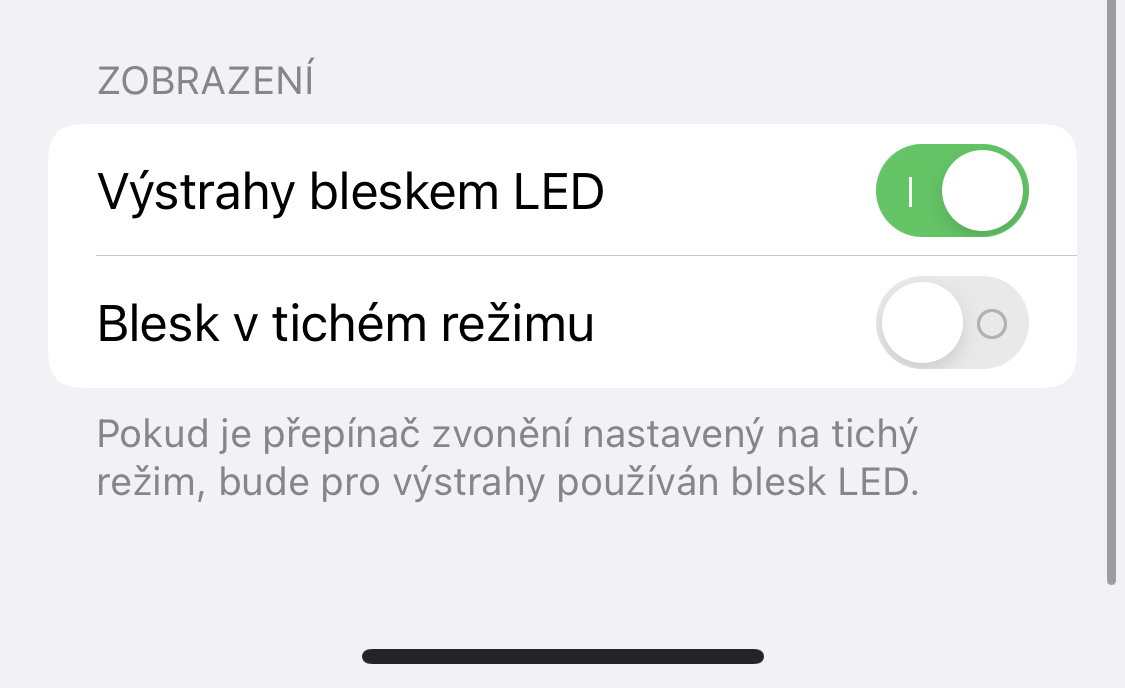
- 여기 있습니다onec 맨 아래까지 가서 스위치를 사용하세요 활성화하다 옵션 LED 플래시 경고.
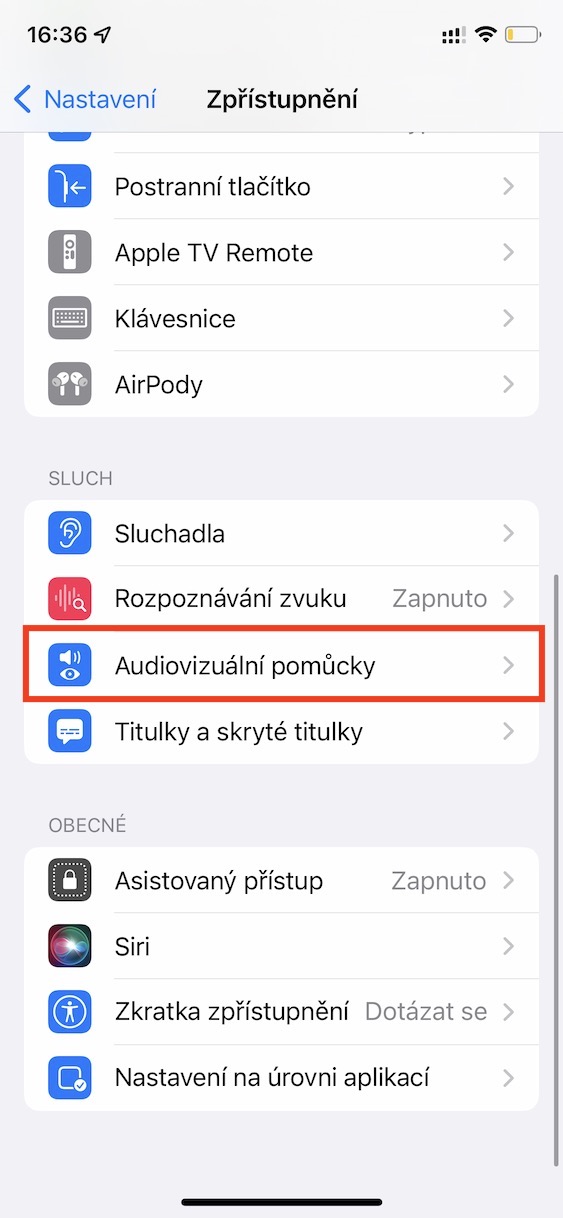
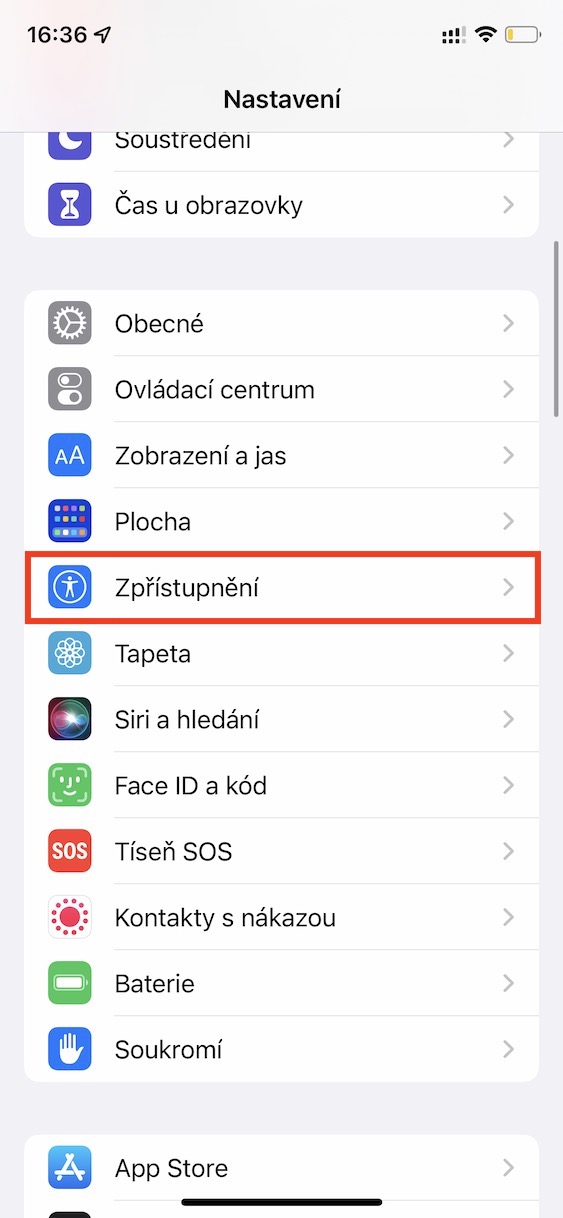
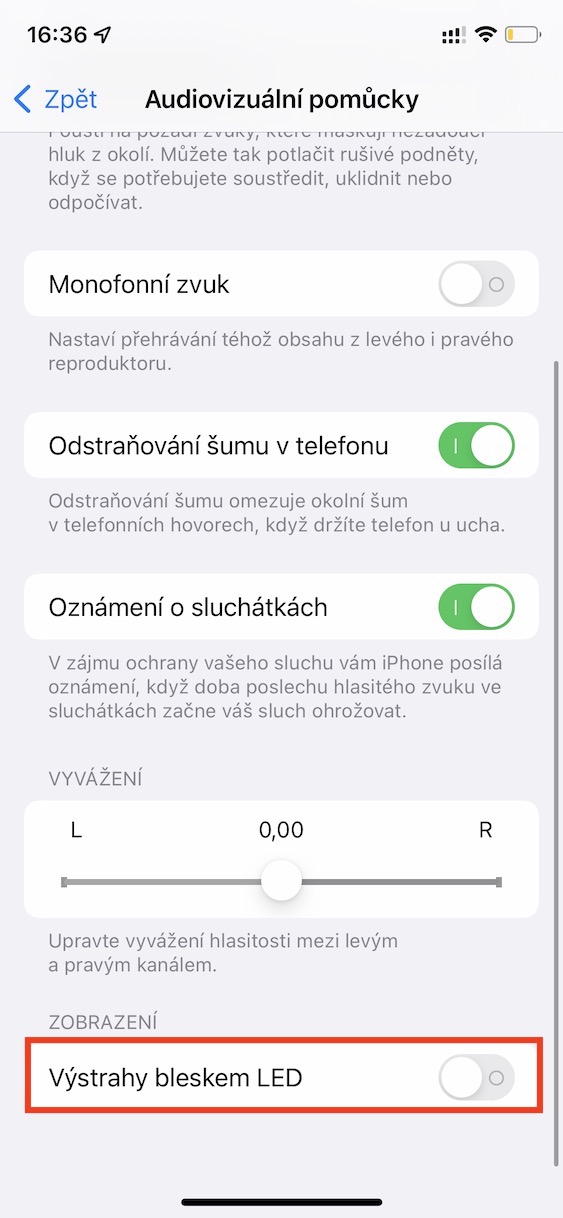
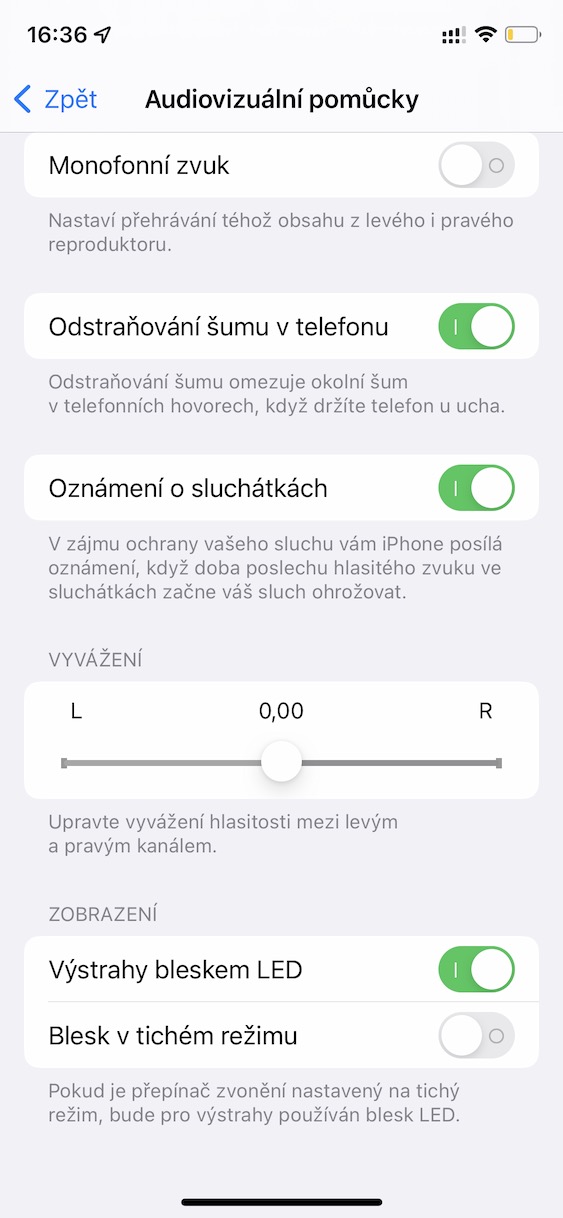
위 절차를 따르면 iPhone에서 LED 플래시 알림을 활성화할 수 있습니다. 기능을 활성화하면 아래에 '무음 모드에서 플래시' 라는 옵션이 나타납니다 . 이 옵션을 통해 무음 모드에서도 알림 시 LED 표시등이 깜빡일지 여부를 설정할 수 있습니다. 무음 모드에서 LED 표시등이 깜빡이지 않도록 하려면 기능을 비활성화하고, 반대로 깜빡이도록 하려면 활성화하세요. 단, LED 플래시 알림은 상황에 따라 적합하지 않을 수 있습니다. 예를 들어, 저녁이나 밤에는 LED 플래시가 방 전체를 밝힐 수 있지만, 공공장소에서 알림이 오면 마치 다른 사람의 사진을 찍는 것처럼 보일 수 있으므로 주의해야 합니다.