
Mac을 사용하다 보면 텍스트가 있는 사진이나 이미지 위에 커서를 올리면 일반 커서가 텍스트 커서로 바뀌는 것을 보신 분도 계실 겁니다. 즉, 시스템이 웹의 어느 곳에 있는 텍스트와 마찬가지로 텍스트를 인식한 것이며, 사용자는 텍스트를 강조 표시하거나 복사하거나 검색하는 등 다양한 작업을 할 수 있습니다. 이 기능은 다음 두 가지 모두에서 확인할 수 있습니다. Safari, Preview, Photos 및 사진과 이미지를 작업하는 다른 앱에서도 마찬가지입니다. 특히 macOS와 iOS 그리고 iPadOS에서는 이 기능이 최근에 추가되었으며 Live Text라고 불리기도 합니다. Live Text.
당신은 관심을 가질 수 있습니다
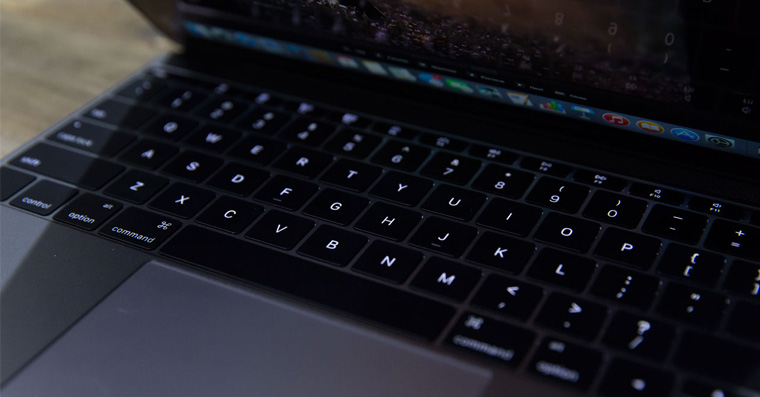
Mac에서 이미지의 텍스트 레이블을 끄는 방법
물론 라이브 텍스트는 매우 유용할 수 있습니다. 복사하는 것 외에도 빠르게 전화번호로 전화를 걸거나, 웹사이트를 열거나, 이메일을 작성하는 데 사용할 수도 있습니다. 반면, 이미지를 다운로드할 때 해당 메뉴가 표시되지 않는 등 일부 상황에서는 단순히 방해가 될 수 있습니다. macOS 이미지의 텍스트 라벨링이 짜증나는 경우 다음을 수행하여 라이브 텍스트를 끄십시오.
- 먼저 Mac의 왼쪽 상단을 탭해야 합니다. 아이콘 .
- 그런 다음 나타나는 메뉴에서 옵션을 선택하십시오. 시스템 환경설정…
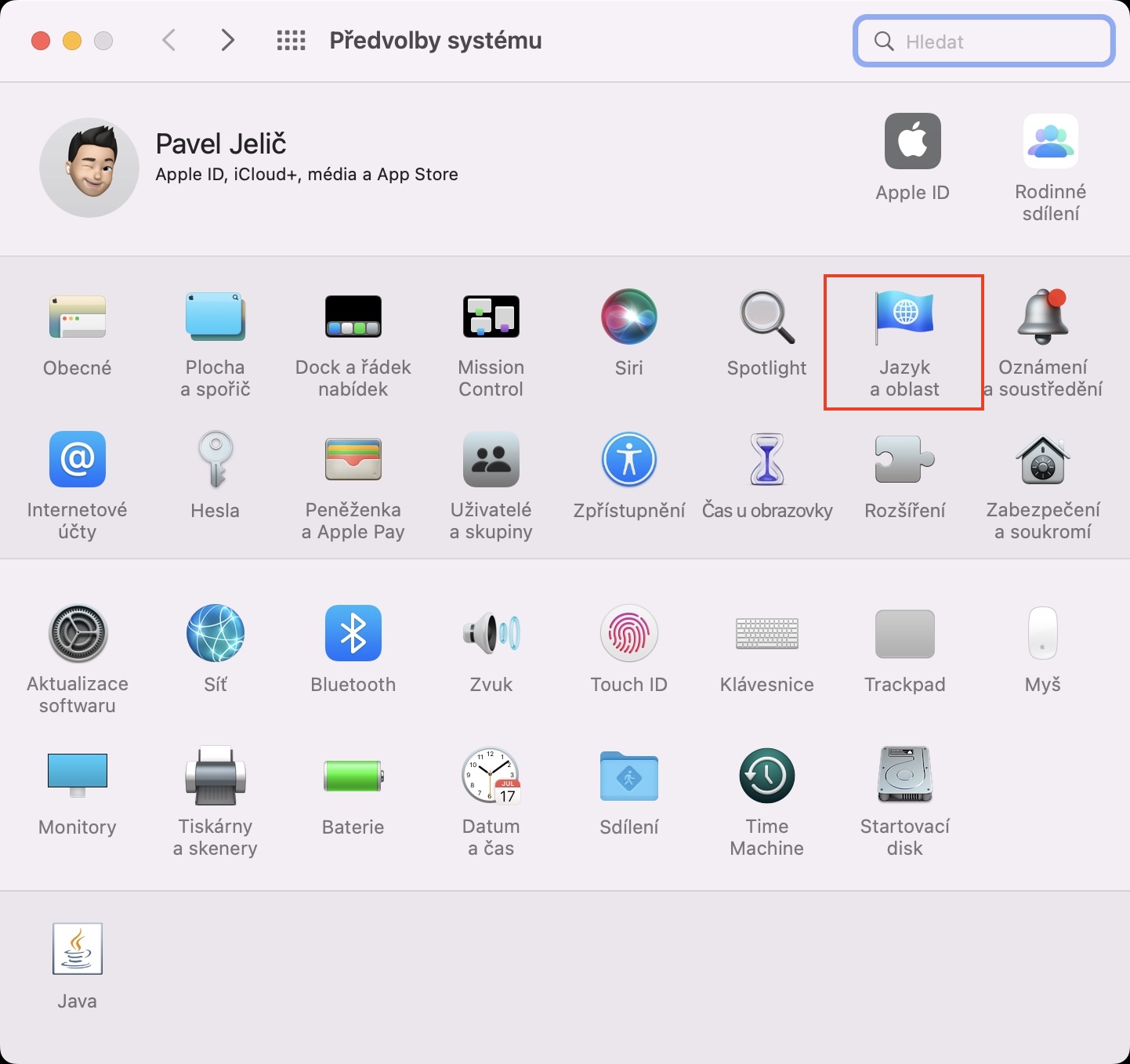
- 그러면 기본 설정 관리에 사용 가능한 모든 섹션이 포함된 새 창이 열립니다.
- 이 창에서 다음 섹션을 찾아 엽니다. 언어와 지역.
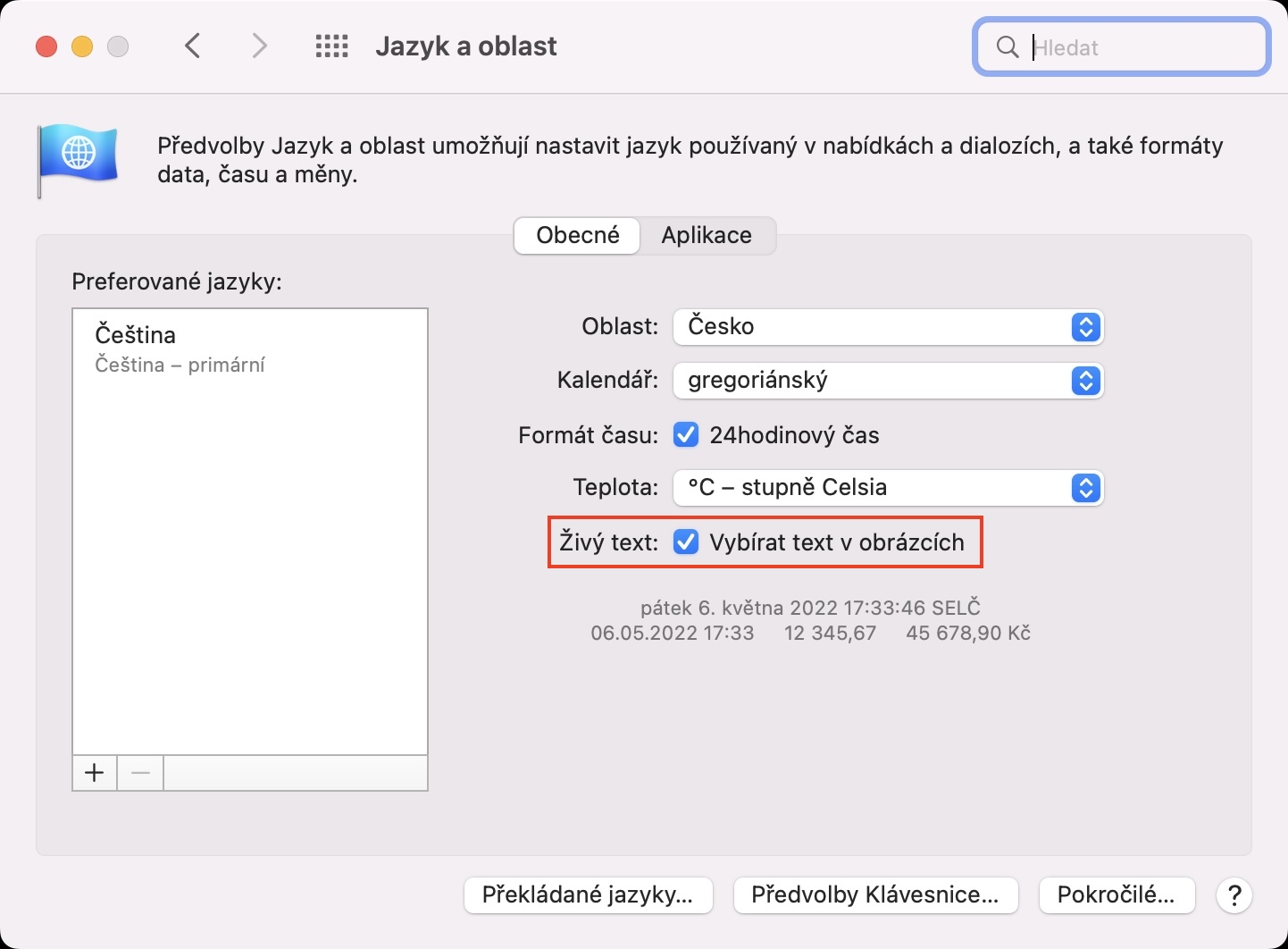
- 여기면 충분해요 체크 표시 함수 옆의 상자 라이브 텍스트: 이미지에서 선택합니다.
사진 갤러리

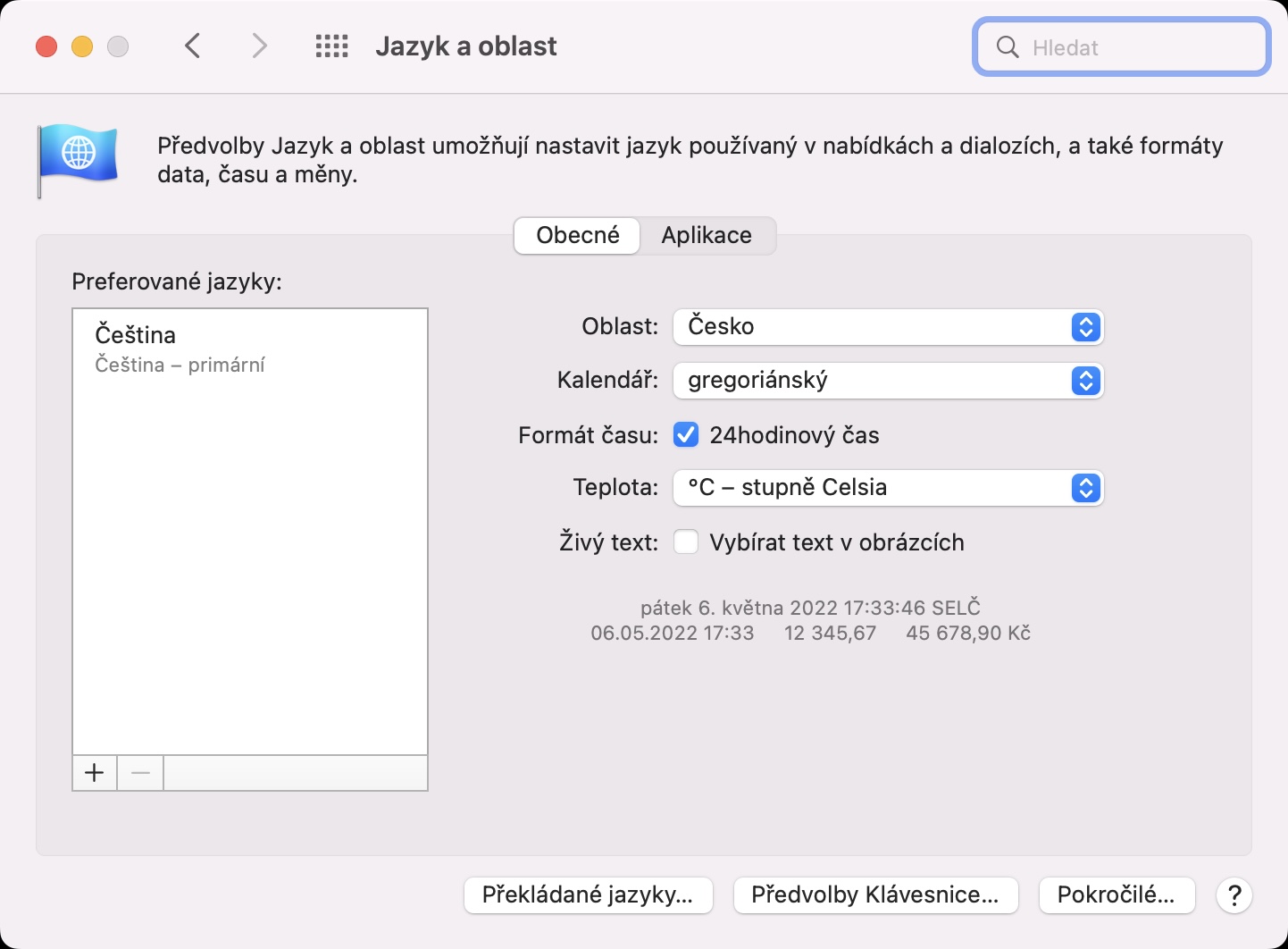
위 절차를 사용하면 Mac에서 이미지의 텍스트 강조 표시를 끌 수 있습니다. 라이브 텍스트를 끄면 시스템 전체에서 작동하지 않게 되며, 심지어 Safari또는 Preview나 다른 응용프로그램에서도 마찬가지입니다. Live Text가 필요하다고 결정하면 해당 기능을 다시 활성화하기만 하면 됩니다.



