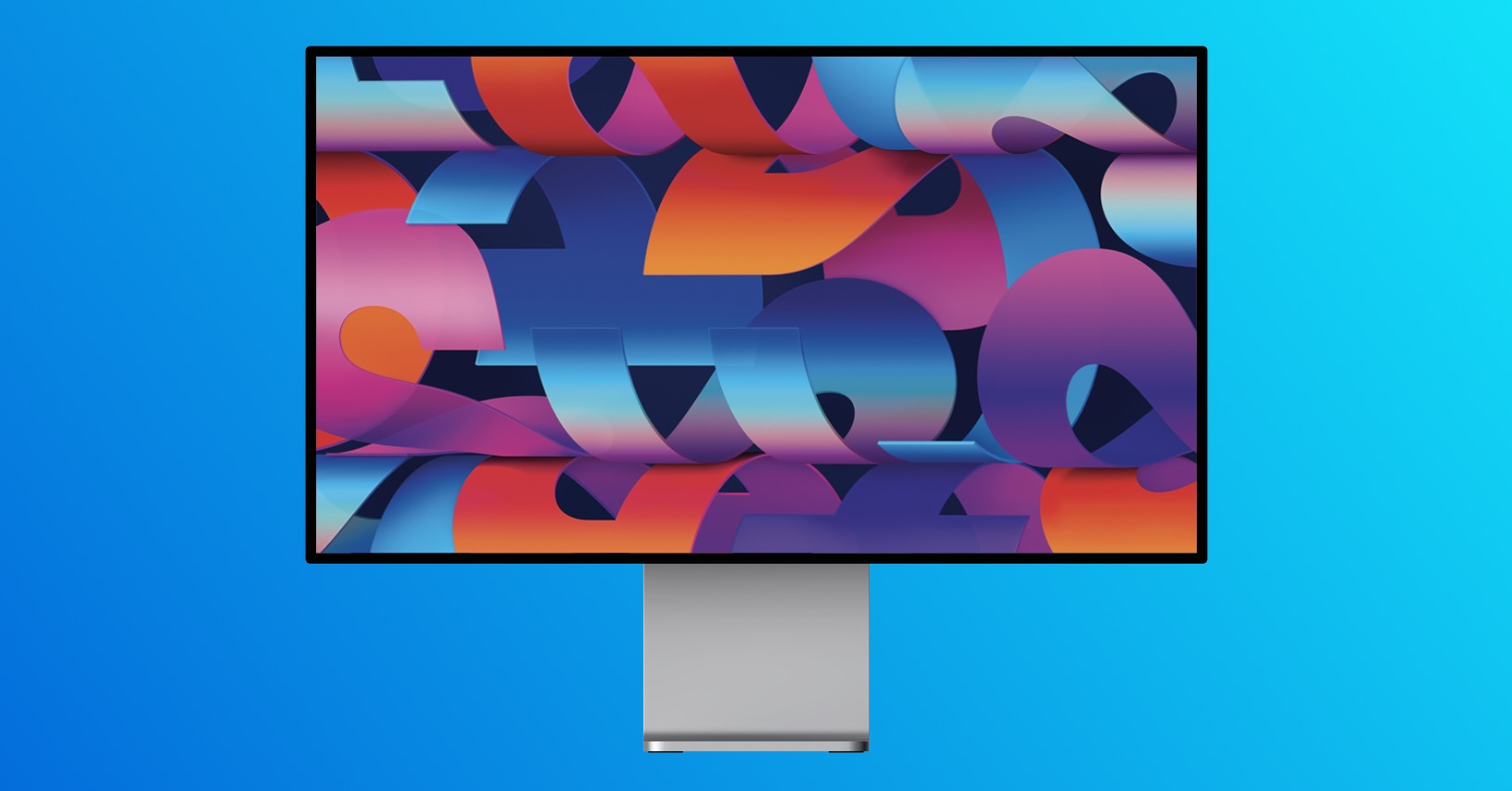
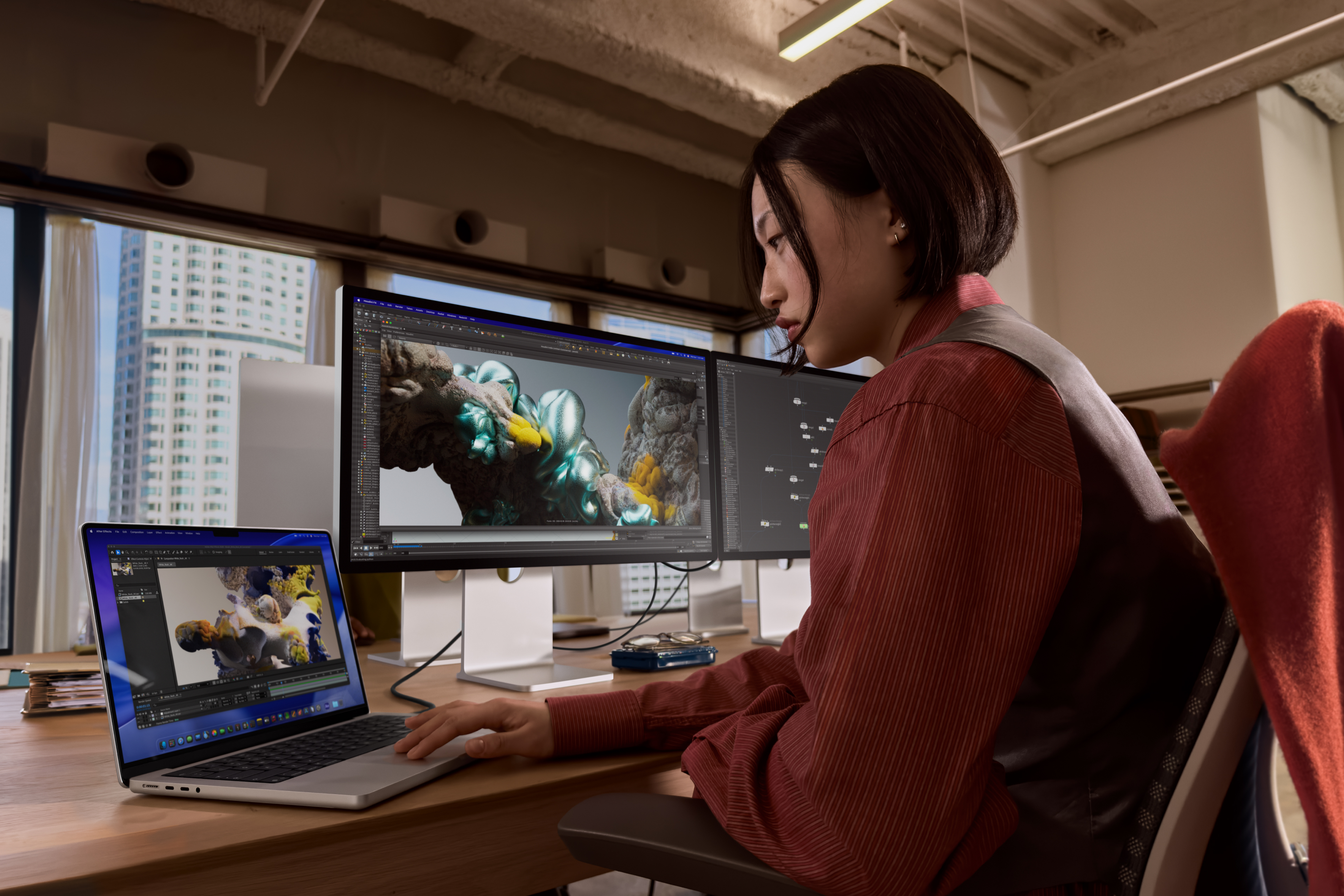
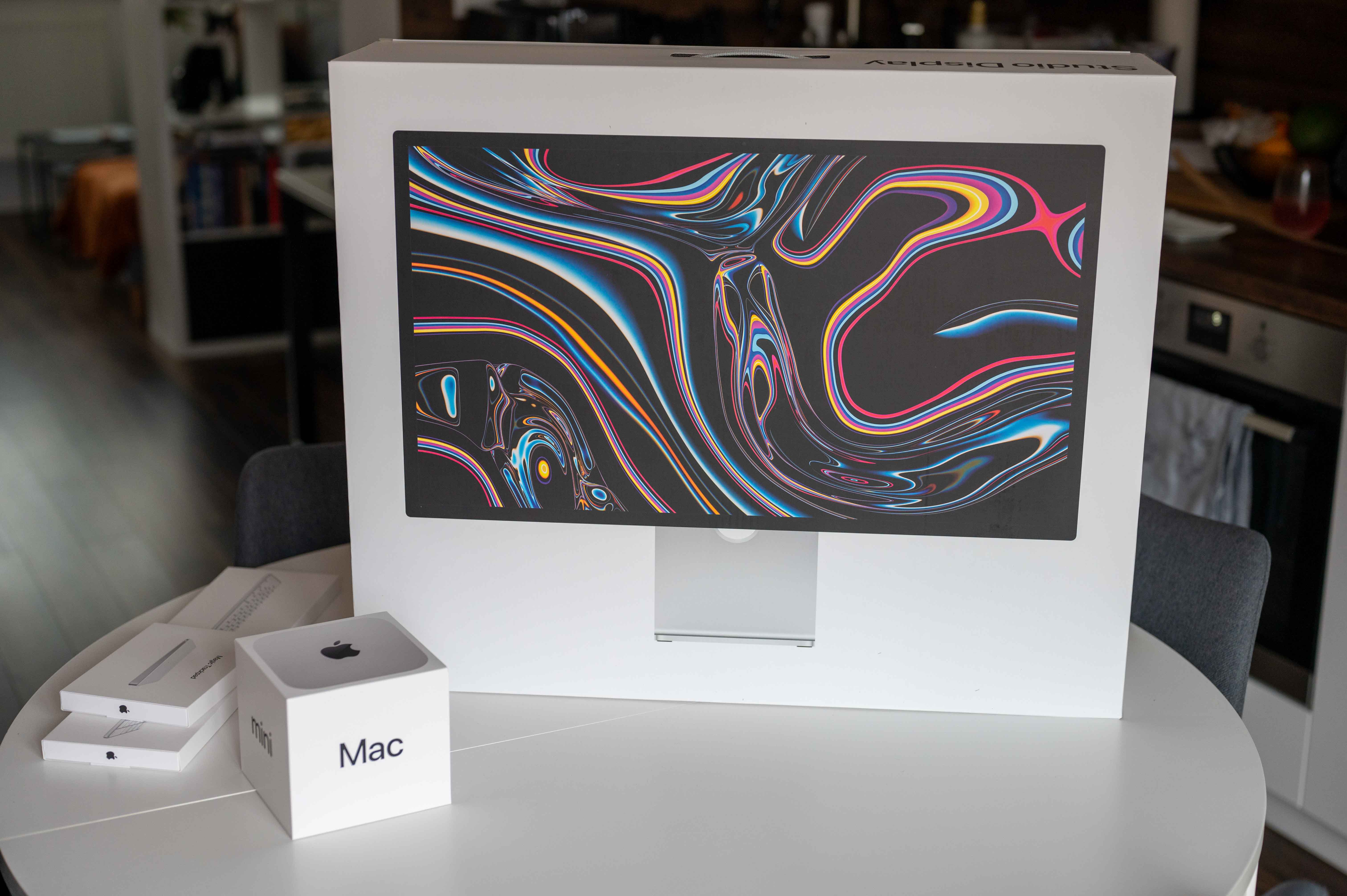
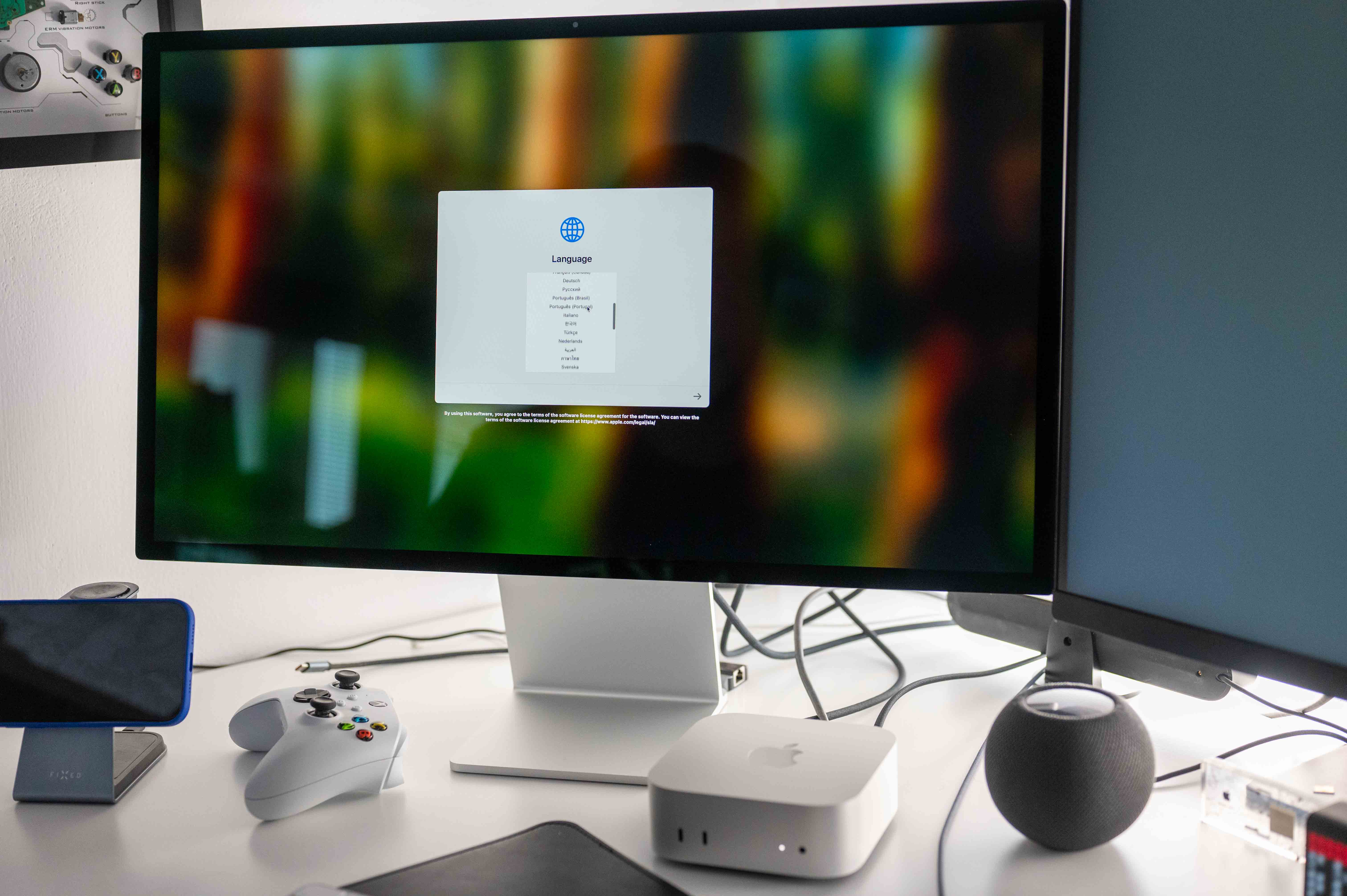
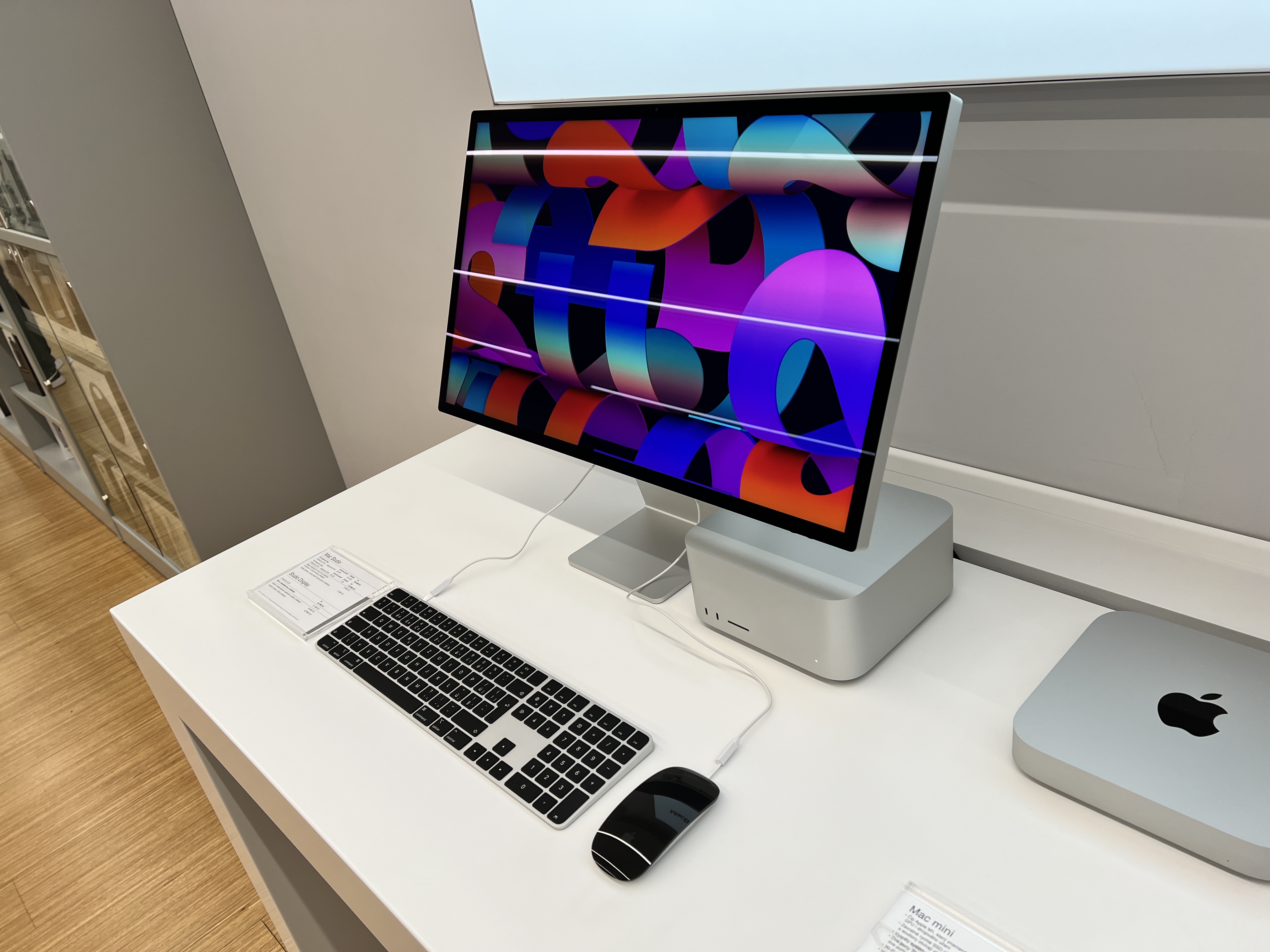
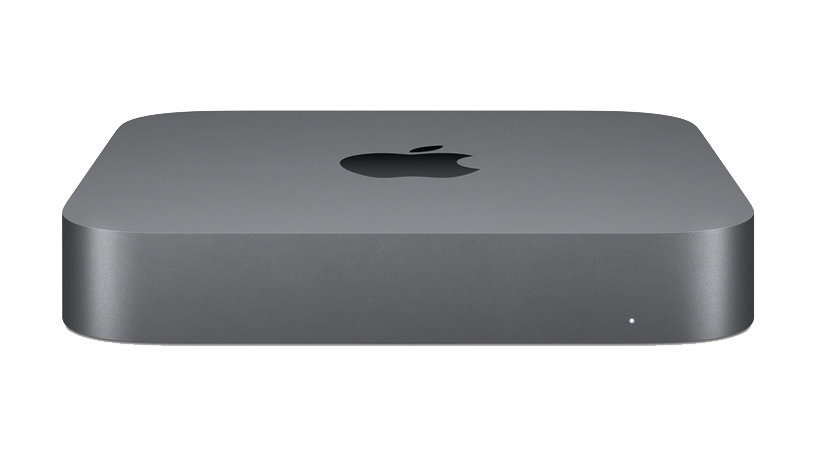
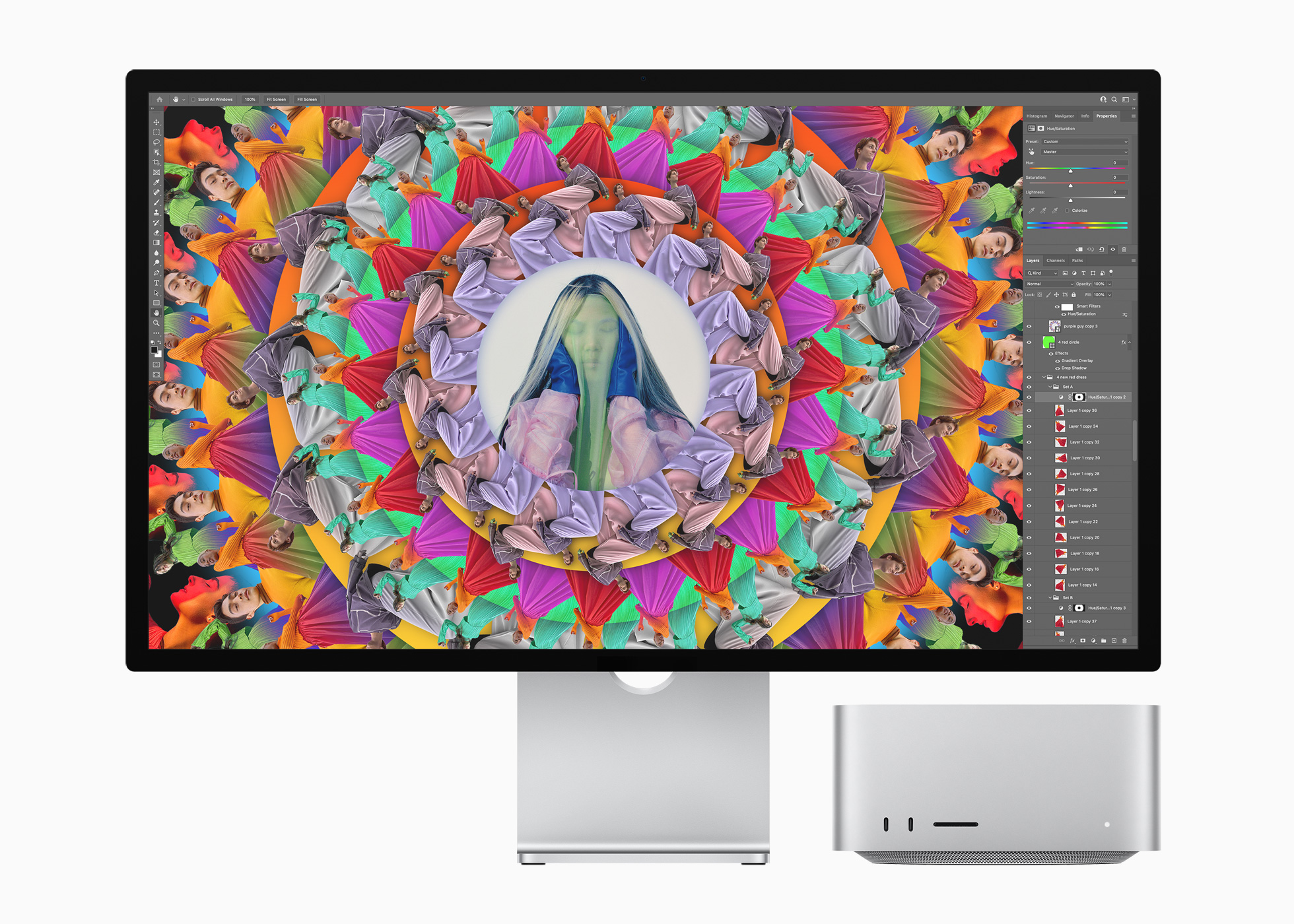
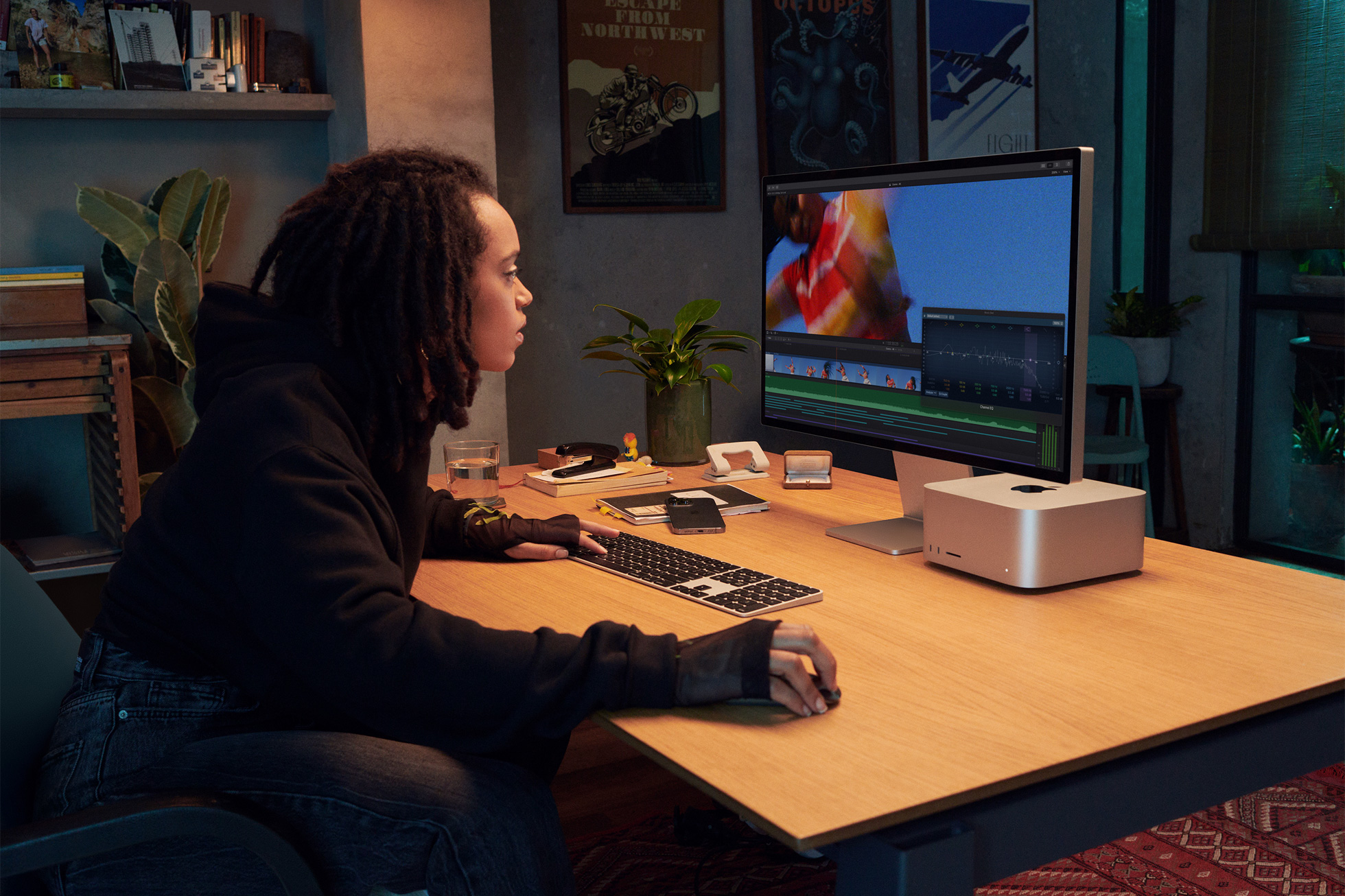
어제는 대부분의 사과 재배자들에게 매우 중요한 날이었습니다. 올해 첫 번째였죠 Apple Keynote, 우리는 여러 가지 새롭고 훌륭한 제품이 소개되는 것을 보았습니다. 가장 기대했던 것은 iPhone SE 우리가 실제로 볼 수 있었던 세 번째 세대입니다. 하지만 이건 새로운 애플 컴퓨터와 비교하면 아무것도 아니다 Mac Studio새로운 매우 강력한 M1 칩을 탑재할 수 있습니다. Ultra, 우리 중 누구도 거의 예상하지 못했던 제품이 등장했습니다. 약간 더 큰 Mac 본체에 강력한 워크스테이션이 탑재된 제품입니다. mini. 그와 함께 그때 Apple 더욱 저렴한 가격의 새로운 모니터를 출시했습니다. Apple Studio Display.
당신은 관심을 가질 수 있습니다
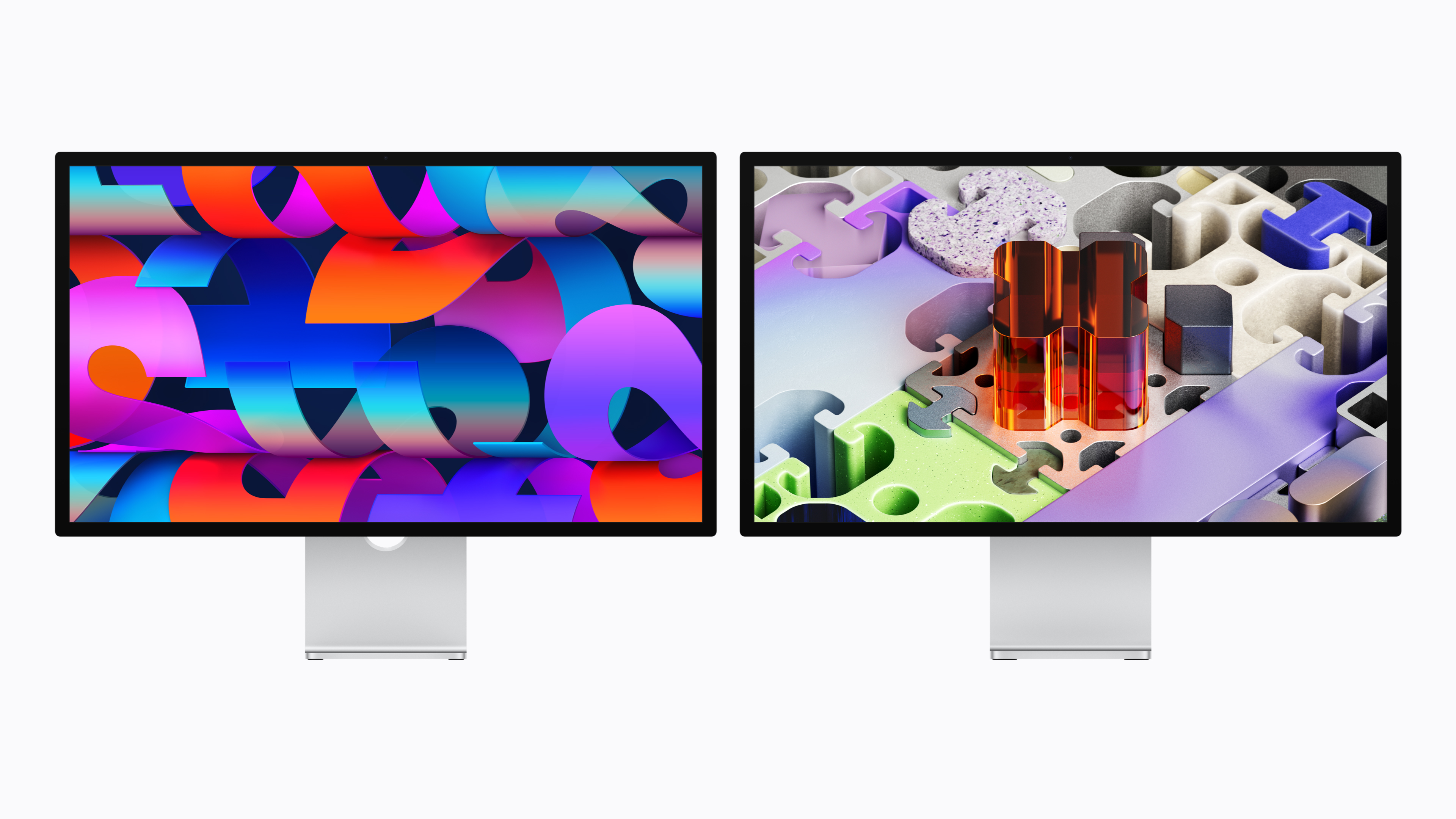
새로운 배경화면 다운로드 Apple Studio Display
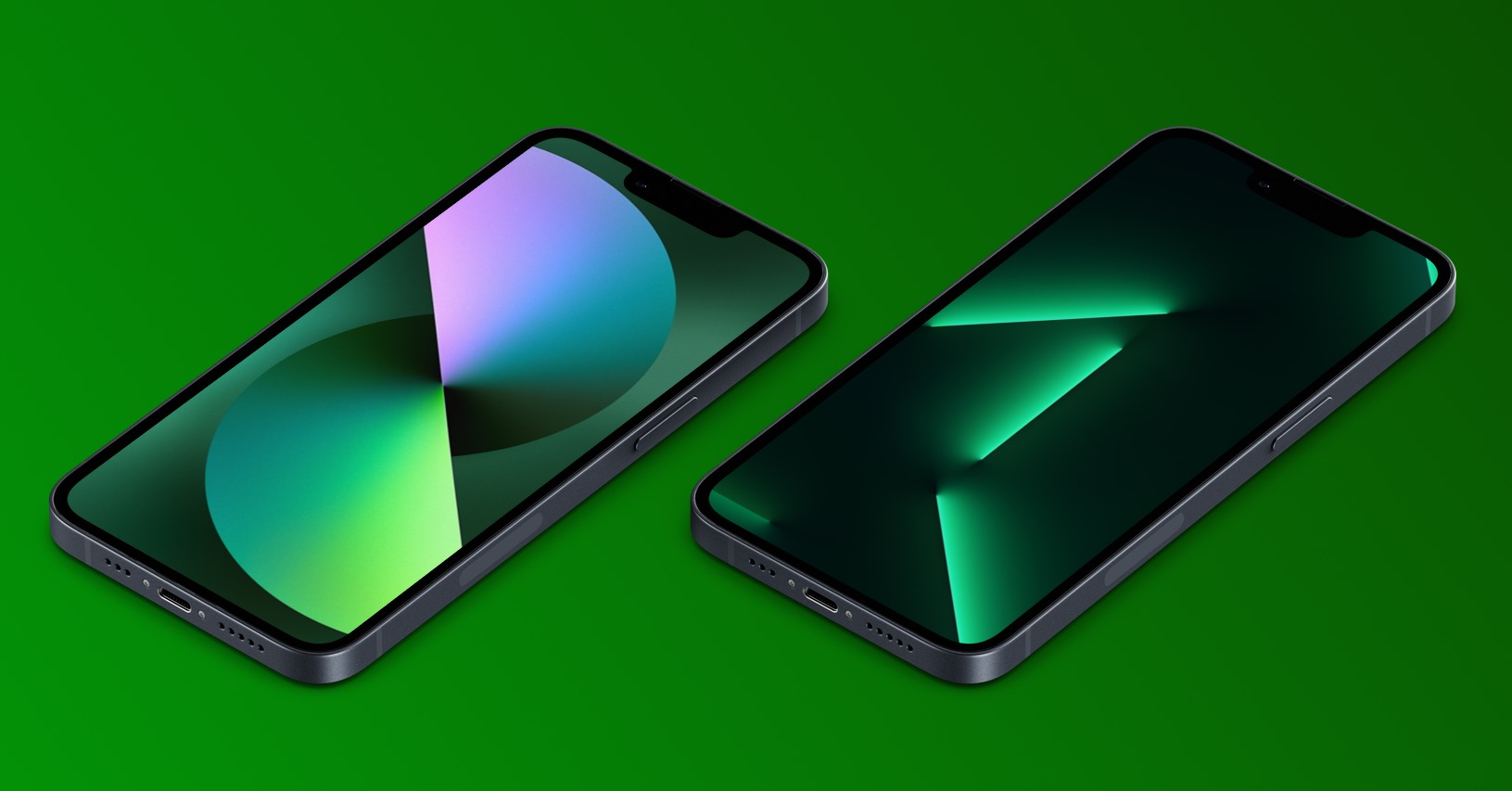
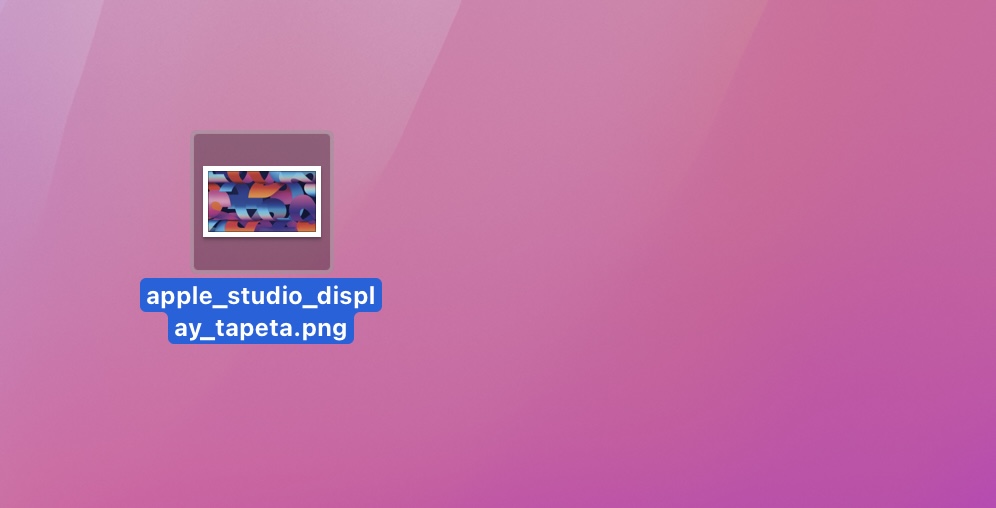
크디즈 Apple 디스플레이가 탑재된 새로운 제품들을 출시할 예정이며, 그에 맞춰 제품에 특화된 새로운 배경화면도 함께 제공됩니다. 몇 시간 전에는 이미 새로운 녹색 아이폰 13의 배경화면을 제공해 드렸습니다.Pro그리고 저희는 곧 다른 신형 기기의 배경화면도 소개해 드리겠다고 약속드렸습니다. 이 글을 통해 그 약속을 지키고 있습니다. 만약 이 새로운 기기의 배경화면이 마음에 드신다면, Apple Studio Display또는 이미 이 모니터를 주문했고 받을 때까지 기다릴 수 없다면 아래에서 Mac에 다운로드하고 설정하는 절차를 확인하세요.
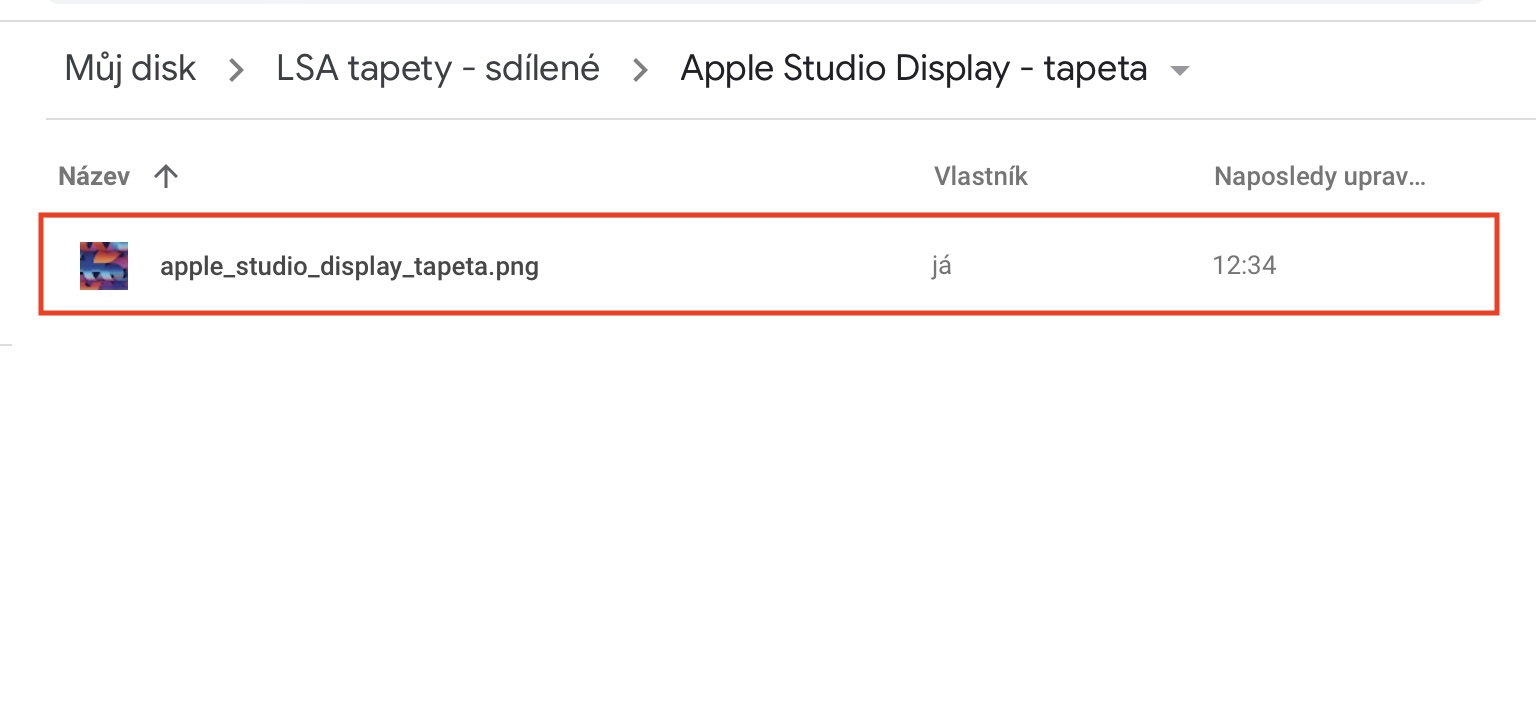
- 먼저 배경화면이 저장된 Google 드라이브로 이동해야 합니다. 이 링크.
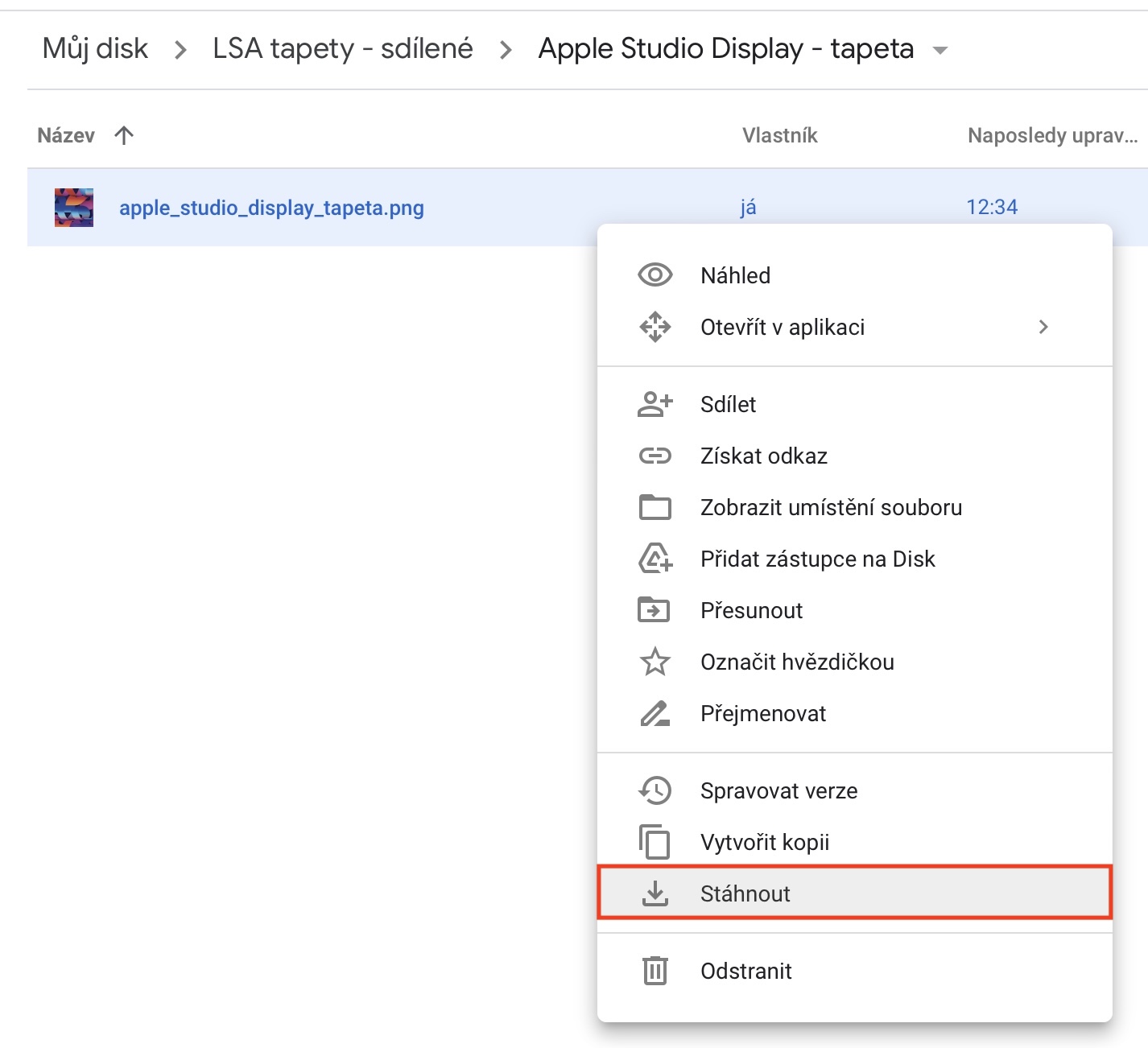
- 그런 다음 여기에서 배경화면을 클릭하세요. 마우스 오른쪽 버튼으로 클릭, 그러면 메뉴가 나타납니다.
- 그러면 옵션을 클릭하는 드롭다운 메뉴가 나타납니다. 다운로드하세요.
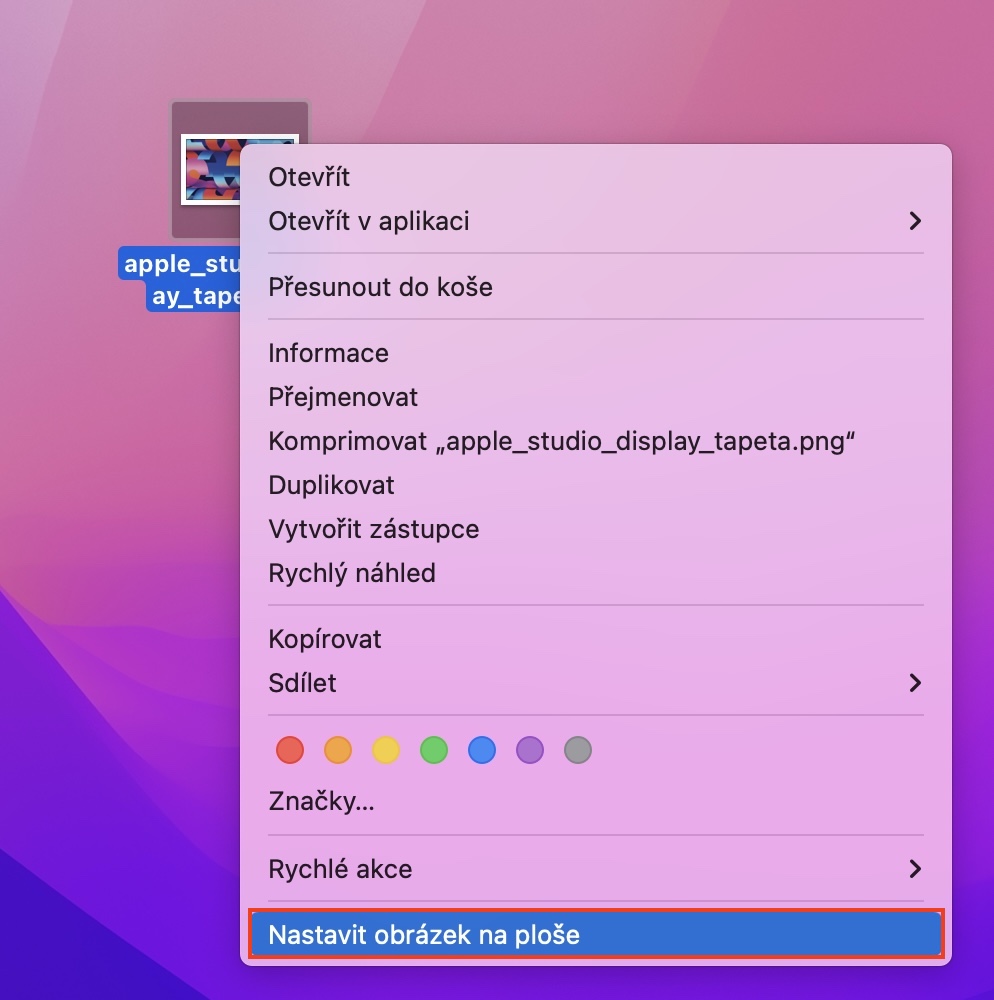
- 다운로드 후 배경화면을 탭하세요. 마우스 오른쪽 버튼으로 클릭 (두 손가락) 옵션을 선택하세요. 데스크탑 이미지를 설정합니다.
사진 갤러리
따라서 위의 방법을 사용하여 Mac에서 추천 배경화면을 다운로드할 수 있습니다. Apple Studio Display 바탕 화면으로 설정하세요. 배경 화면이 마음에 드시면 iPad나 iPhone 절차는 간단합니다. 저희 잡지에서는 이미 녹색 아이폰 13 배경화면에 대해 다룬 적이 있습니다.Pro) 그리고 모니터에서 Studio Display. 우리가 해야 할 일은 새로운 3세대 iPhone SE의 배경화면을 덮는 것뿐입니다. 오늘은 어제 발표된 다른 소식과 함께 이 소식을 전해드리겠습니다. Apple Keynote 연결합니다. 그러니 모든 것을 알고 싶다면 꼭 Letem svetem Applem 계속 시청하세요!