
거의 모든 사과 재배자가 자신의 사과를 사용하는 과정에서 Apple 제품은 조만간 키체인이라는 용어를 접하게 될 것입니다. 이는 특정 데이터 입력을 안정적으로 처리하고, 비밀번호를 기억하며, 동일한 로그인된 모든 장치에서 해당 서비스를 제공할 수 있는 매우 유용한 기능입니다. Apple ID. 키체인은 실제로 어떻게 작동하며, 무엇을 제공합니까?
당신은 관심을 가질 수 있습니다
i에 키체인Cloudu, 활성화 및 비활성화
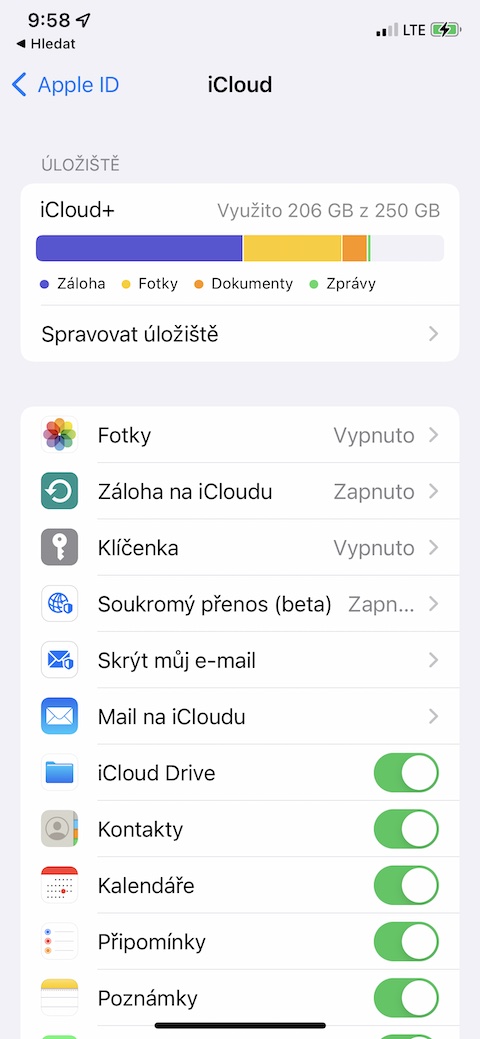
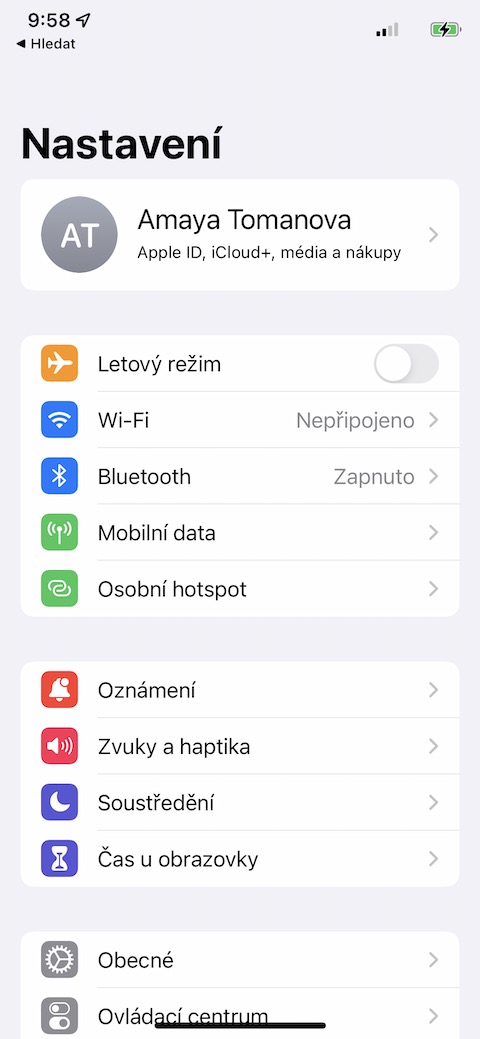
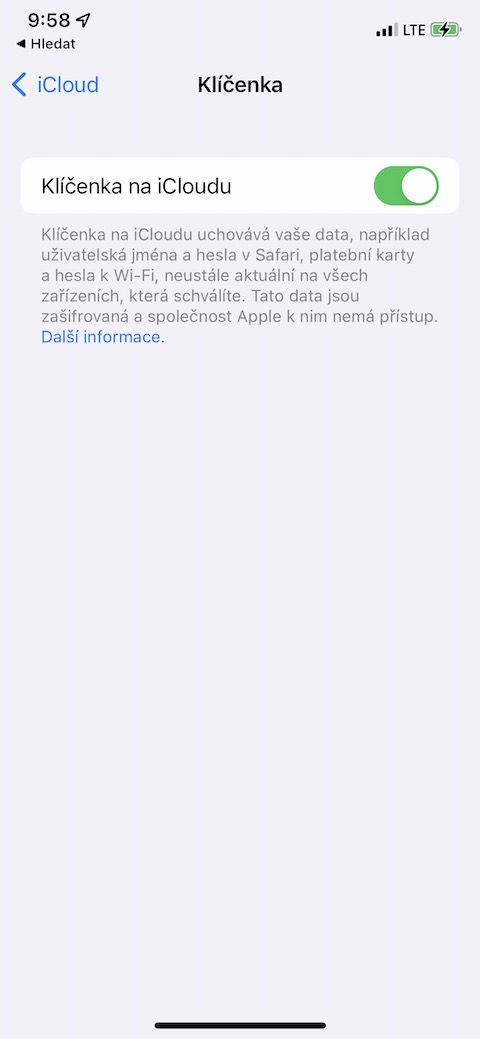
i에 키체인이 없으면Cloud활성화하면 사용할 수 있습니다 iOS 또는 iPadOS 기기를 설정하려면 설정을 실행하고 이름이 적힌 막대를 탭하세요. i를 선택하세요.Cloud -> 키체인, 그리고 당신은 단지 i에서 키체인 항목을 활성화해야 합니다Cloudu. Mac에서 i에서 키체인을 활성화하세요.CloudMac 화면의 왼쪽 상단 모서리를 클릭하여 Apple 메뉴 -> 시스템 환경설정. 환경설정 창에서 인터넷 계정 -> i를 선택하세요.Cloud 그리고 i에서 키체인을 확인하세요Cloudu. i에 키체인Cloudu는 결제 카드 번호와 유효 기간 정보, 다양한 웹사이트, 애플리케이션 및 서비스의 사용자 이름과 비밀번호, Wi-Fi 네트워크 비밀번호, 인터넷 계정 및 기타 유사한 데이터를 안정적이고 안전하게 저장합니다. i의 키체인에 있는 모든 콘텐츠는Cloud 이는 종단 간 암호화로 보호되어 허가되지 않은 접근을 방지합니다. 당신이 당신의 어떤 것에 대해 결정한다면 Apple i에서 키체인을 비활성화하는 장치Cloudu, 저장된 데이터를 보관할지 여부를 선택할 수 있습니다. 만약 당신이 p를 결정한다면onei 기기에서 키체인을 비활성화하면 해당 기기의 데이터는 삭제되지 않으며, 다른 기기에서 이 데이터를 변경하더라도 업데이트되지 않습니다.Cloud모든 관련 데이터는 서비스 서버를 포함하여 모든 장치에서 완전히 삭제됩니다.Cloud.
키체인의 데이터에 접근
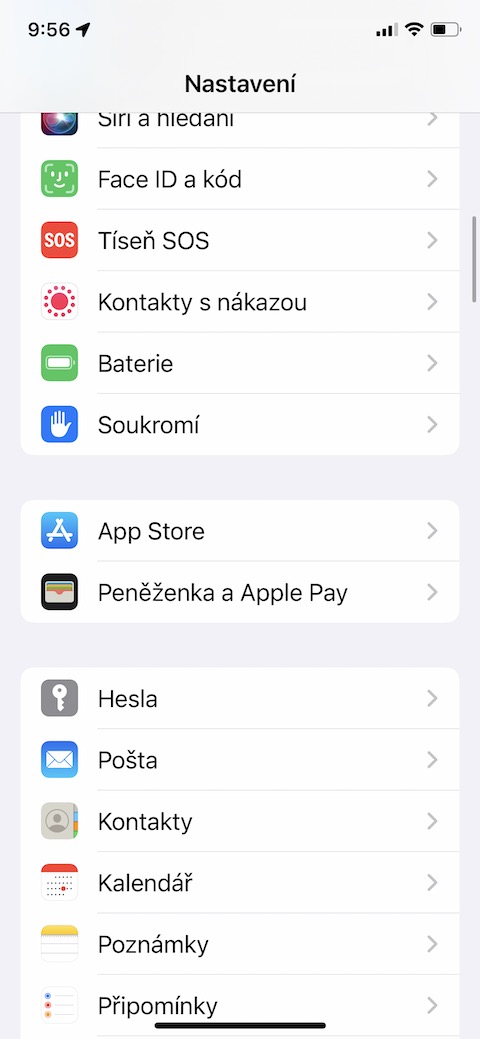



i의 키체인에 저장된 데이터로Cloudu, 당신은 당신의에서 그것에 접근할 수 있습니다 iOS, iPadOS 또는 macOS 기기. iPhone의 키체인에 저장된 비밀번호에 접근하려면Cloud설정 -> 비밀번호를 실행하세요. 시스템에서 비밀번호를 확인하라는 메시지가 표시되고, 비밀번호가 저장된 웹사이트 및 서비스 목록이 표시됩니다. i의 키체인에서 비밀번호를 변경하거나 확인하려면Cloudu, 아이템을 탭하세요. Pro i의 키체인에 비밀번호 표시CloudMac에서 먼저 클릭하세요 Apple Mac 화면의 왼쪽 상단에 있는 메뉴. 시스템 환경설정 -> 비밀번호를 선택합니다.
Mac의 키체인 및 키체인
키체인은 계정 이름, 비밀번호 및 기타 기밀 정보를 저장하는 잠금 및 암호화된 저장소를 가리키는 이름입니다. Pro Mac에서 키체인을 보려면 키체인 앱을 실행하고 키보드 단축키 Cmd + 1을 누르세요. Pro 관련 항목을 두 번 클릭하면 정보를 볼 수 있습니다. 예를 들어, 인증서도 키체인에 저장되며, 여기에서 모든 관련 데이터를 확인하고 인증서의 유효성 등을 알아볼 수 있습니다. Pro 인증서 목록을 보려면 키체인 애플리케이션 창 상단의 인증서 탭을 클릭하기만 하면 됩니다.
당신은 관심을 가질 수 있습니다





연결된 Wi-Fi 비밀번호와 다양한 장치도 저장했기 때문에
Wi-Fi 네트워크 비밀번호를 저장하지만 Mac에서만 볼 수 있습니다.
Pro제가 말하는 건 그 진부한 표현이 아무 의미도 없다는 거예요. 확장판이 있으면 좋겠네요.
어떻게 암호화되나요? 그는 그것에 접근할 수 있다 Apple. 예 아니오 ?