크리스마스 전에 사람들은 두 그룹으로 나뉘었다. 첫 번째 경우는 11월에 모든 선물을 미리 지혜롭게 준비해 놓은 사람들이 있을 것입니다. 덕분에 이제 그들은 소위 발을 테이블에 올려놓고 아무것도 처리할 필요가 없습니다. 그리고 매년 크리스마스 이브 며칠 전을 제외하면 선물을 고를 시간이 없는 "바쁜" 사람들의 두 번째 그룹이 있습니다. 하지만 이는 문제가 될 수 있습니다. 이 그룹은 대다수를 차지하며 온라인 매장과 택배업체가 많기 때문입니다. nest선물이 품절되고 있는데, 이는 제때 배송되는 데 문제가 될 수 있습니다. 올해 저희 매거진은 선물이 제때 도착하지 않을까 걱정하지 않아도 되는 막판 선물에 집중합니다. 이 글에서는 macOS에서 게임이나 애플리케이션을 선물하는 방법을 살펴보겠습니다. App Store.
당신은 관심을 가질 수 있습니다
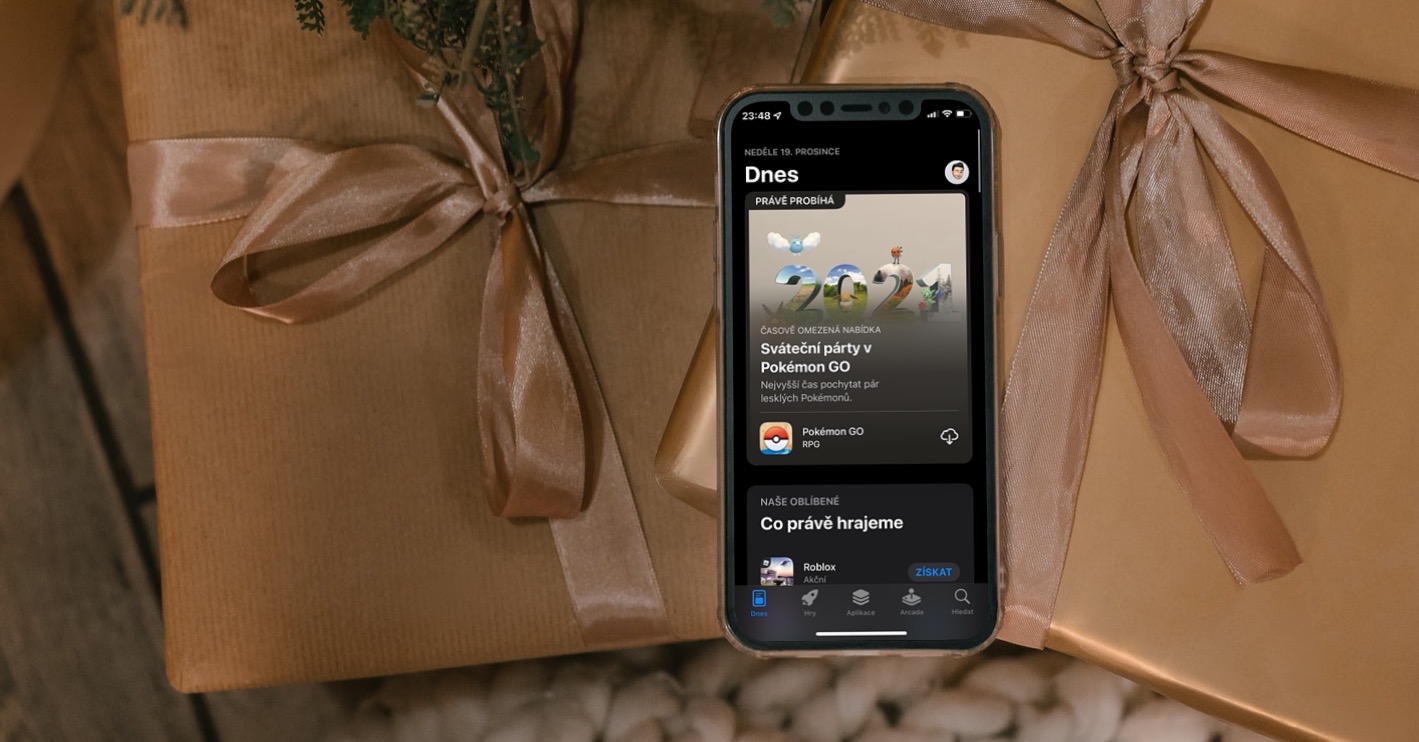
마지막 순간: macOS에서 게임이나 앱을 기부하는 방법
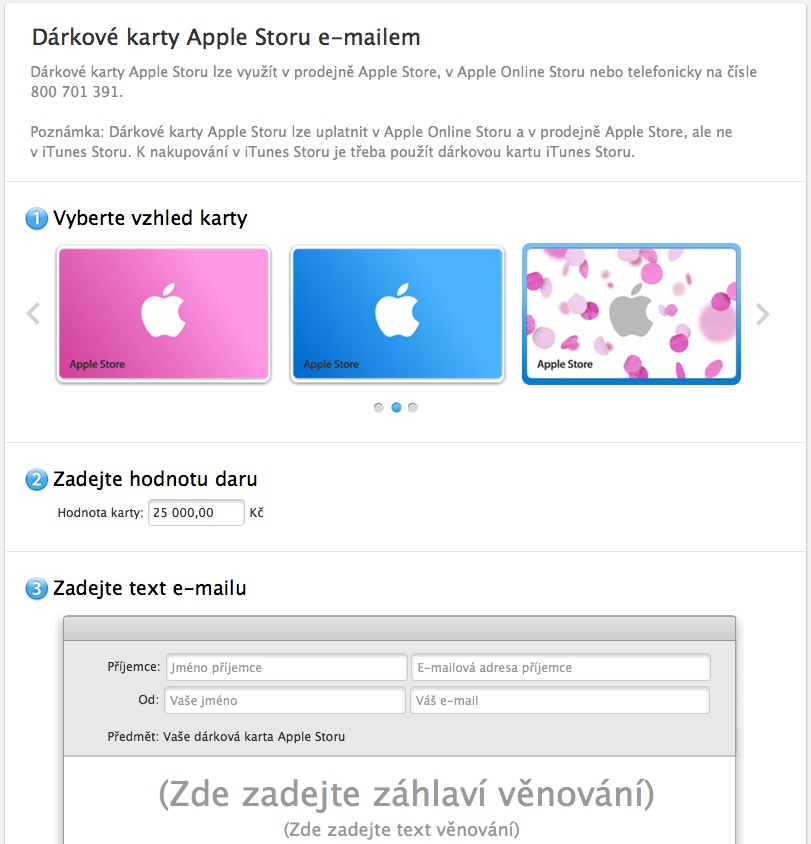
서두에서 언급할 필요가 있는 점은 다음과 같습니다. App 불행히도 macOS용으로 설계된 Store에 앱을 기부할 수는 없습니다. 이 옵션은 다음에서만 사용할 수 있습니다. iOS. 여러분은 왜 이런 제한이 존재하는지 궁금할 것입니다. 하지만 안타깝게도 우리는 그 질문에 대한 답을 드릴 수 없습니다. 그것이 사실이에요. Apple 몇 년 동안 설정되었지만 올해도 변화가 없었습니다. 다행스럽게도 마지막 순간에 선택한 금액만큼 iTunes 기프트 카드를 제공할 수 있으며, 덕분에 수신자는 특정 애플리케이션을 구매할 수 있습니다. 절차는 다음과 같습니다.
- 먼저 Mac이 필요합니다. MacBooku는 네이티브 애플리케이션을 열었다 음악.
- 걱정하지 마세요. 기프트 카드는 음악뿐만 아니라 무엇이든 사용할 수 있습니다.
- 시작한 후에는 카테고리의 왼쪽 메뉴에서 쇼핑 그들은 옵션을 눌렀어 iTunes Store.
- 그렇게 하면 텍스트 뒤 오른쪽 부분에 음악에 대한 빠른 링크 클릭 선물을 보내다.
- 아마도 시스템은 이제 당신에게 다음을 요청할 것입니다. 로그인 – 그러니 당신의 것을 입력하세요 Apple ID 그리고 비밀번호.
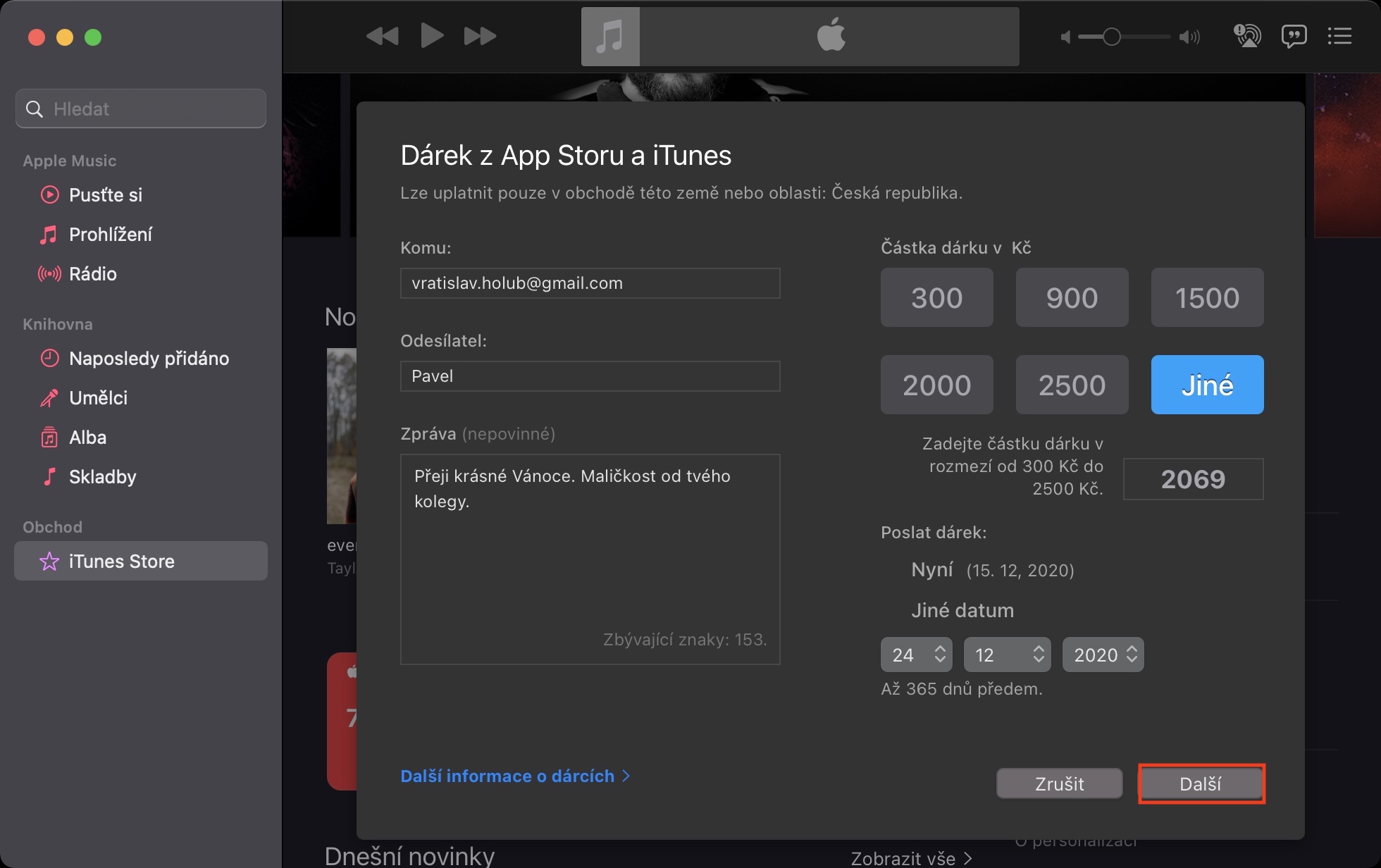
- 이제 입력만 하면 됩니다 받는 사람의 이메일, 함께 이름, 메시지, 금액으로 그리고 아마도 배달 날짜 (이상적으로는 24.).
- 금액은 다음 중 하나를 선택하실 수 있습니다. 미리 준비된, 또는 탭하세요 진 그리고 정확한 금액을 입력해주세요.
- 모두 입력하신 후 버튼을 눌러주세요 Další 오른쪽 아래 구석에 있어요.
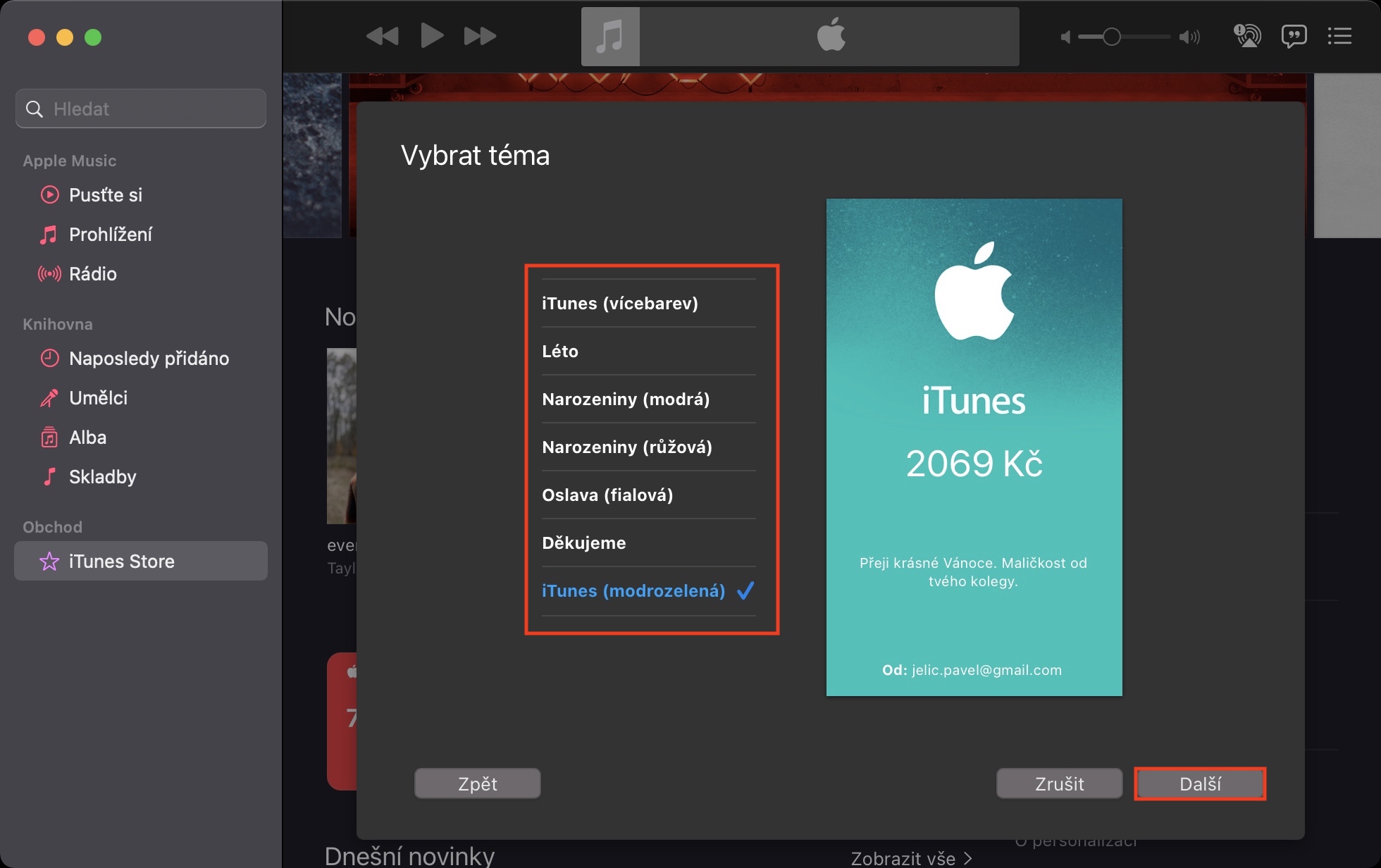
- 다음 화면에서 다음을 선택하세요. 기프트 카드 테마, 당신이 좋아하는 것. 선택한 후 다음을 탭하세요. 다음.
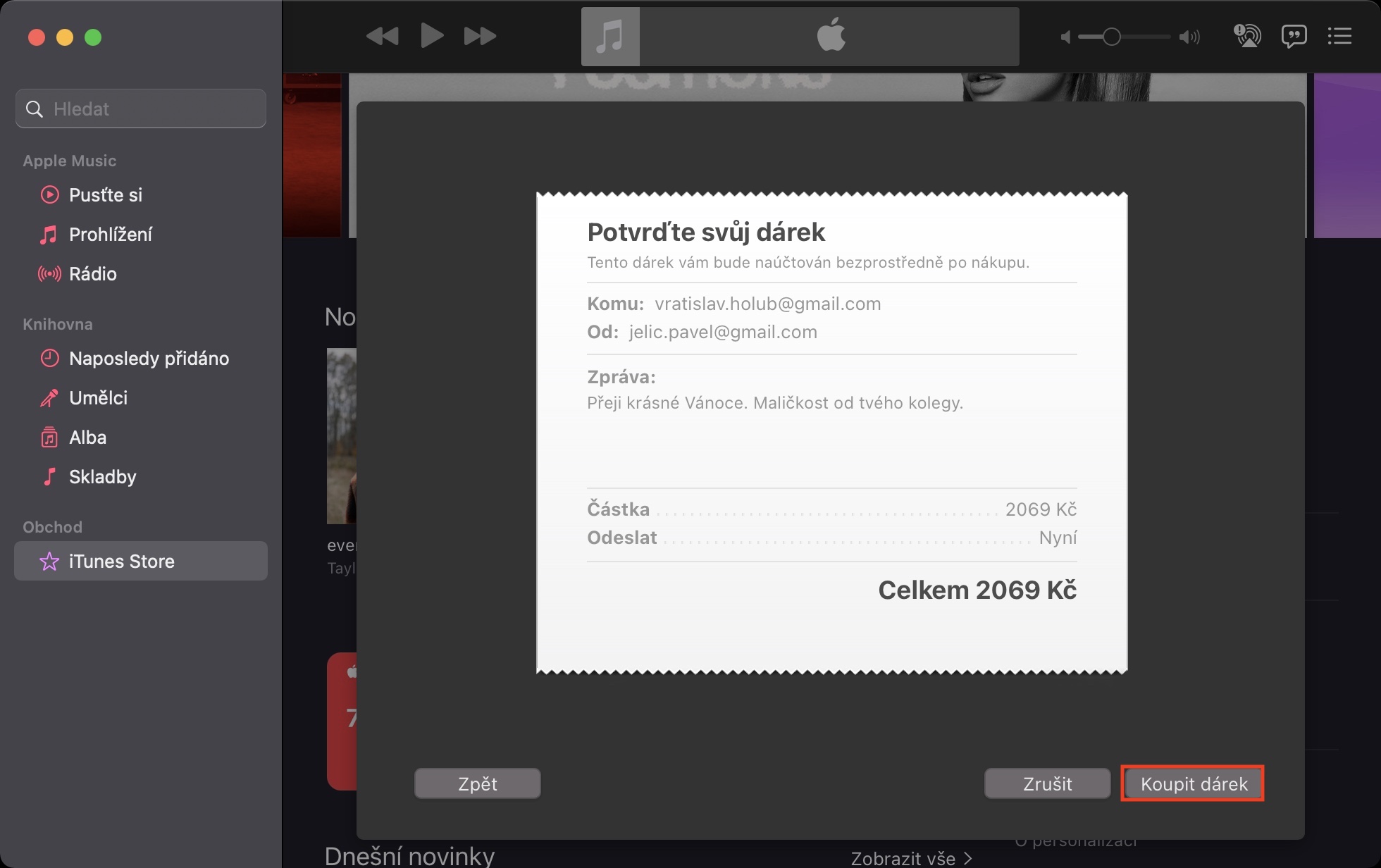
- 국가 기록원onec 그냥 모든 걸 다 해야 해 그들은 확인했다 그리고 탭했다 선물을 사다.
사진 갤러리
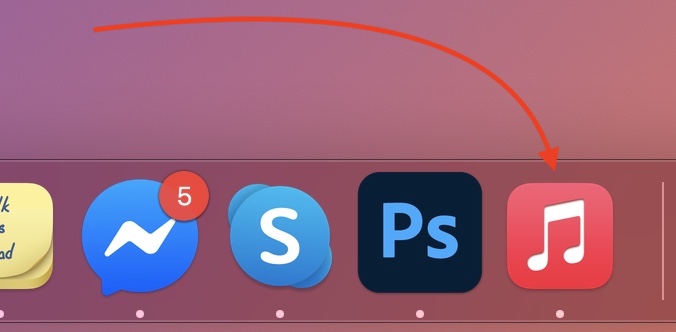
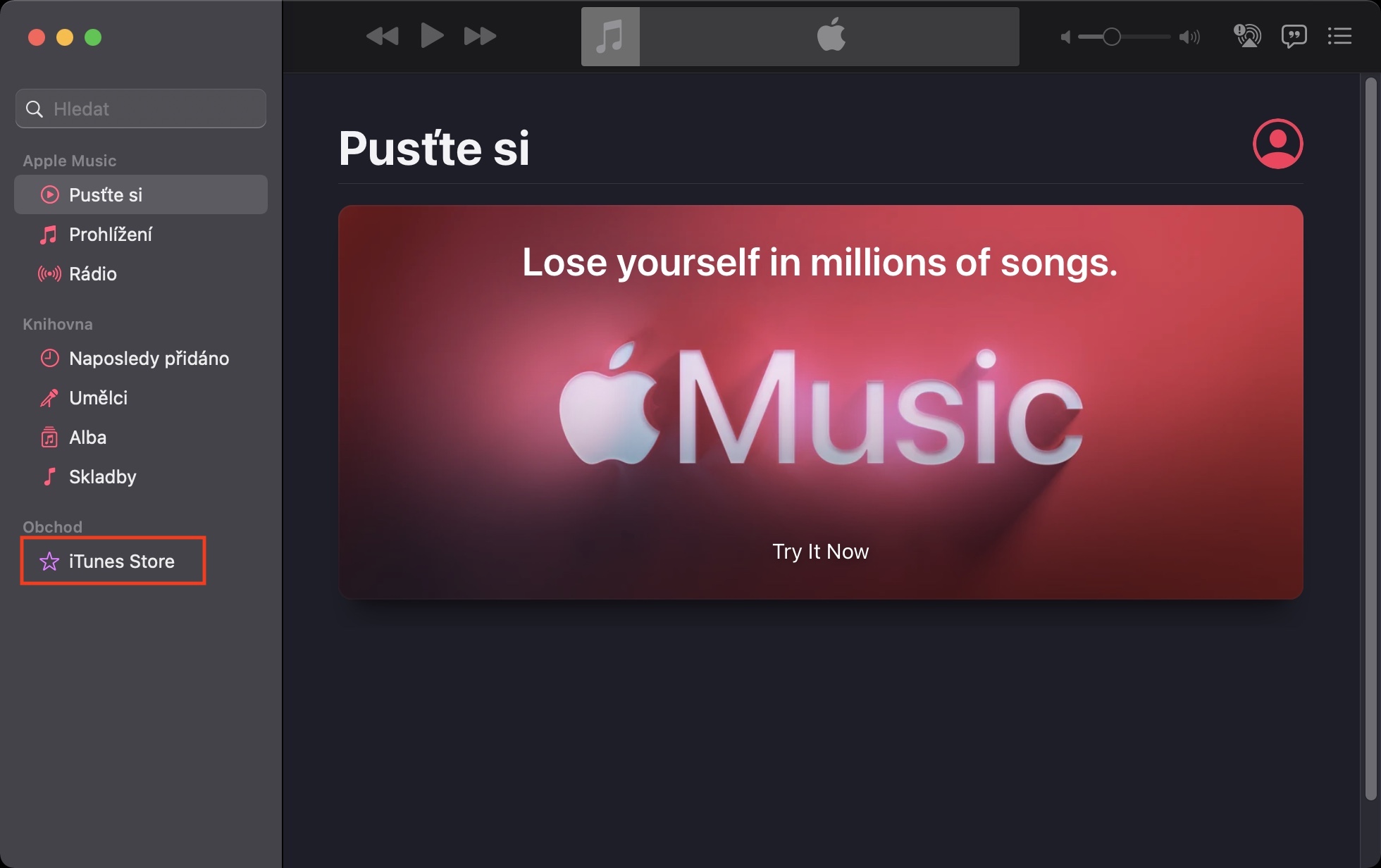
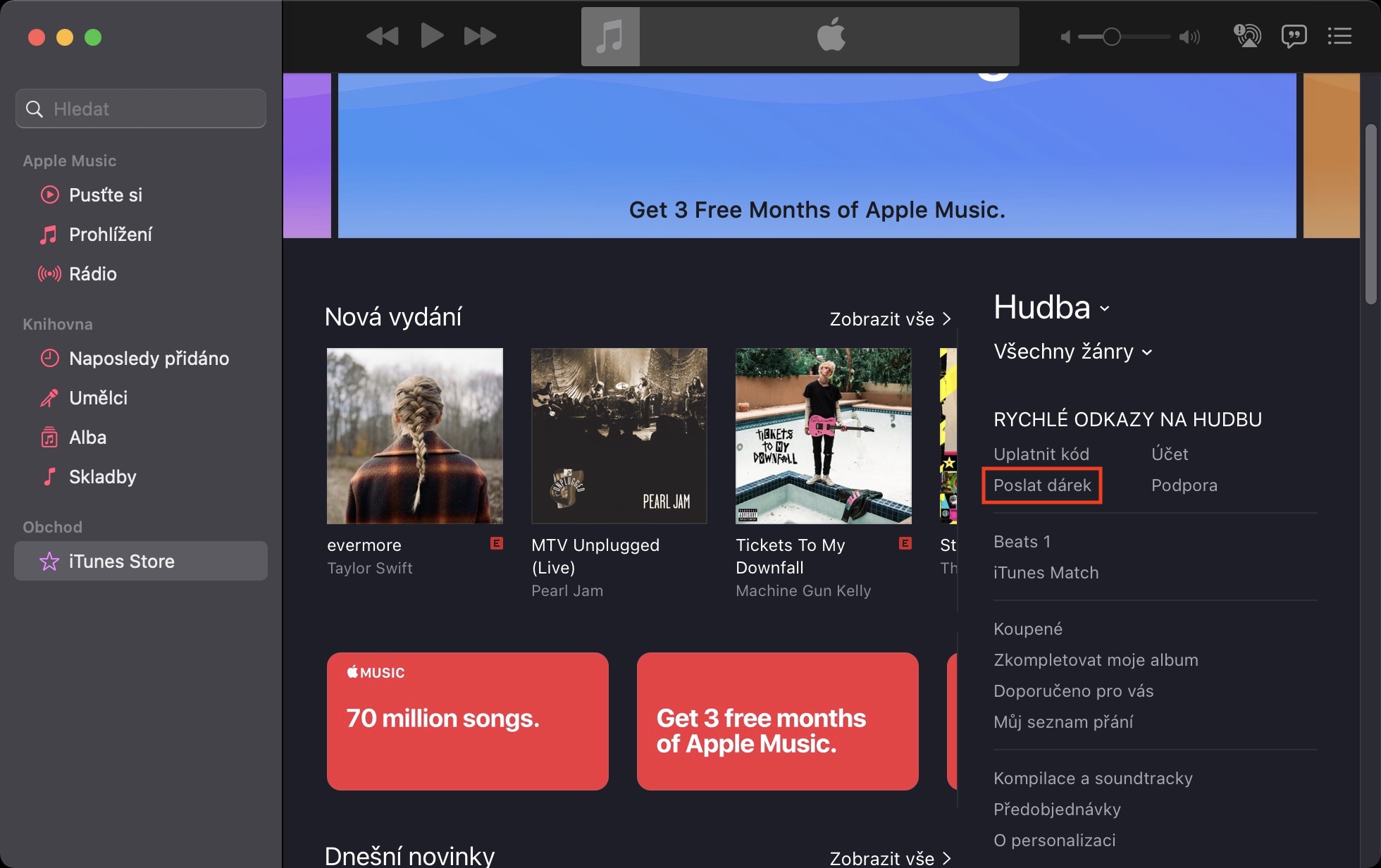
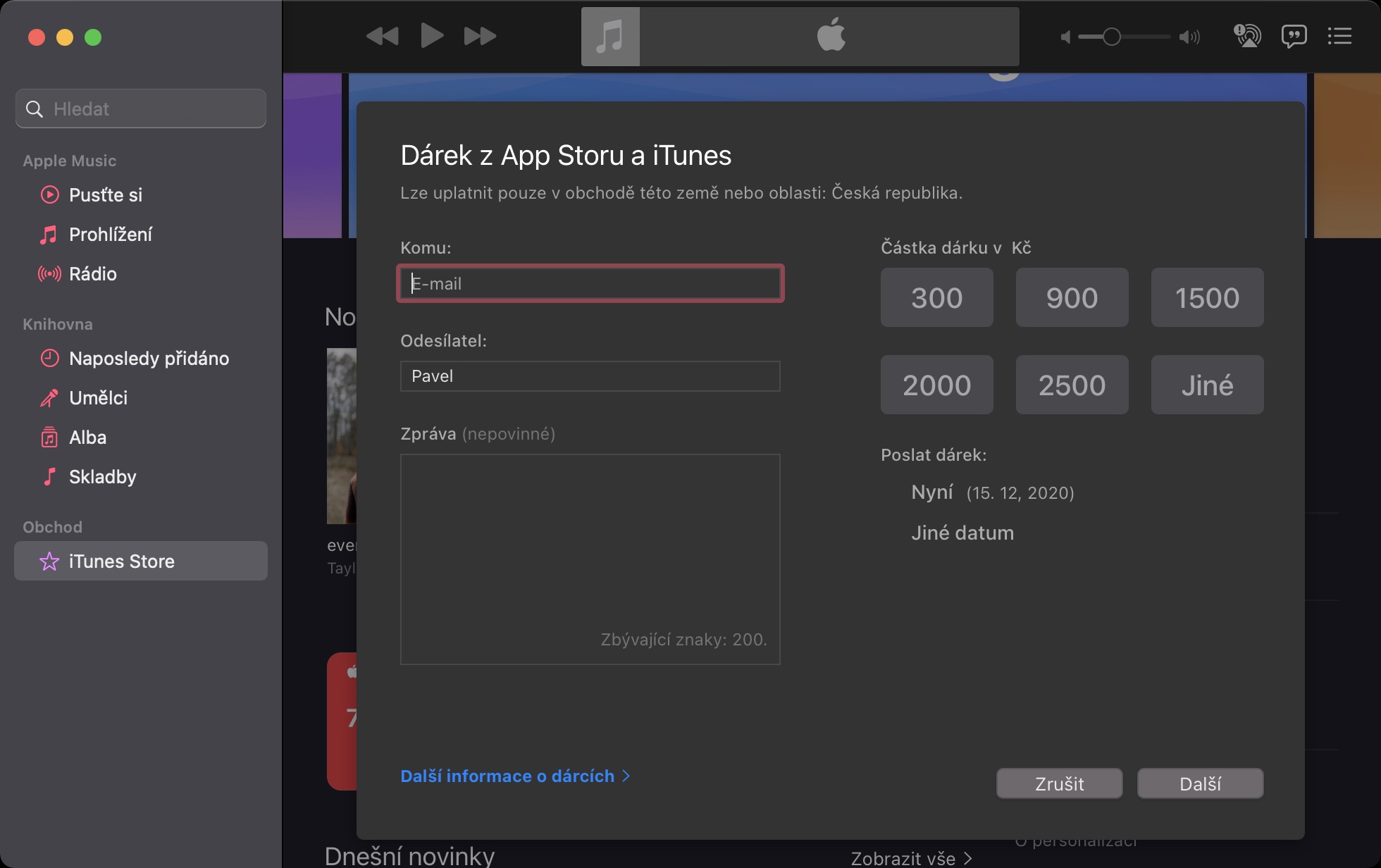
Pro위 절차를 이용하면 수신자가 사용할 수 있는 iTunes 기프트 카드를 구매할 수 있습니다. App 백. 안타깝게도 이 경우에는 그 사람이 기프트 카드로 무엇을 살 것인지 정확히 알 수 없습니다. 메시지에 직접 카드의 용도를 적어 넣을 수 있지만, 그게 전부입니다. 또한 수령인은 체코에서 구매한 상품권만 체코 내에서 사용할 수 있다는 점도 중요합니다. App Store. 아이튠즈 기프트 카드는 모든 애플 팬(그리고 그들뿐만 아니라)을 기쁘게 할 것이라고 생각하고, 막판 선물로 완벽한 상품입니다.