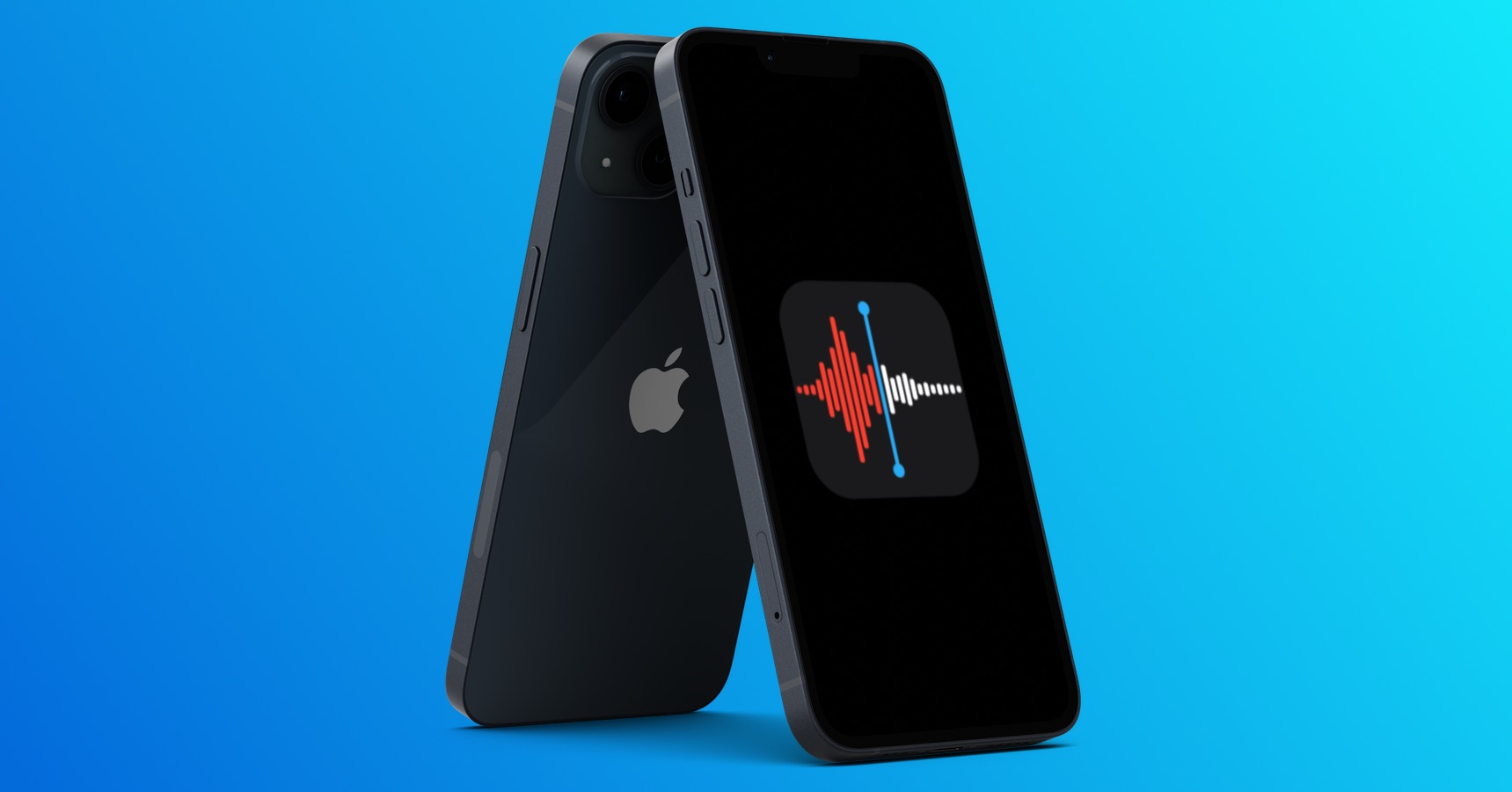
우리 매거진에서는 최신 운영 체제의 새로운 기능을 함께 살펴보는 기사와 가이드를 몇 달 동안 제공해 왔습니다. 실제로 이러한 참신한 기능이 많이 있으며 이는 무엇보다도 시스템이 출시된 후에도 오랫동안 관심을 기울일 수 있다는 것을 증명합니다. 우리는 이미 Focus와 같은 가장 큰 기능을 함께 살펴보았거나 FaceTime 및 기타 애플리케이션에 뉴스를 표시했습니다. 이 가이드에서는 특히 몇 가지 훌륭한 기능이 추가된 Dictaphone 애플리케이션에 중점을 둘 것입니다.
당신은 관심을 가질 수 있습니다
처럼 iPhone 녹음 시 딕터폰에서 조용한 곳을 건너뛰세요.
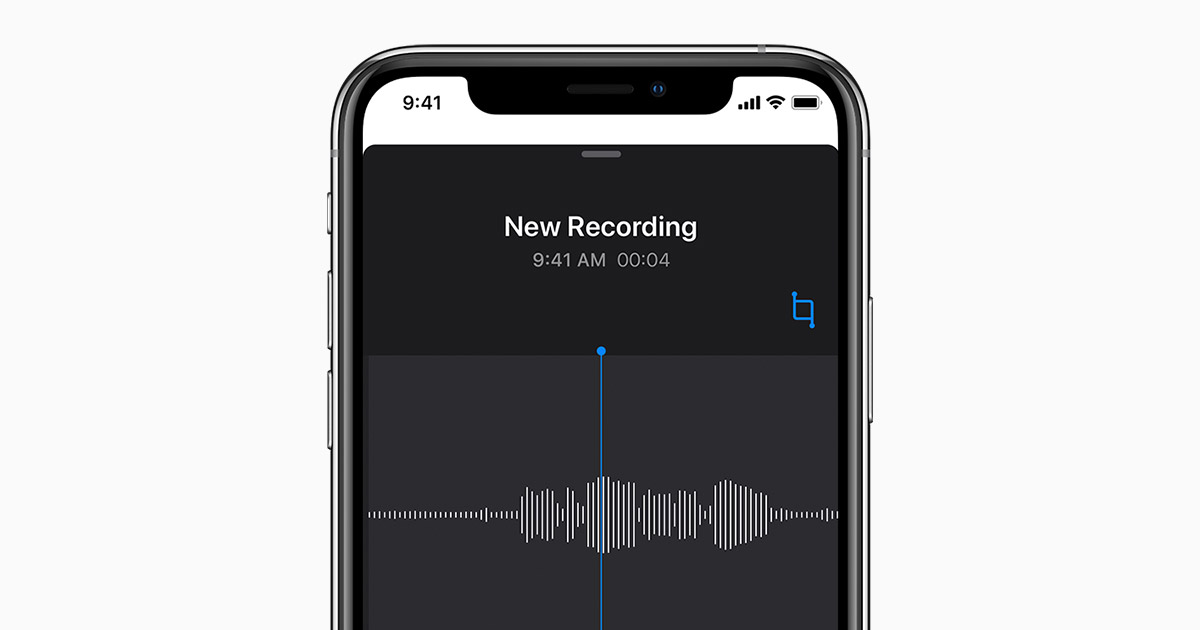
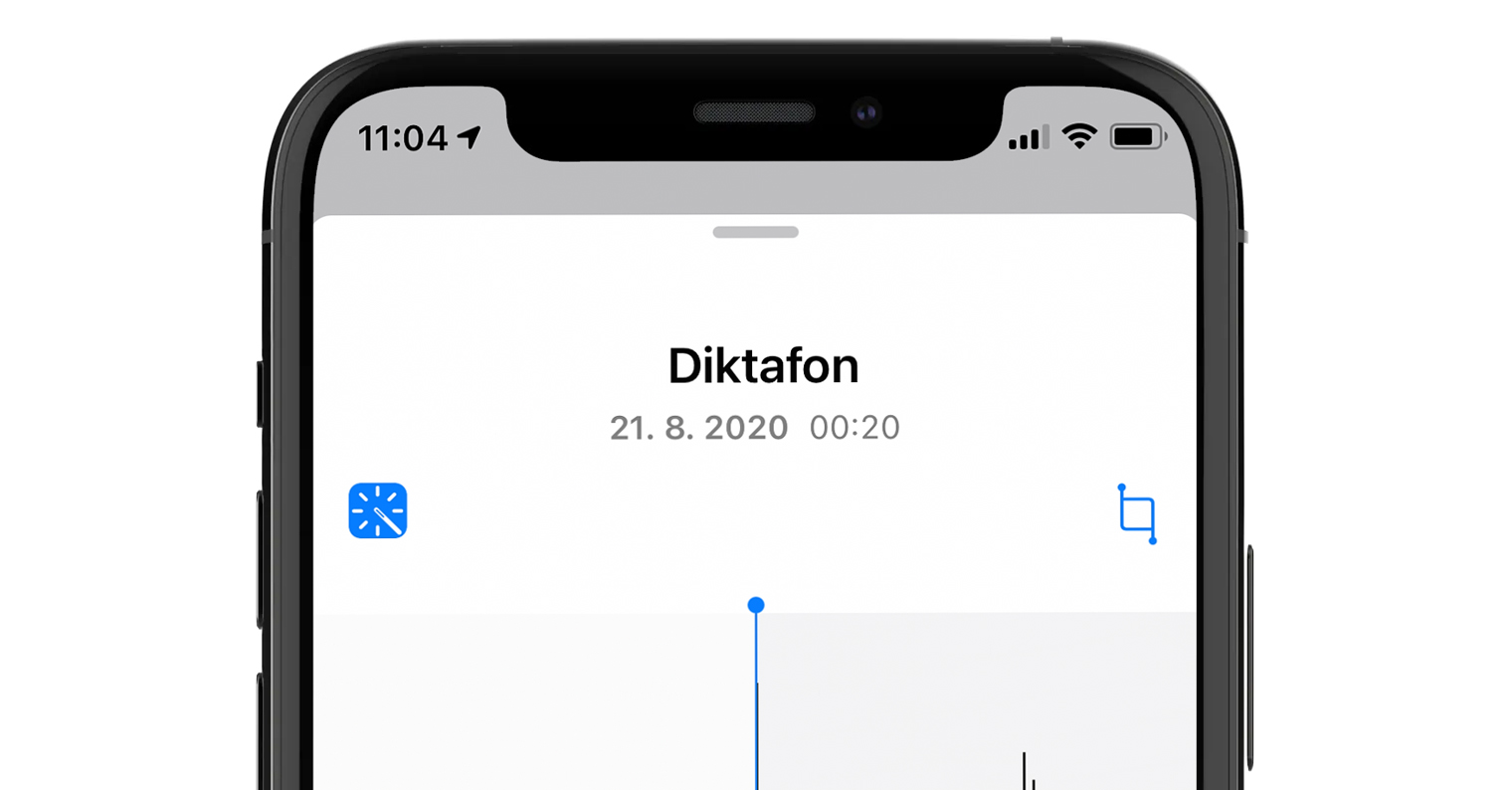
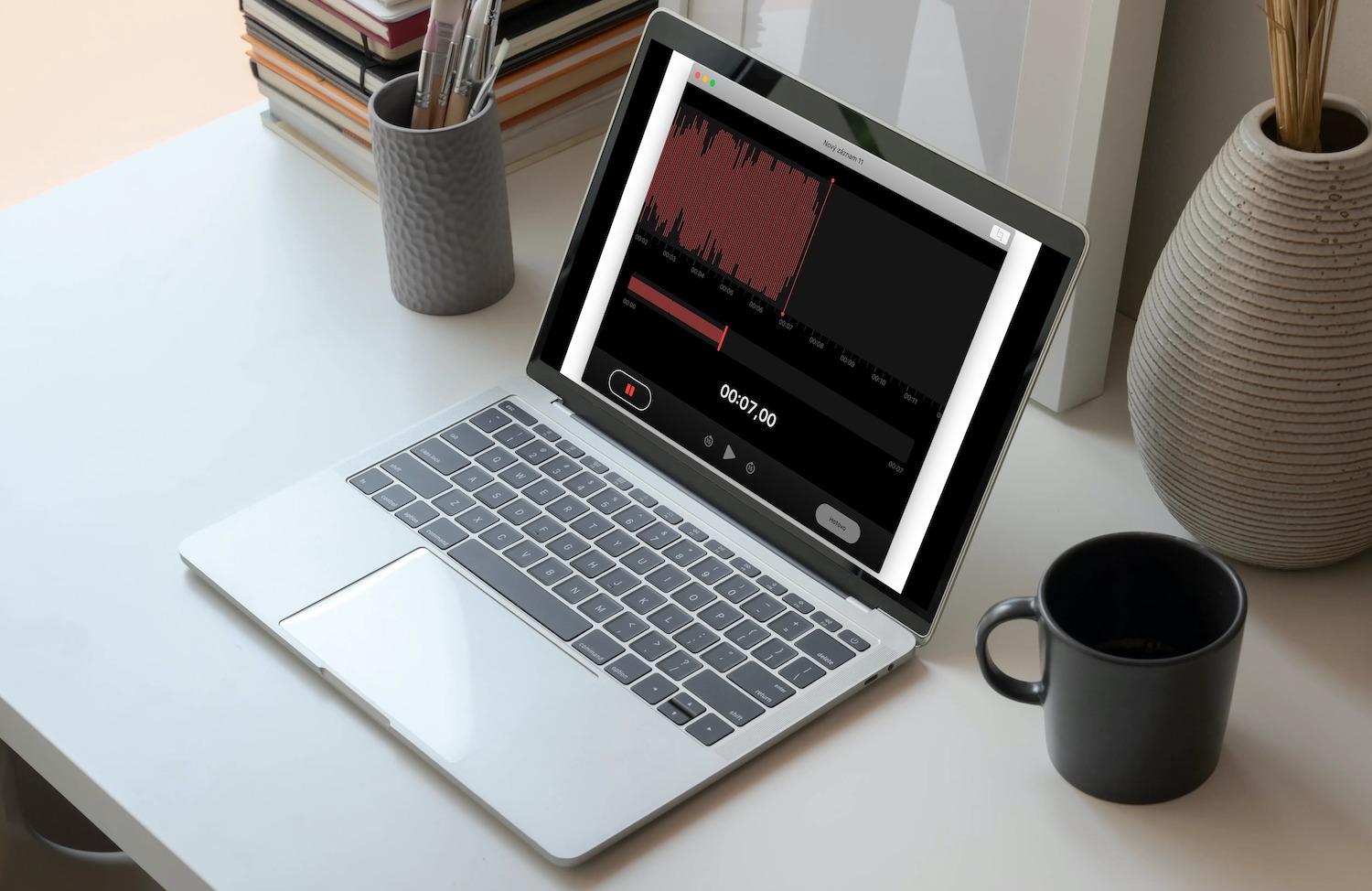
iPhone의 기본 음성 녹음기 앱을 여러 가지 상황에서 사용할 수 있습니다. 예를 들어, 학교에서 수업을 녹음하거나, 직장에서 회의를 녹음하는 데 유용할 수 있습니다. 가끔은 과거로 돌아가 수업이나 회의를 다시 듣고 싶을 수도 있습니다. Dictaphone 덕분에 이는 가능합니다. 여러분 중 대부분이 아마도 알고 계시겠지만, 녹음을 하다 보면 몇 초 또는 몇 분 동안 아무 소리도 나지 않는 경우가 많습니다. 이 경우에는 지금까지 수동으로 이동해야 했습니다. iOS 15. 이렇게 변경하면 Dictaphone이 다음과 같이 녹음에서 무음 부분을 자동으로 건너뛸 수 있습니다.
- 먼저 iPhone의 기본 앱으로 이동해야 합니다. 딕 터폰.
- 일단 그렇게 하면, 당신은 특정 레코드를 선택하고 클릭하세요., 속도를 높이거나 낮추고 싶습니다.
- 그런 다음 레코드를 클릭한 후 왼쪽 하단에서 아이콘을 클릭합니다. 설정 아이콘입니다.
- 그러면 환경설정이 포함된 메뉴가 표시됩니다. 활성화 옵션 침묵을 건너 뛰십시오.
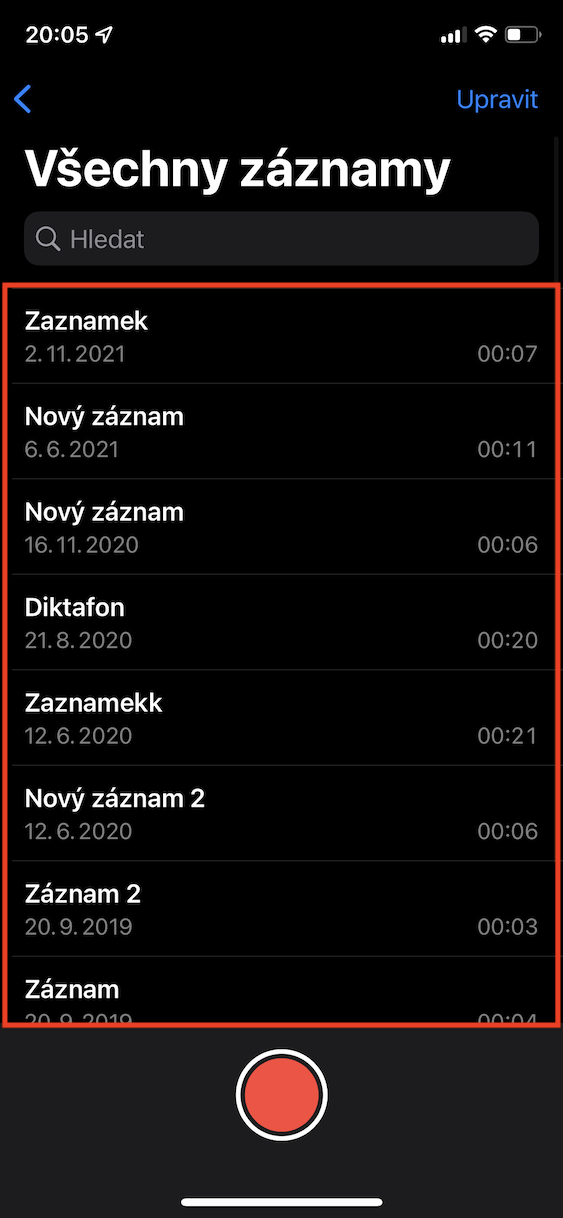
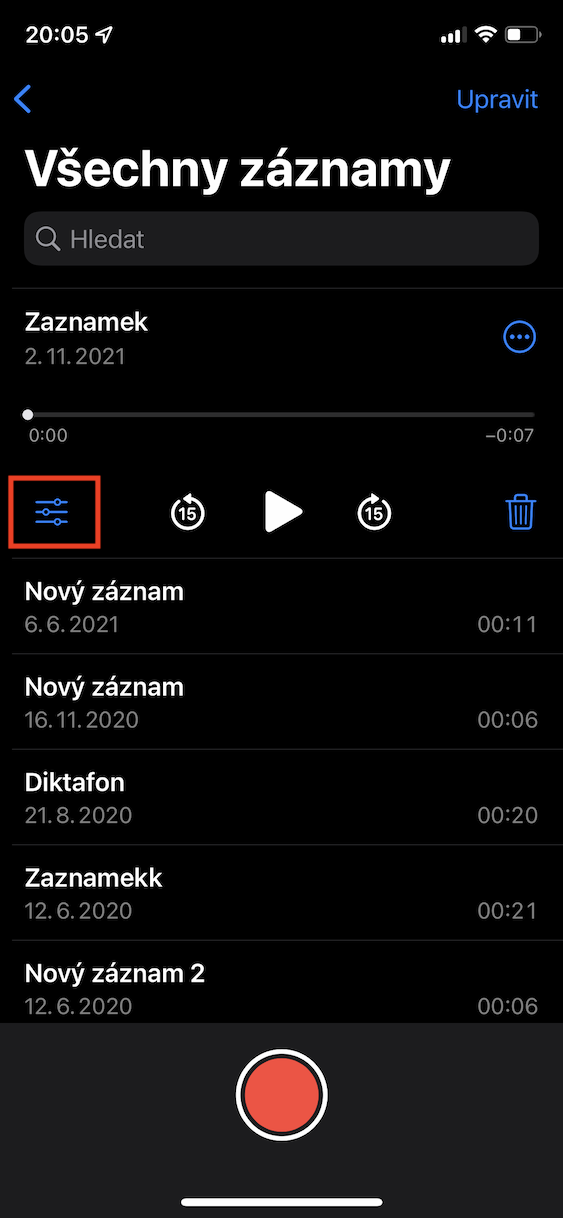
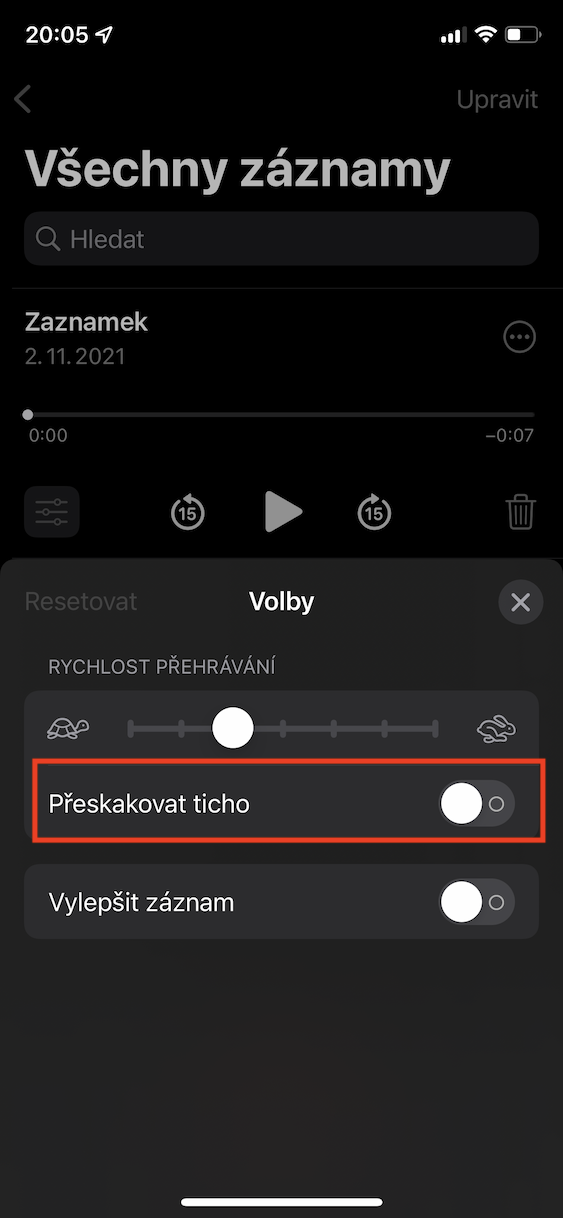
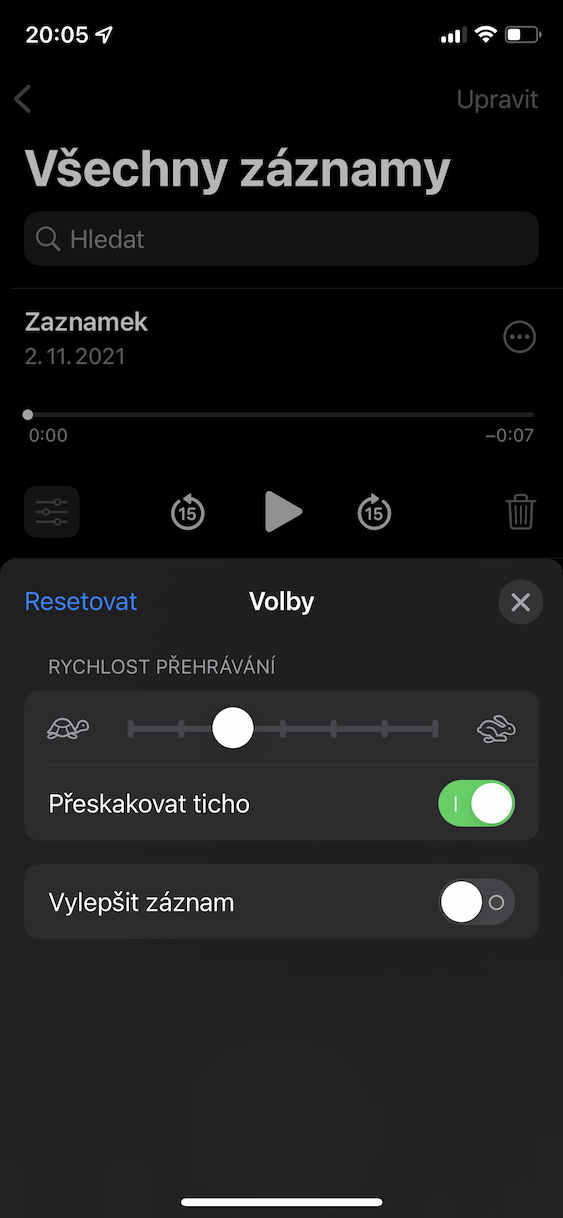
위의 절차를 사용하면 이제 iPhone에서 음성 메모를 사용할 수 있습니다. iOS 15 녹음 중에 소리가 나지 않는 부분을 자동으로 건너뛰는 기능을 활성화할 수 있습니다. 이렇게 하면 수동으로 침묵 부분을 건너뛰고 계속 부분을 검색하는 데 낭비되는 시간을 크게 절약할 수 있습니다. 무음 부분을 건너뛸 수 있는 옵션 외에도 위에 언급된 메뉴에는 녹음 재생 속도를 변경하고 녹음 품질을 개선하는 옵션도 포함되어 있습니다. 이 기능은 녹음에 잡음이나 딱딱거리는 소리 또는 품질을 저하시키는 다른 요소가 많은 경우 유용합니다.