
며칠 전 공개된 macOS Monterey 운영체제는 다양한 훌륭한 기능을 갖추고 있습니다. 그중 일부는 다음과 같습니다. Apple 그는 더 많은 것을 언급했지만, 어떤 것들은 전혀 언급하지 않았습니다. 이 새로운 Apple 컴퓨터 시스템에서는 기본 애플리케이션이 대대적으로 개편되었습니다. Safari. 이 버전에서는 패널이 있는 상부의 디자인과 레이아웃에 상당한 변화가 있는 것을 확인할 수 있었습니다. 새로운 모습은 훨씬 더 현대적이고 단순했지만 불행히도 많은 사용자가 그것을 얻을 수 없었습니다. Apple 마지막 순간에 macOS Big Sur에서 봤던 예전 모습으로 돌아왔습니다. 좋은 변화였는지 나쁜 변화였는지는 여러분의 판단에 맡기겠습니다.
당신은 관심을 가질 수 있습니다

Mac에서 하는 방법 Safari 패널 그룹 생성
다행히도 좋은 소식은 새로운 기능이 있다는 것입니다. Safari macOS Monterey에서도 물론 사용 가능합니다. 이러한 새로운 기능 중 하나는 패널 그룹으로, 몇 번의 클릭만으로 여러 패널을 그룹으로 열 수 있습니다. 예를 들어 Mac을 집과 직장 사이를 오갈 때 유용합니다. 예를 들어, 여러 홈 패널이 있는 홈 패널 그룹을 만든 후, 직장으로 이동하면 작업 패널 그룹을 활성화하여 이전에 중단했던 부분부터 작업을 시작할 수 있습니다. 패널을 닫거나 다른 작업을 할 필요 없이 이 모든 작업을 수행할 수 있습니다. 그렇다면 패널 그룹은 어떻게 Safari 만들다?
- 먼저 Mac의 기본 앱으로 이동하세요. Safari.
- 다 하신 후 왼쪽 상단에 있는 아이콘을 탭하세요. 작은 화살.
- 그런 다음 메뉴에서 옵션 중 하나를 선택합니다.
- 새로운 빈 패널 그룹: 빈 패널 그룹이 생성됩니다.
- 다음 패널이 포함된 새 그룹: 현재 열려 있는 패널에서 그룹이 생성됩니다.
- 그럼 계속하세요 패널 그룹이 생성됩니다. 필요에 따라 이름을 바꿀 수 있습니다.
사진 갤러리


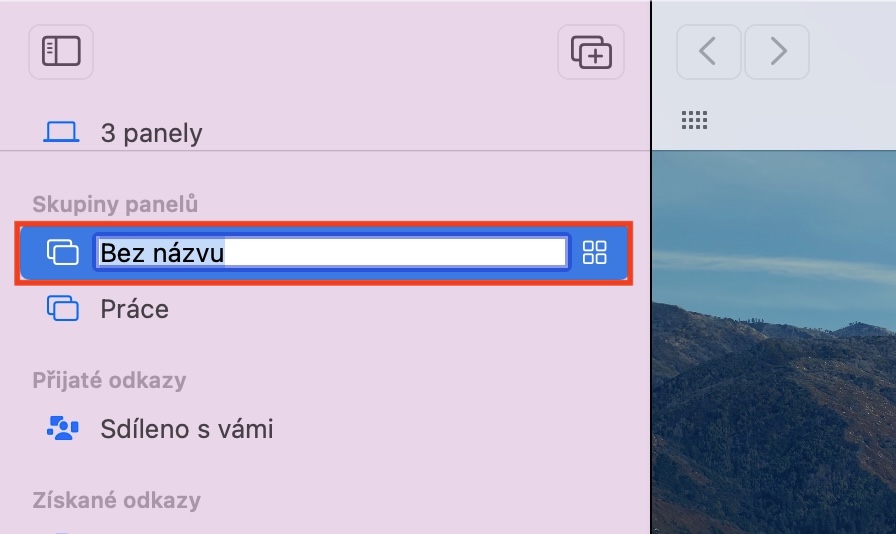
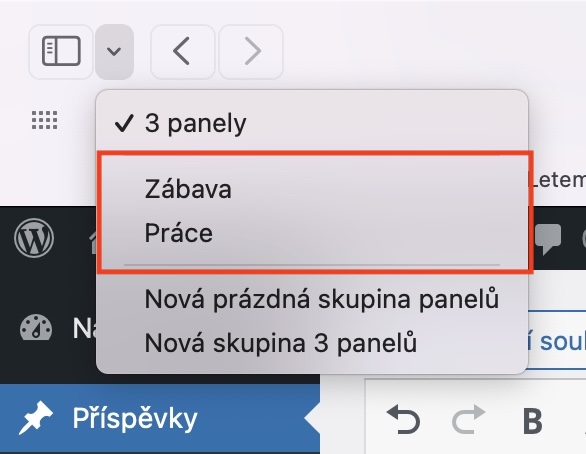
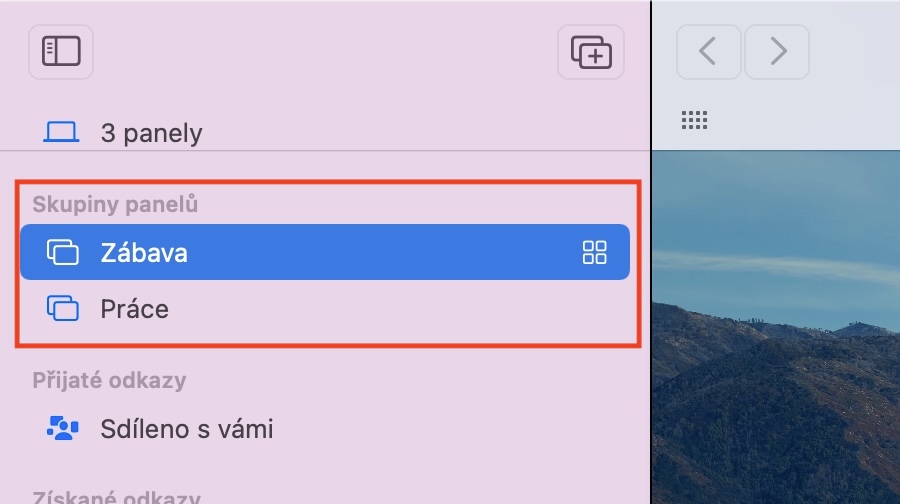
Pro위의 방법을 사용하면 Mac에서 다음과 같이 할 수 있습니다. Safari 패널 그룹을 만듭니다. 생성한 모든 패널 그룹을 보려면 왼쪽 상단에 있는 화살표 아이콘을 탭한 다음, 열려는 그룹을 탭하세요. 또는, 아이콘을 탭하여 사이드바를 표시할 수도 있으며, 사이드바에는 패널 그룹도 표시됩니다. 패널 그룹을 삭제하려면 해당 패널 그룹을 마우스 오른쪽 버튼으로 클릭한 다음 삭제를 선택하세요. 패널 그룹을 사용하면 서로 차별화를 두고 싶은 다양한 패널 그룹 간을 쉽게 이동할 수 있습니다. 또한 소셜 네트워크, 다양한 엔터테인먼트 사이트, 업무 도구 등을 사용하여 그룹을 만드는 옵션도 있습니다.










어떻게든 이 기능의 이점을 찾을 수 없습니다... 오히려 열 때 표시되어야 합니다. safari 그들은 바로 자신이 즐겨찾는 북마크를 표시했습니다.
원래 저는 이것이 패널 그룹이 작동하는 방식, 탭을 선택하면 그룹이 열릴 때 자동으로 열리는 방식이라고 생각했습니다. 안타깝게도 :/
나는 더욱 겸손하다. 열어보면 충분할 것이다. Safari 즐겨찾기는 왼쪽 사이드바에서 바로 열립니다……