
새로운 운영 체제가 도입된 지 몇 달이 지났습니다. App루. 구체적으로는 성과가 있었다 iOS 그리고 iPadOS 15, macOS 12 Monterey, watchOS 개발자 컨퍼런스에서 8과 tvOS 15가 공개되었습니다. WWDC21. 이 연례 개발자 컨퍼런스에서 Apple 매년 새로운 주요 버전의 시스템을 출시합니다. 프레젠테이션이 끝난 후, 첫 번째 이미지가 즉시 공개되었습니다. beta 모든 개발자와 테스터를 위한 버전입니다. 시스템은 몇 달 동안 테스트되었고 그 후 몇 주 전에 Apple 첫 번째 공개 버전을 출시했습니다. 이러한 시스템에는 많은 새로운 기능이 추가되었으며, 저희는 잡지에서 이에 대해 꾸준히 다루고 있습니다. 따라서 앞서 언급한 시스템의 새로운 기능과 개선 사항에 대해 자세히 알아보려면 계속 읽어보세요. 이제 살펴보겠습니다. iOS 15.
당신은 관심을 가질 수 있습니다
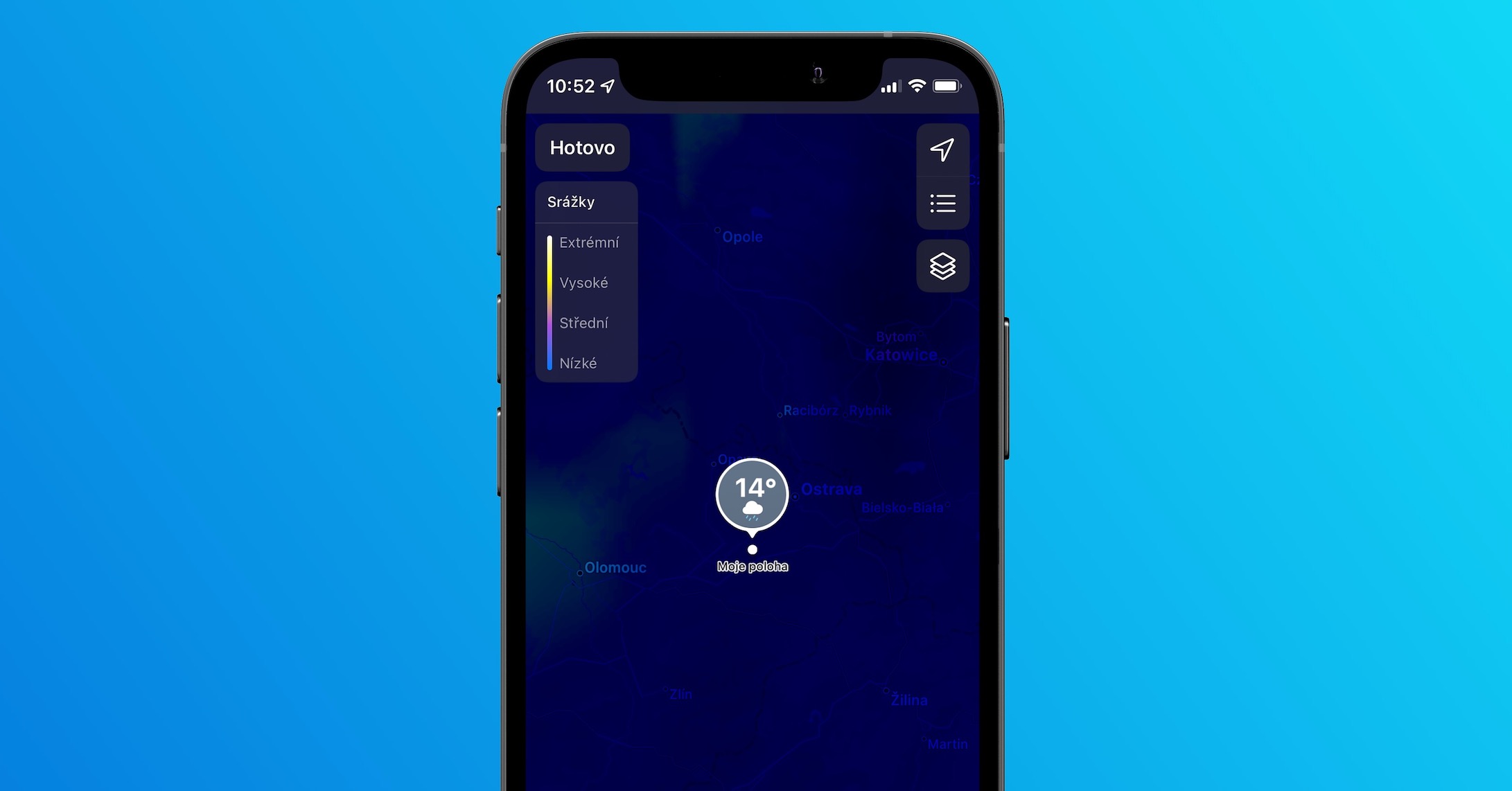
처럼 iPhone 확장 프로그램을 다운로드하세요 Safari
위에서 언급했듯이 새로운 시스템에는 사용 가능한 새로운 기능이 많이 있습니다. 물론 그 중 대부분은 기존에 있었습니다. iOS 15. 여기에는 예를 들어 새로운 포커스 모드, 예상 기능이 있습니다. Live Text 또는 예를 들어 재설계된 Safari, 논란의 여지가 있는 디자인 변경과 함께 출시되었습니다. 디자인은 어떤가요? Safari 구체적으로, 주소 표시줄이 화면 상단에서 하단으로 이동했는데, 많은 사람들이 이를 좋아하지 않았습니다. Apple 다행히 그는 설정에서 이전 디스플레이를 복원하는 옵션을 추가했기 때문에 모두가 만족했습니다. 하지만 그 외에도 Safari kone확장 기능에 대한 전체 지원이 제공됩니다. 다음과 같이 설치할 수 있습니다.
- iPhone에서 처음으로 iOS 15 네이티브 앱으로 이동 설정.
- 다 하고 나면 한 단계 아래로 내려가세요 아래에, 상자를 찾아서 클릭하세요. Safari.
- 그런 다음 한 조각을 이동 아래에, 카테고리까지 일반적으로.
- 이 카테고리에서 이름이 적힌 줄을 클릭하세요. 확대.
- 그러면 확장 관리 인터페이스로 이동하게 됩니다. Safari.
- Pro 확장 프로그램 추가 옵션을 클릭하세요 또 다른 확장.
- 이것은 당신을 데려 갈 것입니다 App 섹션에 이미 있는 곳에 저장하세요 확대 Safari 무제테 확장 프로그램을 다운로드하여 설치하세요.
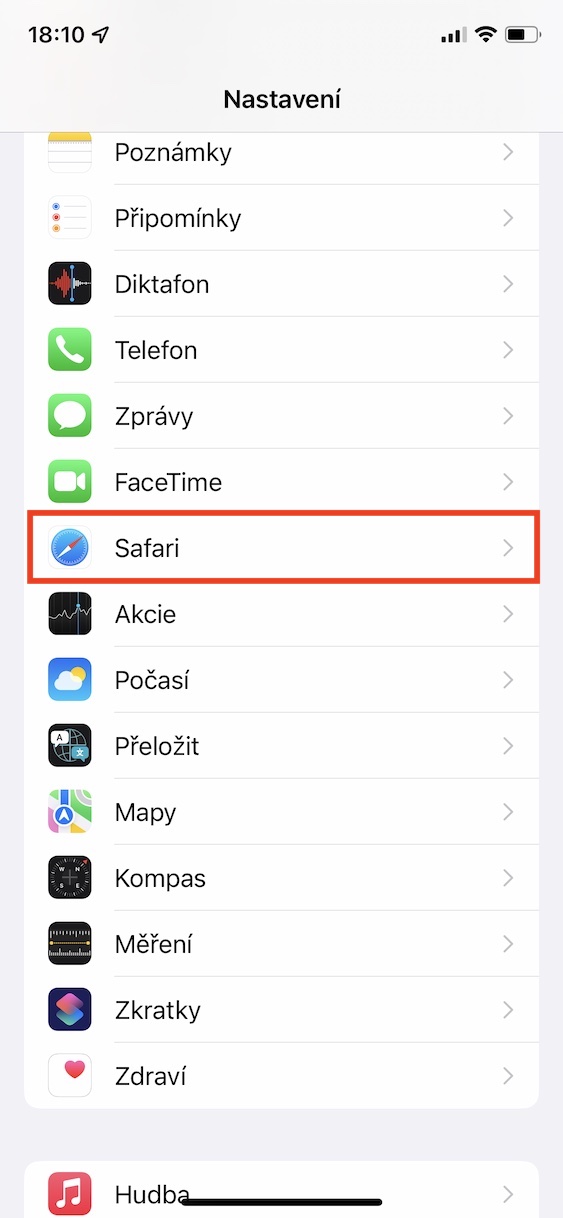
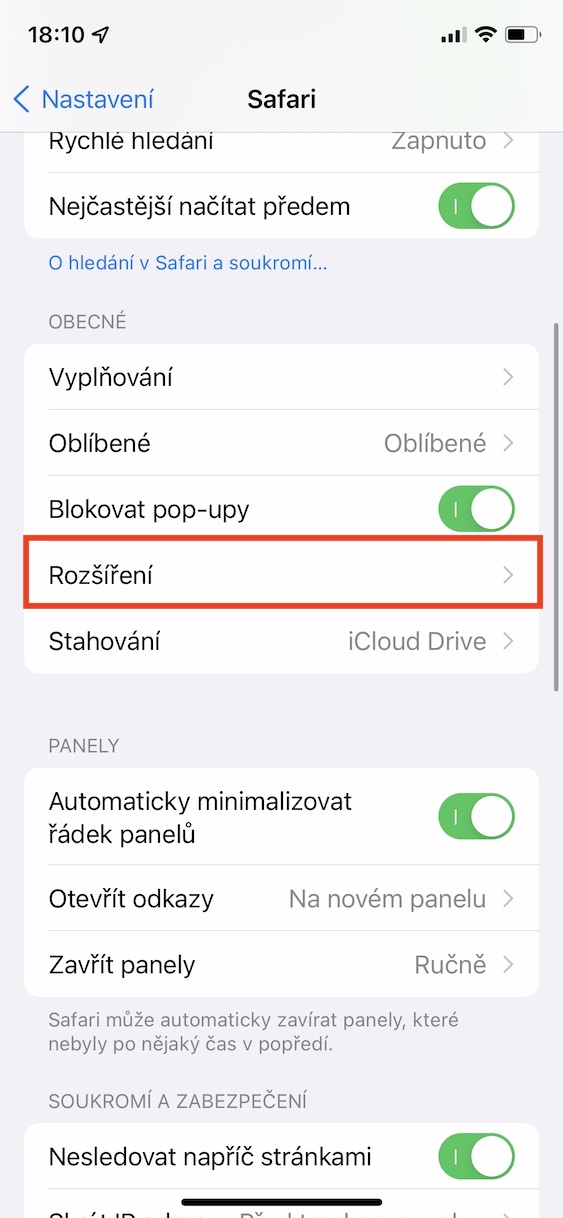
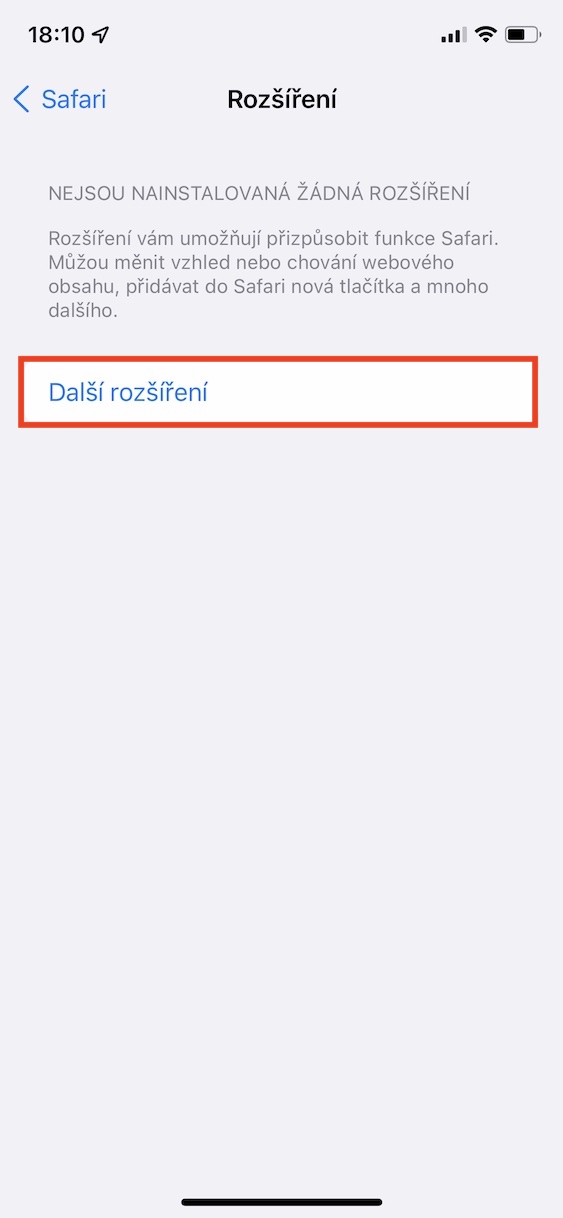
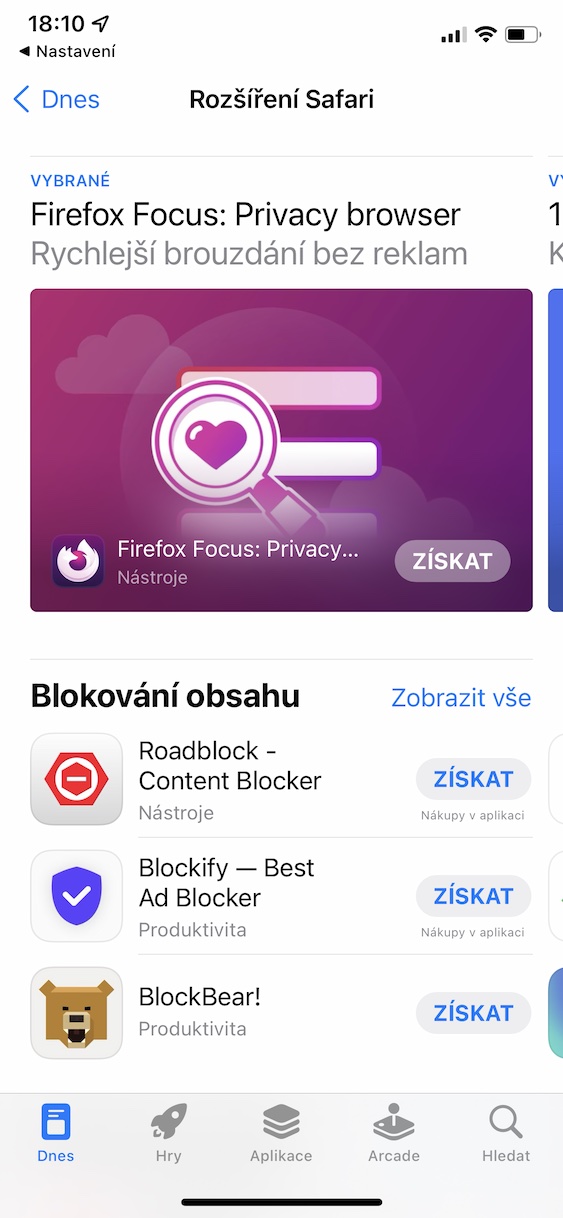
Pro위의 방법을 통해 다음과 같은 것이 가능합니다. Safari z iOS 15. 확장 프로그램을 다운로드하고 설치하기만 하면 됩니다. 확장 카테고리에서 Safari v App 매장에는 다양한 하위 카테고리가 있어 개별 확장 프로그램을 더욱 쉽게 검색할 수 있습니다. 예를 들어, 콘텐츠 차단, 데이터 보호, 검색, 집중력 향상 등을 위한 하위 카테고리가 있습니다. 설치 후 개별 확장 프로그램을 관리할 수 있습니다. 설정 -> Safari -> 확장 프로그램.








나는 새로운 것이 어떻게 될지에 관심이 있습니다. iOS 15 그 비디오를 꺼줄 수 있어? safari – 자동 비디오 재생. 새로운 휴대폰으로 바꾼 후 이게 좀 신경쓰이네요. 이전 버전에서도 이런 일이 있었던 줄 알았는데요. iOS 사실은 그렇지 않았습니다.