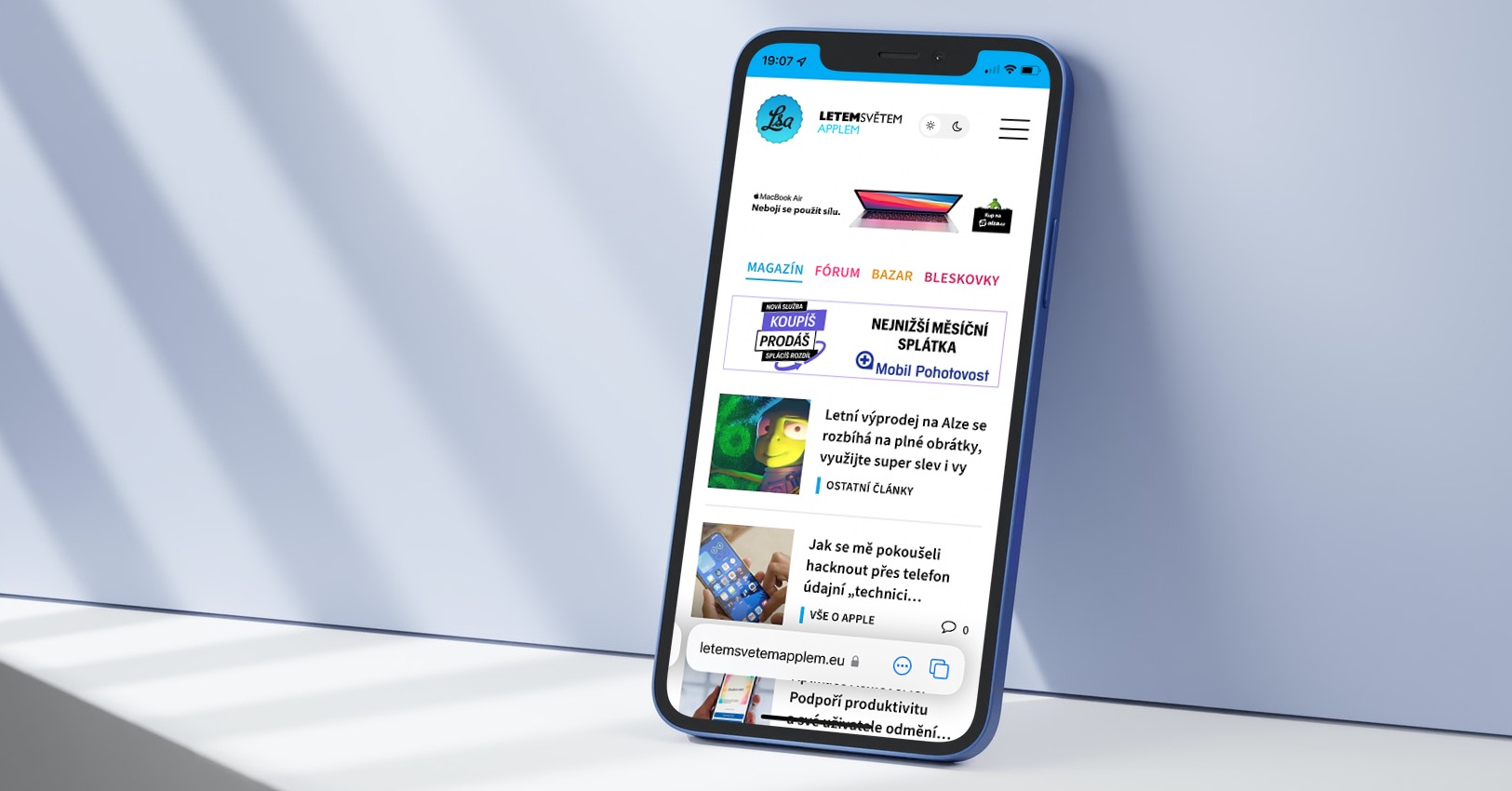
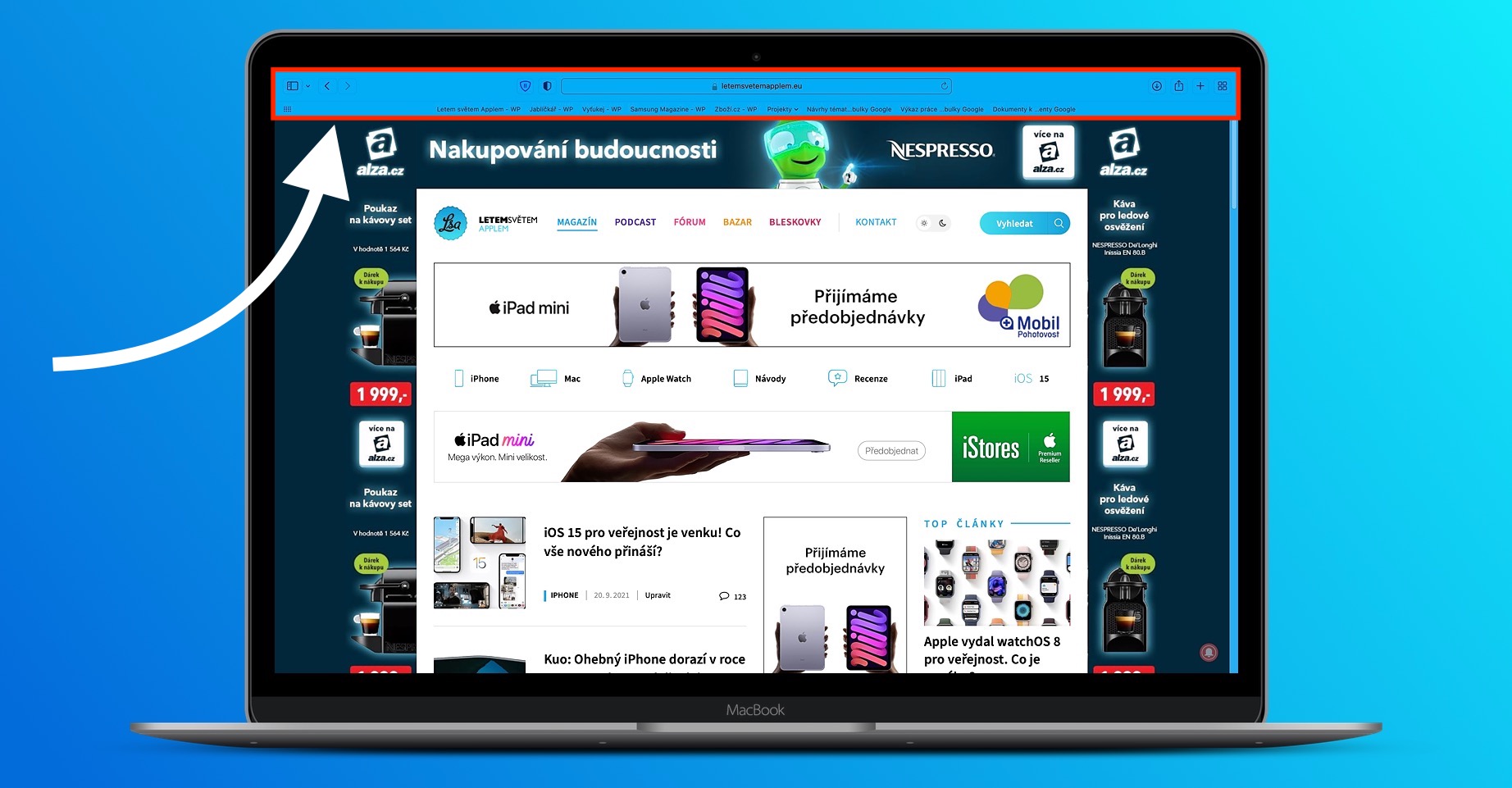
쇼를 위해 iOS 그리고 iPadOS 15, macOS 12 Monterey, watchOS 8과 tvOS 15가 출시된 지 벌써 몇 주가 지났습니다. Apple 구체적으로, 매년 개발자 컨퍼런스에서 새로운 시스템을 발표합니다. WWDC 올해도 확실히 다르지 않았습니다. 이번 컨퍼런스의 오프닝 프레젠테이션 이후, Apple 첫 번째 개발자를 즉시 출시했습니다. beta 언급된 시스템의 버전을 사용하면 몇 주 후에 모든 사용자가 공개적으로 이러한 시스템을 시도할 수 있습니다. beta 버전. 저희 잡지에서는 새로운 시스템의 최신 소식을 끊임없이 다루고 있으므로, 아무것도 놓치지 않으실 겁니다. 이 기사에서는 또 다른 뉴스에 초점을 맞출 것입니다. iOS 15.
당신은 관심을 가질 수 있습니다
iOS 15: 확장 프로그램을 다운로드하는 방법과 위치 Safari
아마도 알고 계시겠지만 macOS에서는 다음과 같이 쉽게 직접 수행할 수 있습니다. App 저장, 확장 프로그램을 다운로드하세요 Safari. 또한 확장 프로그램을 다음에서 다운로드할 수 있습니다. iOS, 어떤 경우든, 지금까지는 먼저 확장 프로그램 자체를 설치한 다음에야 활성화할 수 있었습니다. 안에 iOS 15, 이제 확장 프로그램을 직접 다운로드할 수 있습니다. Safari, 데스크톱에 나타나는 애플리케이션을 설치할 필요 없이 사용할 수 있습니다. 그러나 확장 섹션을 검색하기로 결정한 경우 App 아니, 당신은 성공하지 못할 거예요. 확장이 가능합니다 Safari v iOS 15 다음과 같습니다:
- 먼저 iPhone에 로그인해야 합니다. iOS 15 네이티브 앱으로 이동 설정.
- 그런 다음 조금 아래로 스크롤하여 상자를 찾아 클릭하십시오. Safari.
- 그런 다음 다시 조금 아래로 이동하여 카테고리로 이동하세요. 일반적으로.
- 이 범주 내에서 이름이 적힌 줄을 클릭하세요. 확대.
- 설치된 모든 확장 프로그램이 여기에 표시됩니다. Safari v iOS.
- Pro 다른 확장 프로그램을 추가하려면 버튼을 클릭하세요. 또 다른 확장.
- 그러면 당신은 당신 자신을 발견할 것입니다 App 섹션에 저장 확대 Safari, 이미 가지고 있을 수 있는 곳 다운로드하고 설치하세요.
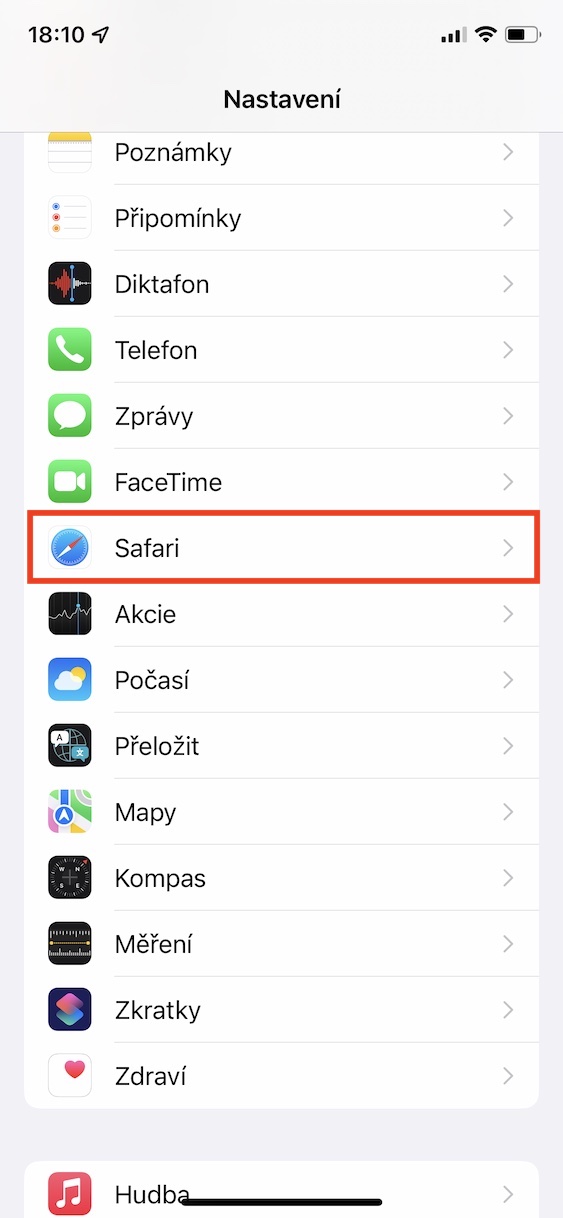
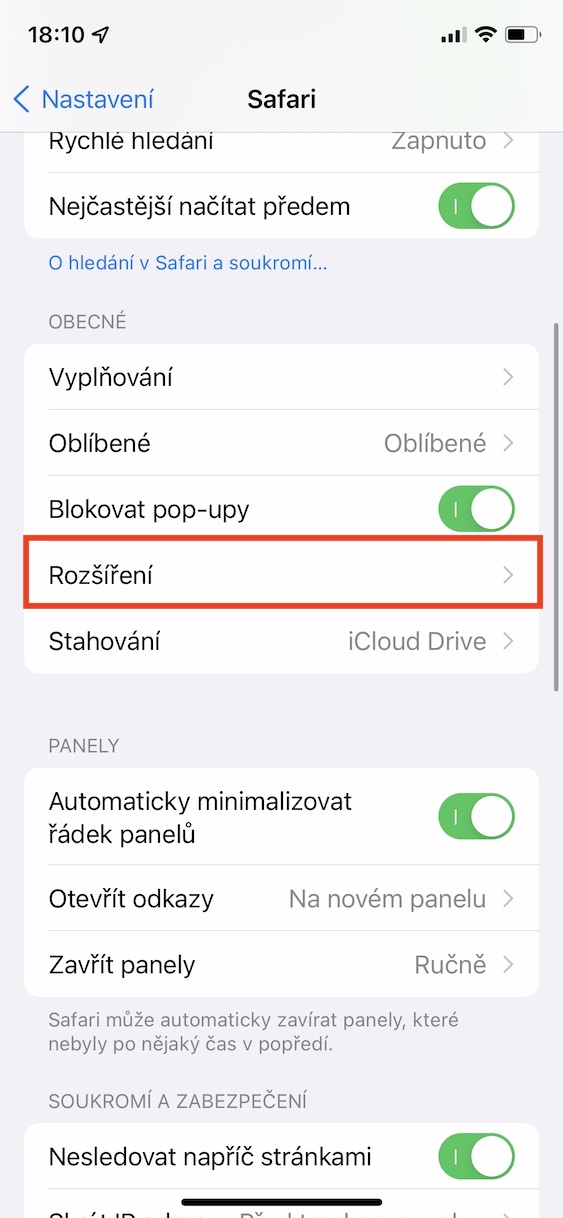
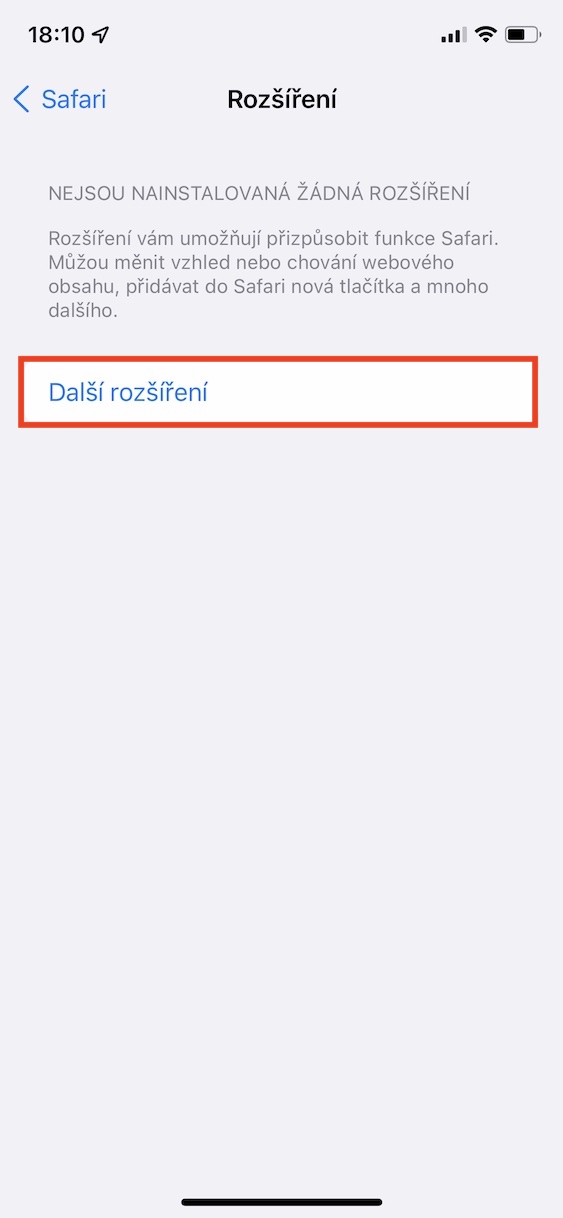
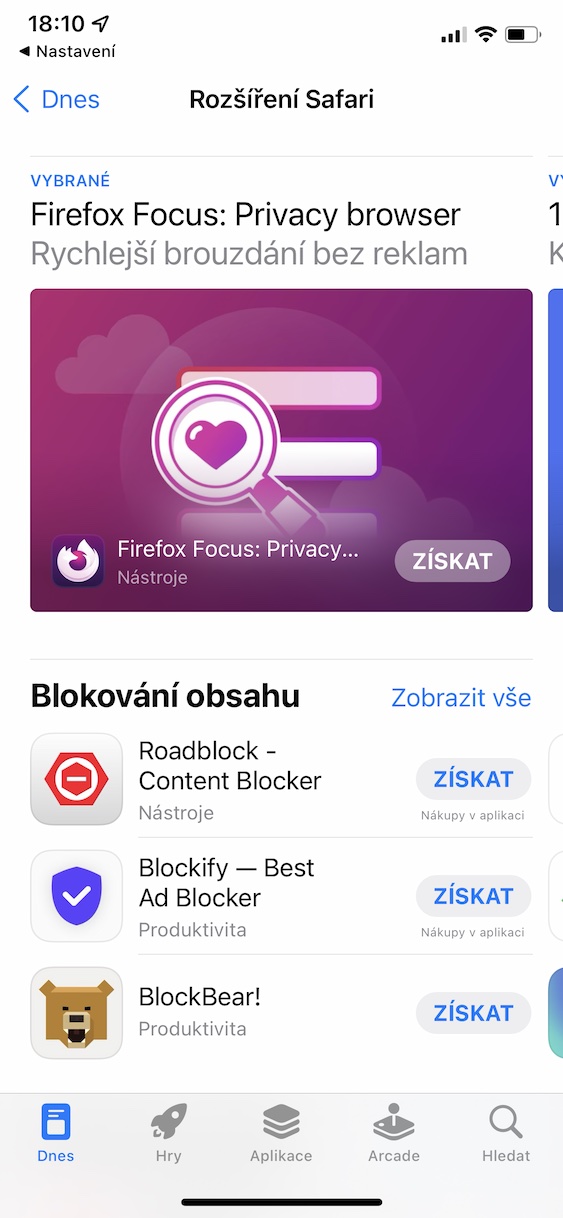
위의 방법을 사용하면 iPhone을 사용할 수 있습니다. iOS 15 확장 프로그램을 설치하세요 Safari 특별 섹션에서 직접 App 스토어. 앞서 언급한 섹션에는 여러 하위 카테고리가 있으며, 콘텐츠 차단, 데이터 보호, 검색, 집중력 향상 등을 위한 확장 프로그램을 찾을 수 있습니다. Pro 확장 프로그램을 다운로드하려면 해당 프로필을 열고 '받기'를 탭하세요. 다운로드 후에는 다음에서 확장 프로그램을 관리할 수 있습니다. 설정 -> Safari -> 확장 프로그램.