
많은 경우 NAS의 주요 작업은 파일 동기화입니다. 네트워크 저장 장치는 다양한 도구를 제공하는데, 물론 이는 제조업체에 따라 다릅니다. QNAP 이러한 목적을 위해 상당히 정교한 응용 프로그램을 제공합니다. Qsync, PC로 작업하는지 여부에 관계없이 여러 장치에서 언급된 파일 동기화를 매우 쉽게 보장할 수 있습니다. Windows, 맥, 아니면 아마도 iPhonem/Android. 어떻게 작동할까요? Qsync를 어떻게 설치하고 실행하고 구성할까요? 오늘 함께 살펴볼 내용은 바로 이것입니다.
Qsync = 개인 DropBox
상황을 훨씬 단순화하자면, Qsync 애플리케이션은 모든 것을 완벽하게 제어할 수 있는 일종의 개인용 DropBox라고 할 수 있습니다. 모든 것이 이렇게 작동합니다. ProGram은 NAS를 서버로 전환하여 앞서 언급한 파일 동기화를 완벽하게 처리합니다. 개인적으로, 개별 파일을 안전하게 저장하고 중앙 집중식 관리를 통해 모든 것을 제어할 수 있는 가정이나 기업에 완벽한 솔루션이라고 생각합니다.
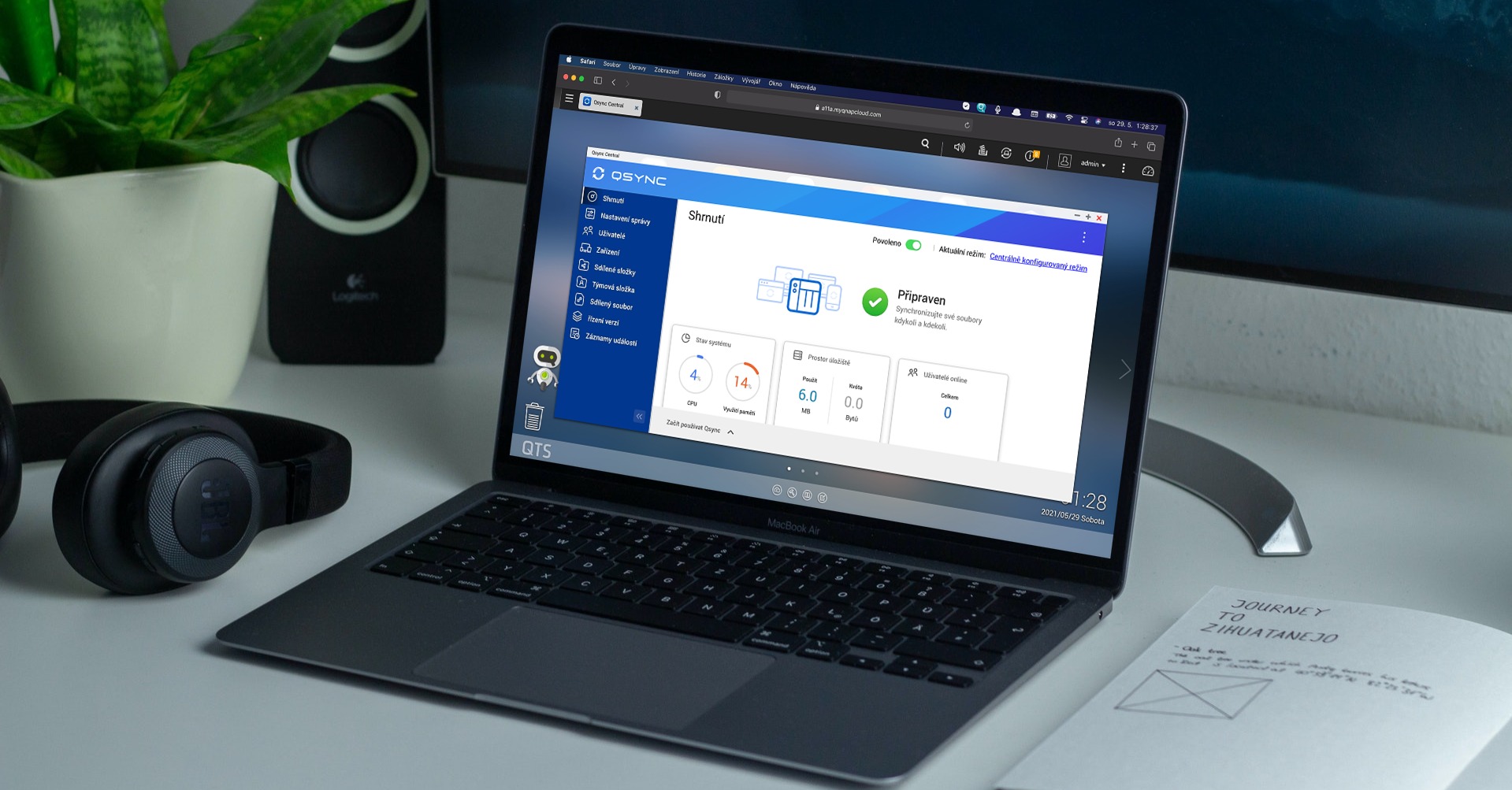
그런 다음 클라이언트를 장치 자체(Mac, iPhone, PC) 및 동기화가 자동으로 진행됩니다. 저는 소위 버전 관리에 엄청난 이점을 봅니다. 이 덕분에 우리는 파일의 이전 버전에 접근할 수 있는데, 특히 작업 환경에서 매우 유용할 수 있습니다.
Qsync를 시작하고 실행하는 방법
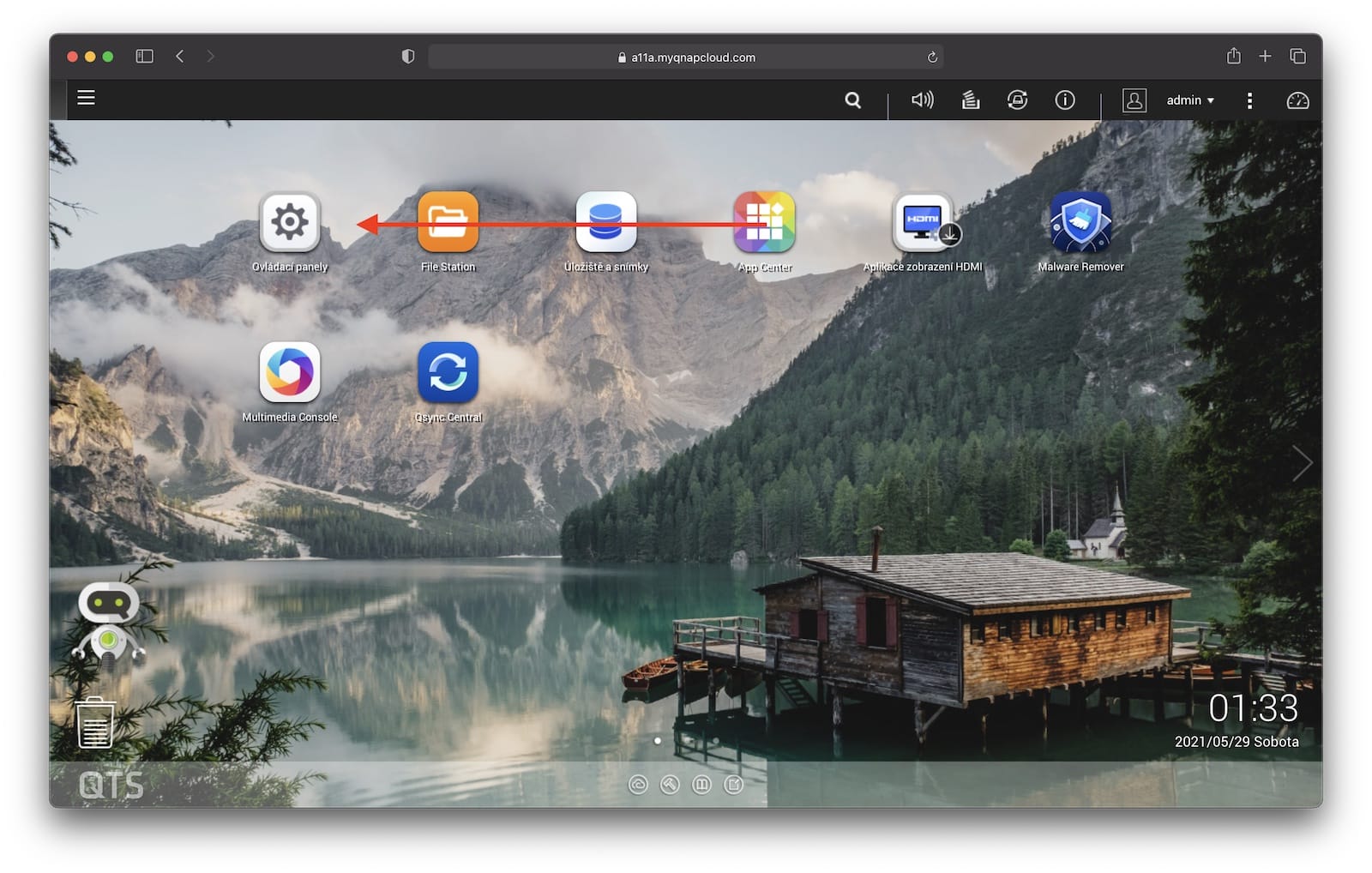
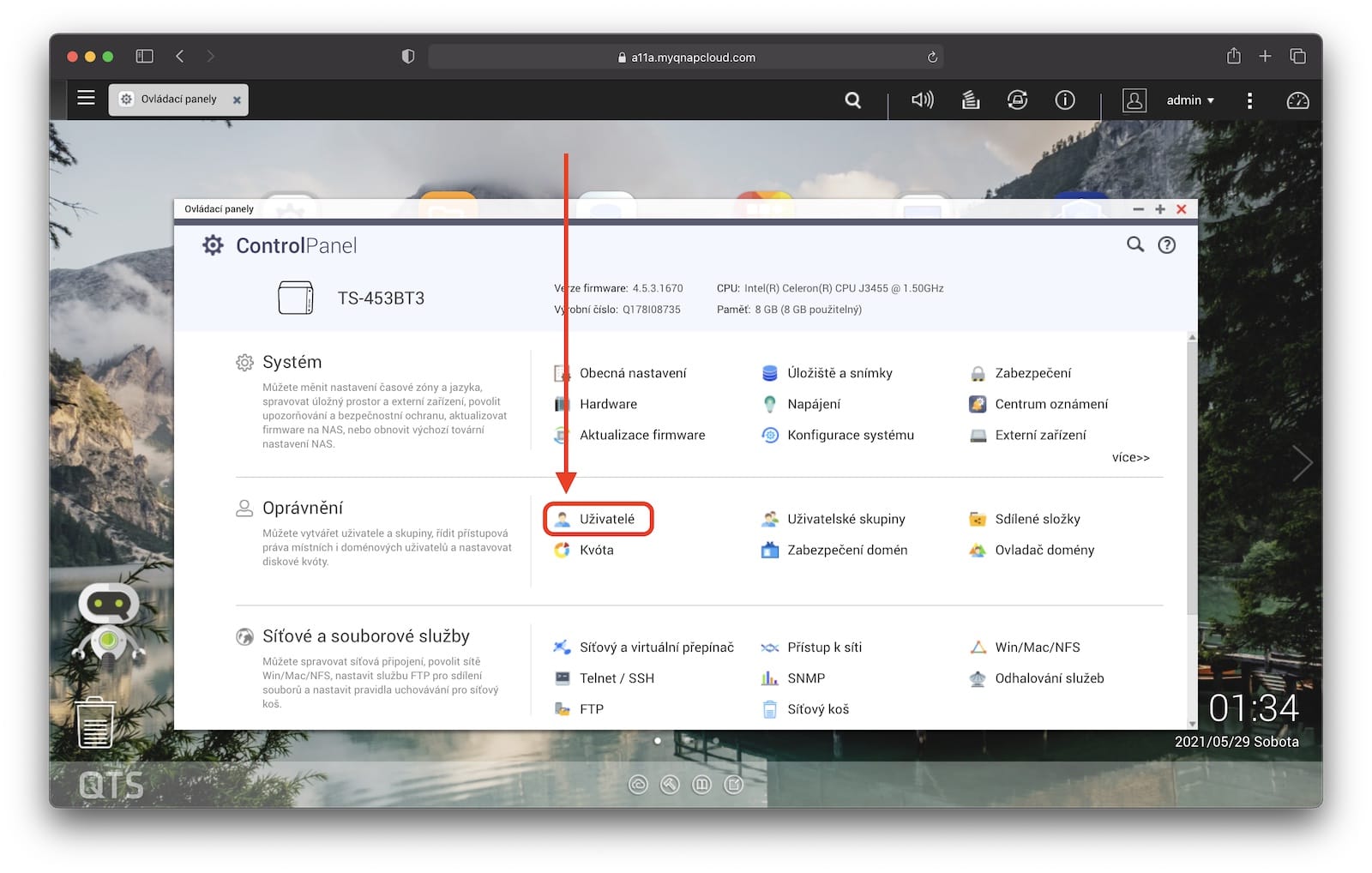
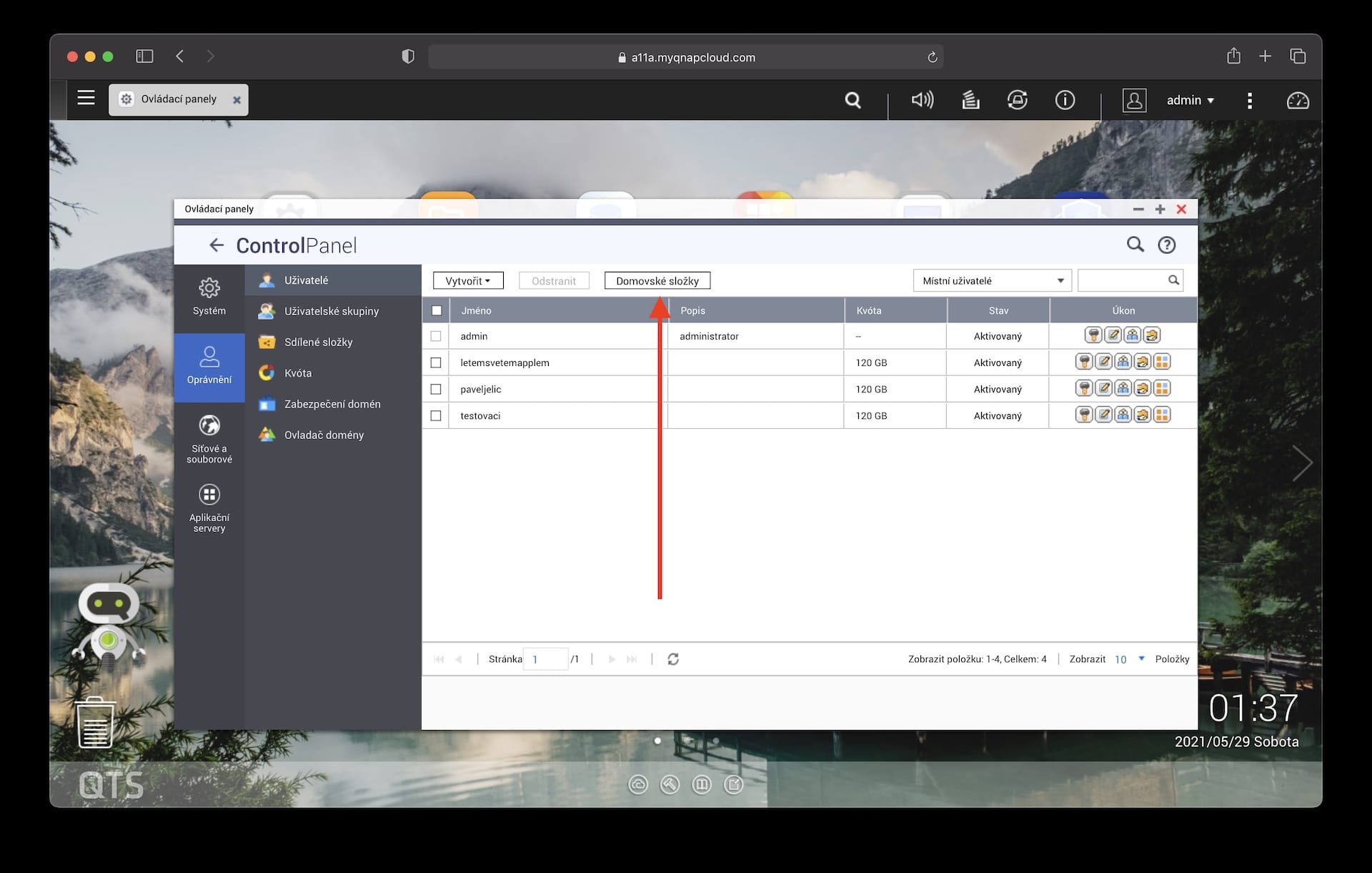
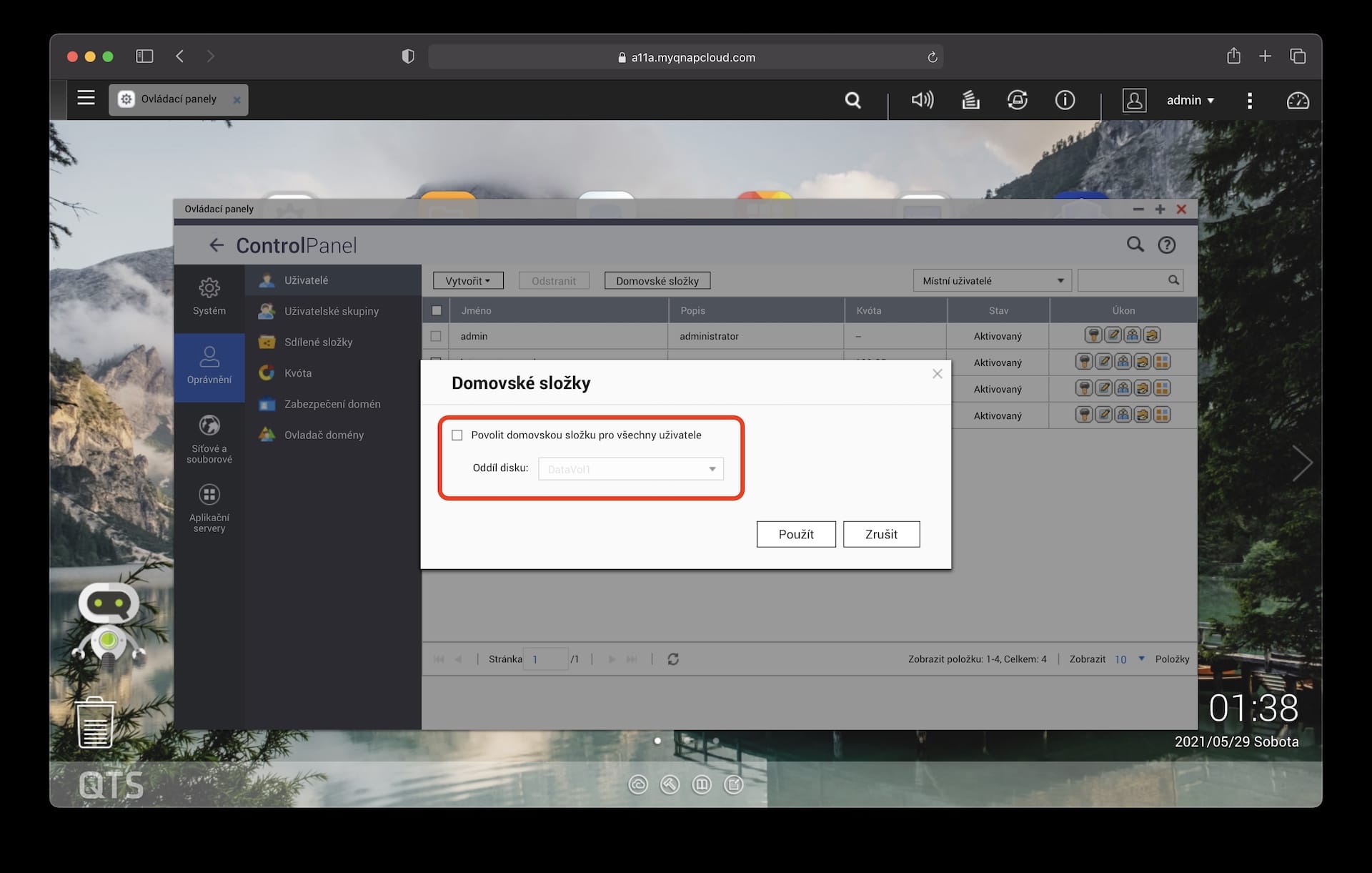
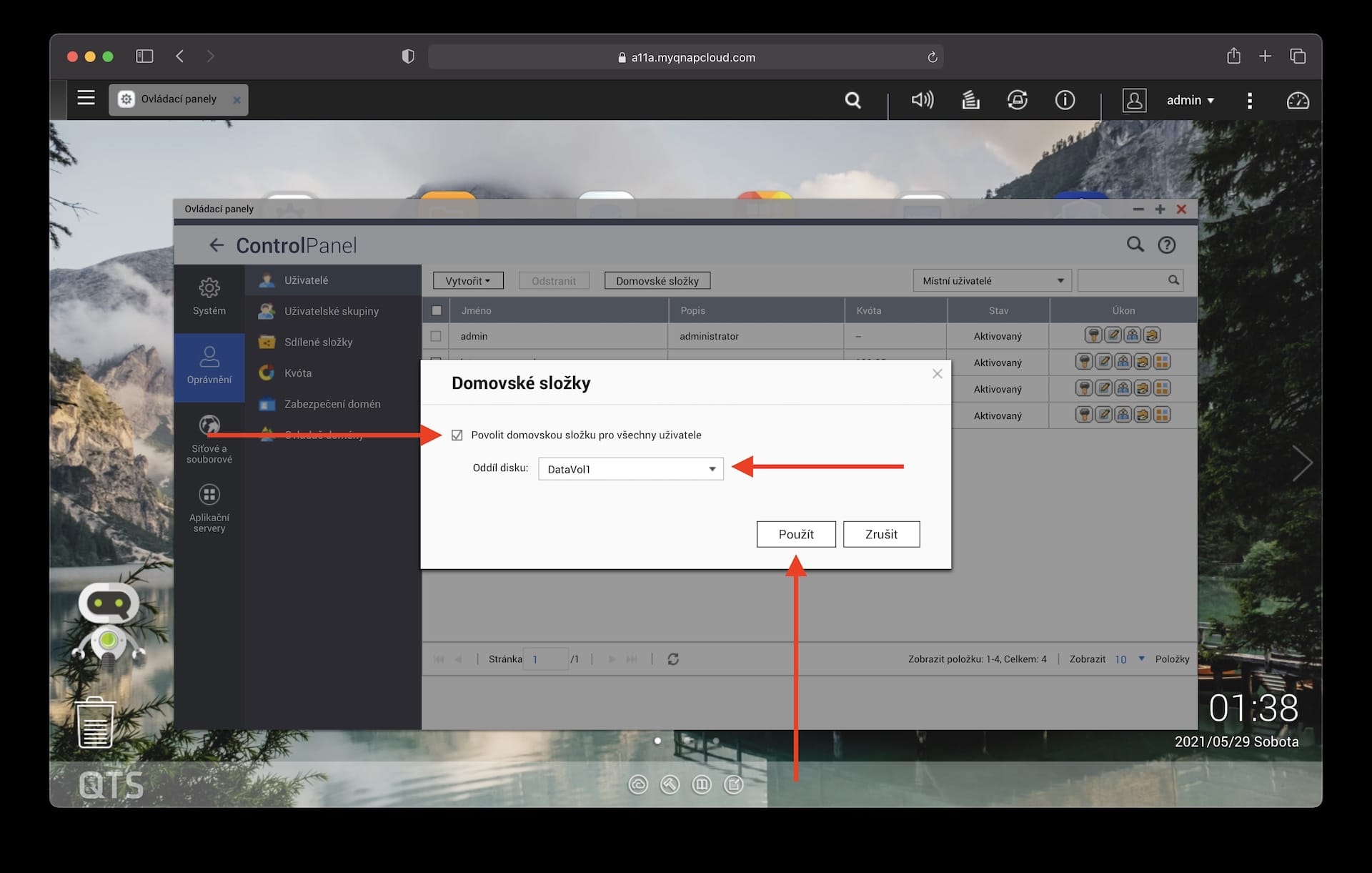
Qsync 애플리케이션 자체를 시작하기에 앞서, 홈 폴더를 활성화해야 합니다. Pro먼저 그것을 열어보죠. 제어판, 여기서 카테고리를 선택합니다. 우지바텔레. 그러면 위쪽 막대에 버튼이 표시됩니다. 홈 폴더을 클릭하면 옵션이 선택됩니다. 모든 사용자에 대해 홈 폴더 활성화, 섹션을 선택하고 버튼으로 선택을 확인합니다. 신청. 불행하게도 이 옵션이 없으면 Qsync가 작동하지 않습니다.
그러나 이 시점에서는 주요 사항, 즉 Qsync 애플리케이션 자체로 진행할 수 있습니다. 그게 바로 우리가 여는 이유야 App 센터, 카테고리에서 QTS 필수사항 그냥 찾아봐 Qsync 센트럴. Pro그러면 프로그램을 설치하고 실행해 보겠습니다. 오른쪽 상단의 녹색 슬라이더가 켜지고 그 옆에 문구가 표시되면 허용된, 이제 사실상 끝났습니다. 이 시점에서는 이론적으로 앞서 언급한 클라이언트를 다운로드하고 동기화를 시작하는 것 하나만으로 충분합니다.

Mac에서 연결
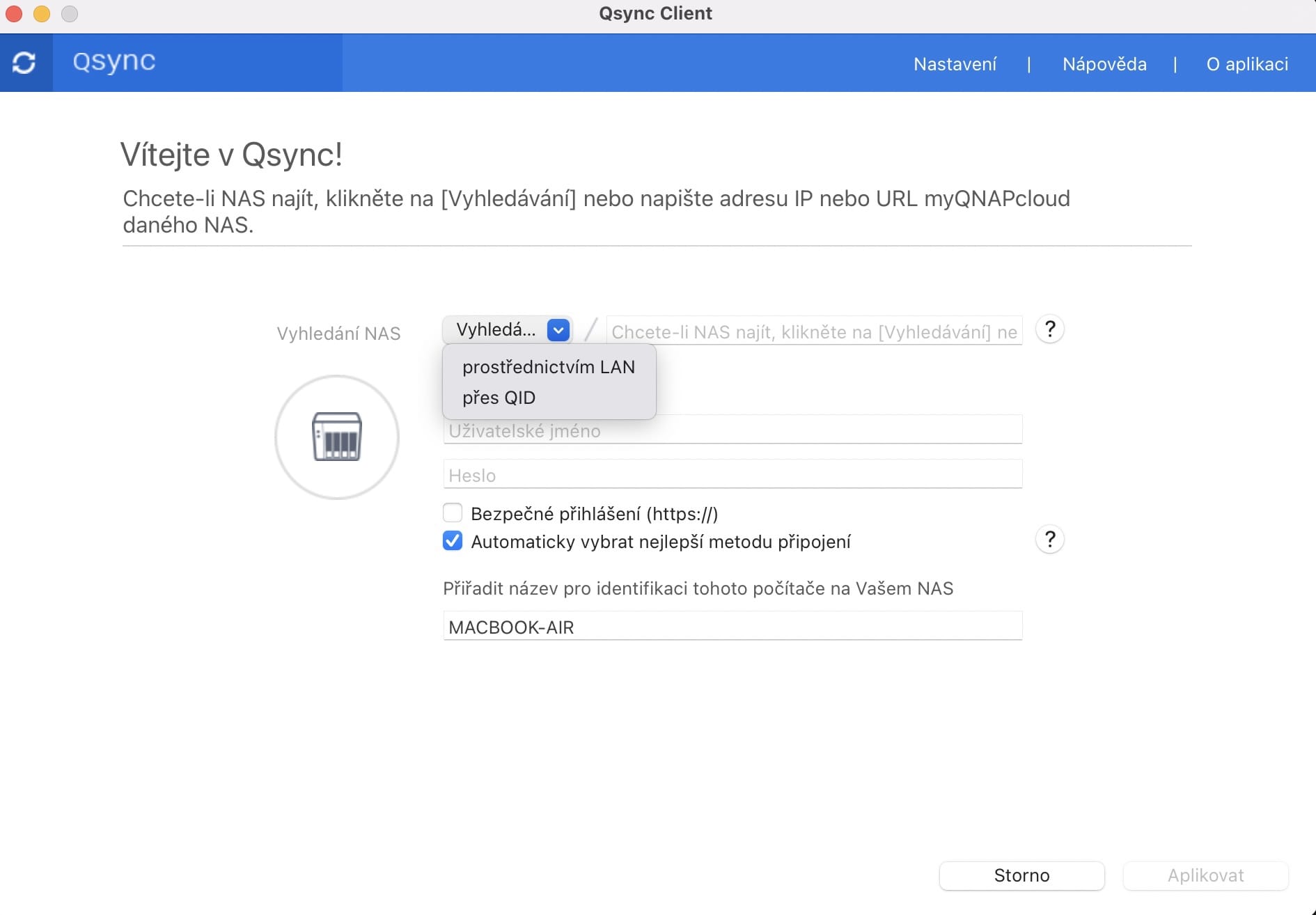
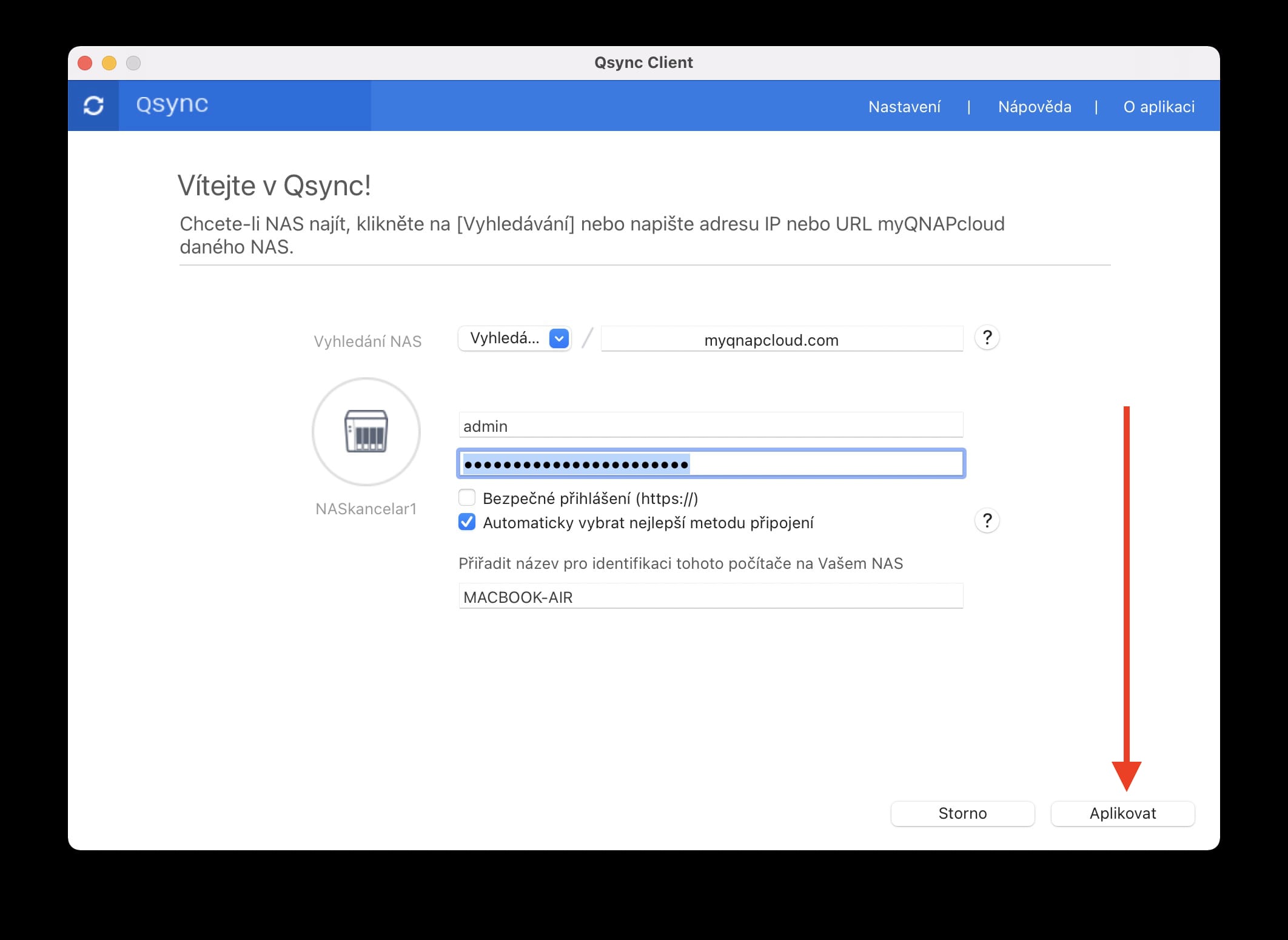
Mac에서 NAS에 연결하려면 다운로드할 수 있는 Qsync 클라이언트 애플리케이션이 필요합니다. 여기. 그 이후로는 매우 간단합니다. LAN을 통해 NAS를 검색하거나 QNAP ID. 그러면 저장소를 선택하고 아래쪽의 버튼을 눌러 확인하기만 하면 되는 표가 나타납니다. 선택하다. 그런 다음 로그인 정보를 입력하고 장치를 식별할 이름을 선택한 다음 적용하다. 로그인하면 동기화할 폴더가 표시됩니다. 다시 한 번 버튼을 눌러 선택하고 확인하세요. 완벽한.
Qsync 클라이언트를 통한 연결
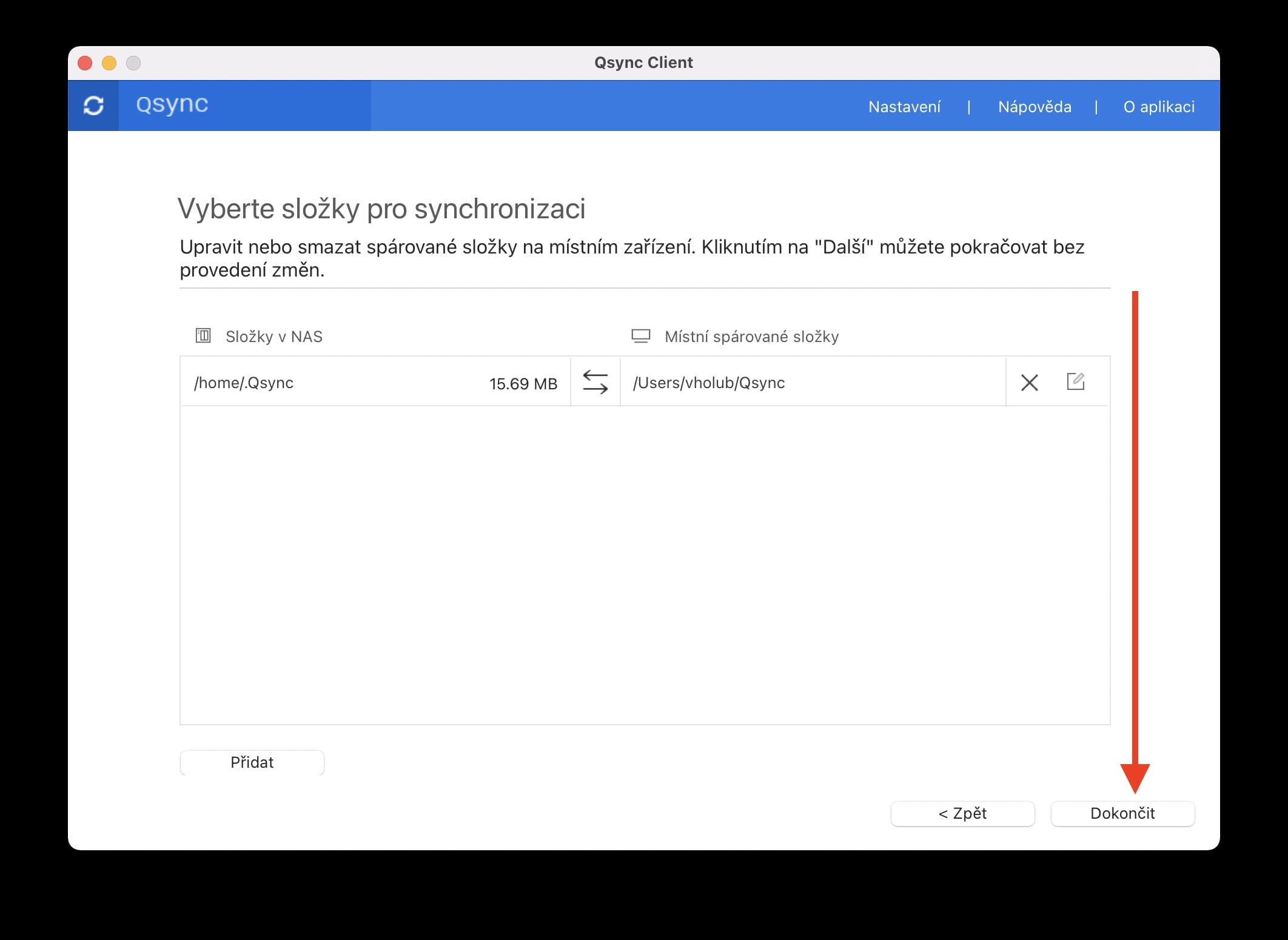
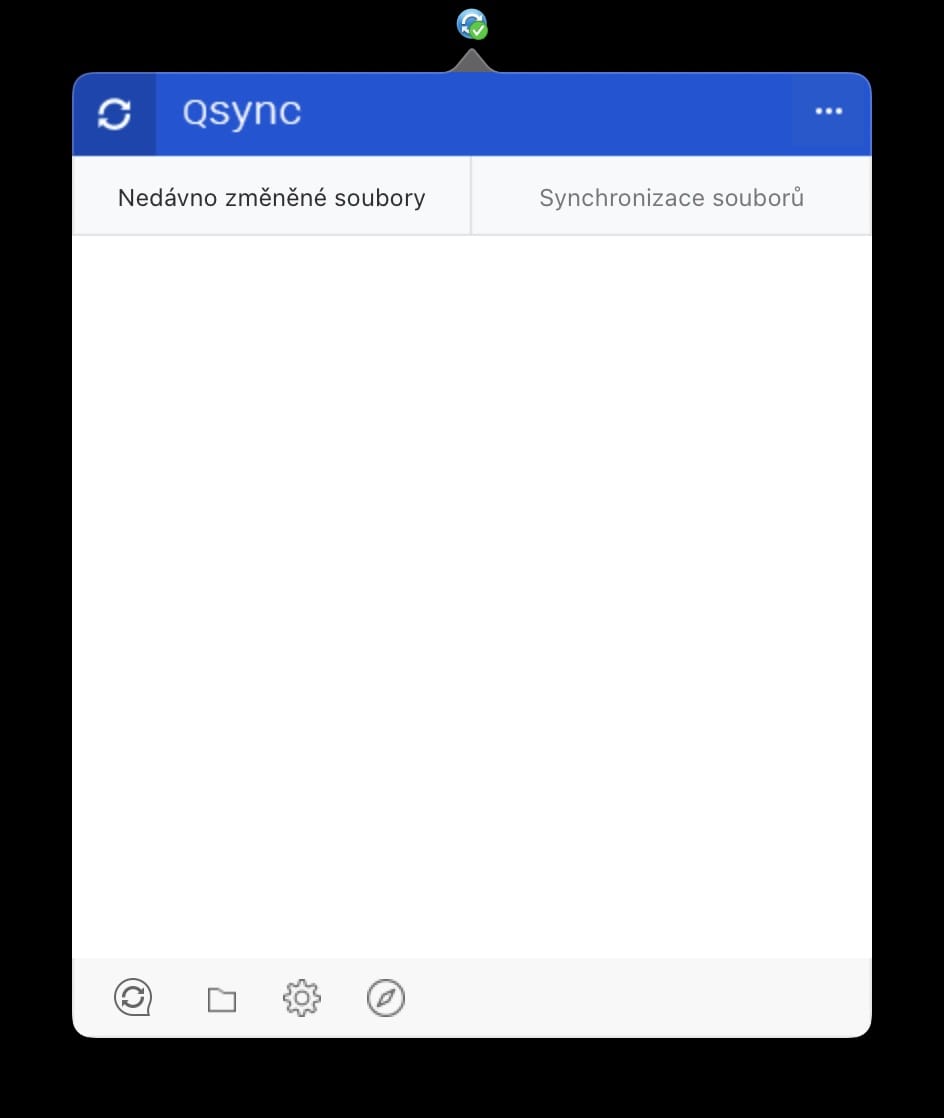
버전 관리 활성화
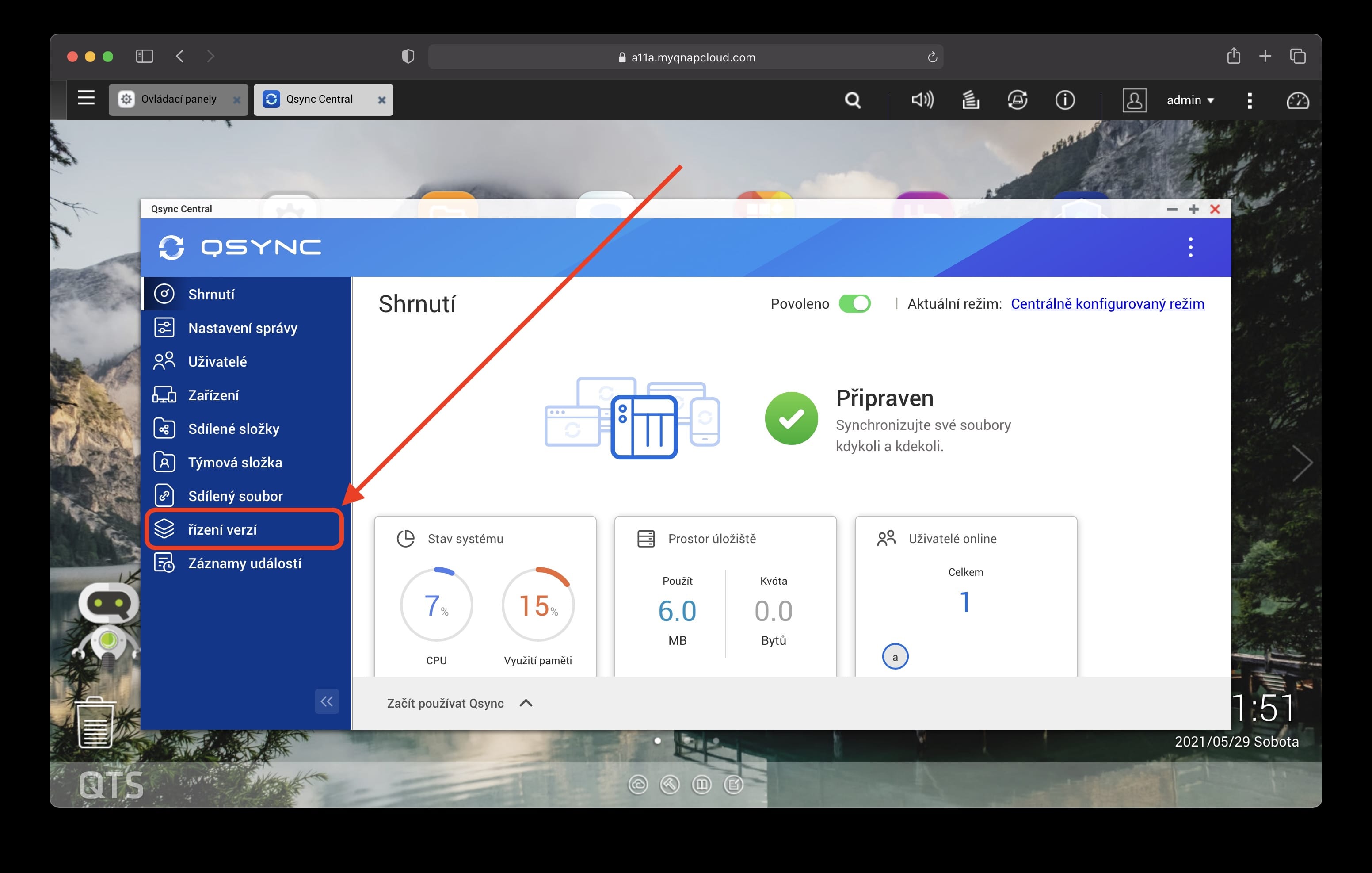
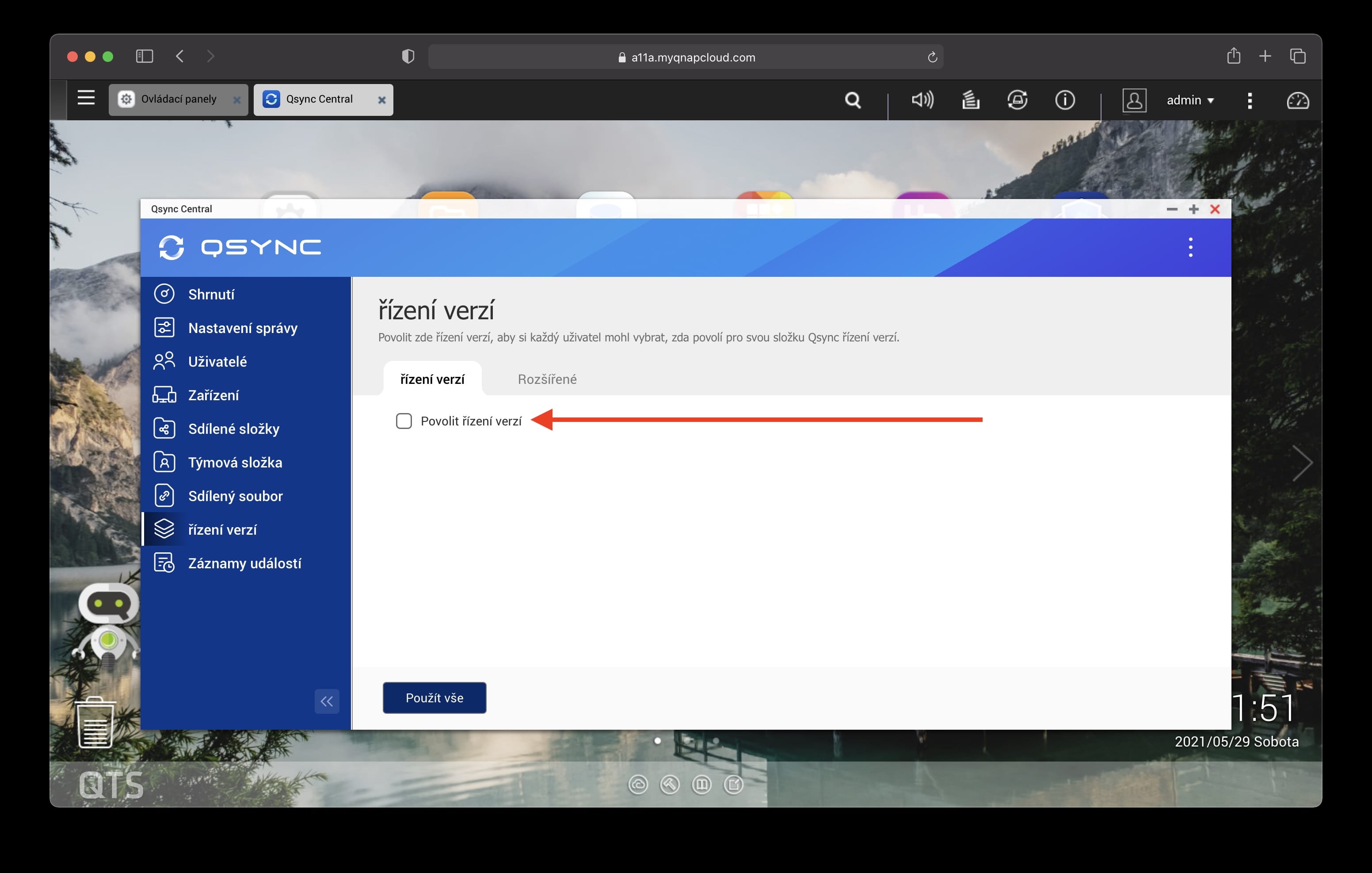
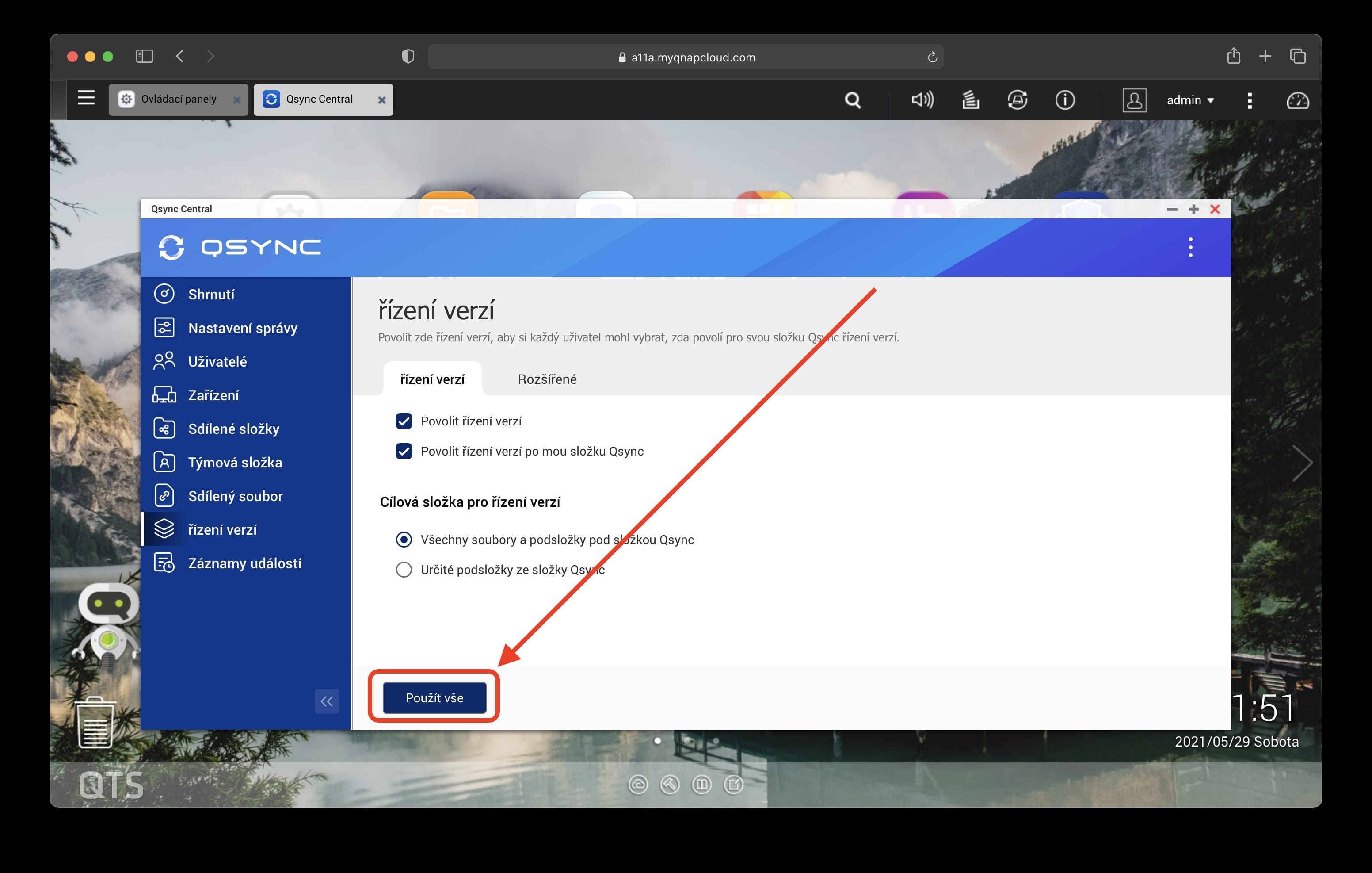
위에서 언급했듯이 Qsync의 가장 좋은 기능 중 하나는 파일 버전 관리 기능이라고 생각합니다. 하지만 기본적으로는 비활성화되어 있으므로 수동으로 활성화해야 한다는 점에 유의해야 합니다. 다행히도 "몇 번의" 클릭만으로 이를 달성할 수 있습니다. QTS에서는 열기만 하면 됩니다. Qsync 센트럴, 왼쪽 패널에서 선택 버전 관리. 이제 옵션을 확인하기만 하면 됩니다. 버전 제어 활성화 아래에서 다시 확인하세요. 모두 사용. 예를 들어 고급 옵션에서는 얼마나 많은 버전을 사용할 수 있는지 설정할 수 있습니다. max직접적으로 저장하다.

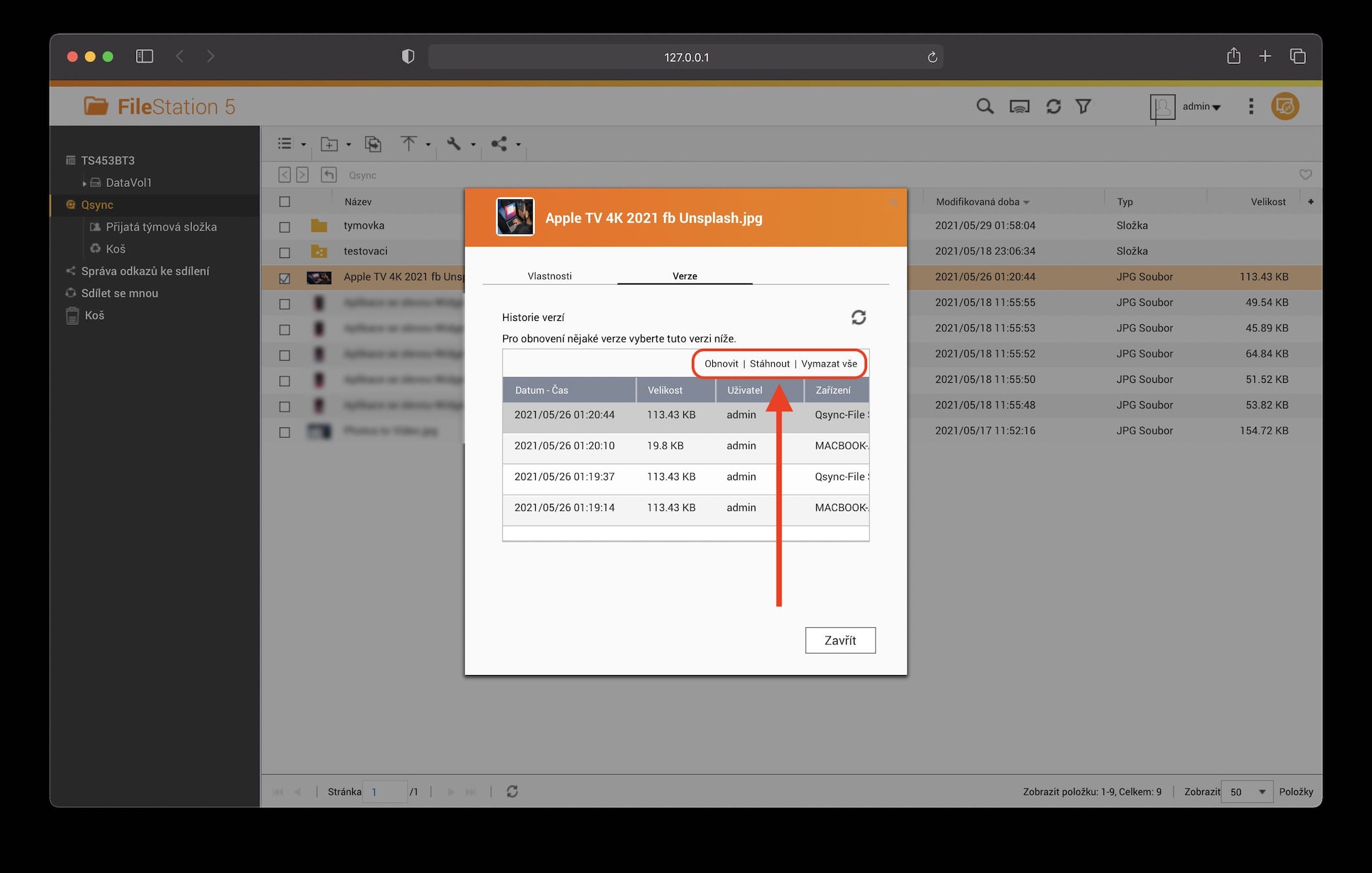
그렇다면 실제로 어떻게 작동할까요? 동기화된 파일을 덮어쓸 때마다 이전 버전은 NAS에 저장됩니다. 언제든지 Mac에서 해당 파일을 마우스 오른쪽 버튼으로 클릭하고 하단의 Qsync를 선택하여 복원할 수 있습니다 . Qsync 애플리케이션 대화 상자가 열리면 링크 공유, 이전 버전 보기, 파일/폴더 삭제(단, 삭제는 Mac 기기에서만 수행되며 NAS의 복사본은 그대로 유지됨) 등의 옵션을 선택할 수 있습니다. 따라서 두 번째 옵션을 선택하면 파일 스테이션이 자동으로 열리고 다른 창에 이전 버전이 표시됩니다. 이전 버전을 복원하거나 다운로드하려면 해당 파일을 선택하고 버튼을 클릭하기만 하면 됩니다.
팀 폴더
팀에서 특히 유용하게 사용할 수 있는 기능은 바로 팀 폴더입니다. 이름에서 알 수 있듯이, 여러 사용자가 동시에(팀 단위로) 접근하여 작업을 공유할 수 있는 폴더입니다. 팀 폴더는 아주 쉽게 만들 수 있습니다. 먼저 폴더를 생성한 다음, 해당 폴더를 마우스 오른쪽 버튼으로 클릭하고 하단의 '서비스'를 선택한 후 'Qsync' 옵션을 선택합니다. 여기서 두 번째 옵션인 ' 이 폴더를 팀 폴더로 공유'를 선택 하면 기본 창이 열립니다. 이 창에서 해당 폴더에 접근할 사용자를 선택하면 됩니다.
Qsync 관리 설정
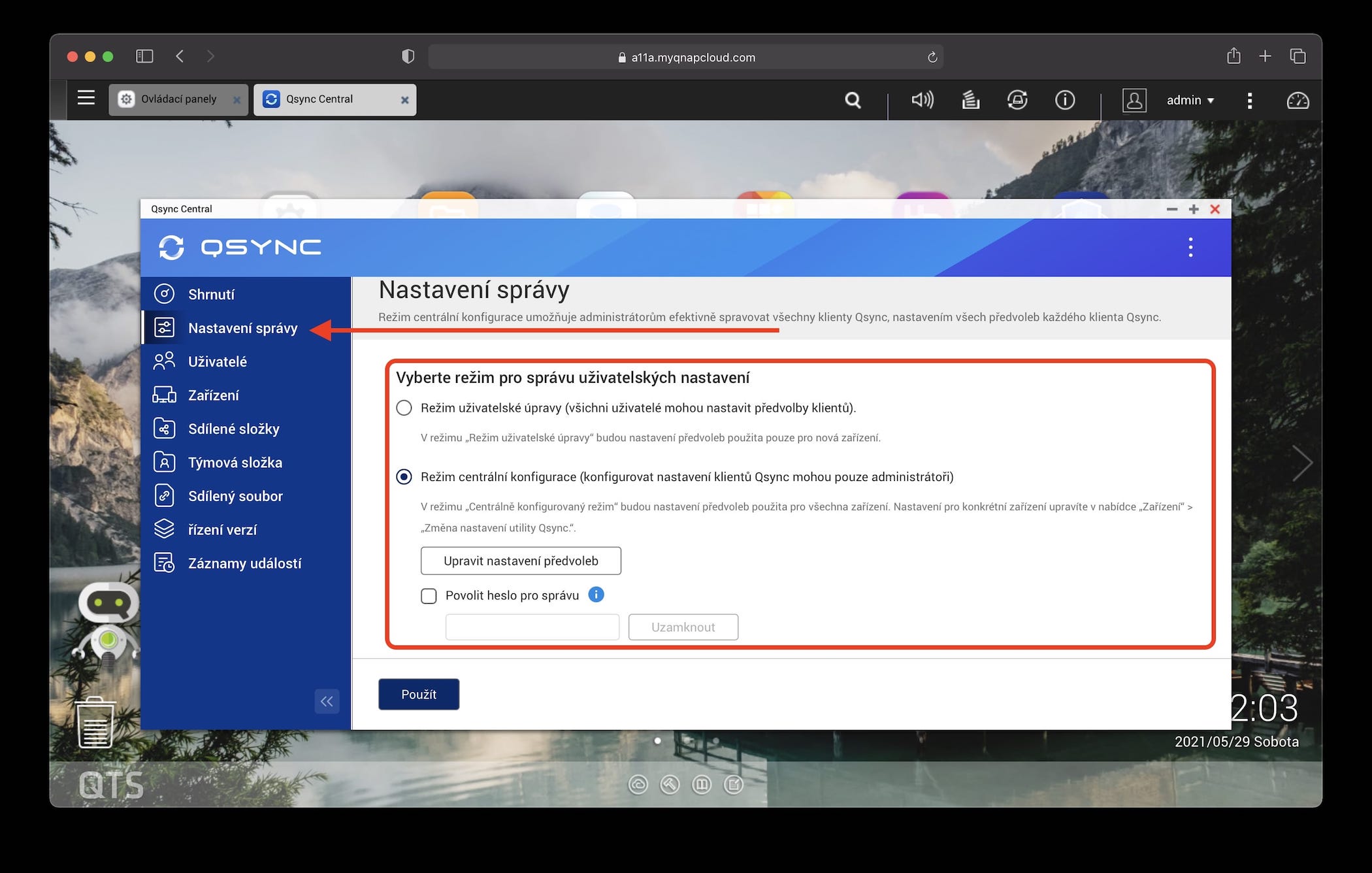
마지막으로 전체 Qsync 시스템을 어떻게 쉽게 관리할 수 있는지 살펴보겠습니다. 이 방향에서는 두 가지 옵션을 사용할 수 있습니다. 그러면 모든 설정이 완료됩니다. Qsync 센트럴, 탭에서 관리 설정. 여기서는 선택만 하면 됩니다 사용자 정의 모드 a 중앙 구성 모드. Pro버튼을 통해 환경설정 편집 그런 다음 동기화 자체를 설정할 수 있습니다. 예를 들어 파일/폴더가 컴퓨터에서 삭제될 때 NAS에서 파일/폴더를 삭제하지 않도록 선택할 수 있으며 개별 정책도 설정할 수 있습니다.
신뢰할 수 있음
저는 오랫동안 Qsync를 사용해 왔지만, 지금까지 큰 문제를 겪어본 적은 없습니다. 또한, 로그인만 하면 문자 그대로 어디서나 NAS에 액세스할 수 있습니다. QNAP ID. 따라서 동기화는 언제 어디서나 이루어질 수 있습니다. Qsync Central 애플리케이션의 간단한 인터페이스를 계속해서 강조하고 싶습니다. 모든 것이 소위 "명확하게 보이는" 형태로 완벽하게 설명되어 있어서, 토론 포럼에서 지침과 사용자 조언을 검색하는 데 시간을 낭비할 필요가 없었을 것입니다.
당신은 관심을 가질 수 있습니다














저와 제 가족은 Qsync만 사용하고 다른 건 전혀 사용하지 않아요. 또 다른 좋은 점은 내 iPhone을 연결할 때 Macbook아, 그러면 Qsync로 비디오나 사진을 가져올 수 있다는 정보가 담긴 창이 뜨네요 ;)
MAC용 Qsync가 충돌해서 질문드립니다. Qnap 수정을 요청했고 수정된 애플리케이션을 보냈습니다. ProQsync Pro에서 문제가 발생했습니다. iphone 애플리케이션을 업데이트한 후. 사진이 있는 시스템 폴더를 읽을 수 없습니다. Qnap 작동하지 않는 것 같습니다.